So richten Sie Berichtsbenachrichtigungen und E-Mail-Zusammenfassungen ein
Richten Sie Swashi-Berichtsbenachrichtigungen ein: Erhalten Sie sofort eine E-Mail bei jeder positiven Antwort, einen täglichen Digest oder eine wöchentliche Zusammenfassung, zugestellt zur von Ihnen gewählten Ortszeit.
- 1Berichte öffnen. Klicken Sie in der Seitenleiste auf Berichte und scrollen Sie nach unten zu Berichtsbenachrichtigungen.
- 2Empfänger hinzufügen. Geben Sie unter Antwortbenachrichtigungen und tägliche Digests senden an: eine oder mehrere E-Mail-Adressen ein und klicken Sie auf Hinzufügen.
- 3Frequenz wählen. Wählen Sie Sofort bei positiver Antwort, Täglicher Digest oder Wöchentliche Zusammenfassung.
- 4Zustellzeit wählen. Stellen Sie unter Bericht senden um: die Uhrzeit in Ihrer lokalen Zeitzone ein.
- 5Test senden. Klicken Sie auf Testbericht jetzt senden, um eine Live-Vorschau an alle hinzugefügten Adressen zu senden.
Schauen Sie lieber zu? Dieses Tutorial führt Sie durch die gleichen Schritte in der Live-App. Alle Video-Tutorials →
Berichtsbenachrichtigungen senden Ihre Swashi-Ergebnisse direkt in Ihren Posteingang, sodass Sie die App nicht öffnen müssen, um auf dem Laufenden zu bleiben. Fügen Sie unter Berichte → Berichtsbenachrichtigungen eine oder mehrere E-Mail-Adressen hinzu, wählen Sie Sofort bei positiver Antwort, Täglicher Digest oder Wöchentliche Zusammenfassung und bestimmen Sie die gewünschte Zustellzeit in Ihrer lokalen Zeitzone.
Diese Anleitung richtet sich an Inhaber und Vertriebsteams, die schnell auf interessierte potenzielle Kunden reagieren und ihr Team auf dem Laufenden halten möchten. Sie folgt dem Schritt „Berichte in Ihrem Posteingang“ des EP9-Video-Tutorials „So erstellen Sie Berichte mit Swashi“.
Bevor Sie beginnen
- Plan: Die Funktion Berichtsbenachrichtigungen ist in den Berichten mit einem Plan-Symbol gekennzeichnet und ab diesem Plan aufwärts enthalten. Bei einem niedrigeren Plan zeigt der Abschnitt an, welcher Plan die Funktion freischaltet.
- Laufende Outreach-Kampagnen: Benachrichtigungen bei positiven Antworten erfordern Kampagnen, die E-Mails senden und Antworten empfangen. Unter Berichte erfahren Sie, wie Antworten gezählt werden.
Wählen Sie, wie oft Sie von Swashi hören möchten
| Option | Was Sie erhalten | Ideal für |
|---|---|---|
| Sofort bei positiver Antwort | Eine E-Mail, sobald ein Interessent positiv antwortet | Schnelles Nachfassen bei interessierten potenziellen Kunden |
| Täglicher Digest | Eine tägliche Zusammenfassung | Inhaber, die einmal täglich den Stand prüfen |
| Wöchentliche Zusammenfassung | Eine wöchentliche Zusammenfassung | Manager, Partner und Kunden |
Berichtsbenachrichtigungen einrichten
Klicken Sie in der Seitenleiste auf Berichte.
Scrollen Sie zum Ende der Seite zu Berichtsbenachrichtigungen.
Geben Sie unter Antwortbenachrichtigungen und tägliche Digests senden an: eine E-Mail-Adresse ein (z. B. sie@ihrunternehmen.de) und klicken Sie auf Hinzufügen. Wiederholen Sie dies für jede Person, die Berichte erhalten soll.
Wählen Sie unter Benachrichtigungsfrequenz: die Option Sofort bei positiver Antwort, Täglicher Digest oder Wöchentliche Zusammenfassung.
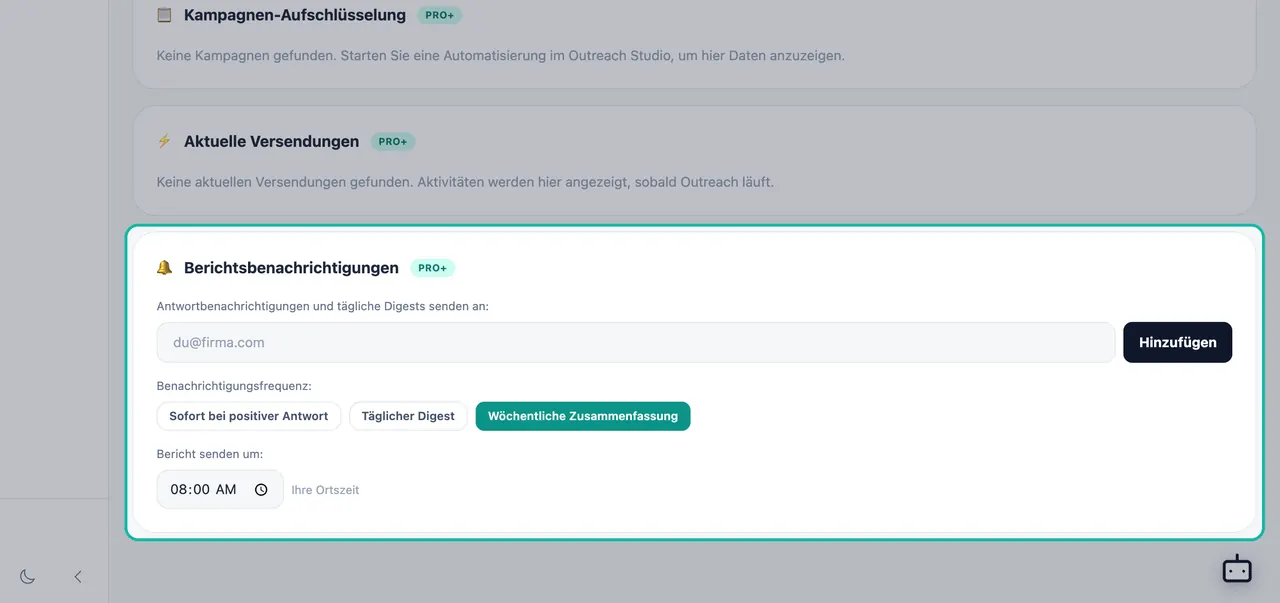
Empfänger hinzufügen, Frequenz wählen und Zustellzeit einstellen. Wählen Sie unter Bericht senden um: die Uhrzeit aus. Es wird Ihre lokale Zeit verwendet.
Ihre Auswahl wird gespeichert. Sie sehen die Meldung „Benachrichtigungseinstellungen gespeichert.“
Tipp:Wählen Sie Sofort bei positiver Antwort, wenn Schnelligkeit entscheidend ist. Ein potenzieller Kunde, der gerade zugestimmt hat, ist am einfachsten sofort zu erreichen. Antworten Sie ihm dann über den Einheitlichen Posteingang.
Einen Testbericht senden
Klicken Sie auf Testbericht jetzt senden, um eine Live-Vorschau an alle hinzugefügten Adressen zu senden. Nutzen Sie dies, um zu überprüfen, ob jeder die E-Mail erhält und sie nicht im Spam-Ordner landet.
Ihre tägliche Kurzübersicht
Unabhängig von den Berichtsbenachrichtigungen sendet Ihnen Swashi eine tägliche Kurzübersicht per E-Mail, die den Tag in der Sprache Ihres Kontos zusammenfasst. Ihre Sprache wird einmalig in den Einstellungen festgelegt und gilt für die App, alle E-Mails, die Swashi Ihnen sendet, sowie für Sprachanrufe und Chats. Siehe Sprachen.
In-App-Benachrichtigungen (die Glocke)
Die Glocke in der Kopfzeile der App zeigt Ihre eigenen Geschäftsereignisse in Echtzeit an, niemals Marketing. Wählen Sie unter Einstellungen → Benachrichtigungen aus, welche Ereignisse dort erscheinen sollen:
| Benachrichtigung | Wann sie erscheint |
|---|---|
| Positive E-Mail-Antworten | Ein Interessent hat auf eine Ihrer Kampagnen geantwortet und wünscht persönlichen Kontakt |
| Rückrufanfragen | Ein Anrufer hat Ihre KI-Rezeptionistin um einen Rückruf gebeten |
| Anrufe mit hoher Absicht | Ein Anruf bei der KI-Rezeptionistin wurde mit 7/10 oder höher in der Kaufabsicht bewertet |
| Besprechungen gebucht | Ein Anrufer hat einen Termin mit Ihrer KI-Rezeptionistin gebucht |
| Artikel veröffentlicht | Ein Artikel wurde auf einer Ihrer Websites veröffentlicht |
| Eingehende Anrufe | Ihre KI-Rezeptionistin hat einen Anruf entgegengenommen |
| SMS | Jemand hat eine SMS an Ihre Swashi-Nummer gesendet und wartet auf Ihre Antwort |
Die Glocke zeigt Ihre neuesten Ereignisse an. Wenn es nichts Neues gibt, lautet der Text „Nichts Neues. Antworten, Rückrufe und Buchungen erscheinen hier, sobald sie eintreffen.“ Erfahren Sie mehr über die KI-Rezeptionistin.
Fehlerbehebung
- „Speichern fehlgeschlagen. Versuchen Sie es erneut.“ Überprüfen Sie, ob jede Adresse eine gültige E-Mail-Adresse ist, und versuchen Sie es erneut.
- Der Testbericht ist nicht angekommen: Überprüfen Sie Ihre Spam- und Werbeordner und stellen Sie sicher, dass die Adresse korrekt geschrieben ist.
- Keine Benachrichtigungen bei positiven Antworten: Benachrichtigungen werden nur versendet, wenn eine Antwort als positiv eingestuft wird. Überprüfen Sie die Antwort-Intelligenz in den Berichten, um zu sehen, wie Ihre Antworten sortiert wurden.
- Die Glocke zeigt „Einige Quellen konnten nicht gelesen werden; diese Liste ist möglicherweise unvollständig.“ Aktualisieren Sie die Seite nach einem kurzen Moment. Swashi informiert Sie, wenn eine Liste unvollständig ist.
Nächste Schritte
- Lesen Sie Ihre vollständige Berichtsseite.
- Beantworten Sie Antworten im Einheitlichen Posteingang.
- Verwalten Sie Ihre Kontoeinstellungen.
- Informieren Sie sich über Revenue Intelligence auf der Swashi-Website.
Häufig gestellte Fragen
Kann Swashi mir eine E-Mail senden, wenn ein Interessent positiv antwortet?+
Ja. Fügen Sie unter Berichte im Bereich Berichtsbenachrichtigungen Ihre E-Mail-Adresse hinzu und wählen Sie Sofort bei positiver Antwort. Sie erhalten eine E-Mail, sobald eine positive Antwort erkannt wird.
Kann ich Berichte an mehr als eine Person senden?+
Ja. Fügen Sie unter Berichtsbenachrichtigungen beliebig viele Adressen hinzu. Jede Adresse erhält die Benachrichtigungen und Digests, und Testbericht jetzt senden schickt eine Vorschau an alle.
Was ist der Unterschied zwischen dem täglichen Digest und der wöchentlichen Zusammenfassung?+
Der tägliche Digest ist eine Zusammenfassung, die jeden Tag gesendet wird. Die wöchentliche Zusammenfassung wird einmal pro Woche gesendet. Beide werden zur von Ihnen gewählten Zeit zugestellt.
Welcher Plan beinhaltet Berichtsbenachrichtigungen?+
Die Funktion Berichtsbenachrichtigungen ist in den Berichten mit einem Plan-Symbol gekennzeichnet und ab diesem Plan aufwärts enthalten. Bei einem niedrigeren Plan zeigt der Abschnitt an, welcher Plan die Funktion freischaltet.
Was erscheint in der Benachrichtigungsglocke in der App?+
Nur Ihre eigenen Geschäftsereignisse, niemals Marketing: Positive E-Mail-Antworten, Rückrufanfragen, Anrufe mit hoher Absicht, Besprechungen gebucht, Artikel veröffentlicht, eingehende Anrufe und SMS. Sie wählen in den Einstellungen unter Benachrichtigungen aus, welche davon angezeigt werden.