So erstellen Sie eine E-Mail-Kampagne im E-Mail Studio
Erstellen Sie im Swashi E-Mail Studio eine KI-gestützte Kaltakquise-Kampagne: Zielgruppe wählen, Copy Intelligence vier Schritte schreiben lassen, Zeitplan festlegen und automatisieren.
- 1E-Mail-Outreach öffnen. Klicken Sie in der Seitenleiste auf E-Mail-Outreach und scrollen Sie zum E-Mail Studio.
- 2Zielgruppe auswählen. Wählen Sie unter Zielgruppe die ICP-Stufen, Zielregionen, eine optionale Nische, die maximale Anzahl zu kontaktierender Leads und die Lead-Quelle aus.
- 3Angebot beschreiben. Schreiben Sie unter Nachricht einen Satz über Ihr Angebot in das Feld von Copy Intelligence.
- 4Ansatz und Ton wählen. Wählen Sie einen Überzeugungsansatz wie Website-Autorität oder Sozialer Beweis und einen Ton wie Professionell oder Umgangssprachlich.
- 5Alle vier Schritte schreiben lassen. Klicken Sie auf Alle 4 Schritte schreiben und überprüfen Sie dann jede E-Mail und die Empfängervorschau.
- 6Zeitplan festlegen. Legen Sie unter Zeitplan die Zeitzone, das Sendezeitfenster, die Sendetage, optionale Start- und Enddaten sowie das Tageslimit fest.
- 7Automatisieren. Prüfen Sie die Kampagnenübersicht und die Schutz-Checkliste und klicken Sie dann zum Starten auf Automatisieren.
Schauen Sie lieber zu? Dieses Tutorial führt Sie durch die gleichen Schritte in der Live-App. Alle Video-Tutorials →
Im E-Mail Studio erstellen Sie eine Outreach-Kampagne in Swashi: Sie wählen aus, wen Sie kontaktieren, Copy Intelligence schreibt eine vierteilige E-Mail-Sequenz, Sie legen den Sendezeitpunkt fest und klicken auf Automatisieren. Der Outreach-Agent versendet dann jeden Schritt nach einem gestaffelten Zeitplan und stoppt die Nachverfolgung, sobald ein Lead antwortet. Es richtet sich an Geschäftsinhaber und Vertriebsteams, die personalisierte Kaltakquise-E-Mails versenden möchten, ohne jede Nachricht von Hand schreiben zu müssen.
Produkt: Lead Gen & Outreach-Automatisierung
Bevor Sie beginnen
- Verbinden Sie mindestens ein E-Mail-Postfach. Siehe Ein Versandkonto verbinden. Ohne ein solches Konto zeigt das E-Mail Studio „Zuerst ein E-Mail-Konto verbinden“ an.
- Sie benötigen Leads, die Sie kontaktieren können: Leads, die in der Lead-Generierung gefunden wurden, aus Ihrem Google Sheet oder einer von Ihnen hochgeladenen CSV-Datei (der CSV-Import ist ab dem Wachstum (Growth) Plan verfügbar).
- Fügen Sie Ihre Angebote und Ihren Ton zu Ihrem Business Brain hinzu (Einstellungen → Business Brain), damit die KI in Ihrer Stimme schreibt.
Öffnen Sie E-Mail-Outreach in der Seitenleiste und scrollen Sie zum E-Mail Studio („Erstellen Sie Ihre Outreach-Sequenz · KI-Winkel · Planen · Starten“). Der Assistent hat vier Schritte: Zielgruppe, Nachricht, Zeitplan und Automatisieren.
Schritt 1: Zielgruppe
ICP-Stufe (wen zuerst kontaktieren). Wählen Sie die Stufen A, B, C oder D aus. Stufe A = Perfektes ICP, B = Sehr gute Passung, C = Durchschnittlich, D = Niedrige Priorität. Beginnen Sie mit Stufe A und fügen Sie dann B hinzu. Erfahren Sie mehr unter ICP-Stufen.
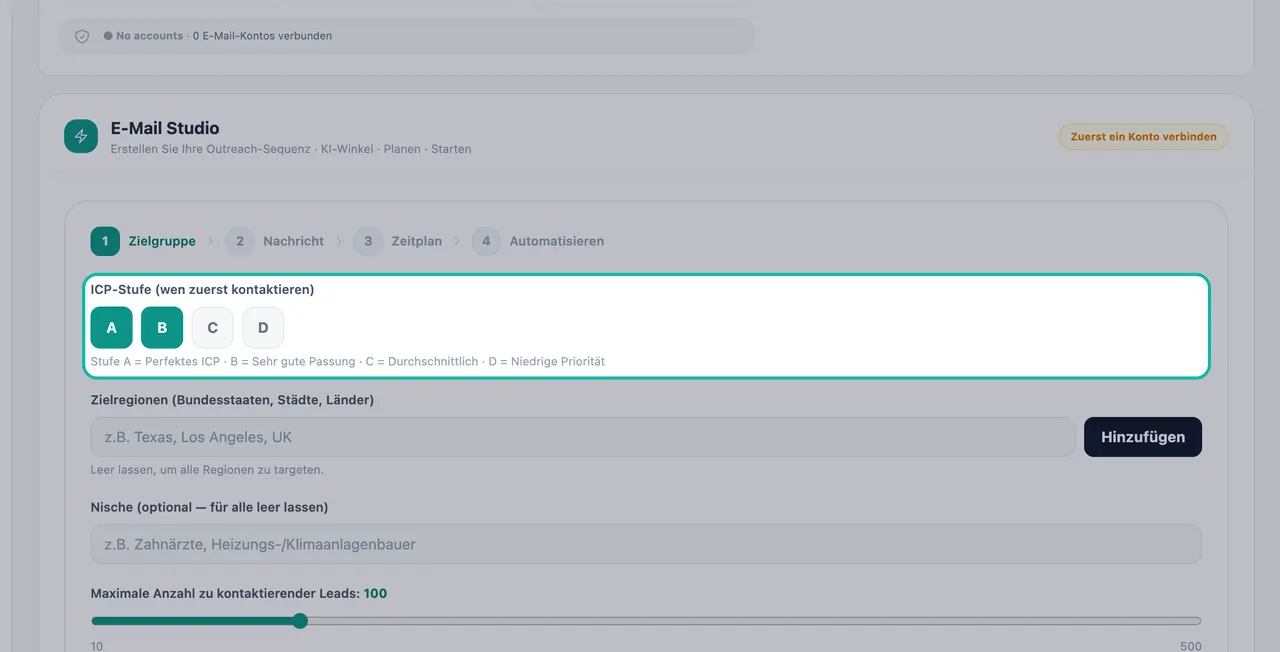
Beginnen Sie mit Stufe A und fügen Sie dann B hinzu. Zielregionen (Bundesstaaten, Städte, Länder). Geben Sie eine Region wie „Texas“, „Los Angeles“ oder „UK“ ein und klicken Sie auf Hinzufügen. Lassen Sie das Feld leer, um alle Regionen anzusprechen.
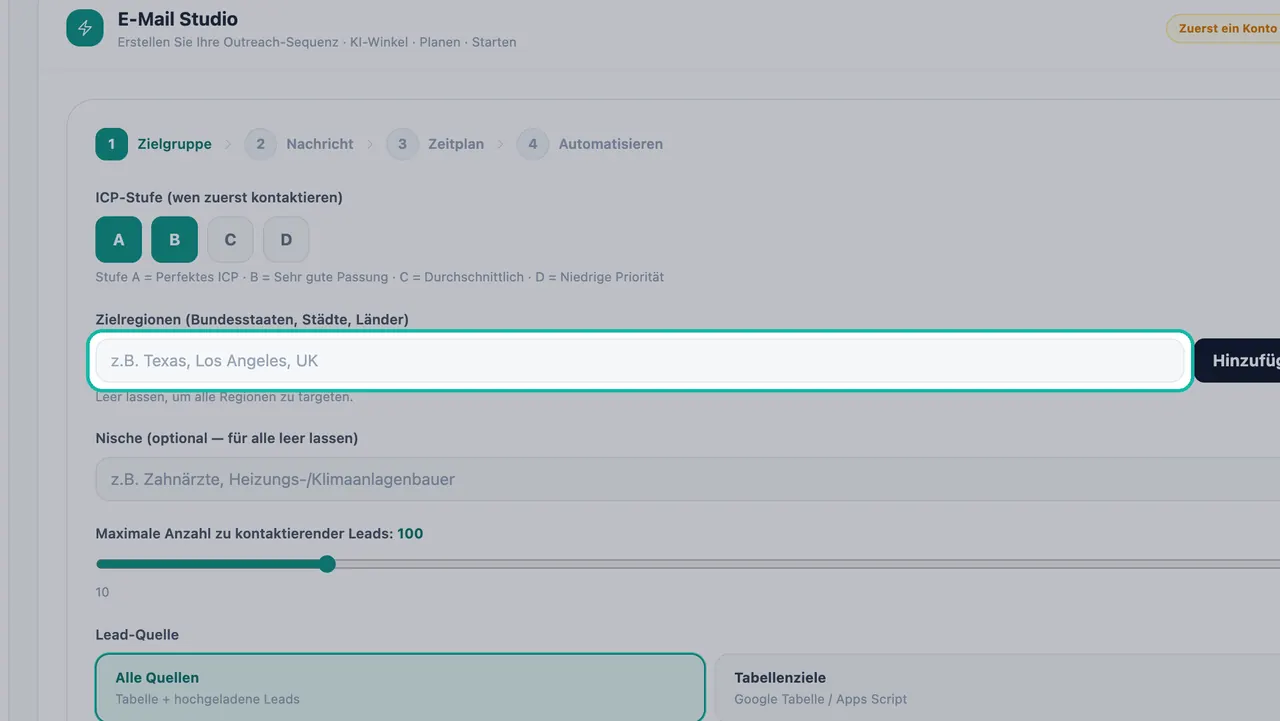
Fügen Sie Regionen hinzu oder lassen Sie das Feld leer, um alle Regionen anzusprechen. Nische (optional — für alle leer lassen). Richten Sie die Kampagne auf eine bestimmte Branche aus, zum Beispiel „Zahnärzte“ oder „HLK-Installateure“.
Maximale Anzahl zu kontaktierender Leads. Legen Sie fest, wie viele Leads diese Kampagne kontaktiert.
Lead-Quelle. Wählen Sie eine aus:
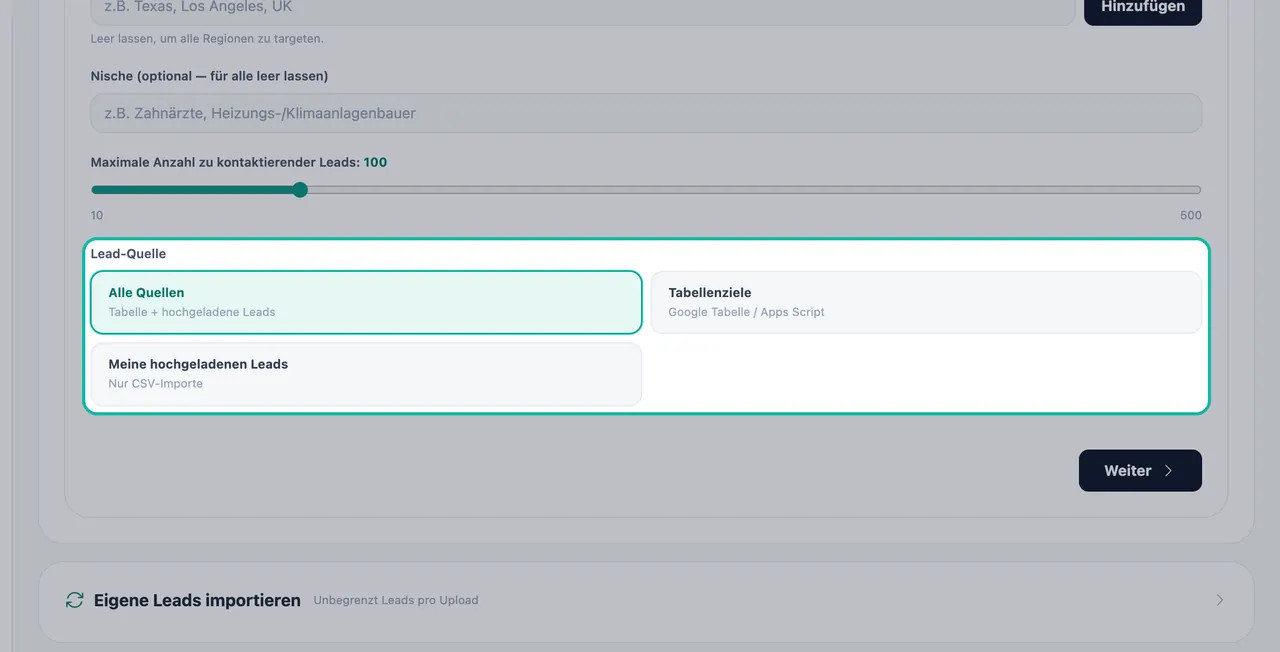
Wählen Sie aus, woher die Kampagne ihre Leads bezieht.
| Option | Verwendete Daten |
|---|---|
| Alle Quellen | Tabelle + hochgeladene Leads |
| Tabellenziele | Ihr Google Sheet / Apps Script |
| Meine hochgeladenen Leads | Nur CSV-Importe |
Hinweis:Wenn Sie Tabellenziele ohne eine verbundene Tabelle auswählen, zeigt die App „Kein Google Sheet verbunden — verbinden Sie zuerst eines in den Einstellungen.“ an.
Schritt 2: Nachricht
Dieser Schritt wird unterstützt von Copy Intelligence — KI schreibt mit bewährter Psychologie.
Beschreiben Sie Ihr Angebot. Ein Satz genügt, zum Beispiel „bieten Sie Zahnärzten in Texas eine kostenlose Website-Analyse an“.
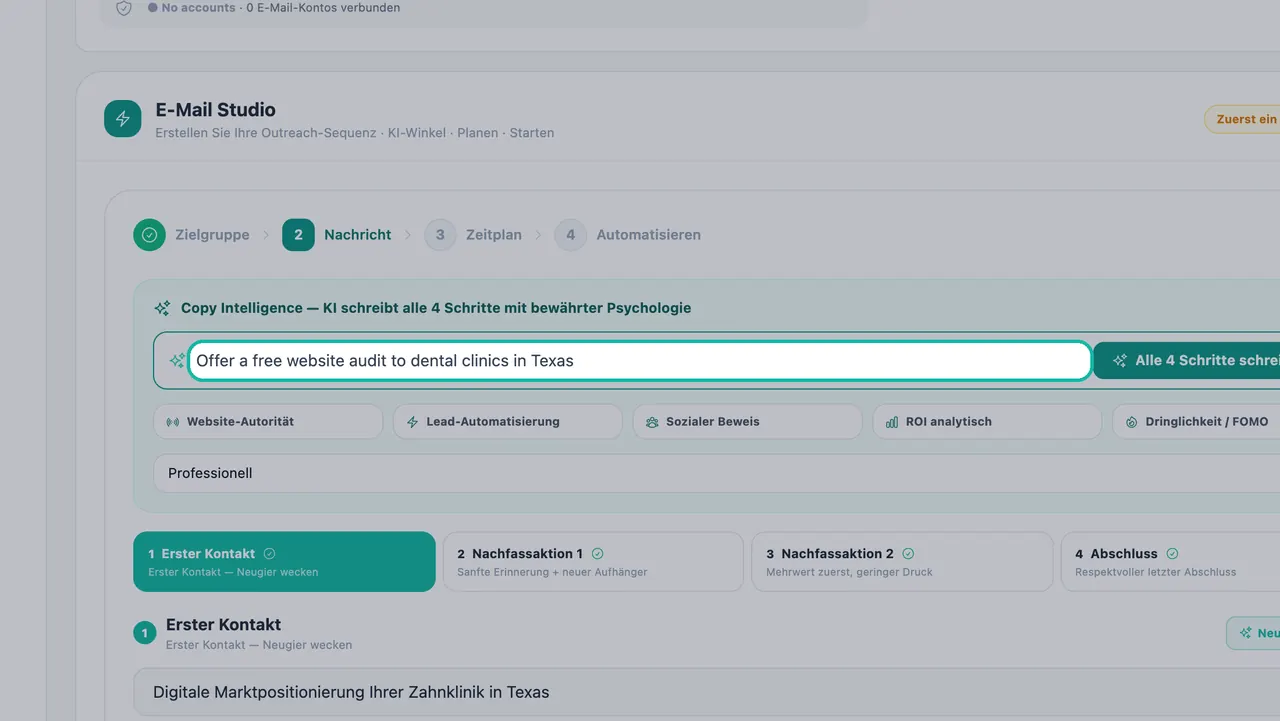
Beschreiben Sie Ihr Angebot in einem Satz. Wählen Sie Ihren Ansatz. Wählen Sie den Überzeugungsansatz, auf den sich die E-Mails stützen:
| Ansatz | Idee |
|---|---|
| Website-Autorität | Deren Website verliert Leads |
| Lead-Automatisierung | Deren Wachstum automatisieren |
| Sozialer Beweis | Andere wie sie gewinnen |
| ROI (Analytisch) | Zeigen Sie die Zahlen |
| Dringlichkeit / FOMO | Das Zeitfenster schließt sich |
Ton. Wählen Sie Professionell, Umgangssprachlich, Dringend, Analytisch oder Storytelling.
Klicken Sie auf Alle 4 Schritte schreiben. Ein Klick erstellt die vollständige Sequenz in Ihrer Markenstimme. Klicken Sie auf Neu generieren, um es erneut zu versuchen.
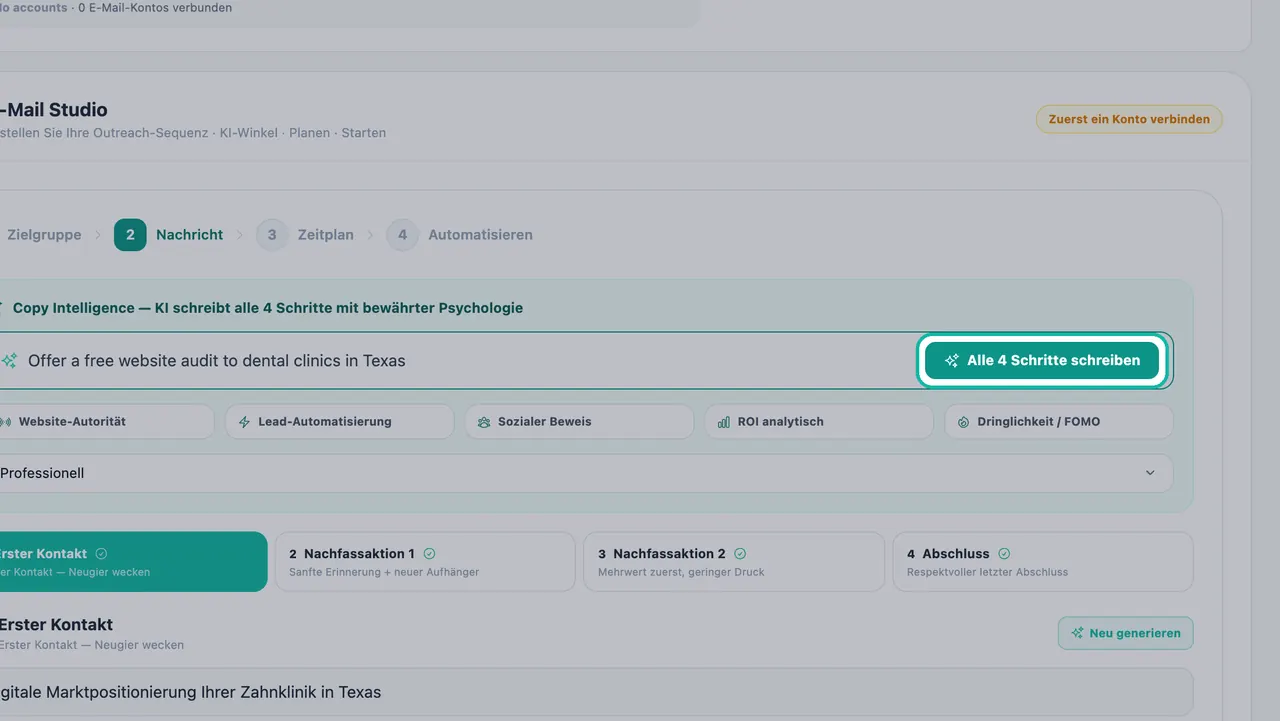
Ein Klick schreibt die gesamte vierteilige E-Mail-Sequenz. Überprüfen Sie jeden Schritt. Die Sequenz besteht aus vier E-Mails mit vier Aufgaben: Erster Kontakt, Nachverfolgung 1, Nachfassaktion 2 und Abschluss. Verwenden Sie Sequenzschritt, um zwischen ihnen zu wechseln und die Betreffzeile sowie den E-Mail-Text zu bearbeiten. Die Kadenzleiste zeigt Tag 0, +3T, +6T und +9T an, und „4/4 Schritte geschrieben“, wenn alle Schritte bereit sind. Siehe Nachfassaktionen und Timing.
Prüfen Sie die Vorschau. „VORSCHAU — SO SEHEN ES EMPFÄNGER“ zeigt die E-Mail mit Variablen wie
{first_name},{business_name}und{city}, die für einen Lead ausgefüllt sind.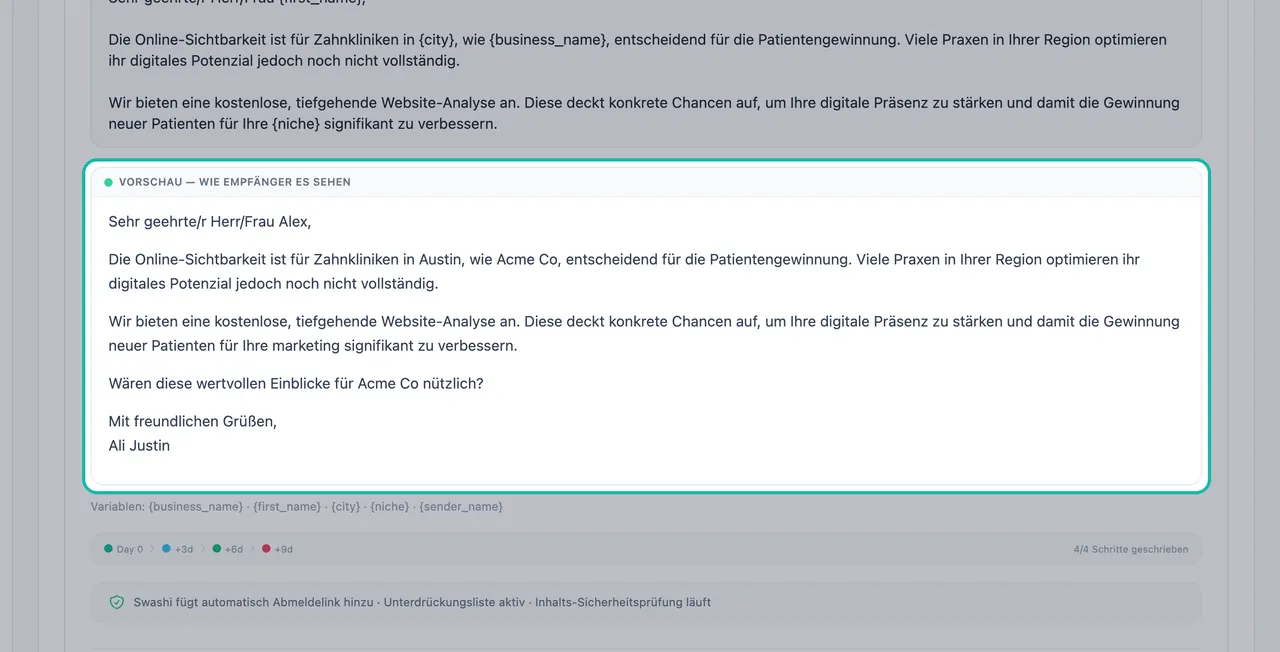
Die Vorschau zeigt die E-Mail mit ausgefüllten Variablen.
Möchten Sie lieber mit einem Entwurf beginnen? Klicken Sie auf Mit einer Vorlage starten und wählen Sie Kaltes Intro, Nachverfolgung 1, Nachfassaktion 2 oder Wert zuerst.
Tipp:Wenn Sie „Spam-Auslösewort erkannt. Entfernen Sie es, um die Zustellbarkeit zu verbessern.“ sehen, bearbeiten Sie die Formulierung, bevor Sie fortfahren.
Jede E-Mail enthält außerdem die Sicherheitszeile „Swashi fügt automatisch einen Abmeldelink hinzu · Sperrliste aktiv · Inhalts-Sicherheitsprüfung läuft“. Siehe Compliance und Abmeldung.
Schritt 3: Zeitplan
- Kampagnenname. Geben Sie der Kampagne einen Namen, den Sie in Berichten wiedererkennen.
- Zeitzone. Die Zeitzone, die Ihr Zeitplan verwendet.
- Sendezeitfenster (lokale Zeit). Die Stunden, in denen E-Mails versendet werden dürfen, zum Beispiel während der Geschäftszeiten.
- Senden am. Die Wochentage, an denen gesendet werden soll.
- Startdatum (optional) und Enddatum (optional). Mit einem Enddatum läuft die Kampagne täglich bis zu diesem Datum. Lassen Sie es leer, damit die Kampagne läuft, bis alle Leads kontaktiert wurden.
- Tageslimit (E-Mails). Die maximale Anzahl an E-Mails, die diese Kampagne pro Tag versendet. Der Versand bleibt auch innerhalb des sicheren Aufwärmlimits jedes Postfachs.
Schritt 4: Automatisieren
- Überprüfen Sie die Kampagnenübersicht: Zielgruppenansprache, Max. Leads, Sendezeitfenster, Zeitzone, Tageslimit und Gesch. Dauer.
- Überprüfen Sie die Schutz-Checkliste: Sperrliste wird vor jedem Versand geprüft, Abmeldelink wird automatisch angehängt, 72-stündige Abklingzeit zwischen E-Mails an denselben Lead, eine Bounce-Rate von über 5 % pausiert das Konto automatisch, Prüfung auf Spam-Auslöser und Inhalts-Sicherheitsprüfung.
- Klicken Sie auf Automatisieren. Ihre Kampagne erscheint unter Kampagnen mit ihrem Nächsten Lauf, den gesendeten E-Mails und der Antwortrate.
Eine laufende Kampagne verwalten
- Pausieren und Fortsetzen Sie eine Kampagne jederzeit.
- Nächster Lauf verwendet die Zeitzone Ihrer Kampagne. Wählen Sie das heutige Datum und eine frühere Uhrzeit, damit die Kampagne früher startet.
- Beobachten Sie die Live-E-Mail-Sequenz, um genau zu sehen, was bei jedem Schritt gesendet wird. Siehe Einheitlicher Posteingang.
- Statusmeldungen erklären einen ruhigen Tag, zum Beispiel „Heute keine passenden Leads mehr — wird beim nächsten geplanten Lauf fortgesetzt.“ oder „Monatliches Sendelimit erreicht — wird am 1. fortgesetzt.“
Nächste Schritte
Häufig gestellte Fragen
Muss ich die E-Mails selbst schreiben?+
Nein. Beschreiben Sie Ihr Angebot in einem Satz und Copy Intelligence schreibt alle vier E-Mails der Sequenz in Ihrer Markenstimme. Sie können jeden Schritt bearbeiten oder stattdessen mit einer Vorlage beginnen.
Welche Leads kontaktiert eine Kampagne?+
Die Leads, die Ihren Zielgruppen-Einstellungen entsprechen: ICP-Stufe, Regionen, Nische und Lead-Quelle (Alle Quellen, Tabellenziele oder Meine hochgeladenen Leads), bis zu dem von Ihnen festgelegten Maximum.
Kann ich die Lead-Quelle einer laufenden Kampagne ändern?+
Pausieren Sie zuerst die Kampagne. Die App sperrt die Lead-Quelle, während eine Kampagne läuft.
Was passiert, wenn ich das Enddatum leer lasse?+
Die Kampagne läuft täglich, bis alle passenden Leads kontaktiert wurden. Wenn Sie ein Enddatum festlegen, läuft sie täglich bis zu diesem Datum.
Warum kann ich meine Kampagne nicht starten?+
Sie benötigen mindestens ein verbundenes Versandkonto. Wenn im E-Mail Studio „Zuerst ein E-Mail-Konto verbinden“ angezeigt wird, verbinden Sie ein Postfach in den E-Mail-Versandkonten und versuchen Sie es erneut.