So automatisieren Sie Website-Inhalte mit Swashi
Erfahren Sie, wie Sie Website-Inhalte in Swashi automatisieren: Stichwörter hinzufügen, Kategorie und Ziel-Website auswählen, Frequenz festlegen, SEO-Funktionen aktivieren und die Nutzung verfolgen.
- 1Website-Inhalte öffnen. Klicken Sie in der Seitenleiste auf Website-Inhalte, um das Panel Inhaltskonfiguration zu öffnen.
- 2Thema oder Stichwort eingeben. Geben Sie das Stichwort, für das Sie ranken möchten, in das Feld THEMA / STICHWORT ein.
- 3Kategorie auswählen. Wählen Sie unter KATEGORIE AUSWÄHLEN eine Kategorie aus oder klicken Sie auf Neue Kategorie hinzufügen, um eine eigene zu erstellen.
- 4Ziel-Website auswählen. Wählen Sie unter ZIEL-WEBSITE eine verbundene Website aus oder wählen Sie Automatischer Wechsel, um zwischen Ihren Websites zu wechseln.
- 5Frequenz festlegen. Wählen Sie unter FREQUENZ Täglich, Wöchentlich, Zweiwöchentlich oder Monatlich.
- 6Zur Warteschlange hinzufügen. Klicken Sie auf + Zur Warteschlange hinzufügen; das Thema erscheint in Ihrer AKTIVEN WARTESCHLANGE, bis es geschrieben und veröffentlicht wird.
- 7Optimierung aktivieren. Aktivieren Sie die gewünschten Optimierungsfunktionen wie Schema-Markup, automatische interne Verlinkung und automatischen Bild-Alt-Text.
- 8Zeitplan und Nutzung prüfen. Nutzen Sie den Kalender Website-Zeitplan, um Veröffentlichungstage zu sehen, und Plan & Nutzung, um zu sehen, was in Ihrem Plan für diesen Monat übrig ist.
Schauen Sie lieber zu? Dieses Tutorial führt Sie durch die gleichen Schritte in der Live-App. Alle Video-Tutorials →
Um Website-Inhalte in Swashi zu automatisieren, öffnen Sie Website-Inhalte, geben Sie das Stichwort ein, für das Sie ranken möchten, wählen Sie eine Kategorie und eine Ziel-Website, legen Sie die Veröffentlichungshäufigkeit fest und klicken Sie auf + Zur Warteschlange hinzufügen. Swashi schreibt dann jeden Artikel, fügt die von Ihnen aktivierten SEO-Funktionen hinzu und veröffentlicht ihn planmäßig auf Ihrer verbundenen Website.
Diese Anleitung richtet sich an Geschäftsinhaber und Marketingexperten, die einen stetigen Fluss an suchmaschinenfreundlichen Artikeln wünschen, ohne jeden von Hand schreiben zu müssen. Sie folgt dem EP4-Video-Tutorial „So automatisieren Sie Website-Inhalte für SEO, AEO und GEO mit Swashi.“
Bevor Sie beginnen
- Verbinden Sie eine Website. Artikel werden auf einer Website veröffentlicht, die Sie in den Website-Einstellungen verbinden. Wenn Sie dies noch nicht getan haben, folgen Sie zuerst der Anleitung Verbinden Sie Ihre Website.
- Trainieren Sie Ihr Business Brain. Wenn eine Website Ihr Business Brain verwendet, folgen die Artikel Ihrer Markenstimme, Ihren Produkten und Fakten.
- Kennen Sie Ihren Plan. Jeder Plan beinhaltet eine monatliche Anzahl von Artikeln (siehe Tabelle unten).
Teil 1: Planen Sie Ihre Inhalte
Oben auf der Seite befindet sich das Panel Inhaltskonfiguration. Hier geben Sie Swashi vor, worüber geschrieben, wo und wie oft veröffentlicht werden soll.
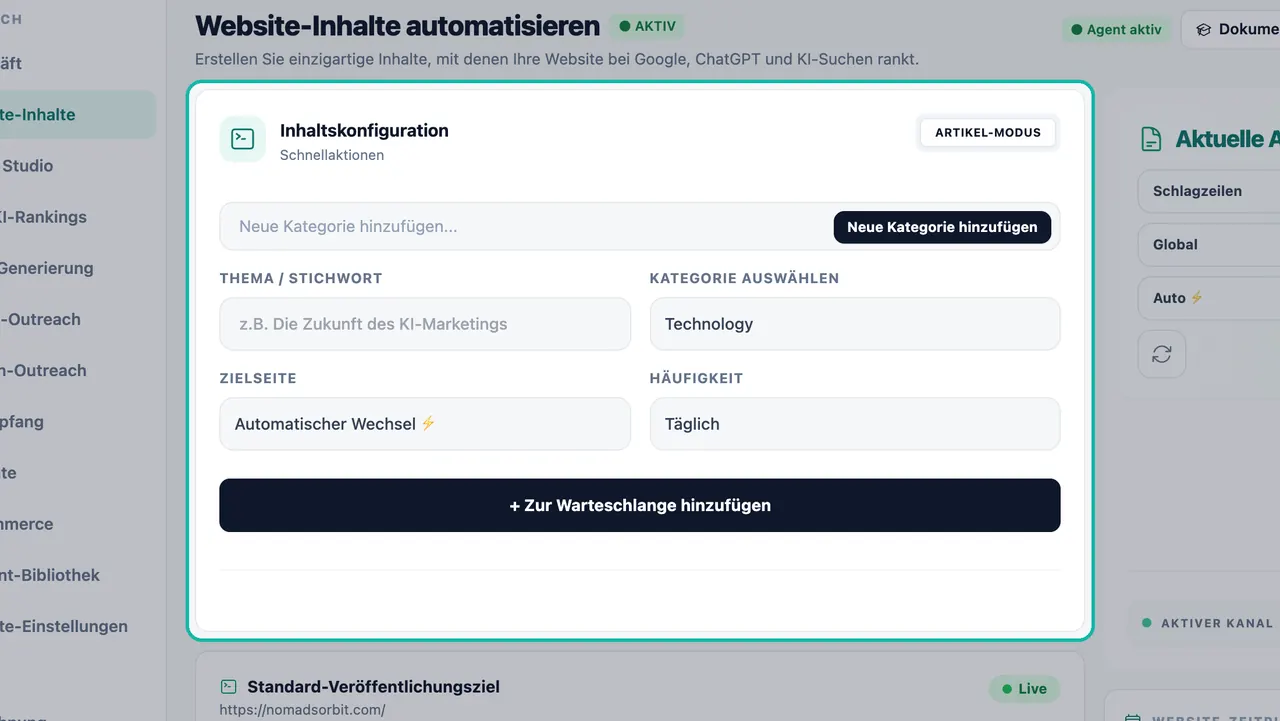
Klicken Sie in der Seitenleiste auf Website-Inhalte. Die Seite trägt die Überschrift Website-Inhalte automatisieren.
Wählen Sie ein Thema oder Stichwort. Geben Sie es in THEMA / STICHWORT ein (zum Beispiel „Die Zukunft des KI-Marketings“). Swashi plant den Artikel um dieses Stichwort herum.
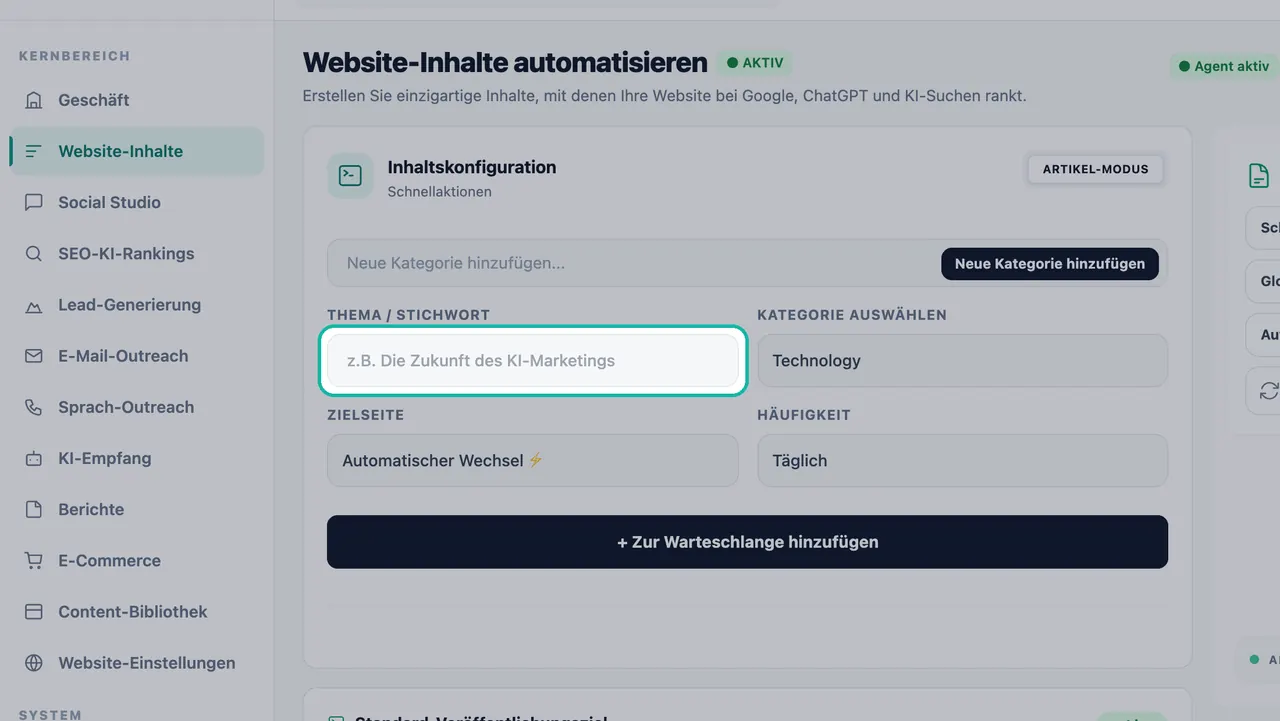
Geben Sie das Stichwort ein, für das Sie ranken möchten. Wählen Sie eine Kategorie. Wählen Sie unter KATEGORIE AUSWÄHLEN Allgemein, Technologie, Marketing, Geschäft oder Finanzen. Klicken Sie auf Neue Kategorie hinzufügen, um eine zu erstellen, die zu Ihrer Website passt. Kategorien helfen dabei, Ihre Artikel auf Ihrer Website zu organisieren.
Wählen Sie die Ziel-Website. Wählen Sie unter ZIEL-WEBSITE eine verbundene Website aus oder wählen Sie Automatischer Wechsel, um Artikel zwischen Ihren Websites zu rotieren.
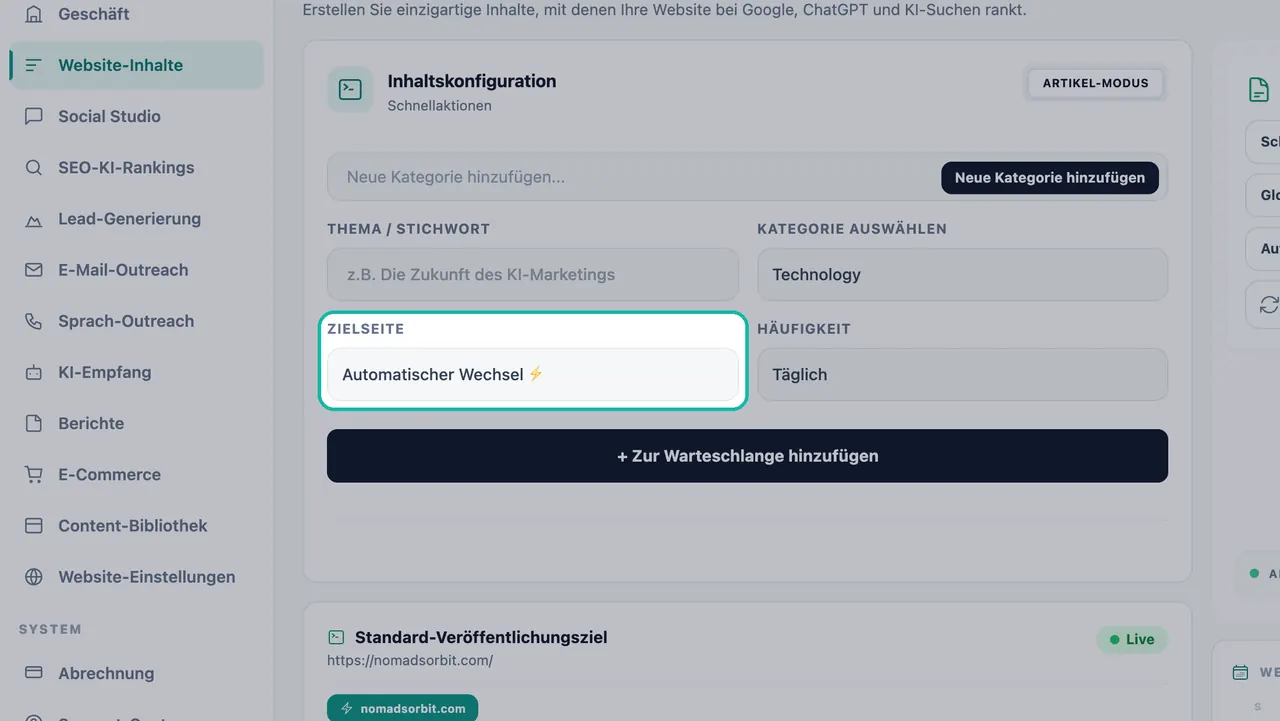
Wählen Sie eine Website aus oder lassen Sie Automatischer Wechsel zwischen ihnen rotieren. Legen Sie die Frequenz fest. Wählen Sie unter FREQUENZ Täglich, Wöchentlich, Zweiwöchentlich oder Monatlich. Swashi veröffentlicht dann weiterhin nach diesem Zeitplan.
Klicken Sie auf + Zur Warteschlange hinzufügen. Ein Klick fügt das Thema Ihrer Inhalts-Warteschlange hinzu.
Überprüfen Sie Ihr Veröffentlichungsziel. Die Karte Standard-Veröffentlichungsziel zeigt die Website, auf der Ihre Artikel veröffentlicht werden, und ob sie Live geschaltet werden.
Überprüfen Sie Ihre Warteschlange. Jeder geplante Artikel wartet in der AKTIVEN WARTESCHLANGE, bis er geschrieben und veröffentlicht wird. Wenn die Warteschlange leer ist, lautet die Meldung „Warteschlange ist leer. Fügen Sie zuerst Stichwörter hinzu.“
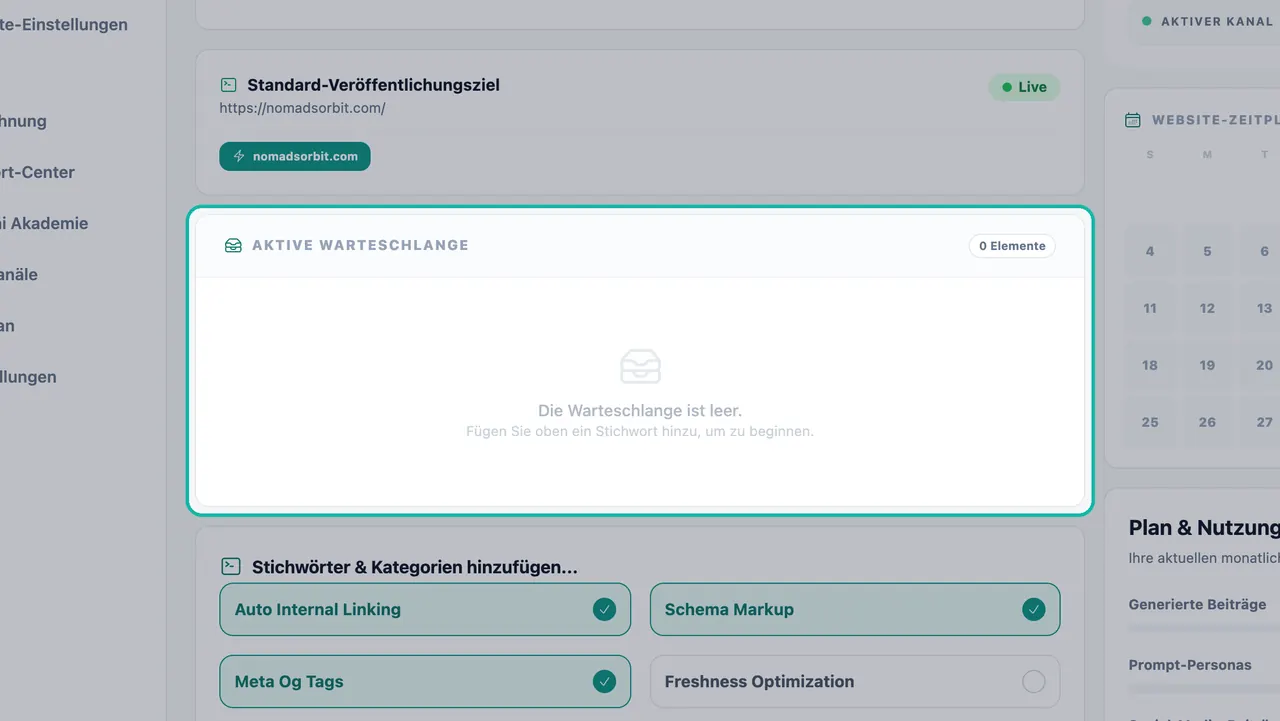
Geplante Artikel warten in der Aktiven Warteschlange.
Tipp:Fügen Sie mehrere Stichwörter zu verwandten Themen hinzu. Wenn Sie Artikel um ein Thema gruppieren, ist es einfacher, sie miteinander zu verlinken und Tiefe bei den Themen aufzubauen, für die Sie bekannt sein möchten.
Status der Warteschlange
| Status | Bedeutung |
|---|---|
| In Warteschlange | Geplant und wartet darauf, an die Reihe zu kommen |
| Wird generiert... | Swashi schreibt den Artikel gerade |
| Entwurf | Geschrieben, aber nicht live veröffentlicht |
| Abgeschlossen | Geschrieben und veröffentlicht |
| Fehlgeschlagen | Etwas hat den Artikel gestoppt; überprüfen Sie Ihre Website-Verbindung und versuchen Sie es erneut |
Sie können eine Aufgabe in der Warteschlange neu terminieren oder löschen.
Teil 2: Optimieren für SEO, AEO und GEO
Unter der Warteschlange finden Sie die Schalter für die Optimierung. Aktivieren Sie eine Funktion einmal, und Swashi fügt sie von da an jedem Artikel hinzu.
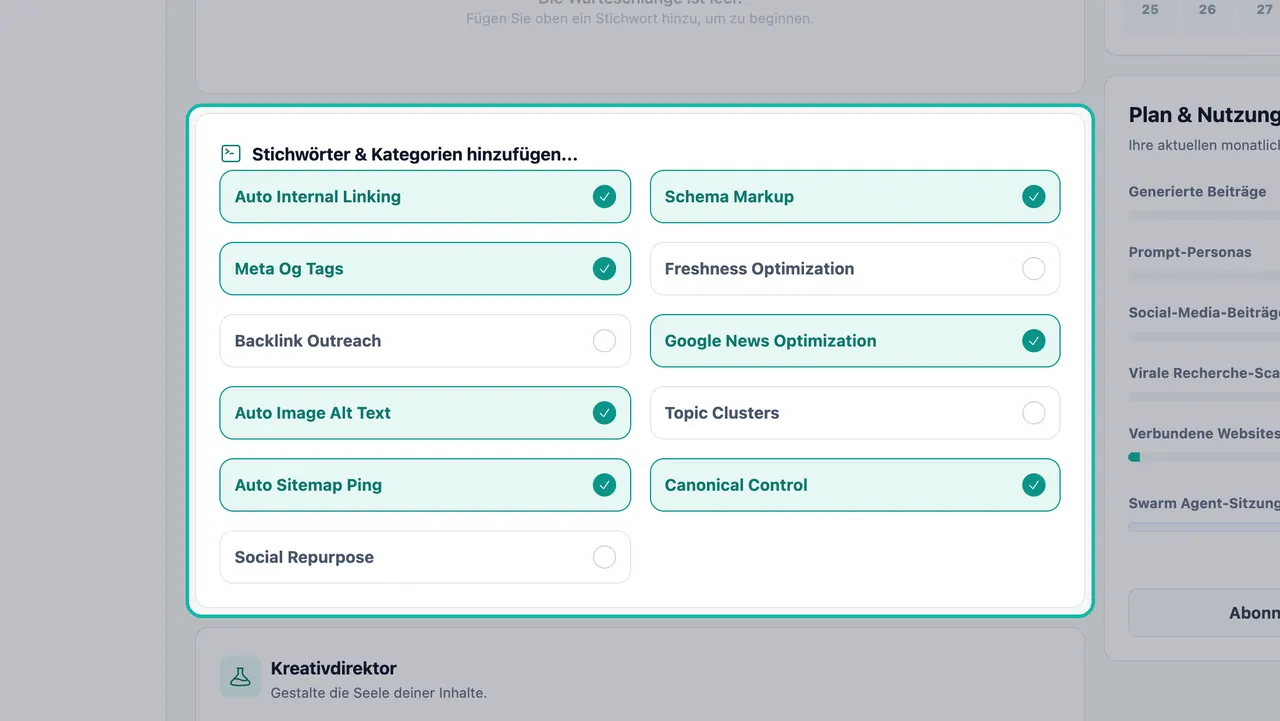
| Schalter | Was es hinzufügt |
|---|---|
| Schema-Markup | Strukturierte Daten, die Suchmaschinen und KI-Assistenten helfen, Ihre Inhalte zu verstehen |
| Automatische interne Verlinkung | Links zwischen Ihren eigenen Artikeln |
| Automatischer Bild-Alt-Text | Stichwortreicher Alt-Text bei jedem veröffentlichten Bild |
| Automatischer Sitemap-Ping | Informiert Suchmaschinen über neue Seiten |
| Canonical Control | Teilt Suchmaschinen mit, welche Version einer Seite die Hauptversion ist |
Das Panel listet auch Meta-Og-Tags, Frische-Optimierung, Backlink-Outreach, Google-News-Optimierung, Themencluster und Wiederverwendung für Social Media auf. Aktivieren Sie diejenigen, die zu Ihrer Website passen.
Strukturierte Daten helfen Suchmaschinen und KI-Assistenten, Ihre Inhalte zu verstehen. Das ist sowohl für AEO (Answer Engine Optimization) und GEO (Generative Engine Optimization) als auch für klassisches SEO wichtig, und Sie können beides in den SEO-KI-Rankings messen.
Als Nächstes können Sie im Panel Kreativdirektor die Stimme Ihrer Inhalte gestalten: Beginnen Sie mit einem Quelllink, wählen Sie eine Autoren-Persona und fügen Sie Ihre eigenen Anweisungen hinzu. Es gibt eine eigene Anleitung dazu: Autoren-Personas und Stil. Wenn Sie dort Einstellungen ändern, klicken Sie auf Alle Änderungen speichern, damit sie für jeden Artikel gelten.
Sehen Sie Ihren Zeitplan ein
Der Kalender Website-Zeitplan zeigt, an welchem Tag jeder Artikel live geht. Die Seite Zeitplan in der Seitenleiste zeigt alle geplanten Artikel und Social-Media-Beiträge zusammen an, auch mehrere am selben Tag.
Verfolgen Sie Ihren Plan und Ihre Nutzung
Das Panel Plan & Nutzung zeigt Ihre aktuellen monatlichen Limits: Generierte Beiträge, Prompt-Personas, Social-Media-Beiträge, Virale Recherchen Scans und Verbundene Websites. Verwenden Sie Abonnement verwalten, um Ihren Plan zu ändern.
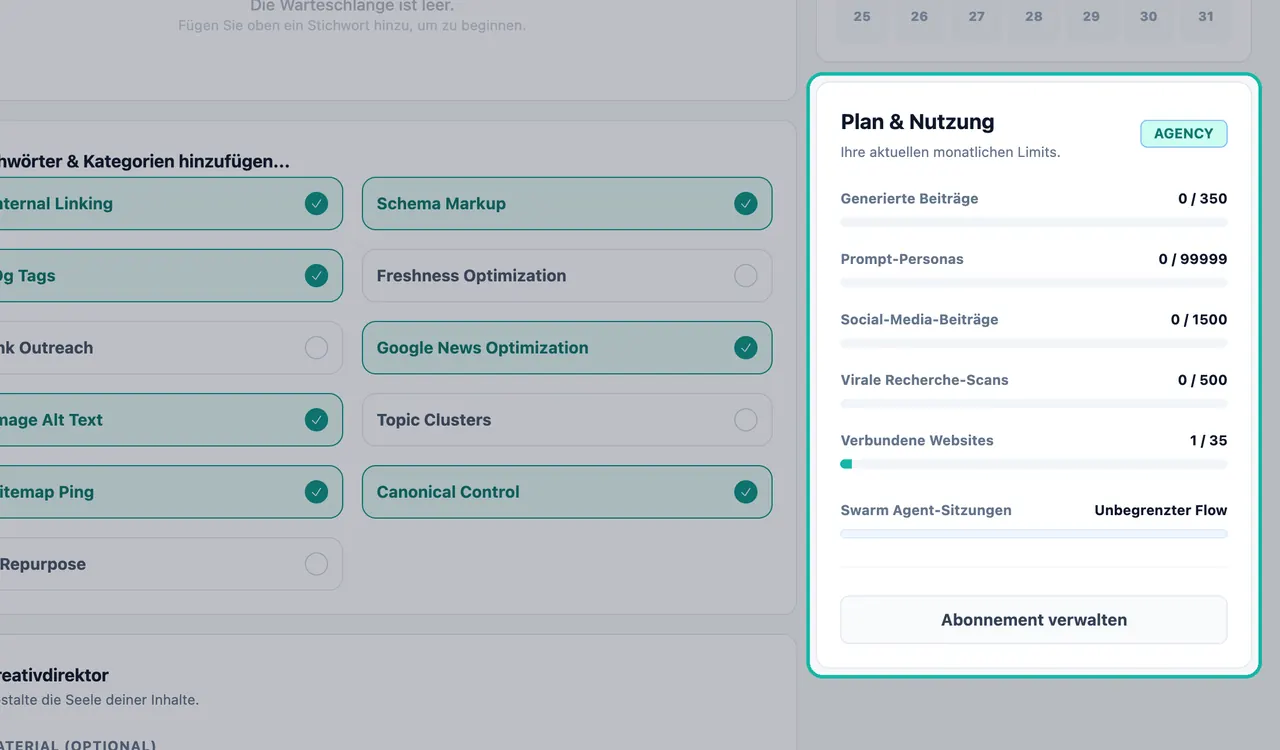
| Plan | Artikel pro Monat | Verbundene Websites |
|---|---|---|
| Kostenlos | 1 | 1 |
| Starter | 10 | 3 |
| Wachstum | 75 | 10 |
| Agentur | 350 | 35 |
| Unternehmen | Unbegrenzt | 150 |
Ihr Artikelkontingent wird jeden Monat zurückgesetzt, und nicht genutzte Artikel werden nicht übertragen. Benötigen Sie mehr? Das Auto-Post Pack fügt zusätzliche Artikel hinzu und das Website Pack weitere Websites. Die aktuellen Preise finden Sie auf der Preisseite.
Wo Ihre Artikel gespeichert werden
Jeder Artikel, den Swashi schreibt, wird in der Content-Bibliothek aufbewahrt. Von dort aus können Sie einen Artikel öffnen, HTML kopieren verwenden oder daraus einen Social-Media-Entwurf im Social Studio erstellen.
Fehlerbehebung
- „Keine Website ausgewählt“ oder „Keine Websites verbunden“: Verbinden Sie zuerst eine Website in den Website-Einstellungen.
- „Warteschlange ist leer. Fügen Sie zuerst Stichwörter hinzu.“: Fügen Sie mindestens ein Thema mit + Zur Warteschlange hinzufügen hinzu.
- Ein Artikel zeigt Fehlgeschlagen an: Überprüfen Sie in den Website-Einstellungen, ob Ihre Website-Verbindung noch aktiv ist, und fügen Sie das Thema dann erneut hinzu.
Nächste Schritte
- Verbinden Sie Ihre Website, damit Artikel automatisch veröffentlicht werden.
- Wählen Sie eine Autoren-Persona und einen Stil.
- Verfolgen Sie Ihre Rankings in den SEO-KI-Rankings.
- Sehen Sie, was die Inhaltsautomatisierung für Ihr Geschäft tun kann.
Häufig gestellte Fragen
Benötige ich eine verbundene Website, bevor ich Inhalte automatisieren kann?+
Ja, um automatisch zu veröffentlichen. Artikel werden auf der Website live geschaltet, die Sie in den Website-Einstellungen verbinden. Solange keine Website verbunden ist, zeigt das Feld Ziel-Website an, dass keine Website verbunden ist.
Was bewirkt der Automatische Wechsel?+
Automatischer Wechsel rotiert neue Artikel zwischen Ihren verbundenen Websites, anstatt jeden Artikel an eine einzige Website zu senden. Wählen Sie eine einzelne Website unter Ziel-Website aus, wenn Sie alles auf einer Website haben möchten.
Wie viele Artikel kann ich pro Monat veröffentlichen?+
Das hängt von Ihrem Plan ab: Kostenlos (Free) umfasst 1 Artikel pro Monat, Starter 10, Wachstum (Growth) 75, Agentur (Agency) 350 und Unternehmen (Enterprise) ist unbegrenzt. Das Panel Plan & Nutzung zeigt an, wie viele Sie verbraucht haben.
Fügt Swashi SEO-Funktionen wie Schema und Alt-Text automatisch hinzu?+
Ja, sobald Sie sie aktivieren. Funktionen wie Schema-Markup, automatische interne Verlinkung, automatischer Bild-Alt-Text, automatischer Sitemap-Ping und Canonical Control werden dann jedem Artikel hinzugefügt.
Kann ich Artikel auch in anderen Sprachen als Englisch schreiben?+
Ja. Swashi schreibt in 18 Sprachen und jede verbundene Website hat ihre eigene erkannte Sprache. Sie können in Ihren erweiterten Spracheinstellungen auch eine separate Sprache für die Inhaltserstellung festlegen.