So verwenden Sie den E-Commerce-Tab und den E-Commerce-Agenten
Lernen Sie, wie der Swashi E-Commerce-Tab funktioniert: Website verbinden, Produkte im Staging-Bereich vorbereiten, an die Warteschlange des E-Commerce-Agenten übergeben und den Fortschritt jeder Aufgabe verfolgen.
- 1Eine Website verbinden. Öffnen Sie die Website-Einstellungen in der Seitenleiste und verbinden Sie die Website, über die Sie verkaufen, damit der E-Commerce-Tab eine aktive Verbindung anzeigt.
- 2Den E-Commerce-Tab öffnen. Klicken Sie in der Seitenleiste auf E-Commerce, um Commerce Intelligence zu öffnen.
- 3Produkte bereitstellen. Klicken Sie auf Chancen finden oder Gewinner mit KI finden, scannen Sie eine Nische und fügen Sie die gewünschten Produkte zum Staging-Bereich hinzu.
- 4Ein Produkt an den Agenten übergeben. Klicken Sie im Staging-Bereich bei einem Produkt auf In die Warteschlange verschieben, um es an den E-Commerce-Agenten zu übergeben.
- 5Ein Produkt per URL hinzufügen. Fügen Sie auf der Karte des E-Commerce-Agenten eine Produkt-URL ein, wählen Sie eine Kategorie, eine Zielseite und eine Häufigkeit aus und klicken Sie dann auf + Zur Warteschlange hinzufügen.
- 6Fortschritt verfolgen. Beobachten Sie die Karte „Bevorstehende Warteschlange“, die jede Aufgabe als „Geplant“ oder „In Bearbeitung“ anzeigt und wie viele ausstehend sind.
Im Tab E-Commerce recherchieren Sie Produkte für den Verkauf und übergeben sie an den E-Commerce-Agenten, Swashis Agent für Produktrecherche und Launch. Sie finden Produkte, prüfen sie in einem Staging-Bereich, übergeben die gewünschten Produkte an die Warteschlange des Agenten und verfolgen jede Aufgabe während der Ausführung. Dies ist für Shop-Betreiber und Dropshipper gedacht, die Produktideen testen möchten, ohne jeden Schritt manuell ausführen zu müssen.
Produkt: Commerce Scanner
Wenn Sie in der Seitenleiste auf E-Commerce klicken, öffnet sich die Seite als Commerce Intelligence: „Verfolgen Sie Produkte, optimieren Sie Konversionen und planen Sie Werbekampagnen mit KI-Einblicken.“
Bevor Sie beginnen
- Verbinden Sie Ihre Website. Öffnen Sie die Website-Einstellungen in der Seitenleiste und verbinden Sie die Website, über die Sie verkaufen. Siehe Ihre Website verbinden. Die Karte Aktive Verbindung im E-Commerce-Tab zeigt die Adresse der genutzten Website und ein Online-Badge. Wenn Sie keine Website verbunden haben, steht dort „Keine Website ausgewählt“.
- Überprüfen Sie Ihre Scans. Die Produktrecherche verbraucht Ihre monatlichen Virale Recherchen Scans. Die Karte Plan & Nutzung auf der rechten Seite zeigt an, wie viele Sie bereits verbraucht haben.
- Füllen Sie Ihr Business Brain aus. Es gibt der KI von Swashi den Kontext Ihres Geschäfts. Siehe Business Brain.
Was befindet sich auf dem E-Commerce-Tab
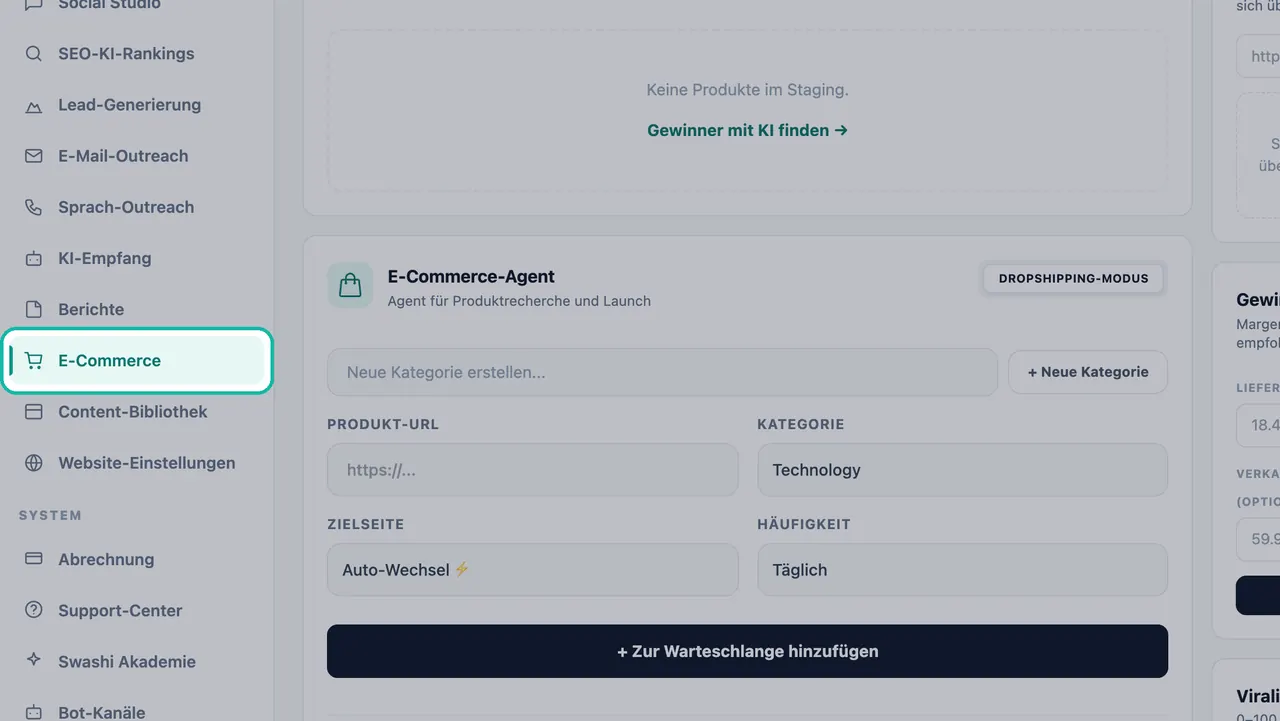
| Karte | Funktion |
|---|---|
| Staging-Bereich | Von Ihnen gefundene Produkte, die auf eine Überprüfung warten: „Produkte, die bereit sind, an den Agenten übergeben zu werden.“ |
| E-Commerce-Agent | Fügen Sie ein Produkt per URL hinzu und führen Sie eine Liste von Produkten für den Agenten. |
| Aktive Verbindung | Die verbundene Website, die der Agent verwendet. |
| Optimierungsschicht | Ein-/Ausschalter für Veröffentlichungsoptionen, die mit Änderungen speichern gespeichert werden. |
| Wettbewerber-Beobachtung, Gewinnrechner, Viralitätsscore | Recherche-Tools in der rechten Spalte. Siehe Erfolgsprodukte finden. |
| Plan & Nutzung | Ihre monatlichen Limits und Ihre Nutzung. |
| Bevorstehende Warteschlange | Jede E-Commerce-Aufgabe, die geplant ist oder gerade ausgeführt wird. |
Produkte bereitstellen und an den Agenten übergeben
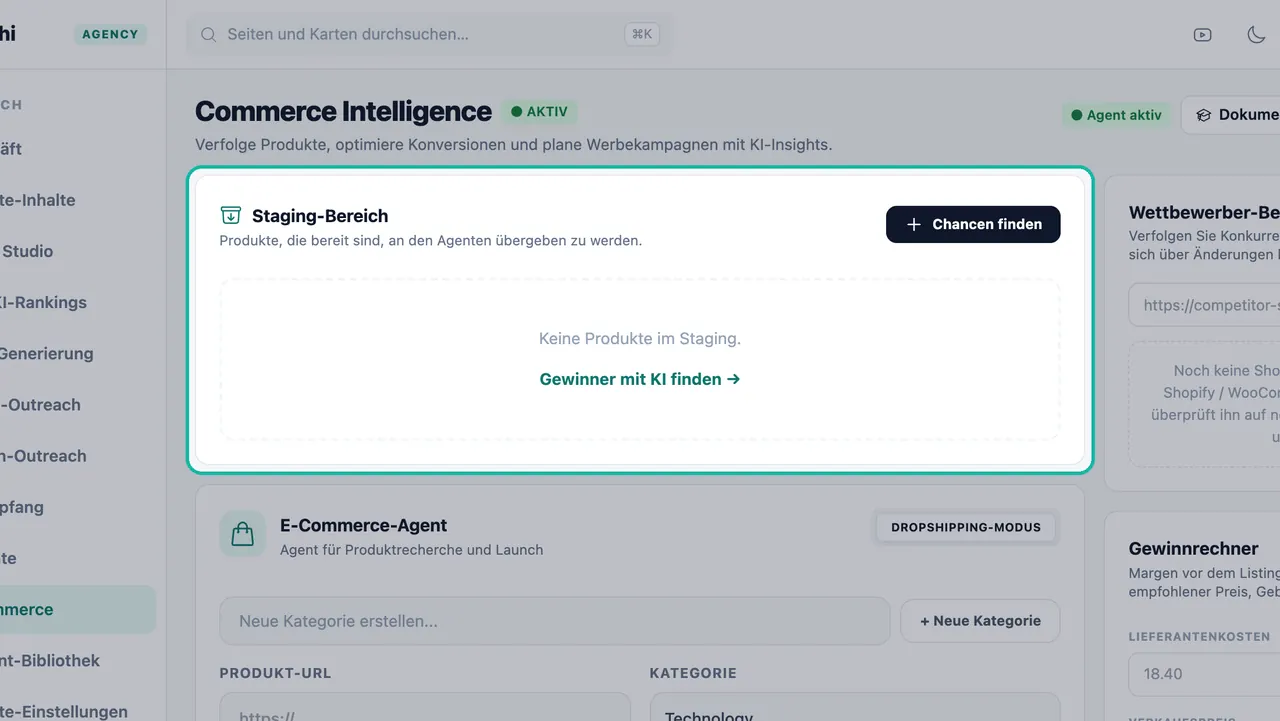
- Klicken Sie im Staging-Bereich auf Chancen finden (oder Gewinner mit KI finden, wenn der Bereich leer ist).
- Scannen Sie eine Nische und klicken Sie bei den Produkten, die Ihnen gefallen, auf + ZUR BEREITSTELLUNG HINZUFÜGEN. Die vollständige Anleitung finden Sie unter Erfolgsprodukte finden.
- Klicken Sie auf Zurück zum Dashboard, um zurückzukehren. Jedes bereitgestellte Produkt zeigt sein Bild, seinen Namen, seinen Link sowie Viral- und Profit-Badges.
- Klicken Sie bei einem Produkt auf In die Warteschlange verschieben. Swashi übergibt es als Aufgabe für Ihre verbundene Website an den E-Commerce-Agenten und entfernt es aus dem Staging-Bereich. Sie sehen die Meldung „Produkt wurde zur globalen Warteschlange hinzugefügt!“
Wichtig:Für „In die Warteschlange verschieben“ ist eine verbundene Website erforderlich. Wenn keine verbunden ist, sehen Sie die Meldung „Bitte wählen Sie zuerst eine verbundene Website aus der Seitenleiste aus.“ Swashi verwendet Ihre erste verbundene Website.
Ein Produkt per URL hinzufügen
Die Karte E-Commerce-Agent („Agent für Produktrecherche und Launch“, mit der Bezeichnung Dropshipping-Modus) ermöglicht es Ihnen, ein Produkt direkt hinzuzufügen.
- Optional: Geben Sie einen Namen in Neue Kategorie erstellen... ein und klicken Sie auf + Neue Kategorie. Ihre eigenen Kategorien werden zu den integrierten Kategorien (Allgemein, Technologie, Marketing, Geschäft, Finanzen) hinzugefügt.
- Fügen Sie den Produktlink in Produkt-URL ein.
- Wählen Sie eine Kategorie.
- Wählen Sie eine Zielseite oder belassen Sie die Einstellung auf Auto-Wechsel ⚡️.
- Wählen Sie eine Häufigkeit: Täglich, Wöchentlich, Zweiwöchentlich oder Monatlich.
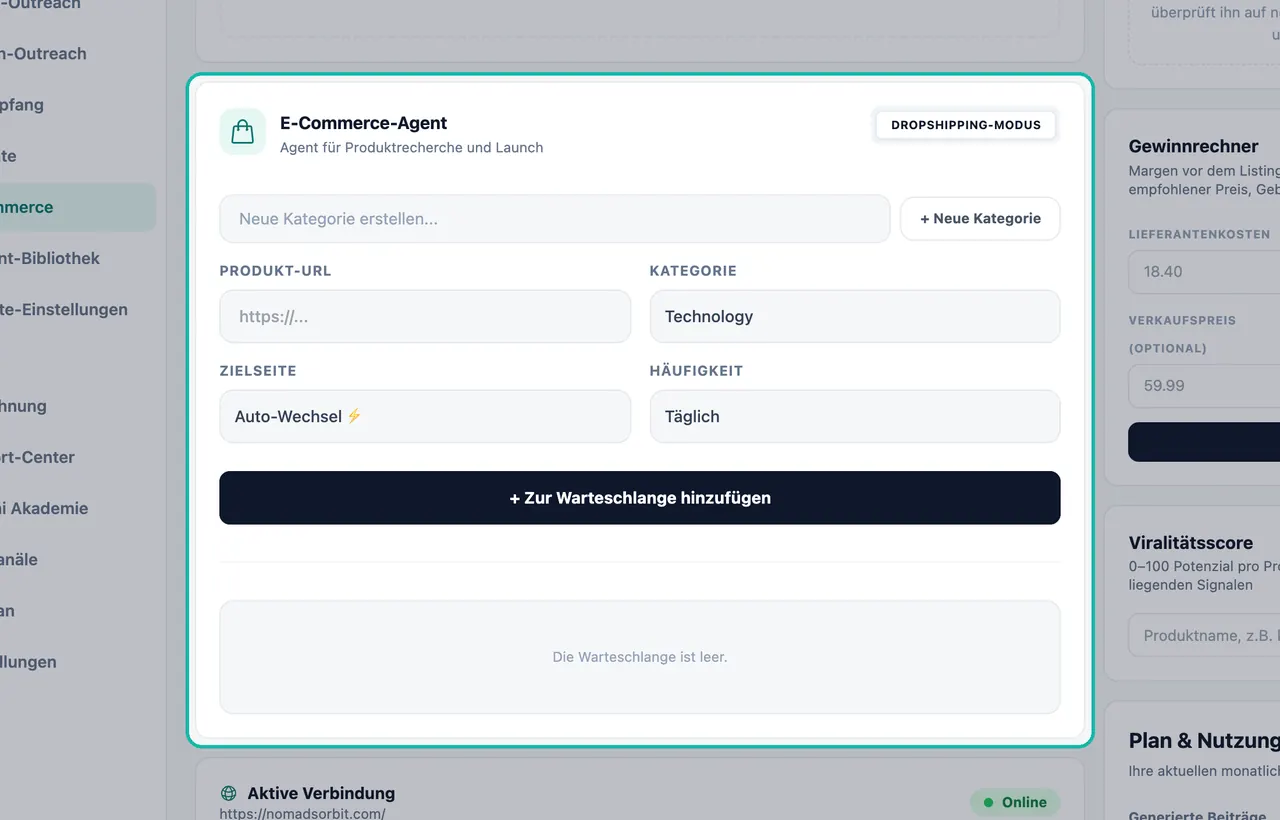
- Klicken Sie auf + Zur Warteschlange hinzufügen. Das Produkt erscheint mit seiner Kategorie und Zielseite in der Liste unter dem Formular. Klicken Sie auf das Papierkorb-Symbol, um es zu entfernen.
Hinweis:Im klassischen Layout sendet eine Karte Agent starten jedes Produkt in dieser Liste auf einmal an den Agenten und zeigt einen Fortschrittszähler an. Eine Karte Autopilot-Agent („Automatisieren Sie die Verarbeitung, während Sie schlafen.“) hat einen Ein-/Ausschalter, der mit Zeitplan aktualisieren gespeichert wird. Das aktuelle Layout ersetzt diese Karten durch Wettbewerber-Beobachtung, Gewinnrechner und Viralitätsscore. Verwenden Sie daher In die Warteschlange verschieben aus dem Staging-Bereich, um ein Produkt an den Agenten zu senden.
Die Warteschlange verfolgen
Die Karte Bevorstehende Warteschlange listet Ihre E-Commerce-Aufgaben in zeitlicher Reihenfolge auf und zeigt eine Anzahl wie „3 ausstehend“ an. Jede Aufgabe ist mit ihrer Zeit als ○ Geplant oder ● In Bearbeitung... markiert. Wenn nichts ansteht, steht dort „Keine Recherche-/Generierungsaufgaben in der Warteschlange.“ Abgeschlossene Aufgaben werden aus der Liste entfernt.
Pläne und Limits
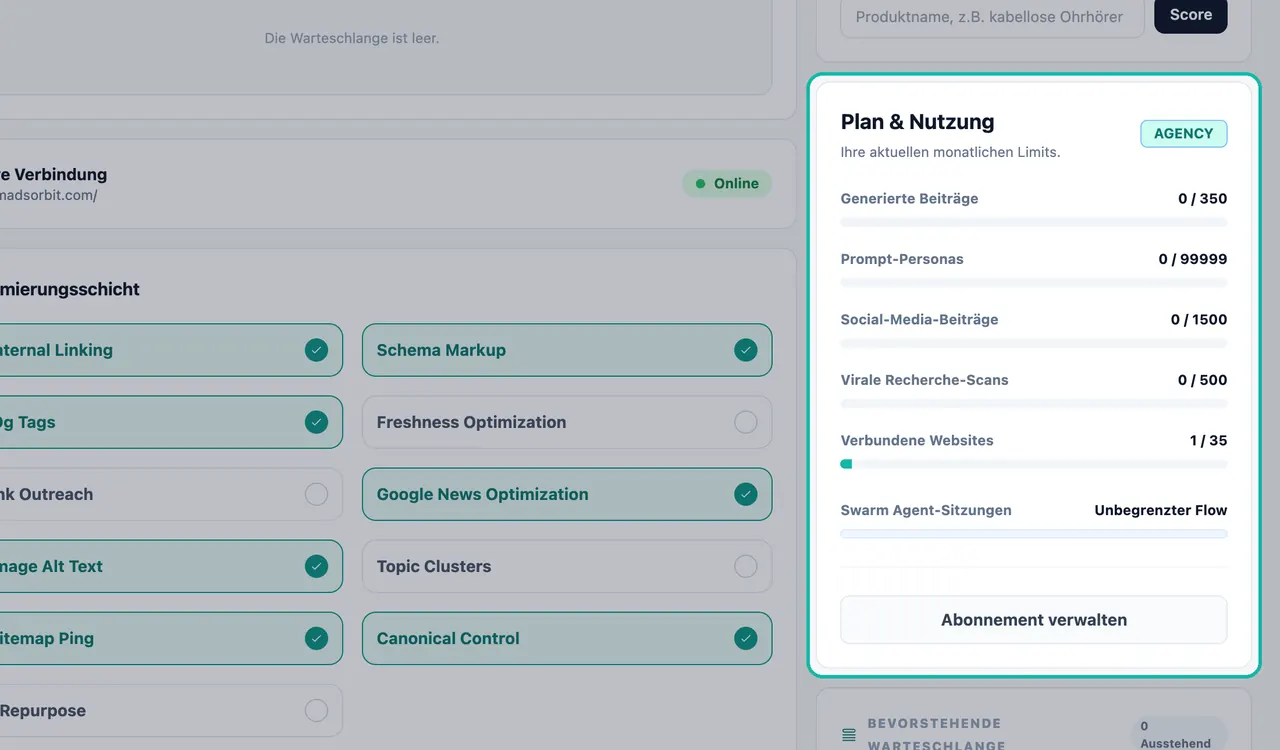
| Element | Verfügbarkeit im Plan |
|---|---|
| Produktrecherche-Scans (Virale Recherchen Scans) | Jeder Plan: Kostenlos 1, Starter 10, Wachstum 100, Agentur 500, Unternehmen 5.000 pro Monat |
| E-Commerce Intelligence | Agentur und Unternehmen |
| Wettbewerber-Beobachtung | Agentur und höher |
Ein Research-Pack-Add-on fügt 100 Scans hinzu. Vergleichen Sie die Pläne unter Pläne und Abrechnung und sehen Sie die aktuellen Preise auf der Preisseite.
Fehlerbehebung
- „Keine Website ausgewählt“. Verbinden Sie eine Website in den Website-Einstellungen und öffnen Sie dann den E-Commerce-Tab erneut.
- „Dieses Produkt befindet sich bereits in Ihrem Staging-Bereich!“ Das Produkt wurde bereits bereitgestellt. Verschieben Sie das vorhandene Produkt in die Warteschlange oder entfernen Sie es.
- Warteschlange zeigt „Warteschlangen-Sync nicht verfügbar – wird aktualisiert...“ Die Seite stellt die Verbindung zu Ihrer Warteschlange wieder her. Warten Sie einen Moment oder laden Sie die Seite neu.
Nächste Schritte
Häufig gestellte Fragen
Benötige ich eine verbundene Website, um den E-Commerce-Tab zu nutzen?+
Sie können auch ohne verbundene Website Produkte recherchieren und bereitstellen, aber für „In die Warteschlange verschieben“ ist eine verbundene Website erforderlich. Ohne eine solche zeigt die App die Meldung „Bitte wählen Sie zuerst eine verbundene Website aus der Seitenleiste aus.“
Welche Pläne beinhalten E-Commerce Intelligence?+
E-Commerce Intelligence ist in den Plänen Agentur und Unternehmen enthalten. Scans für die Produktrecherche sind in jedem Plan im Rahmen des monatlichen Kontingents für Virale Recherchen Scans verfügbar. Die Wettbewerber-Beobachtung erfordert den Plan Agentur oder höher.
Was ist der Dropshipping-Modus?+
Der Dropshipping-Modus ist die Bezeichnung auf der Karte des E-Commerce-Agenten. Er zeigt an, dass der Agent mit Produkten arbeitet, die Sie von Lieferanten beziehen, anstatt mit eigenem Lagerbestand. Es ist kein Schalter, den Sie aktivieren müssen.
Wo sehe ich, woran der E-Commerce-Agent arbeitet?+
Die Karte „Bevorstehende Warteschlange“ listet jede E-Commerce-Aufgabe auf, die geplant ist oder gerade ausgeführt wird, zusammen mit der Zeit, und zeigt die Anzahl der ausstehenden Aufgaben an.
Warum kann ich die Karten „Agent starten“ oder „Autopilot-Agent“ nicht sehen?+
Im aktuellen Layout werden diese Karten durch Wettbewerber-Beobachtung, Gewinnrechner und Viralitätsscore ersetzt. Verwenden Sie „In die Warteschlange verschieben“ im Staging-Bereich, um ein Produkt an den Agenten zu senden.