Cara menggunakan tab E-commerce dan Agen E-commerce
Pelajari cara kerja tab E-commerce Swashi: hubungkan situs web, siapkan produk, dorong ke antrean Agen E-commerce, dan lacak setiap tugas di Antrean Mendatang.
- 1Hubungkan situs web. Buka Pengaturan Situs Web di bilah sisi dan hubungkan situs tempat Anda berjualan, agar tab E-commerce memiliki Koneksi Aktif.
- 2Buka tab E-commerce. Klik E-commerce di bilah sisi untuk membuka Intelijen Perdagangan.
- 3Siapkan produk. Klik Temukan Peluang atau Temukan Pemenang dengan AI, pindai ceruk pasar, dan tambahkan produk yang Anda suka ke Area Pementasan.
- 4Dorong produk ke agen. Di Area Pementasan, klik Dorong ke Antrean pada sebuah produk untuk menyerahkannya ke Agen E-commerce.
- 5Tambahkan produk melalui URL. Di kartu Agen E-commerce, tempelkan URL Produk, pilih Kategori, Situs Target, dan Frekuensi, lalu klik Tambah ke Antrean.
- 6Pantau progres. Perhatikan kartu Antrean Mendatang, yang menunjukkan setiap tugas sebagai Terjadwal atau Berjalan dan berapa banyak yang tertunda.
Tab E-commerce adalah tempat Anda meriset produk untuk dijual dan menyerahkannya ke Agen E-commerce, yaitu Agen Riset & Peluncuran Produk dari Swashi. Anda menemukan produk, meninjaunya di Area Pementasan, lalu mendorong produk yang Anda inginkan ke antrean agen dan mengikuti setiap tugas saat berjalan. Fitur ini dibuat untuk pemilik toko dan dropshipper yang ingin menguji ide produk tanpa melakukan setiap langkah secara manual.
Produk: Pemindai Perdagangan
Saat Anda mengeklik E-commerce di bilah sisi, halaman akan terbuka sebagai Intelijen Perdagangan: "Lacak produk, optimalkan konversi, dan jadwalkan kampanye promosi dengan wawasan AI."
Sebelum Anda mulai
- Hubungkan situs web Anda. Buka Pengaturan Situs Web di bilah sisi dan hubungkan situs tempat Anda berjualan. Lihat Menghubungkan situs web Anda. Kartu Koneksi Aktif di tab E-commerce menunjukkan alamat situs yang digunakan dan lencana Online. Jika tidak ada situs yang terhubung, akan tertulis "Tidak ada situs web yang dipilih".
- Periksa pemindaian Anda. Riset produk menggunakan jatah Pemindaian Riset Viral bulanan Anda. Kartu Paket & Penggunaan di sebelah kanan menunjukkan berapa banyak yang telah Anda gunakan.
- Isi Otak Bisnis Anda. Ini memberikan AI Swashi konteks bisnis Anda. Lihat Otak Bisnis.
Apa saja yang ada di tab E-commerce
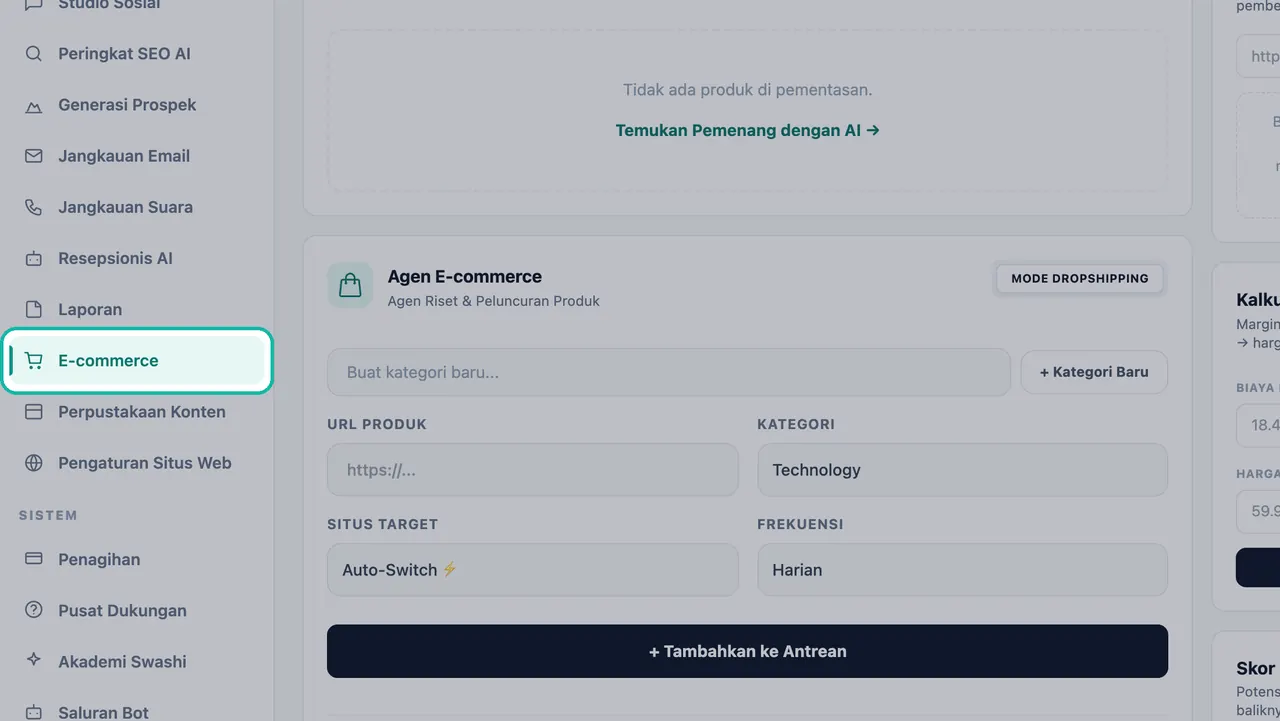
| Kartu | Fungsinya |
|---|---|
| Area Pementasan | Produk yang Anda temukan, menunggu untuk ditinjau: "Produk siap dikirim ke Agen." |
| Agen E-commerce | Tambahkan produk melalui URL dan simpan daftar produk untuk agen. |
| Koneksi Aktif | Situs web terhubung yang digunakan oleh agen. |
| Lapisan Optimasi | Tombol on/off untuk opsi penerbitan, disimpan dengan Simpan Perubahan. |
| Pengawas Kompetitor, Kalkulator Keuntungan, Skor Viral | Alat riset di kolom kanan. Lihat Menemukan produk unggulan. |
| Paket & Penggunaan | Batas dan penggunaan bulanan Anda. |
| Antrean Mendatang | Setiap tugas e-commerce yang dijadwalkan atau sedang berjalan. |
Siapkan produk dan dorong ke agen
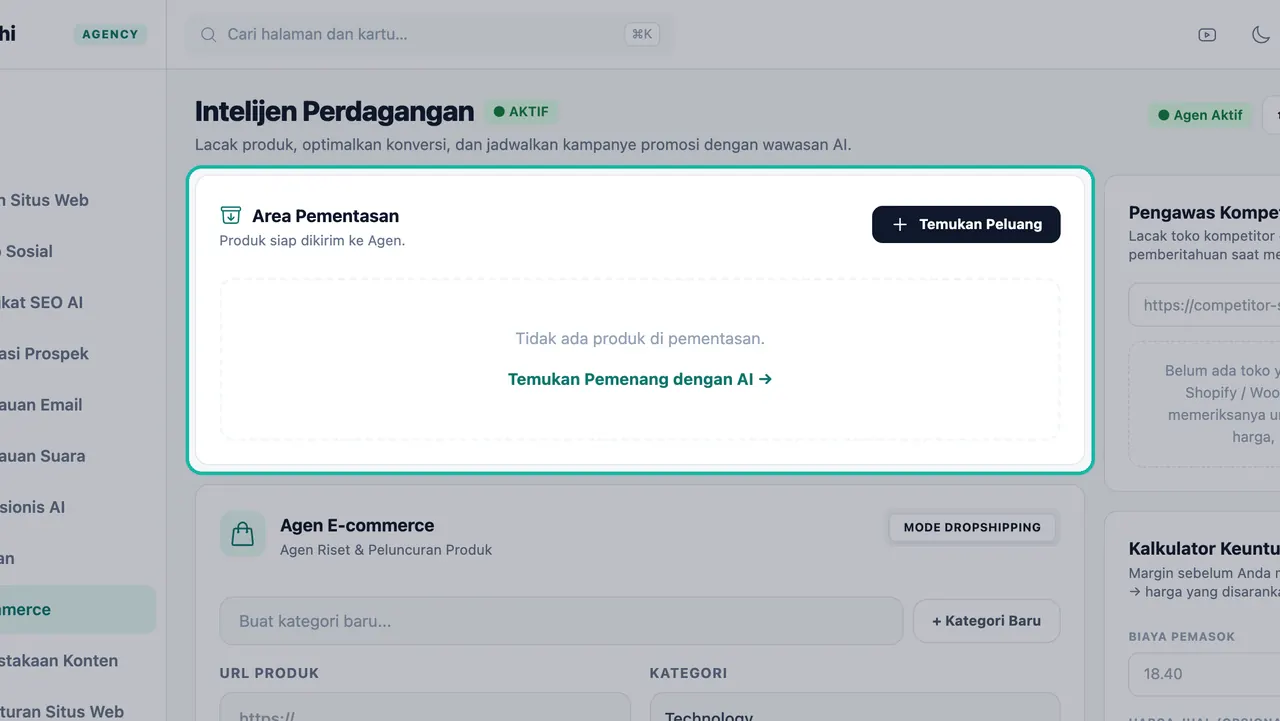
- Di Area Pementasan, klik Temukan Peluang (atau Temukan Pemenang dengan AI saat area kosong).
- Pindai ceruk pasar dan klik + TAMBAHKAN KE STAGING pada produk yang Anda suka. Panduan lengkapnya ada di Menemukan produk unggulan.
- Klik Kembali ke Dasbor untuk kembali. Setiap produk yang disiapkan akan menampilkan gambar, nama, tautan, serta lencana Viral dan Profit.
- Klik Dorong ke Antrean pada sebuah produk. Swashi akan menyerahkannya ke Agen E-commerce sebagai tugas untuk situs web Anda yang terhubung dan menghapusnya dari Area Pementasan. Anda akan melihat "Product pushed to global queue!"
Penting:Dorong ke Antrean memerlukan situs web yang terhubung. Jika tidak ada yang terhubung, Anda akan melihat "Silakan pilih situs web yang terhubung dari bilah sisi terlebih dahulu." Swashi menggunakan situs web terhubung pertama Anda.
Tambahkan produk melalui URL
Kartu Agen E-commerce ("Agen Riset & Peluncuran Produk", berlabel Mode Dropshipping) memungkinkan Anda menambahkan produk secara langsung.
- Opsional: ketik nama di Buat kategori baru... dan klik + Kategori Baru. Kategori Anda sendiri akan bergabung dengan kategori bawaan (General, Technology, Marketing, Business, Finance).
- Tempelkan tautan produk ke URL Produk.
- Pilih Kategori.
- Pilih Situs Target, atau biarkan pada Beralih Otomatis ⚡️.
- Pilih Frekuensi: Harian, Mingguan, Dwi-Mingguan, atau Bulanan.
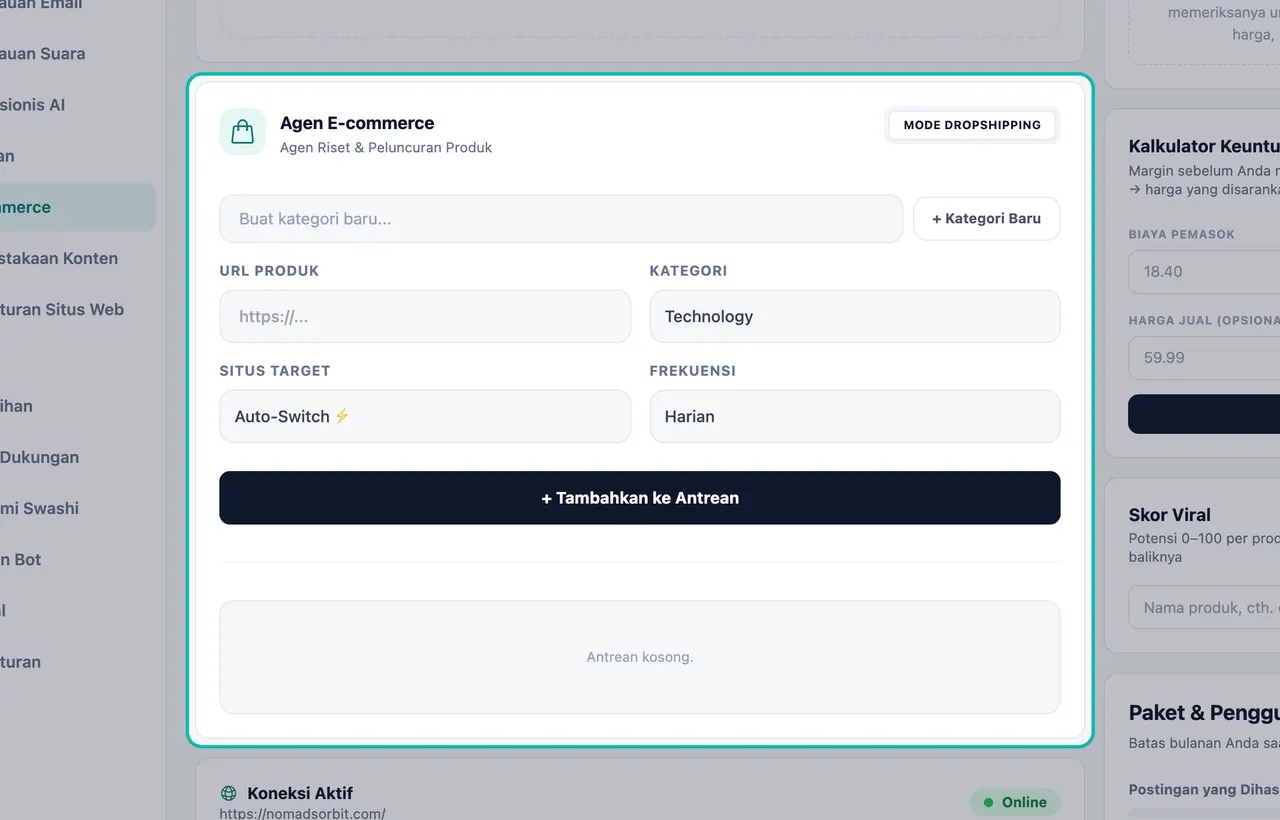
- Klik + Tambah ke Antrean. Produk akan muncul di daftar di bawah formulir beserta kategori dan situs targetnya. Klik ikon tempat sampah untuk menghapusnya.
Catatan:Dalam tata letak klasik, kartu Mulai Agen mengirim semua produk dalam daftar ini ke agen sekaligus dan menunjukkan hitungan progres, dan kartu Agen Autopilot ("Otomatiskan pemrosesan saat Anda tidur.") memiliki tombol on/off yang disimpan dengan Perbarui Jadwal. Tata letak saat ini menggantikan kartu-kartu tersebut dengan Pengawas Kompetitor, Kalkulator Keuntungan, dan Skor Viral, jadi gunakan Dorong ke Antrean dari Area Pementasan untuk mengirim produk ke agen.
Ikuti antrean
Kartu Antrean Mendatang mencantumkan tugas e-commerce Anda dalam urutan waktu dan menunjukkan hitungan seperti "3 Pending". Setiap tugas ditandai ○ Scheduled atau ● Running... beserta waktunya. Saat tidak ada yang menunggu, akan tertulis "Tidak ada tugas riset/generasi yang diantrekan." Tugas yang selesai akan hilang dari daftar.
Paket dan batasan
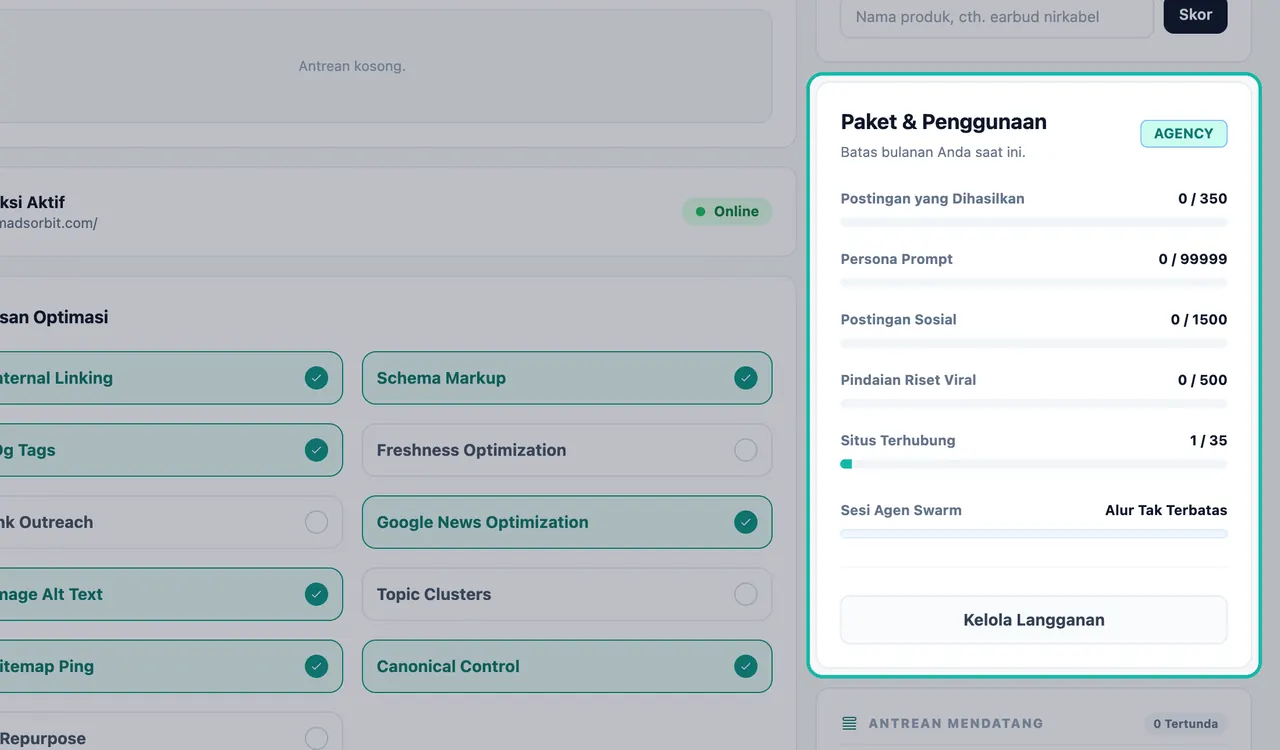
| Item | Ketersediaan Paket |
|---|---|
| Pemindaian riset produk (Pemindaian Riset Viral) | Setiap paket: Gratis (Free) 1, Pemula (Starter) 10, Pertumbuhan (Growth) 100, Agensi (Agency) 500, Perusahaan (Enterprise) 5.000 per bulan |
| Intelijen Perdagangan | Agensi dan Perusahaan |
| Pengawas Kompetitor | Agensi dan lebih tinggi |
Add-on Paket Riset menambahkan 100 pemindaian. Bandingkan paket di Paket dan penagihan, dan lihat harga saat ini di halaman harga.
Pemecahan masalah
- "Tidak ada situs web yang dipilih". Hubungkan situs di Pengaturan Situs Web, lalu buka kembali tab E-commerce.
- "Produk ini sudah ada di Area Staging Anda!" Produk tersebut sudah disiapkan. Dorong atau hapus produk yang sudah ada.
- Antrean menunjukkan "Sinkronisasi antrean tidak tersedia — memuat ulang..." Halaman sedang menyambungkan kembali ke antrean Anda. Tunggu sejenak atau muat ulang halaman.
Langkah selanjutnya
Pertanyaan yang sering diajukan
Apakah saya perlu menghubungkan situs web untuk menggunakan tab E-commerce?+
Anda dapat meriset dan menyiapkan produk tanpanya, tetapi Dorong ke Antrean memerlukan situs web yang terhubung. Tanpanya, aplikasi akan menampilkan 'Silakan pilih situs web yang terhubung dari bilah sisi terlebih dahulu.'
Paket mana saja yang mencakup Intelijen Perdagangan?+
Intelijen Perdagangan tercantum dalam paket Agensi (Agency) dan Perusahaan (Enterprise). Pemindaian riset produk tersedia di setiap paket sesuai dengan alokasi Pemindaian Riset Viral bulanannya, dan Pengawas Kompetitor memerlukan paket Agensi atau lebih tinggi.
Apa itu Mode Dropshipping?+
Mode Dropshipping adalah label pada kartu Agen E-commerce. Ini menunjukkan bahwa agen bekerja pada produk yang Anda dapatkan dari pemasok, bukan stok yang Anda miliki sendiri. Ini bukan tombol yang perlu Anda aktifkan.
Di mana saya bisa melihat apa yang sedang dikerjakan oleh Agen E-commerce?+
Kartu Antrean Mendatang mencantumkan setiap tugas e-commerce yang dijadwalkan atau sedang berjalan, beserta waktunya, dan menunjukkan jumlah tugas yang tertunda.
Mengapa saya tidak bisa melihat kartu Mulai Agen atau Agen Autopilot?+
Dalam tata letak saat ini, kartu-kartu tersebut digantikan oleh Pengawas Kompetitor, Kalkulator Keuntungan, dan Skor Viral. Gunakan Dorong ke Antrean di Area Pementasan untuk mengirim produk ke agen.