Cara mengimpor prospek Anda sendiri dari CSV, Apollo, Hunter, atau HubSpot
Pelajari cara mengimpor prospek Anda sendiri ke Swashi dari CSV, Apollo, Hunter, LinkedIn Sales Navigator, atau HubSpot, kolom apa saja yang Anda perlukan, dan bagaimana baris data dibersihkan.
- 1Siapkan CSV Anda. Ekspor daftar Anda sebagai file CSV dengan kolom email ditambah setidaknya salah satu dari kolom company, name, atau business_name.
- 2Buka Jangkauan Email. Klik Jangkauan Email di sidebar.
- 3Temukan Impor Prospek Anda Sendiri. Gulir ke panel Impor Prospek Anda Sendiri dan pilih sumber Anda: Apollo.io, Hunter.io, LinkedIn Sales Nav, HubSpot, atau Custom CSV.
- 4Unggah file. Seret dan lepas CSV Anda ke panel, atau klik untuk menelusuri, lalu klik Impor Prospek.
- 5Periksa hasilnya. Baca ringkasan baris yang diimpor, yang dilewati karena tidak memiliki email, dan duplikat yang diabaikan.
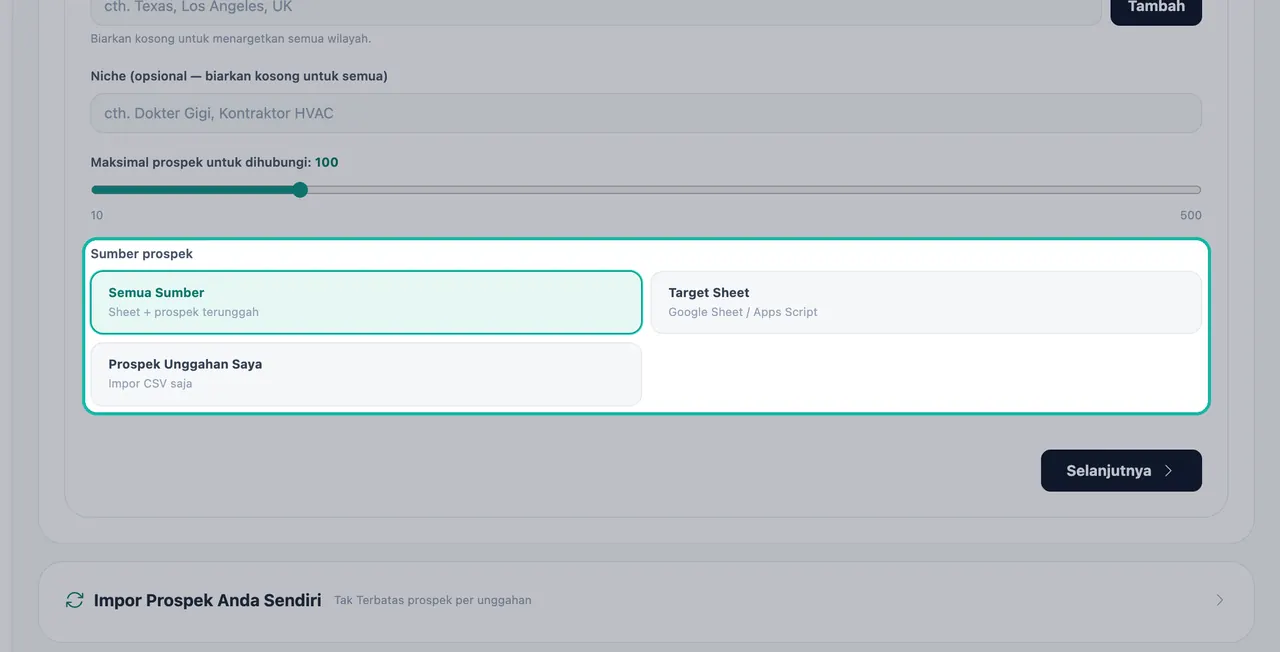
- 6Gunakan prospek dalam kampanye. Pada langkah Audiens di kampanye, pilih Prospek Unggahan Saya atau Semua Sumber sebagai sumber prospek.
Lebih suka menonton? Tutorial ini memandu langkah-langkah yang sama di aplikasi langsung. Semua tutorial →
Anda dapat memasukkan daftar prospek Anda sendiri ke Swashi dengan mengunggah file CSV di panel Impor Prospek Anda Sendiri pada halaman Jangkauan Email. Swashi menerima file ekspor dari Apollo, Hunter, LinkedIn Sales Navigator, HubSpot, atau CSV kustom lainnya. Anda hanya memerlukan kolom email ditambah kolom perusahaan atau nama. Swashi kemudian akan membersihkan, memvalidasi, dan memberi skor pada daftar tersebut agar Agen Jangkauan Anda dapat menghubunginya.
Produk: Otomatisasi Lead Gen & Outreach
Halaman ini menjelaskan siapa saja yang dapat mengimpor, cara menyiapkan file Anda, apa yang terjadi pada setiap baris data, dan cara menggunakan prospek yang diimpor dalam sebuah kampanye. Konten ini sesuai dengan bagian ketiga dari video tutorial EP6.
Sebelum Anda mulai
- Paket: mengimpor prospek Anda sendiri tersedia pada paket Pertumbuhan (Growth), Agensi (Agency), dan Perusahaan (Enterprise). Pada paket lain, panel akan menampilkan notifikasi untuk upgrade. Lihat paket dan penagihan.
- Izin: hanya impor kontak yang boleh Anda hubungi melalui email. Swashi tidak menyarankan pembelian daftar kontak, dan jangkauan yang baik bergantung pada daftar yang bersih dan relevan. Lihat kepatuhan dan berhenti berlangganan.
- Kotak surat yang terhubung diperlukan sebelum kampanye dapat mengirim email ke prospek ini. Lihat hubungkan akun pengirim.
Siapkan file Anda
Ekspor kontak Anda dari alat yang Anda gunakan saat ini sebagai file CSV. Panel akan menampilkan daftar sumber berikut: Apollo.io, Hunter.io, LinkedIn Sales Nav, HubSpot, dan Custom CSV.
| Kolom | Wajib? | Catatan |
|---|---|---|
| Wajib | Setiap baris memerlukan alamat email yang valid. Baris tanpa email akan dilewati. | |
| company | Salah satu dari tiga ini wajib | Perusahaan tempat orang tersebut bekerja. |
| name | Nama orang tersebut. | |
| business_name | Nama bisnis, jika Anda menggunakan ini sebagai ganti nama perusahaan. |
Tips:Tambahkan kolom nama meskipun Anda sudah memiliki kolom perusahaan. Pesan kampanye dapat mengisi variabel seperti nama depan, bisnis, dan kota untuk setiap prospek, jadi semakin banyak data yang Anda sertakan, email akan terasa semakin personal.
Impor file
Klik Jangkauan Email di sidebar.
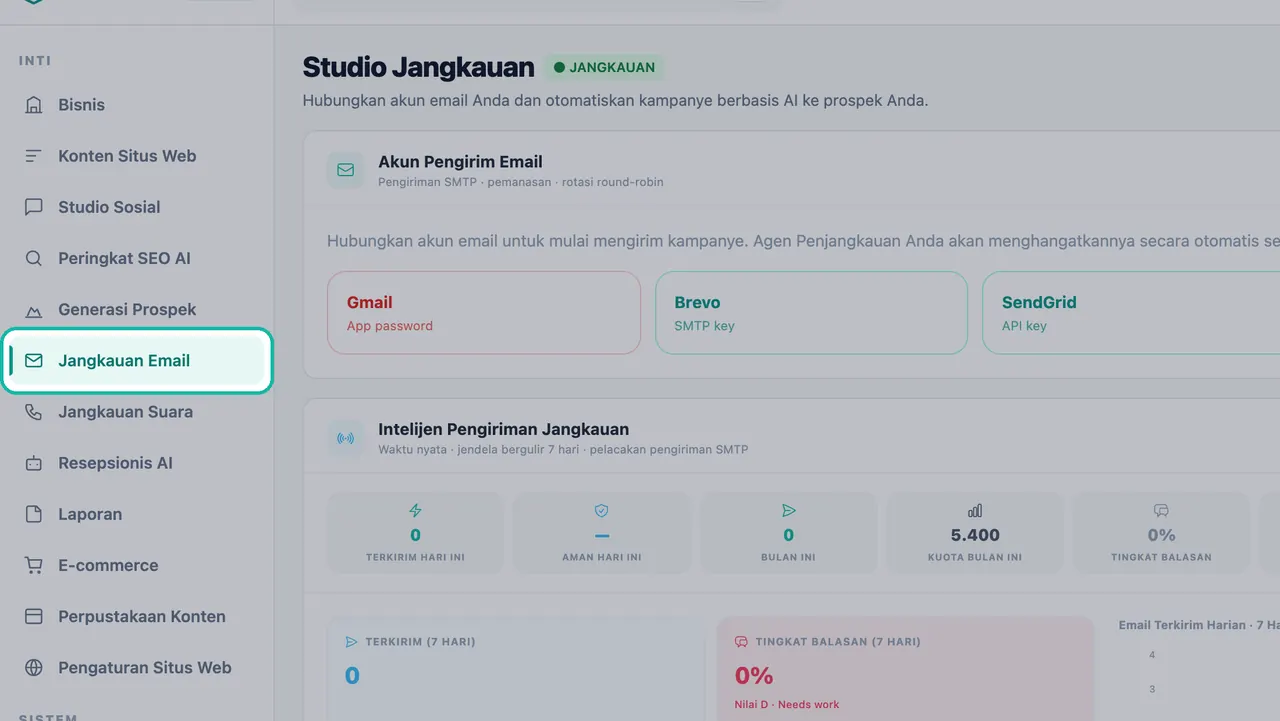
Fitur impor berada di halaman Jangkauan Email. Temukan panel berjudul Impor Prospek Anda Sendiri. Pada paket yang memenuhi syarat, panel akan menampilkan Prospek tak terbatas per unggahan.
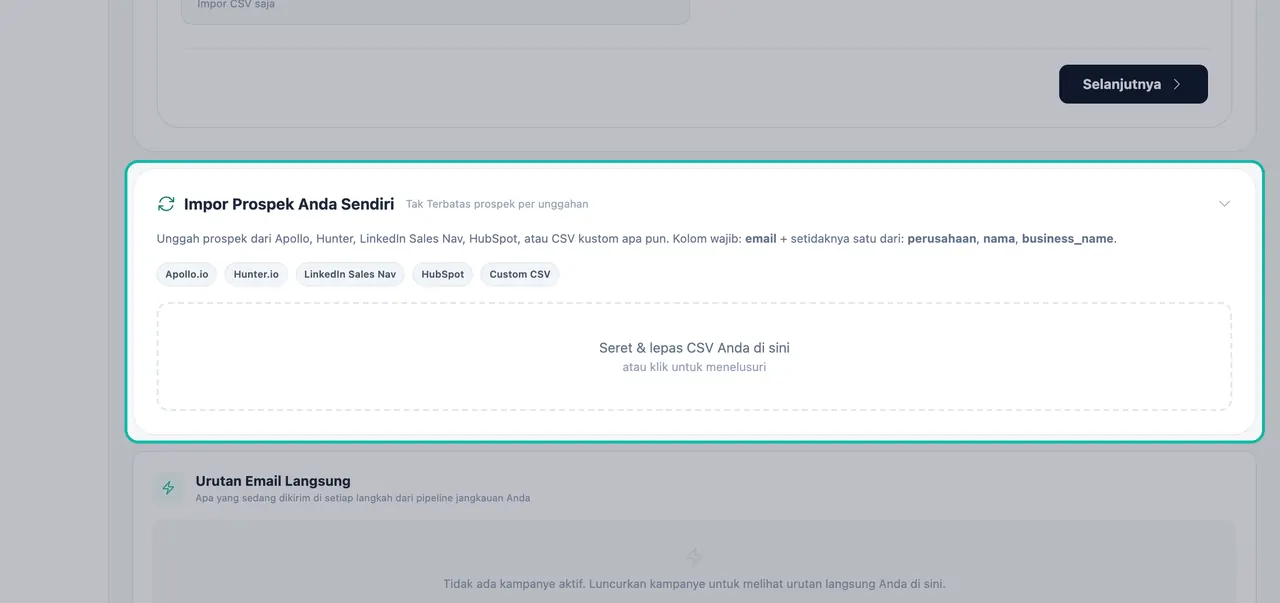
Panel Impor Prospek Anda Sendiri mencantumkan sumber yang didukung. Seret & lepas CSV Anda di sini atau klik untuk menelusuri, lalu pilih file Anda. Untuk memilih file yang berbeda, klik untuk mengubahnya.
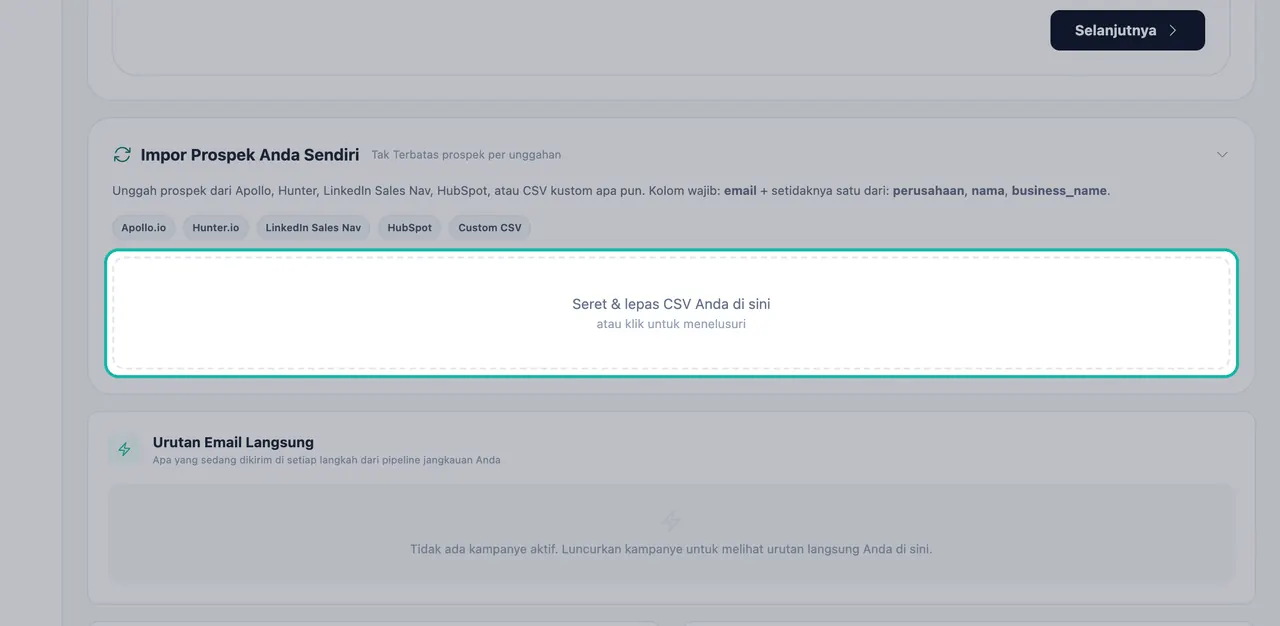
Letakkan file CSV Anda di sini atau klik untuk menelusuri. Klik Impor Prospek.
Saat Anda melihat Impor selesai, baca ringkasannya. Ringkasan tersebut menunjukkan berapa banyak baris yang diimpor, berapa banyak yang dilewati karena tidak memiliki email, dan berapa banyak duplikat yang diabaikan.
Untuk mengunggah daftar lain, klik Impor file lain.
Apa yang Swashi lakukan dengan baris data Anda
Daftar Anda akan dibersihkan saat proses impor:
- Baris tanpa email yang valid akan dilewati.
- Duplikat prospek yang sudah Anda miliki akan dihapus, sehingga tidak ada orang yang ditambahkan dua kali.
- Setiap email baru divalidasi di latar belakang, setelah proses impor selesai.
- Prospek yang diimpor diberi skor seperti prospek yang ditemukan oleh Swashi, sehingga masing-masing mendapatkan skor dan tingkatan ICP. Lihat ICP dan tingkatan prospek.
Menggunakan prospek yang diimpor dalam kampanye
Saat Anda membuat kampanye di Studio Email, langkah Audiens akan meminta Anda memilih sumber prospek:
| Sumber prospek | Kontak yang dihubungi |
|---|---|
| Semua Sumber | Prospek dari sheet dan yang diunggah, digabungkan |
| Target Sheet | Prospek dari Google Sheet Anda yang terhubung |
| Prospek Unggahan Saya | Hanya prospek dari impor CSV |
Pilih Prospek Unggahan Saya untuk hanya menghubungi daftar yang Anda impor. Agen Jangkauan juga akan menghubungi daftar yang Anda unggah. Kampanye panggilan suara juga memungkinkan Anda memilih sumber prospek; lihat jangkauan suara.
Pemecahan Masalah
- Panel menampilkan pesan "Tersedia pada paket Pertumbuhan, Agensi & Perusahaan." Paket Anda tidak menyertakan fitur impor. Klik Upgrade untuk membuka →, atau lihat halaman harga.
- Jumlah prospek yang diimpor lebih sedikit dari jumlah baris di file saya. Baris tanpa email yang valid akan dilewati dan duplikat dari prospek yang sudah ada akan dihapus. Periksa ringkasan impor.
- Semua baris dilewati. Pastikan header kolom email bernama email, dan file tersebut juga memiliki kolom company, name, atau business_name.
Langkah selanjutnya
Pertanyaan yang sering diajukan
Paket mana saja yang bisa mengimpor prospek?+
Mengimpor prospek Anda sendiri dari CSV tersedia pada paket Pertumbuhan, Agensi, dan Perusahaan. Akun Gratis dan Pemula akan melihat notifikasi untuk upgrade pada panel impor.
Kolom apa saja yang diperlukan di file CSV saya?+
Kolom email, ditambah setidaknya salah satu dari kolom company, name, atau business_name. Baris tanpa alamat email yang valid akan dilewati.
Bagaimana dengan data duplikat?+
Duplikat prospek yang sudah Anda miliki akan dihapus selama proses impor, sehingga orang yang sama tidak ditambahkan dua kali.
Apakah prospek yang diimpor akan diverifikasi dan diberi skor?+
Setiap email baru akan divalidasi di latar belakang, dan prospek yang diimpor akan diberi skor seperti prospek yang ditemukan Swashi untuk Anda, sehingga mereka juga mendapatkan tingkatan ICP.
Bisakah kampanye hanya dikirim ke prospek yang saya impor?+
Bisa. Saat Anda membuat kampanye, pilih Prospek Unggahan Saya (hanya untuk impor CSV) sebagai sumber prospek. Semua Sumber akan menggabungkan prospek dari sheet dan yang Anda unggah.