CSV, Apollo, Hunter 또는 HubSpot에서 자체 리드 가져오는 방법
Swashi에 CSV, Apollo, Hunter, LinkedIn Sales Navigator 또는 HubSpot의 자체 리드를 가져오는 방법, 필요한 열, 데이터 정리 방식을 알아보십시오.
- 1CSV 파일 준비하기. 리드 목록을 CSV 파일로 내보냅니다. 파일에는 이메일 열과 함께 회사, 이름, business_name 열 중 하나 이상이 포함되어야 합니다.
- 2이메일 아웃리치 열기. 사이드바에서 이메일 아웃리치를 클릭합니다.
- 3자체 리드 가져오기 찾기. 자체 리드 가져오기 패널로 스크롤하여 Apollo.io, Hunter.io, LinkedIn Sales Nav, HubSpot 또는 Custom CSV 중 출처를 선택합니다.
- 4파일 업로드하기. CSV 파일을 패널로 드래그 앤 드롭하거나 클릭하여 파일을 찾은 후, 리드 가져오기를 클릭합니다.
- 5결과 확인하기. 가져온 행, 이메일이 없어 건너뛴 행, 무시된 중복 행에 대한 요약 정보를 확인합니다.
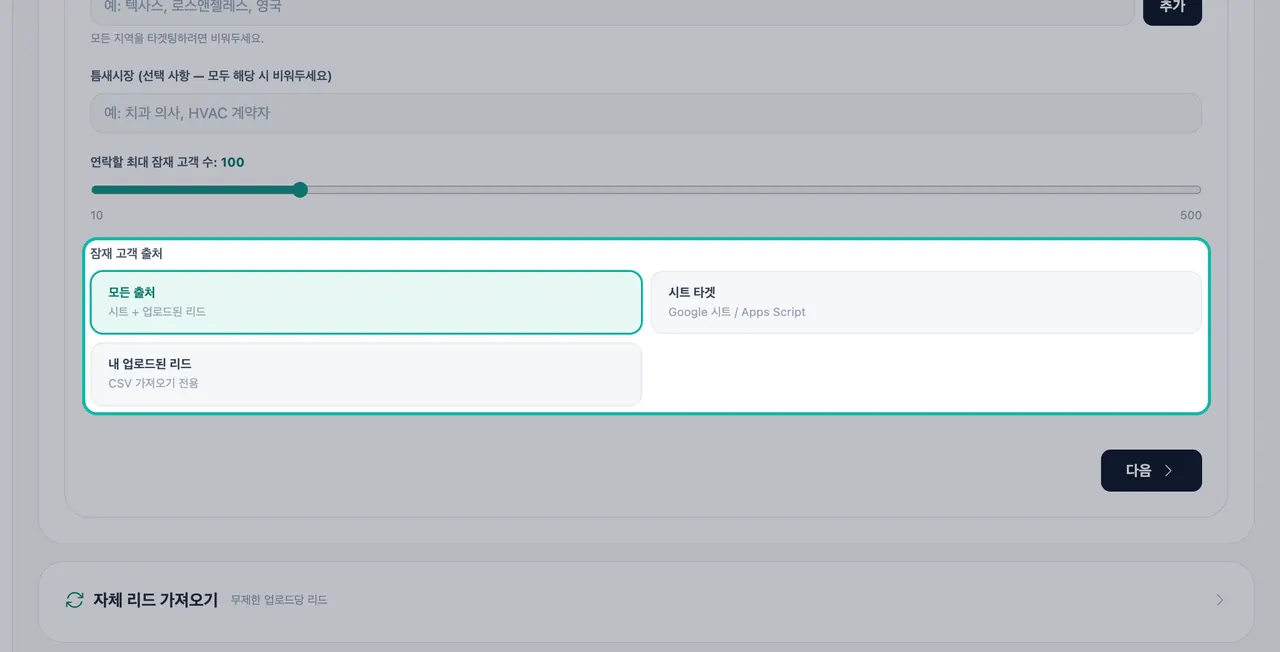
- 6캠페인에서 리드 사용하기. 캠페인의 잠재고객 단계에서 리드 출처로 내 업로드된 리드 또는 모든 출처를 선택합니다.
영상을 선호하시나요? 이 튜토리얼은 실제 앱에서 동일한 단계를 안내합니다. 모든 튜토리얼 보기 →
이메일 아웃리치 페이지의 자체 리드 가져오기 패널에서 CSV 파일을 업로드하여 보유하고 계신 리드 목록을 Swashi로 가져올 수 있습니다. Swashi는 Apollo, Hunter, LinkedIn Sales Navigator, HubSpot 또는 모든 맞춤형 CSV 파일의 내보내기를 지원합니다. 필요한 것은 이메일 열과 회사 또는 이름 열뿐입니다. 그러면 Swashi가 목록을 정리, 검증 및 점수화하여 아웃리치 에이전트가 연락할 수 있도록 준비합니다.
이 페이지에서는 리드 가져오기 기능의 사용 대상, 파일 준비 방법, 각 행의 처리 과정, 가져온 리드를 캠페인에서 사용하는 방법을 설명합니다. 이 내용은 EP6 동영상 튜토리얼의 3부에 해당합니다.
시작하기 전에
- 요금제: 자체 리드 가져오기는 그로스(Growth), 에이전시(Agency), 엔터프라이즈(Enterprise) 요금제에서 사용할 수 있습니다. 다른 요금제에서는 패널에 업그레이드 안내가 표시됩니다. 요금제 및 결제를 참조하십시오.
- 권한: 이메일 발송이 허용된 연락처만 가져오십시오. Swashi는 리스트 구매를 권장하지 않으며, 성공적인 아웃리치는 깨끗하고 관련성 높은 리스트에 달려 있습니다. 규정 준수 및 구독 취소를 참조하십시오.
- 연결된 메일함이 있어야 캠페인에서 이 리드들에게 이메일을 보낼 수 있습니다. 발신 계정 연결하기를 참조하십시오.
파일 준비하기
현재 사용 중인 도구에서 연락처를 CSV 파일로 내보내십시오. 패널에는 Apollo.io, Hunter.io, LinkedIn Sales Nav, HubSpot, Custom CSV와 같은 출처가 표시됩니다.
| 열 | 필수 여부 | 참고 |
|---|---|---|
| 필수 | 각 행에는 유효한 이메일 주소가 필요합니다. 이메일 주소가 없는 행은 건너뜁니다. | |
| company | 셋 중 하나 필수 | 리드가 근무하는 회사입니다. |
| name | 리드의 이름입니다. | |
| business_name | 회사(company) 대신 사용하는 경우의 비즈니스 이름입니다. |
팁:회사 열이 있더라도 이름 열을 추가하십시오. 캠페인 메시지는 각 리드의 이름, 비즈니스, 도시와 같은 변수를 채울 수 있으므로, 더 많은 정보를 포함할수록 각 이메일을 더 개인화할 수 있습니다.
파일 가져오기
사이드바에서 이메일 아웃리치를 클릭하십시오.
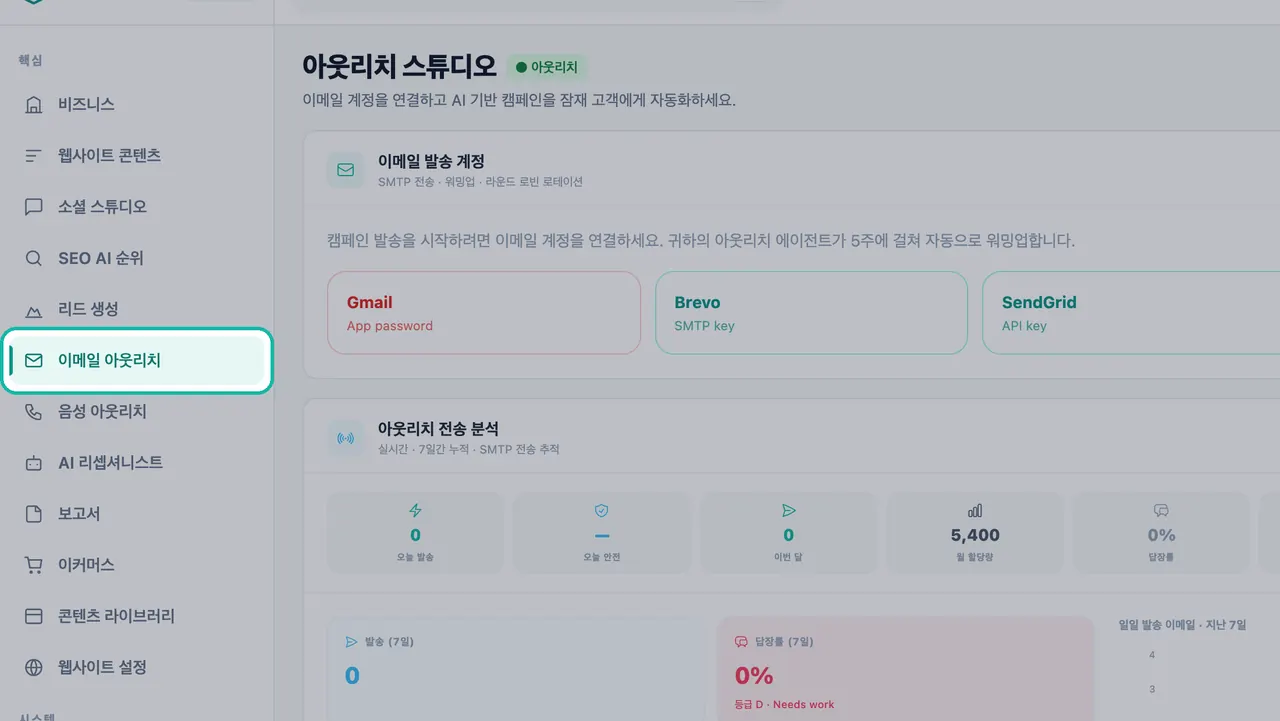
가져오기 기능은 이메일 아웃리치 페이지에 있습니다. 자체 리드 가져오기라는 제목의 패널을 찾으십시오. 해당 요금제에서는 업로드당 리드 무제한이라고 표시됩니다.
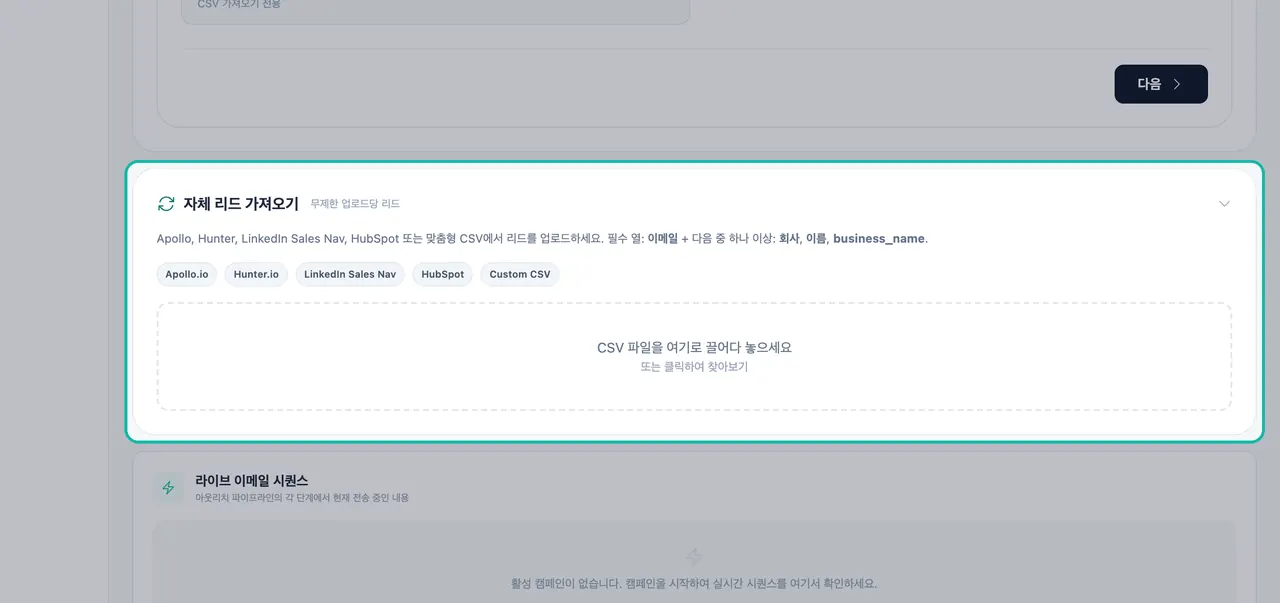
자체 리드 가져오기 패널에는 지원되는 출처가 나열됩니다. 여기에 CSV를 드래그 앤 드롭하거나 클릭하여 찾아보기를 통해 파일을 선택하십시오. 다른 파일을 선택하려면 클릭하여 변경할 수 있습니다.
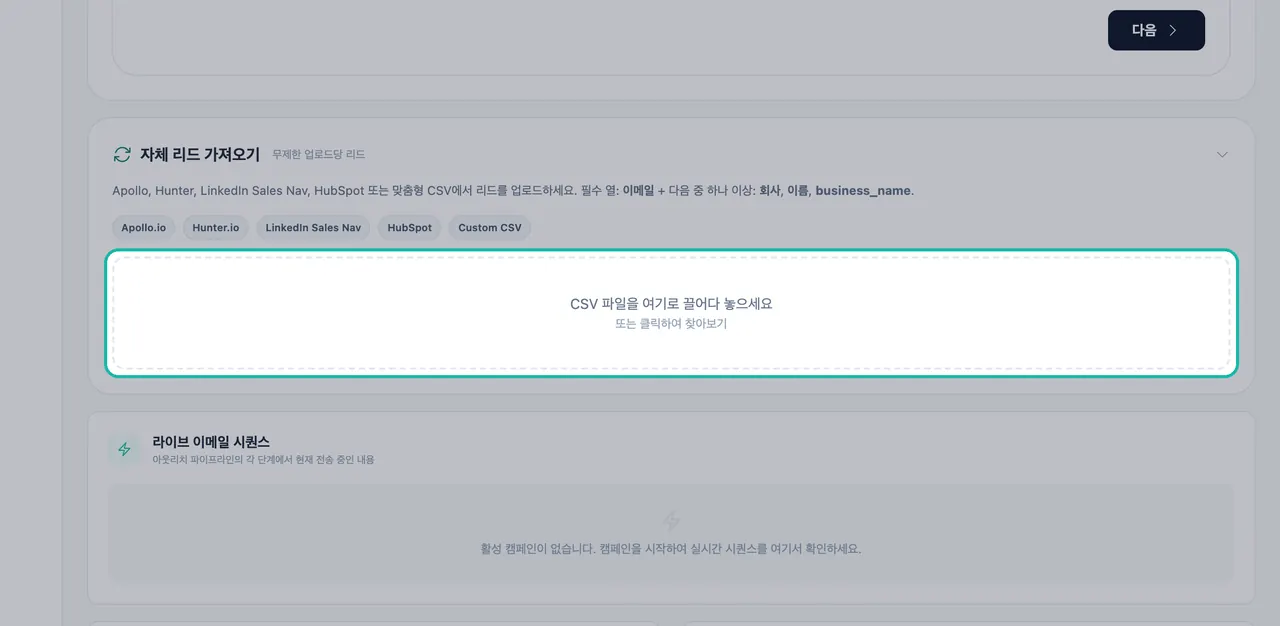
여기에 CSV 파일을 드롭하거나 클릭하여 찾아보십시오. 리드 가져오기를 클릭하십시오.
가져오기 완료가 표시되면 요약 정보를 읽어보십시오. 가져온 행의 수, 이메일이 없어 건너뛴 행의 수, 무시된 중복 행의 수가 표시됩니다.
다른 목록을 업로드하려면 다른 파일 가져오기를 클릭하십시오.
Swashi의 데이터 처리 방식
가져온 목록은 다음과 같이 정리됩니다.
- 유효한 이메일이 없는 행은 건너뜁니다.
- 이미 보유한 리드와 중복되는 데이터는 제거되므로 동일인이 두 번 추가되지 않습니다.
- 모든 신규 이메일은 가져오기가 완료된 후 백그라운드에서 유효성이 검사됩니다.
- 가져온 리드는 Swashi가 찾은 리드와 동일하게 점수화되어 각 리드에 ICP 점수와 등급이 부여됩니다. ICP 및 리드 등급을 참조하십시오.
캠페인에서 가져온 리드 사용하기
이메일 스튜디오에서 캠페인을 생성할 때 잠재고객 단계에서 리드 출처를 선택해야 합니다.
| 리드 출처 | 연락 대상 |
|---|---|
| 모든 출처 | 시트 및 업로드된 리드 모두 |
| 시트 타겟 | 연결된 Google Sheet의 리드 |
| 내 업로드된 리드 | CSV로 가져온 리드만 |
가져온 목록에만 연락하려면 내 업로드된 리드를 선택하십시오. 아웃리치 에이전트도 업로드한 목록에 연락합니다. 음성 통화 캠페인에서도 리드 출처를 선택할 수 있습니다. 음성 아웃리치를 참조하십시오.
문제 해결
- 패널에 "그로스, 에이전시, 엔터프라이즈 요금제에서 사용 가능"이라고 표시됩니다. 현재 요금제에는 가져오기 기능이 포함되어 있지 않습니다. 업그레이드하여 잠금 해제 →를 클릭하거나 가격 페이지를 참조하십시오.
- 파일의 행 수보다 적은 수의 리드가 가져와졌습니다. 유효한 이메일이 없는 행은 건너뛰고 기존 리드와 중복되는 데이터는 제거됩니다. 가져오기 요약 정보를 확인하십시오.
- 모든 행을 건너뛰었습니다. 이메일 열 헤더의 이름이 email인지, 파일에 회사, 이름 또는 business_name 열이 포함되어 있는지 확인하십시오.
다음 단계
자주 묻는 질문
어떤 요금제에서 리드를 가져올 수 있습니까?+
CSV를 통한 자체 리드 가져오기는 그로스, 에이전시, 엔터프라이즈 요금제에서 사용할 수 있습니다. 무료 및 스타터 계정의 경우 가져오기 패널에 업그레이드 안내가 표시됩니다.
CSV 파일에 어떤 열이 필요합니까?+
이메일 열과 함께 회사, 이름, business_name 열 중 하나 이상이 필요합니다. 유효한 이메일이 없는 행은 건너뜁니다.
중복된 데이터는 어떻게 처리됩니까?+
이미 보유한 리드와 중복되는 데이터는 가져오기 과정에서 제거되므로 동일인이 두 번 추가되지 않습니다.
가져온 리드도 검증 및 점수화됩니까?+
모든 신규 이메일은 백그라운드에서 유효성이 검사되며, 가져온 리드도 Swashi가 찾은 리드와 동일하게 점수화되어 ICP 등급이 부여됩니다.
가져온 리드에게만 캠페인을 보낼 수 있습니까?+
네. 캠페인을 설정할 때 리드 출처로 내 업로드된 리드(CSV 가져오기 전용)를 선택하십시오. 모든 출처는 시트와 업로드된 리드를 모두 포함합니다.