Cara mengimport prospek anda sendiri dari CSV, Apollo, Hunter atau HubSpot
Ketahui cara mengimport prospek anda sendiri ke Swashi dari CSV, Apollo, Hunter, LinkedIn Sales Navigator atau HubSpot, lajur yang anda perlukan, dan cara baris dibersihkan.
- 1Sediakan CSV anda. Eksport senarai anda sebagai fail CSV dengan lajur e-mel serta sekurang-kurangnya satu daripada lajur syarikat, nama atau nama_perniagaan.
- 2Buka Jangkauan E-mel. Klik Jangkauan E-mel di bar sisi.
- 3Cari Import Prospek Anda Sendiri. Tatal ke panel Import Prospek Anda Sendiri dan pilih sumber anda: Apollo.io, Hunter.io, LinkedIn Sales Nav, HubSpot atau CSV Tersuai.
- 4Muat naik fail. Seret dan lepas CSV anda ke panel, atau klik untuk melayari, kemudian klik Import Prospek.
- 5Semak hasilnya. Baca ringkasan baris yang diimport, yang dilangkau kerana tiada e-mel, dan pendua yang diabaikan.
- 6Gunakan prospek dalam kempen. Dalam langkah Khalayak kempen, pilih Prospek Dimuat Naik Saya atau Semua Sumber sebagai sumber prospek.
Lebih suka menonton? Tutorial ini menunjukkan langkah yang sama dalam aplikasi sebenar. Semua tutorial →
Anda boleh membawa masuk senarai prospek anda sendiri ke dalam Swashi dengan memuat naik fail CSV dalam panel Import Prospek Anda Sendiri pada halaman Jangkauan E-mel. Swashi menerima eksport dari Apollo, Hunter, LinkedIn Sales Navigator, HubSpot atau mana-mana CSV tersuai. Apa yang anda perlukan hanyalah lajur e-mel serta lajur syarikat atau nama. Swashi kemudiannya akan membersihkan, mengesahkan dan memberi skor pada senarai tersebut supaya Ejen Jangkauan anda boleh menghubunginya.
Produk: Automasi Penjanaan Lead & Jangkauan
Halaman ini menerangkan siapa yang boleh mengimport, cara menyediakan fail anda, apa yang berlaku pada setiap baris, dan cara menggunakan prospek yang diimport dalam kempen. Ia sepadan dengan bahagian tiga dalam tutorial video EP6.
Sebelum anda bermula
- Pelan: mengimport prospek anda sendiri tersedia pada pelan Pertumbuhan (Growth), Agensi (Agency) dan Perusahaan (Enterprise). Pada pelan lain, panel akan menunjukkan gesaan naik taraf. Lihat pelan dan pengebilan.
- Kebenaran: hanya import kenalan yang anda dibenarkan untuk e-mel. Swashi tidak menyarankan pembelian senarai, dan jangkauan yang baik bergantung pada senarai yang bersih dan relevan. Lihat pematuhan dan nyahlanggan.
- Peti mel yang disambungkan diperlukan sebelum kempen boleh menghantar kepada prospek ini. Lihat sambungkan akaun penghantaran.
Sediakan fail anda
Eksport kenalan anda dari alat semasa anda sebagai fail CSV. Panel ini menyenaraikan sumber-sumber berikut: Apollo.io, Hunter.io, LinkedIn Sales Nav, HubSpot dan CSV Tersuai.
| Lajur | Diperlukan? | Nota |
|---|---|---|
| e-mel | Diperlukan | Setiap baris memerlukan alamat e-mel yang sah. Baris tanpanya akan dilangkau. |
| syarikat | Salah satu daripada tiga ini diperlukan | Syarikat tempat orang itu bekerja. |
| nama | Nama orang itu. | |
| business_name | Nama perniagaan, jika anda menggunakan ini sebagai ganti syarikat. |
Petua:Tambah lajur nama walaupun anda sudah mempunyai lajur syarikat. Mesej kempen boleh mengisi pemboleh ubah seperti nama pertama, perniagaan dan bandar untuk setiap prospek, jadi lebih banyak maklumat yang anda sertakan, lebih peribadi setiap e-mel boleh jadi.
Import fail
Klik Jangkauan E-mel di bar sisi.
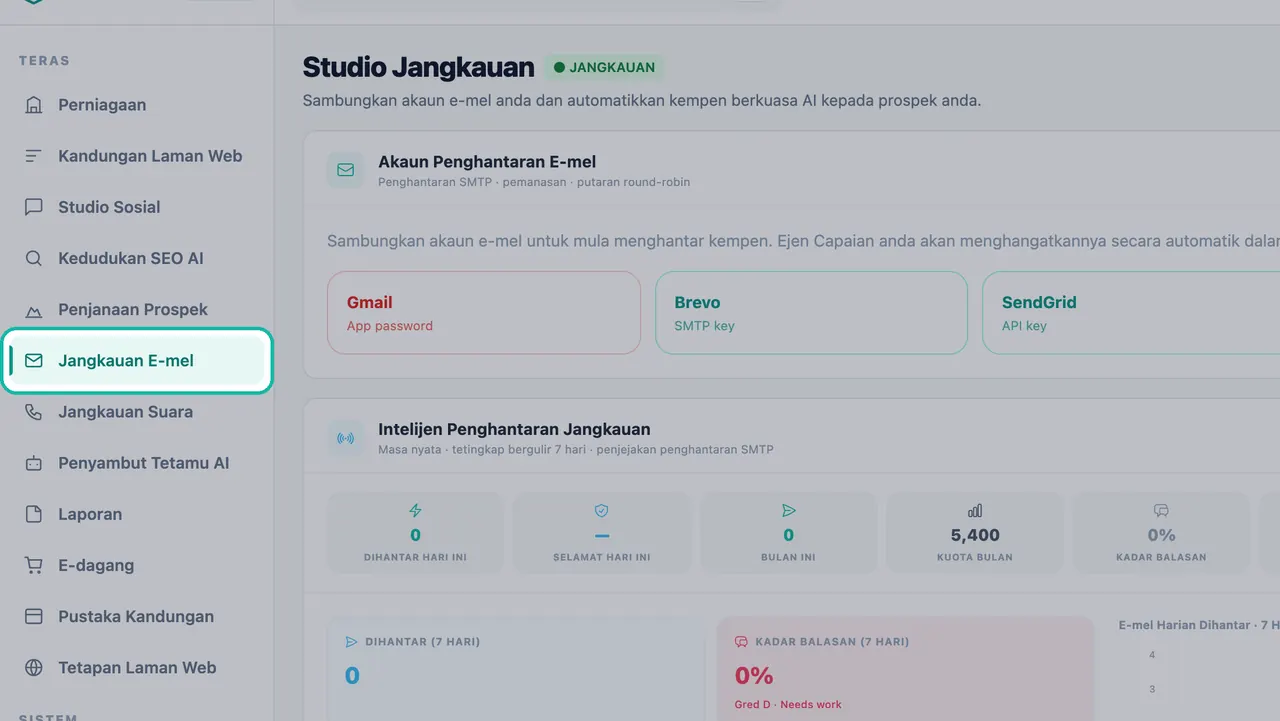
Import terletak di halaman Jangkauan E-mel. Cari panel bertajuk Import Prospek Anda Sendiri. Pada pelan yang layak, ia menunjukkan Unlimited leads per upload.
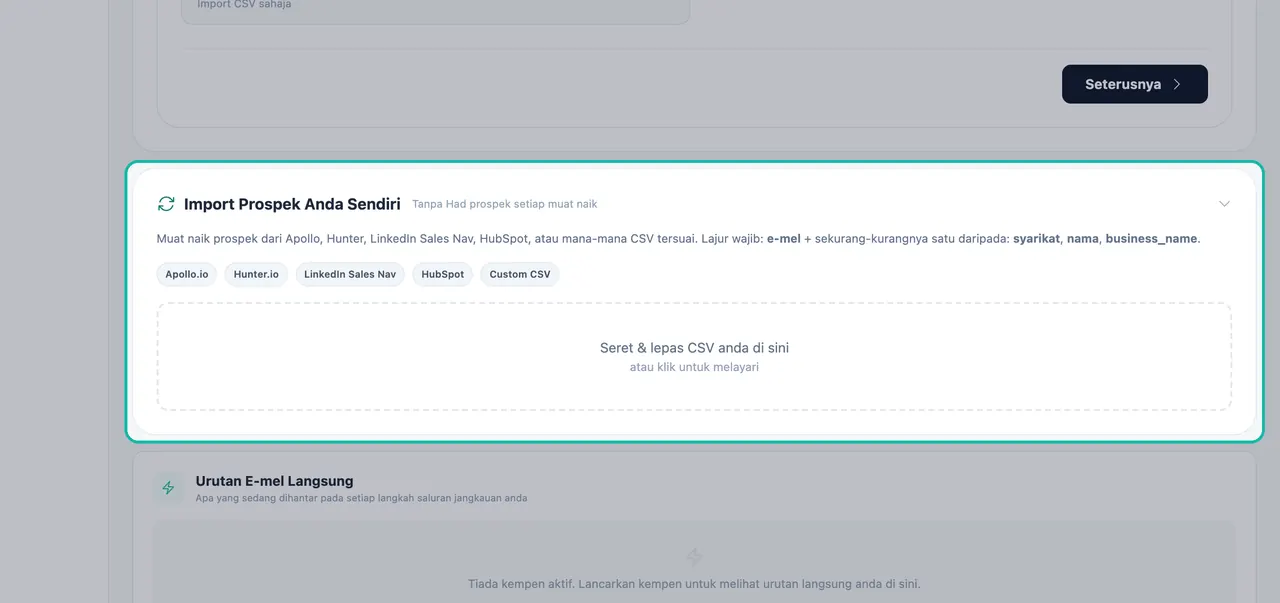
Panel Import Prospek Anda Sendiri menyenaraikan sumber yang disokong. Drag & drop your CSV here or click to browse, kemudian pilih fail anda. Untuk memilih fail yang berbeza, klik untuk menukarnya.
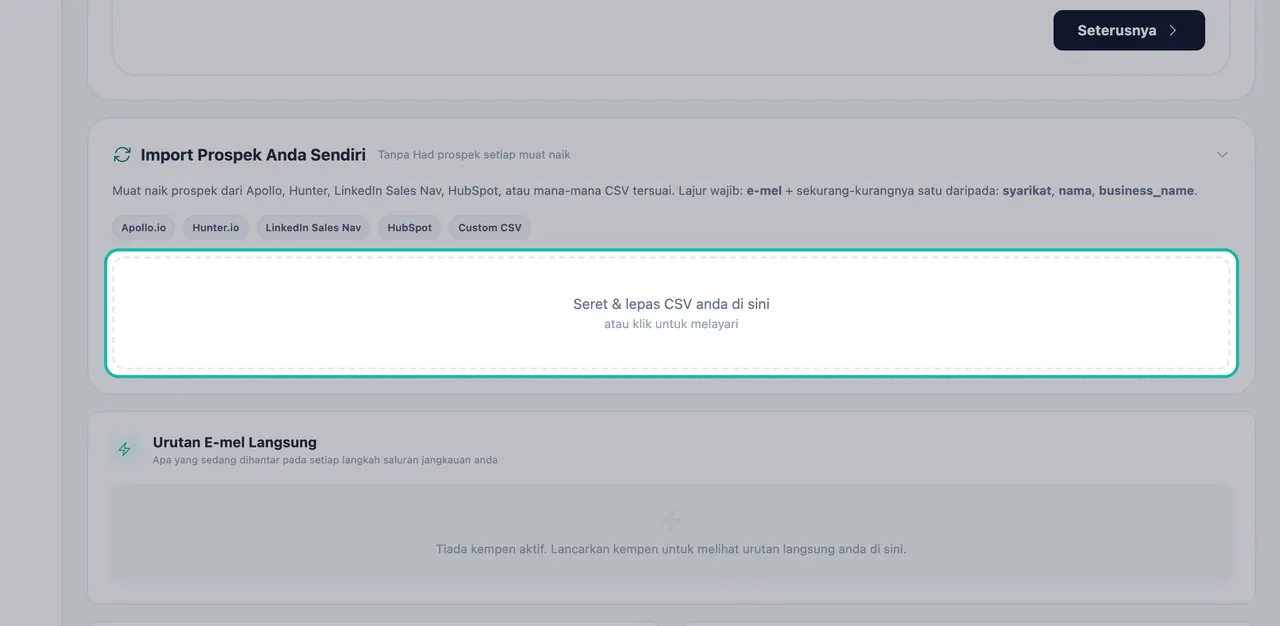
Lepaskan fail CSV anda di sini atau klik untuk melayari. Klik Import Prospek.
Apabila anda melihat Import selesai, baca ringkasannya. Ia menunjukkan berapa banyak baris yang diimport, berapa banyak yang dilangkau kerana tiada e-mel, dan berapa banyak pendua yang diabaikan.
Untuk memuat naik senarai lain, klik Import fail lain.
Apa yang Swashi lakukan dengan baris anda
Senarai anda dibersihkan semasa proses import:
- Baris tanpa e-mel yang sah akan dilangkau.
- Pendua prospek yang sudah anda miliki akan dibuang, jadi tiada siapa yang ditambah dua kali.
- Setiap e-mel baharu disahkan di latar belakang, selepas import selesai.
- Prospek yang diimport diberi skor seperti prospek yang Swashi temui, jadi setiap satu mendapat skor dan peringkat ICP. Lihat ICP dan peringkat prospek.
Gunakan prospek yang diimport dalam kempen
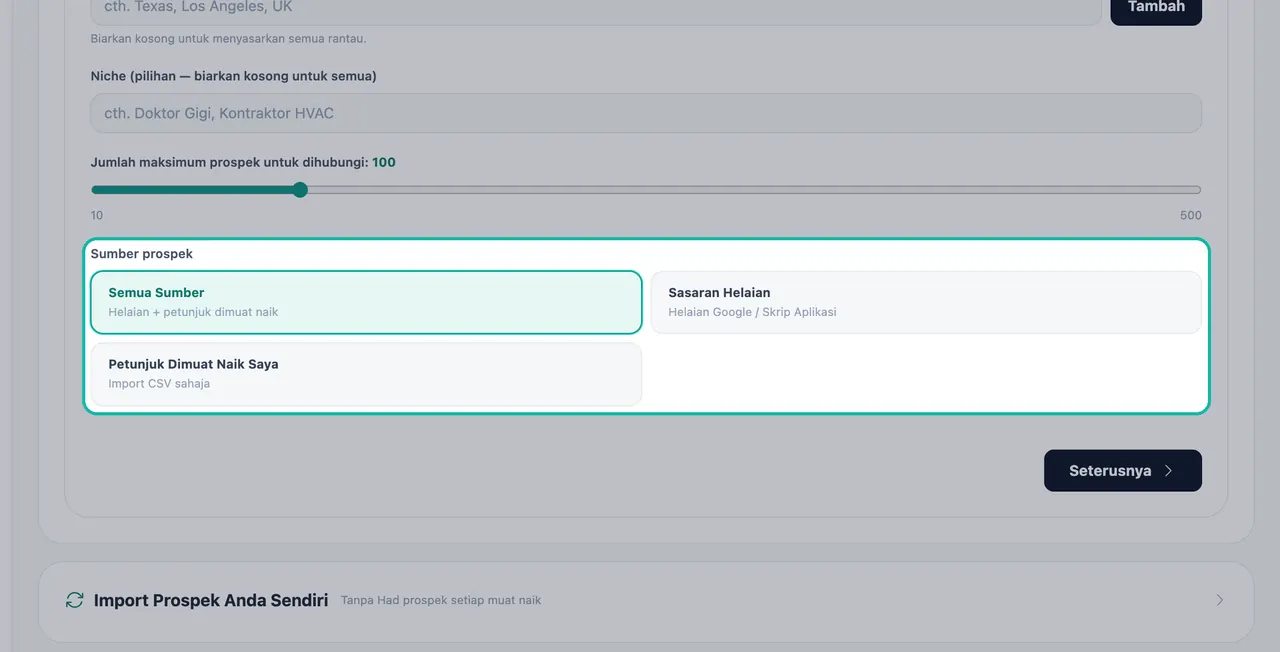
Apabila anda mencipta kempen dalam Studio E-mel, langkah Khalayak akan meminta sumber prospek:
| Sumber prospek | Apa yang dihubungi |
|---|---|
| Semua Sumber | Prospek helaian dan yang dimuat naik bersama |
| Sasaran Helaian | Prospek dari Google Sheets anda yang disambungkan |
| Prospek Dimuat Naik Saya | Import CSV sahaja |
Pilih Prospek Dimuat Naik Saya untuk menghubungi hanya senarai yang anda import. Ejen Jangkauan menghubungi senarai yang anda muat naik juga. Kempen panggilan suara juga membolehkan anda memilih sumber prospek; lihat jangkauan suara.
Penyelesaian masalah
- Panel menunjukkan "Available on Growth, Agency & Enterprise plans." Pelan anda tidak termasuk fungsi import. Klik Naik taraf untuk membuka kunci →, atau lihat halaman harga.
- Jumlah prospek yang diimport kurang daripada jumlah baris dalam fail saya. Baris tanpa e-mel yang sah akan dilangkau dan pendua prospek sedia ada anda akan dibuang. Semak ringkasan import.
- Setiap baris dilangkau. Pastikan pengepala lajur e-mel dinamakan e-mel, dan fail tersebut juga mempunyai lajur syarikat, nama atau business_name.
Langkah seterusnya
Soalan lazim
Pelan manakah yang boleh mengimport prospek?+
Mengimport prospek anda sendiri dari CSV tersedia pada pelan Pertumbuhan, Agensi dan Perusahaan. Akaun Percuma (Free) dan Permulaan (Starter) akan melihat gesaan naik taraf pada panel import.
Apakah lajur yang diperlukan oleh CSV saya?+
Lajur e-mel, serta sekurang-kurangnya satu daripada lajur syarikat, nama atau nama_perniagaan. Baris tanpa e-mel yang sah akan dilangkau.
Apa yang berlaku kepada pendua?+
Pendua prospek yang sudah anda miliki akan dibuang semasa proses import, jadi orang yang sama tidak akan ditambah dua kali.
Adakah prospek yang diimport disahkan dan diberi skor?+
Setiap e-mel baharu disahkan di latar belakang, dan prospek yang diimport diberi skor seperti prospek yang Swashi temui untuk anda, jadi ia juga mendapat peringkat ICP.
Bolehkah kempen menghantar hanya kepada prospek yang saya import?+
Ya. Apabila anda membina kempen, pilih Prospek Dimuat Naik Saya (import CSV sahaja) sebagai sumber prospek. Semua Sumber menggabungkan prospek helaian dan prospek yang anda muat naik.