Cara mengautomasikan kandungan laman web dengan Swashi
Belajar cara mengautomasikan kandungan laman web di Swashi: tambah kata kunci, pilih kategori dan laman sasaran, tetapkan kekerapan, aktifkan ciri SEO dan jejak penggunaan.
- 1Buka Kandungan Laman Web. Klik Kandungan Laman Web di bar sisi untuk membuka panel Konfigurasi Kandungan.
- 2Masukkan topik atau kata kunci. Taip kata kunci yang anda ingin dapatkan kedudukan dalam medan TOPIK / KATA KUNCI.
- 3Pilih kategori. Pilih kategori di bawah PILIH KATEGORI, atau klik Tambah Kategori Baharu untuk mencipta kategori anda sendiri.
- 4Pilih laman sasaran. Di bawah LAMAN SASARAN, pilih satu laman web yang berhubung atau pilih Suis Auto untuk bergilir antara laman-laman anda.
- 5Tetapkan kekerapan. Di bawah KEKERAPAN, pilih Harian, Mingguan, Dwi-Mingguan atau Bulanan.
- 6Tambah ke barisan. Klik + Tambah ke Barisan; topik akan muncul dalam BARISAN AKTIF anda sehingga ia ditulis dan diterbitkan.
- 7Aktifkan pengoptimuman. Aktifkan ciri pengoptimuman yang anda mahu, seperti Schema Markup, Auto Internal Linking dan Auto Image Alt Text.
- 8Semak jadual dan penggunaan anda. Gunakan kalendar Jadual Laman Web untuk melihat hari penerbitan dan Pelan & Penggunaan untuk melihat baki pelan anda bulan ini.
Lebih suka menonton? Tutorial ini menunjukkan langkah yang sama dalam aplikasi sebenar. Semua tutorial →
Untuk mengautomasikan kandungan laman web di Swashi, buka Kandungan Laman Web, masukkan kata kunci yang anda ingin dapatkan kedudukan, pilih kategori dan laman sasaran, pilih kekerapan penerbitan, dan klik + Tambah ke Barisan. Swashi kemudiannya akan menulis setiap artikel, menambah ciri-ciri SEO yang anda aktifkan, dan menerbitkannya ke laman web anda yang berhubung mengikut jadual.
Panduan ini adalah untuk pemilik perniagaan dan pemasar yang mahukan aliran artikel mesra carian yang berterusan tanpa perlu menulis setiap satunya secara manual. Ia mengikuti tutorial video EP4, "Cara Mengautomasikan Kandungan Laman Web untuk SEO, AEO dan GEO di Swashi."
Sebelum anda bermula
- Hubungkan laman web. Artikel diterbitkan ke laman yang anda hubungkan dalam Tetapan Laman Web. Jika anda belum melakukannya, ikuti hubungkan laman web anda terlebih dahulu.
- Ajar Otak Perniagaan anda. Apabila sesebuah laman menggunakan Otak Perniagaan anda, artikel akan mengikut suara jenama, produk dan fakta anda.
- Ketahui pelan anda. Setiap pelan termasuk sejumlah artikel bulanan (lihat jadual di bawah).
Bahagian 1: Rancang kandungan anda
Di bahagian atas halaman ialah panel Konfigurasi Kandungan. Di sinilah anda memberitahu Swashi tentang apa yang perlu ditulis, di mana untuk menerbitkannya dan berapa kerap.
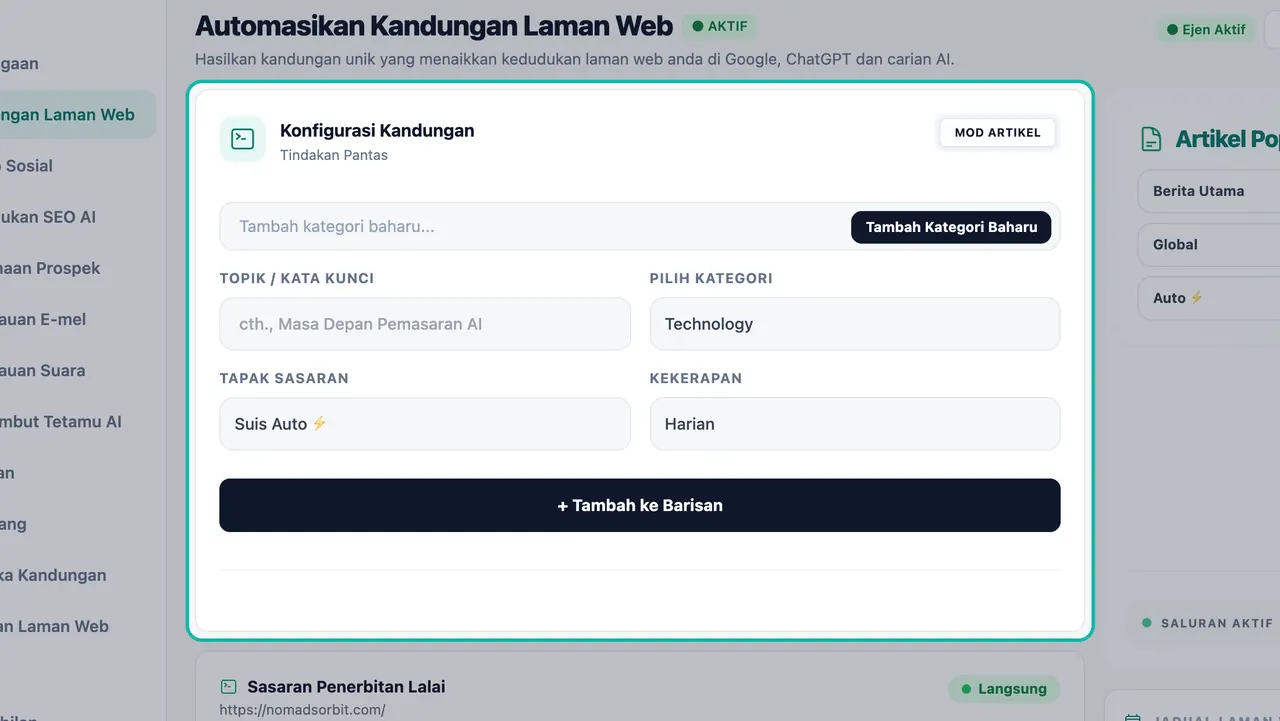
Klik Kandungan Laman Web di bar sisi. Halaman ini bertajuk Automasikan Kandungan Laman Web.
Pilih topik atau kata kunci. Taip ke dalam TOPIK / KATA KUNCI (contohnya, "Masa Depan Pemasaran AI"). Swashi merancang artikel berdasarkan kata kunci ini.
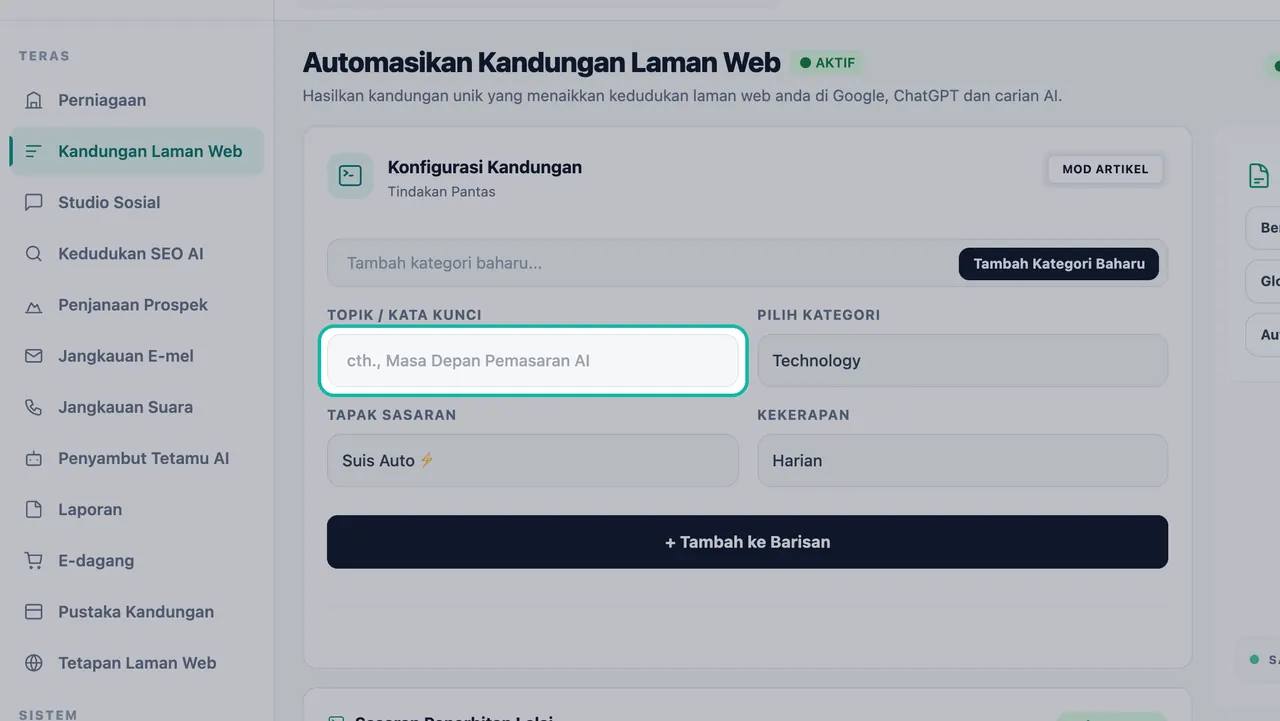
Taip kata kunci yang anda ingin dapatkan kedudukan. Pilih kategori. Di bawah PILIH KATEGORI, pilih Umum, Teknologi, Pemasaran, Perniagaan atau Kewangan. Klik Tambah Kategori Baharu untuk mencipta kategori yang sepadan dengan laman anda. Kategori memastikan artikel anda tersusun di laman web anda.
Pilih laman sasaran. Di bawah LAMAN SASARAN, pilih satu laman web yang berhubung, atau pilih Suis Auto untuk menggilirkan artikel antara laman-laman anda.
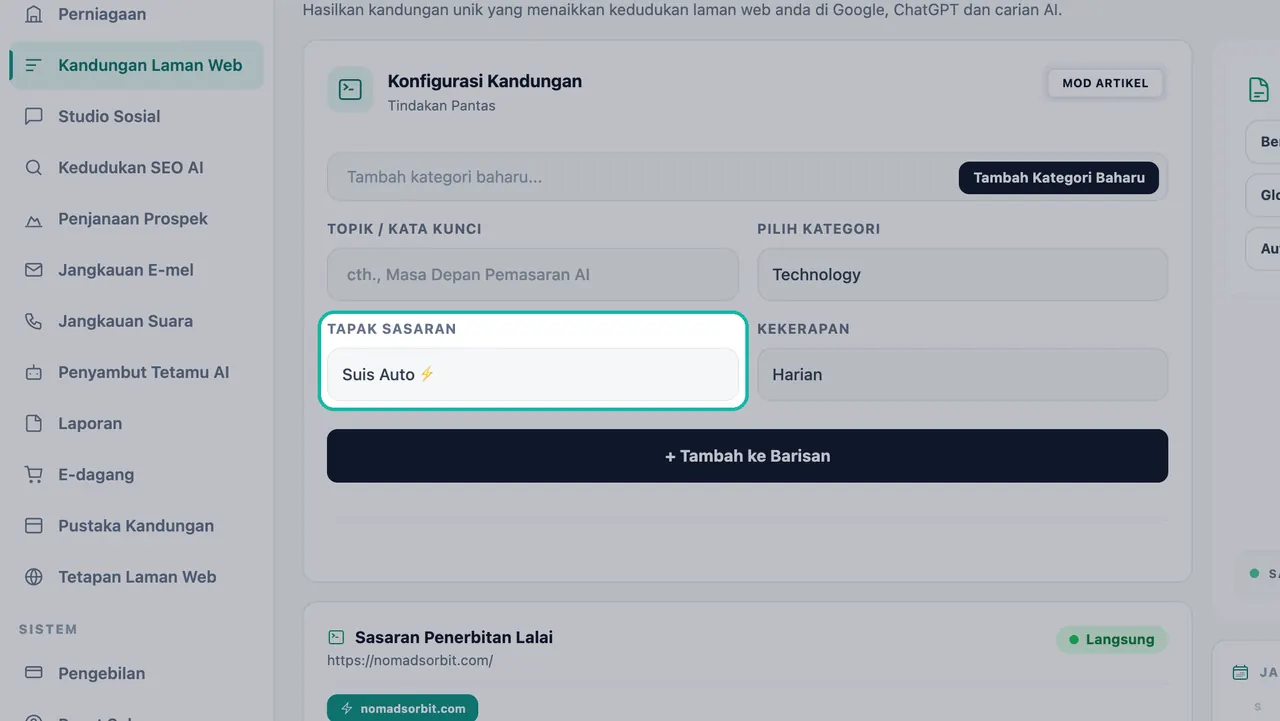
Pilih satu laman atau biarkan Suis Auto menggilirkan antara laman-laman tersebut. Tetapkan kekerapan. Di bawah KEKERAPAN, pilih Harian, Mingguan, Dwi-Mingguan atau Bulanan. Swashi akan terus menerbitkan mengikut jadual itu.
Klik + Tambah ke Barisan. Satu klik akan menambah topik ke barisan kandungan anda.
Semak sasaran penerbitan anda. Kad Sasaran Penerbitan Lalai menunjukkan laman web tujuan artikel anda dan sama ada ia diterbitkan secara Langsung.
Semak barisan anda. Setiap artikel yang dirancang menunggu dalam BARISAN AKTIF sehingga ia ditulis dan diterbitkan. Apabila barisan kosong, ia memaparkan "Barisan kosong. Tambah kata kunci dahulu."
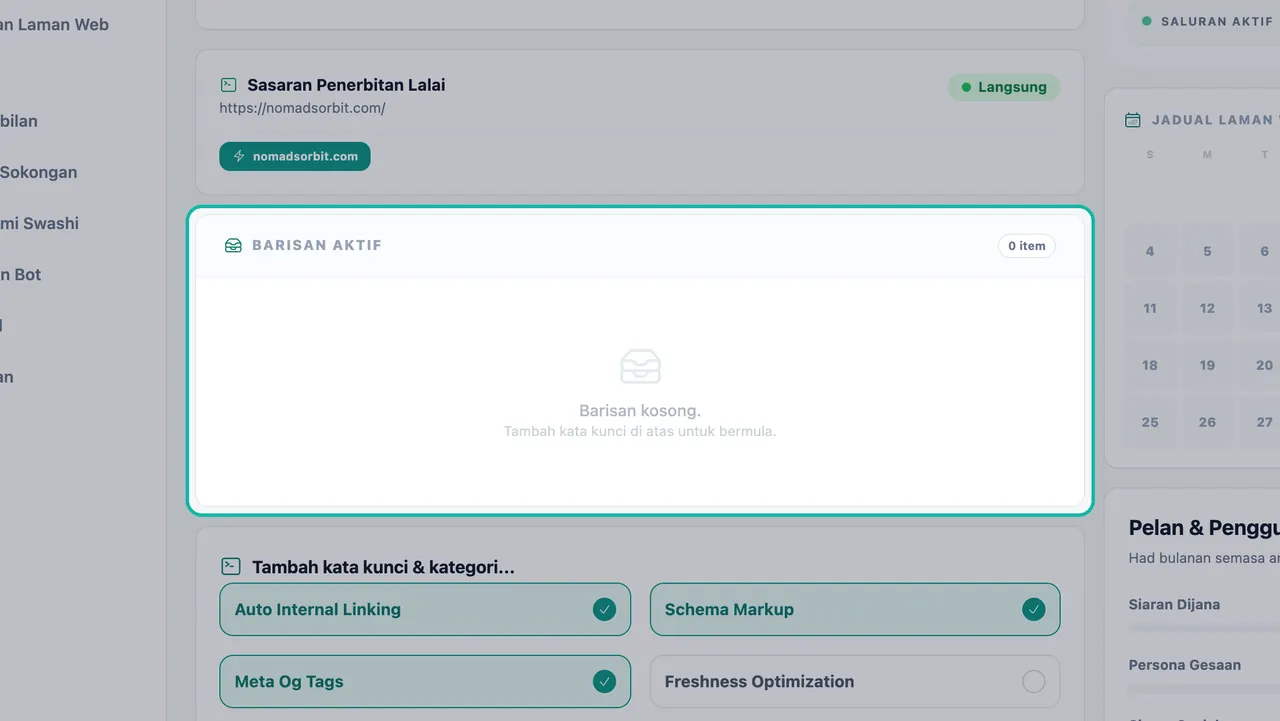
Artikel yang dirancang menunggu dalam Barisan Aktif.
Petua:Tambah beberapa kata kunci mengenai subjek yang berkaitan. Mengumpulkan artikel mengikut satu tema memudahkan pautan antara artikel dan membina kedalaman subjek yang anda ingin dikenali.
Status barisan
| Status | Maksudnya |
|---|---|
| Dalam Antrean | Dirancang dan menunggu giliran |
| Menjana... | Swashi sedang menulis artikel sekarang |
| Draf | Telah ditulis tetapi tidak diterbitkan secara langsung |
| Selesai | Telah ditulis dan diterbitkan |
| Gagal | Sesuatu telah menghentikan artikel; semak sambungan laman web anda dan cuba lagi |
Anda boleh menjadualkan semula atau memadam tugas yang berada dalam barisan.
Bahagian 2: Optimumkan untuk SEO, AEO dan GEO
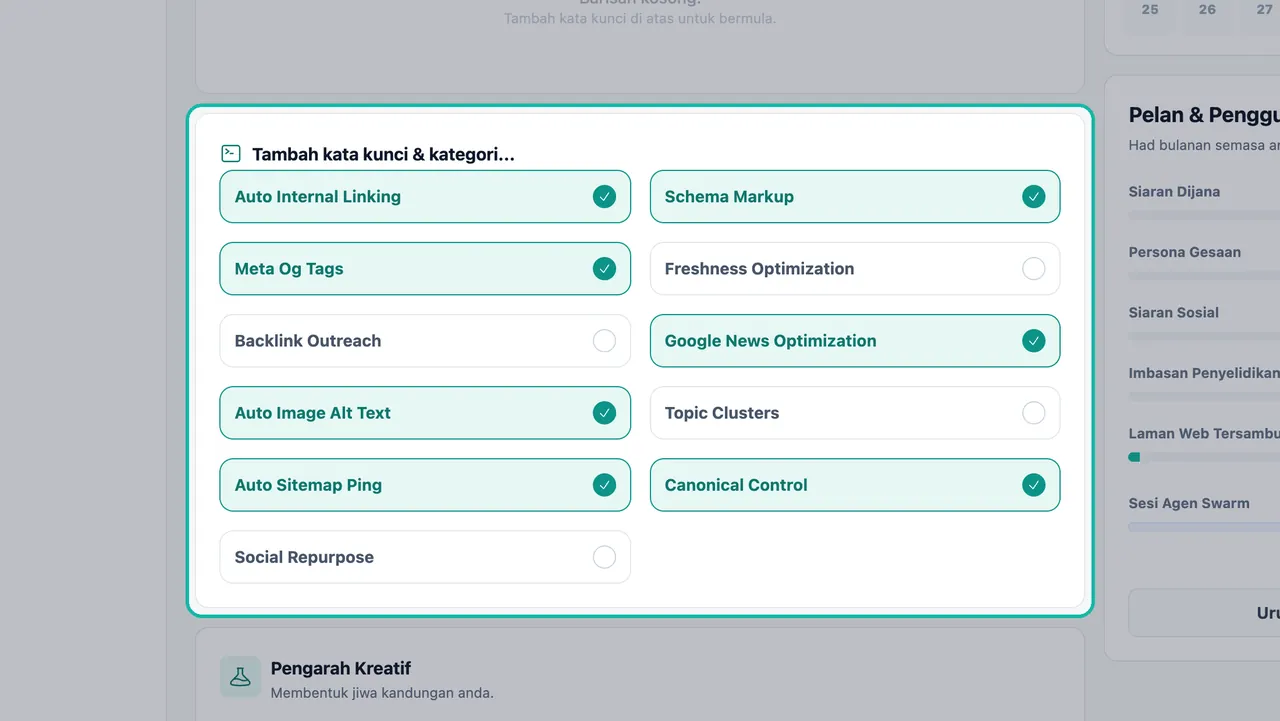
Di bawah barisan, anda akan menemui suis pengoptimuman. Aktifkan sesuatu ciri sekali dan Swashi akan menambahkannya pada setiap artikel selepas itu.
| Suis | Apa yang ditambah |
|---|---|
| Schema Markup | Data berstruktur yang membantu enjin carian dan pembantu AI memahami kandungan anda |
| Auto Internal Linking | Pautan antara artikel anda sendiri |
| Auto Image Alt Text | Teks alt yang kaya dengan kata kunci pada setiap imej yang diterbitkan |
| Auto Sitemap Ping | Memberitahu enjin carian tentang kewujudan halaman baharu |
| Canonical Control | Memberitahu enjin carian versi halaman yang mana adalah yang utama |
Panel ini juga menyenaraikan Meta Og Tags, Freshness Optimization, Backlink Outreach, Google News Optimization, Topic Clusters dan Social Repurpose. Aktifkan yang sesuai dengan laman anda.
Data berstruktur membantu enjin carian dan pembantu AI memahami kandungan anda. Ini penting untuk AEO (pengoptimuman enjin jawapan) dan GEO (pengoptimuman enjin generatif) serta SEO klasik, dan anda boleh mengukur kedua-duanya dalam Kedudukan SEO AI.
Seterusnya, panel Pengarah Kreatif membolehkan anda membentuk suara kandungan anda: mulakan dari pautan sumber, pilih persona penulis dan tambah arahan anda sendiri. Ia mempunyai panduannya sendiri: persona dan gaya penulis. Apabila anda menukar tetapan di sana, klik Simpan Semua Perubahan supaya ia diguna pakai pada setiap artikel.
Lihat jadual anda
Kalendar Jadual Laman Web menunjukkan hari setiap artikel disiarkan secara langsung. Halaman Jadual di bar sisi menunjukkan setiap artikel dan kiriman sosial yang dijadualkan bersama-sama, termasuk beberapa pada hari yang sama.
Jejak pelan dan penggunaan anda
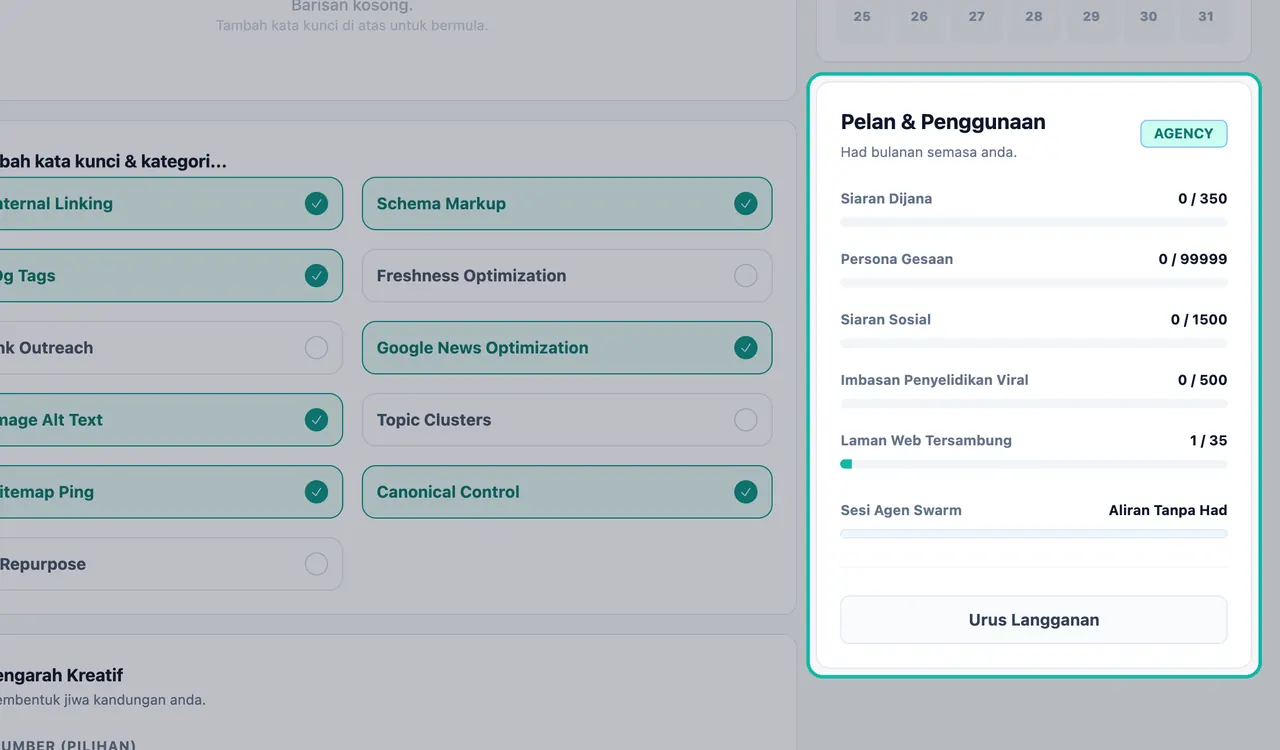
Panel Pelan & Penggunaan menunjukkan had bulanan semasa anda: Kiriman Dijana, Persona Prompt, Kiriman Sosial, Imbasan Penyelidikan Viral dan Laman Web Berhubung. Gunakan Urus Langganan untuk menukar pelan anda.
| Pelan | Artikel sebulan | Laman berhubung |
|---|---|---|
| Percuma | 1 | 1 |
| Permulaan | 10 | 3 |
| Pertumbuhan | 75 | 10 |
| Agensi | 350 | 35 |
| Perusahaan | Tanpa had | 150 |
Peruntukan artikel anda ditetapkan semula setiap bulan, dan artikel yang tidak digunakan tidak akan dibawa ke hadapan. Perlukan lebih? Pek Auto-Post menambah artikel tambahan dan Pek Laman Web menambah lebih banyak laman. Lihat harga semasa di halaman harga.
Di mana artikel anda disimpan
Setiap artikel yang ditulis oleh Swashi disimpan dalam Pustaka Kandungan. Dari situ anda boleh membuka artikel, menggunakan Salin HTML, atau mencipta draf media sosial daripadanya di Studio Sosial.
Penyelesaian masalah
- "Tiada laman web dipilih" atau "Tiada laman web disambungkan": hubungkan laman di Tetapan Laman Web terlebih dahulu.
- "Barisan kosong. Tambah kata kunci dahulu.": tambah sekurang-kurangnya satu topik dengan + Tambah ke Barisan.
- Artikel menunjukkan Gagal: semak sama ada sambungan laman web anda masih aktif dalam Tetapan Laman Web, kemudian tambah topik itu sekali lagi.
Langkah seterusnya
- Hubungkan laman web anda supaya artikel diterbitkan secara automatik.
- Pilih persona dan gaya penulis.
- Jejak kedudukan anda dalam Kedudukan SEO AI.
- Lihat apa yang automasi kandungan boleh lakukan untuk perniagaan anda.
Soalan lazim
Adakah saya perlukan laman web yang berhubung sebelum boleh mengautomasikan kandungan?+
Ya, untuk menerbitkan secara automatik. Artikel akan disiarkan secara langsung di laman web yang anda hubungkan dalam Tetapan Laman Web. Selagi tiada laman yang dihubungkan, medan Laman Sasaran akan menunjukkan bahawa tiada laman web disambungkan.
Apakah fungsi Suis Auto?+
Suis Auto menggilirkan artikel baharu antara laman-laman web anda yang berhubung dan bukannya menghantar setiap artikel ke satu laman. Pilih satu laman tunggal dalam Laman Sasaran jika anda mahu semuanya di satu laman web.
Berapa banyak artikel yang boleh saya terbitkan setiap bulan?+
Ia bergantung pada pelan anda: Percuma termasuk 1 artikel sebulan, Permulaan 10, Pertumbuhan 75, Agensi 350 dan Perusahaan adalah tanpa had. Panel Pelan & Penggunaan menunjukkan berapa banyak yang telah anda gunakan.
Adakah Swashi menambah ciri SEO seperti skema dan teks alt secara automatik?+
Ya, sebaik sahaja anda mengaktifkannya. Ciri-ciri seperti Schema Markup, Auto Internal Linking, Auto Image Alt Text, Auto Sitemap Ping dan Canonical Control kemudiannya ditambah pada setiap artikel.
Bolehkah saya menulis artikel dalam bahasa selain Bahasa Inggeris?+
Ya. Swashi menulis dalam 18 bahasa, dan setiap laman yang berhubung mempunyai bahasanya sendiri yang dikesan. Anda juga boleh menetapkan bahasa yang berasingan untuk penjanaan kandungan dalam tetapan bahasa lanjutan anda.