Swashi ile web sitesi içeriği nasıl otomatikleştirilir
Swashi'de web sitesi içeriğini nasıl otomatikleştireceğinizi öğrenin: anahtar kelimeler ekleyin, bir kategori ve hedef site seçin, SEO makalelerini sıraya alın ve planlayın ve kullanımı takip edin.
- 1Web Sitesi İçeriği'ni Açın. İçerik Yapılandırması panelini açmak için kenar çubuğundaki Web Sitesi İçeriği'ne tıklayın.
- 2Bir konu veya anahtar kelime girin. Sıralamada yükselmek istediğiniz anahtar kelimeyi KONU / ANAHTAR KELİME alanına yazın.
- 3Bir kategori seçin. KATEGORİ SEÇİN başlığı altından bir kategori seçin veya kendinizinkini oluşturmak için Yeni Kategori Ekle'ye tıklayın.
- 4Hedef siteyi seçin. HEDEF SİTE başlığı altından bağlı bir web sitesi seçin veya siteleriniz arasında geçiş yapmak için Otomatik Geçiş'i seçin.
- 5Ne zaman yayınlanacağını seçin. Sıraya alınan her makale bir kez yayınlanır: Şimdi Yayınla'ya tıklayın veya bir tarih ve saat seçmek için Planla'ya tıklayın.
- 6Sıraya ekleyin. + Sıraya Ekle'ye tıklayın; konu, yazılıp yayınlanana kadar AKTİF SIRANIZDA görünür.
- 7Optimizasyon anahtarlarını kontrol edin. Alt metin her zaman makale görsellerine eklenir ve Sosyal Medyada Yeniden Kullanım, her yeni makaleden bir sosyal gönderi taslağı oluşturur. Diğer optimizasyon anahtarları henüz etkin değildir.
- 8Programınızı ve kullanımınızı kontrol edin. Yayın günlerini görmek için Web Sitesi Programı takvimini, bu ay planınızda ne kadar hakkınız kaldığını görmek için ise Plan ve Kullanım'ı kullanın.
İzlemeyi mi tercih edersiniz? Bu eğitim, canlı uygulamada aynı adımları gösteriyor. Tüm eğitimler →
Swashi'de web sitesi içeriğini otomatikleştirmek için Web Sitesi İçeriği'ni açın, sıralamada yükselmek istediğiniz anahtar kelimeyi girin, bir kategori ve hedef site seçin ve + Sıraya Ekle'ye tıklayın. Ardından konu üzerinde Şimdi Yayınla veya Planla'ya tıklayın; Swashi makaleyi yazar, görsellerine alt metin ekler ve bağlı web sitenizde yayınlar.
Bu kılavuz, her birini elle yazmak zorunda kalmadan, arama dostu makalelerden oluşan düzenli bir akış isteyen işletme sahipleri ve pazarlamacılar içindir. Kılavuz, "Swashi'de SEO, AEO, GEO için Web Sitesi İçeriği Nasıl Otomatikleştirilir" başlıklı EP4 video eğitimini takip etmektedir.
Başlamadan önce
- Bir web sitesi bağlayın. Makaleler, Web Sitesi Ayarları'nda bağladığınız bir sitede yayınlanır. Bunu henüz yapmadıysanız, önce web sitenizi bağlama adımlarını izleyin.
- İş Beyni'nizi eğitin. Bir site İş Beyni'nizi kullandığında, makaleler marka sesinizi, ürünlerinizi ve gerçeklerinizi takip eder.
- Planınızı bilin. Her plan, aylık belirli sayıda makale içerir (aşağıdaki tabloya bakın).
Bölüm 1: İçeriğinizi planlayın
Sayfanın üst kısmında İçerik Yapılandırması paneli bulunur. Burası, Swashi'ye ne hakkında yazacağını, nerede ve ne sıklıkla yayınlayacağını söylediğiniz yerdir.
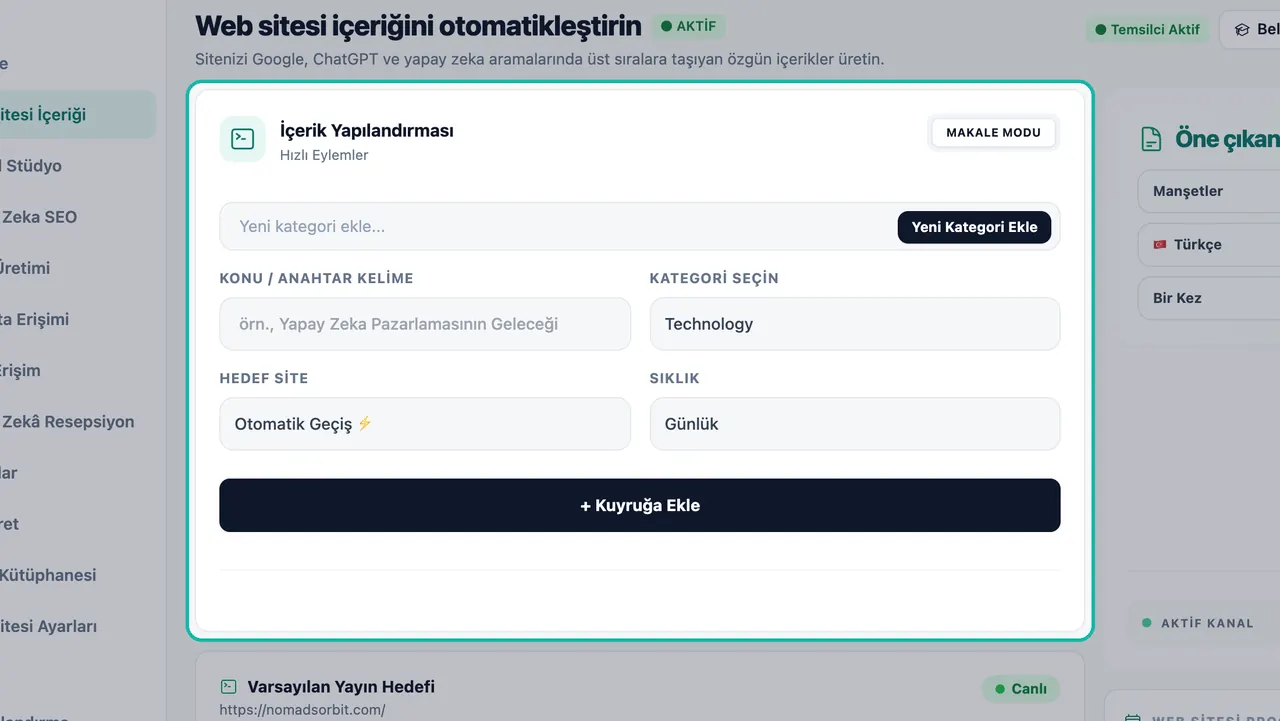
Kenar çubuğundaki Web Sitesi İçeriği'ne tıklayın. Sayfanın başlığı Web sitesi içeriğini otomatikleştirin şeklindedir.
Bir konu veya anahtar kelime seçin. KONU / ANAHTAR KELİME alanına yazın (örneğin, "Yapay Zeka Pazarlamasının Geleceği"). Swashi, makaleyi bu anahtar kelime etrafında planlar.
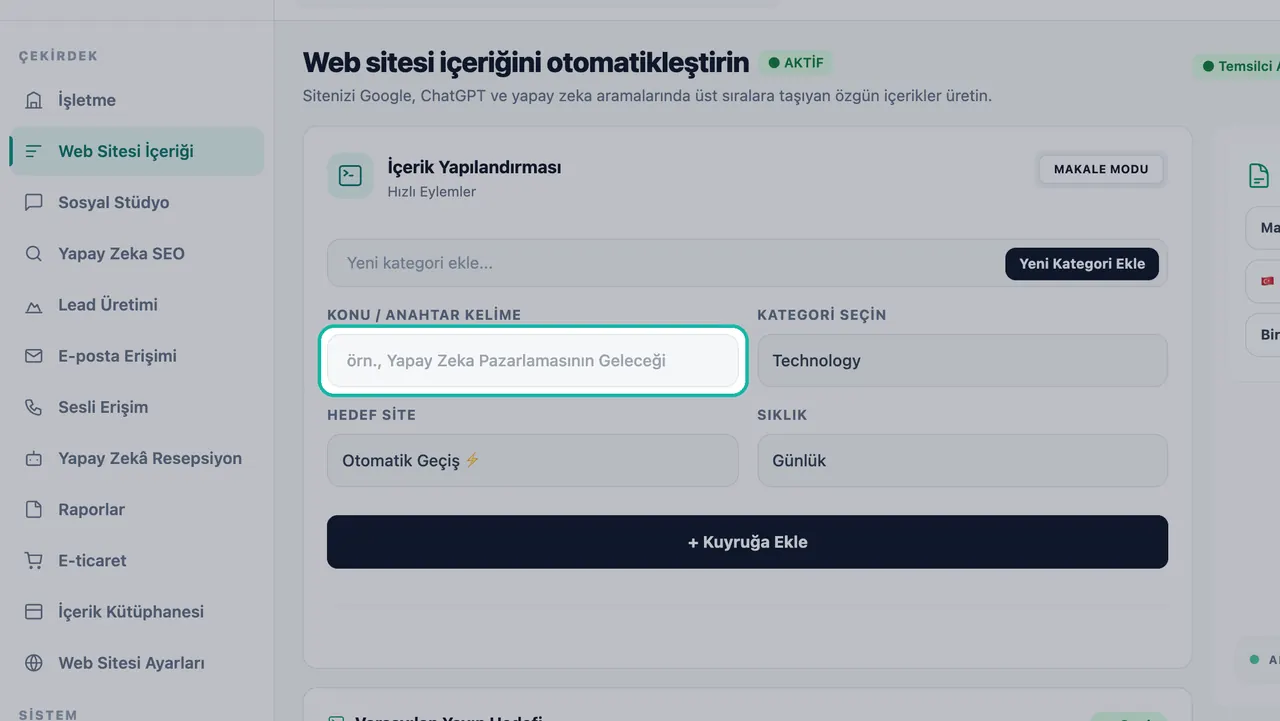
Sıralamada yükselmek istediğiniz anahtar kelimeyi yazın. Bir kategori seçin. KATEGORİ SEÇİN başlığı altında Genel, Teknoloji, Pazarlama, İşletme veya Finans seçeneklerinden birini seçin. Sitenizle eşleşen bir tane oluşturmak için Yeni Kategori Ekle'ye tıklayın. Kategoriler, makalelerinizi web sitenizde düzenli tutar.
Hedef siteyi seçin. HEDEF SİTE başlığı altında, bağlı bir web sitesi seçin veya makaleleri siteleriniz arasında dönüşümlü olarak yayınlamak için Otomatik Geçiş'i seçin.
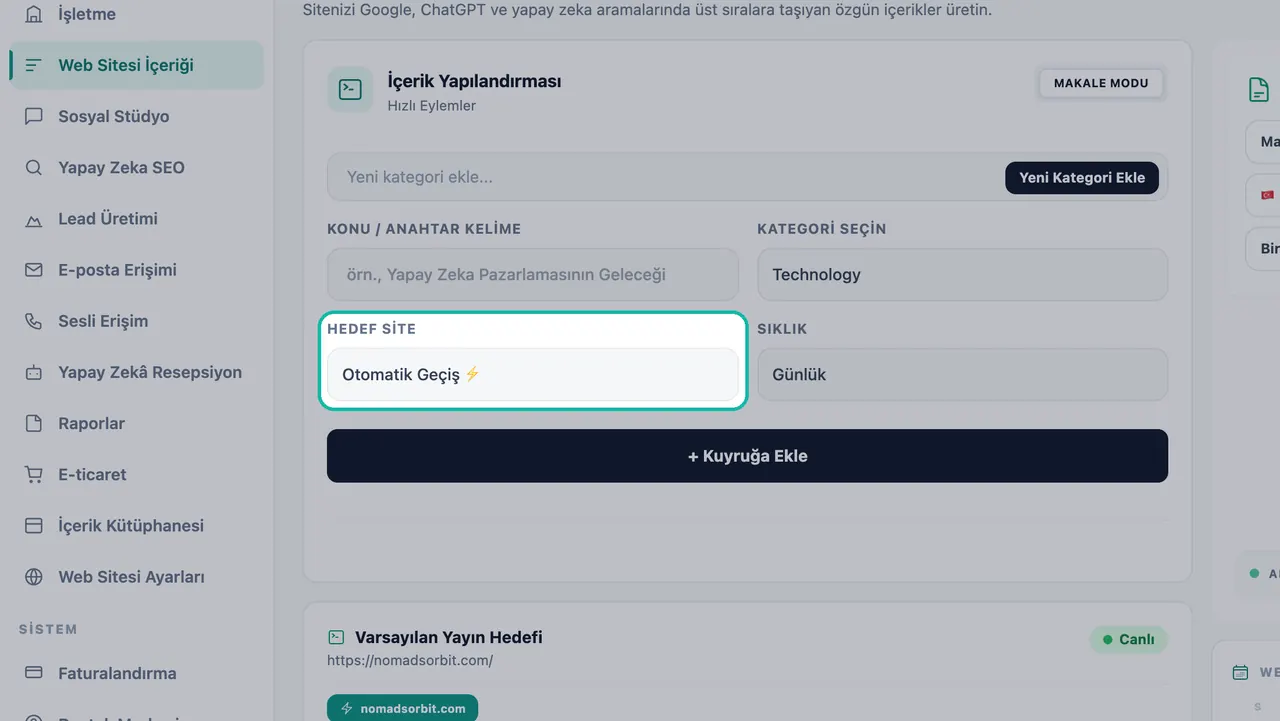
Tek bir site seçin veya Otomatik Geçiş'in siteler arasında dönüşümlü yayın yapmasına izin verin. Sıklığı olduğu gibi bırakın. SIKLIK menüsü (Günlük, Haftalık, İki Haftada Bir veya Aylık) henüz hiçbir şeyi tekrarlamaz: sıraya alınan her makale, Şimdi Yayınla'ya tıkladığınızda veya Planla ile belirlediğiniz zamanda bir kez yayınlanır.
+ Sıraya Ekle'ye tıklayın. Tek bir tıklama, konuyu içerik sıranıza ekler.
Yayın hedefinizi kontrol edin. Varsayılan Yayın Hedefi kartı, makalelerinizin hangi web sitesine gideceğini ve Canlı olarak yayınlanıp yayınlanmayacağını gösterir.
Sıranızı gözden geçirin. Planlanan her makale, yazılıp yayınlanana kadar AKTİF SIRA'da bekler. Sıra boş olduğunda, "Sıra boş. Başlamak için yukarıya bir anahtar kelime ekleyin." yazar.
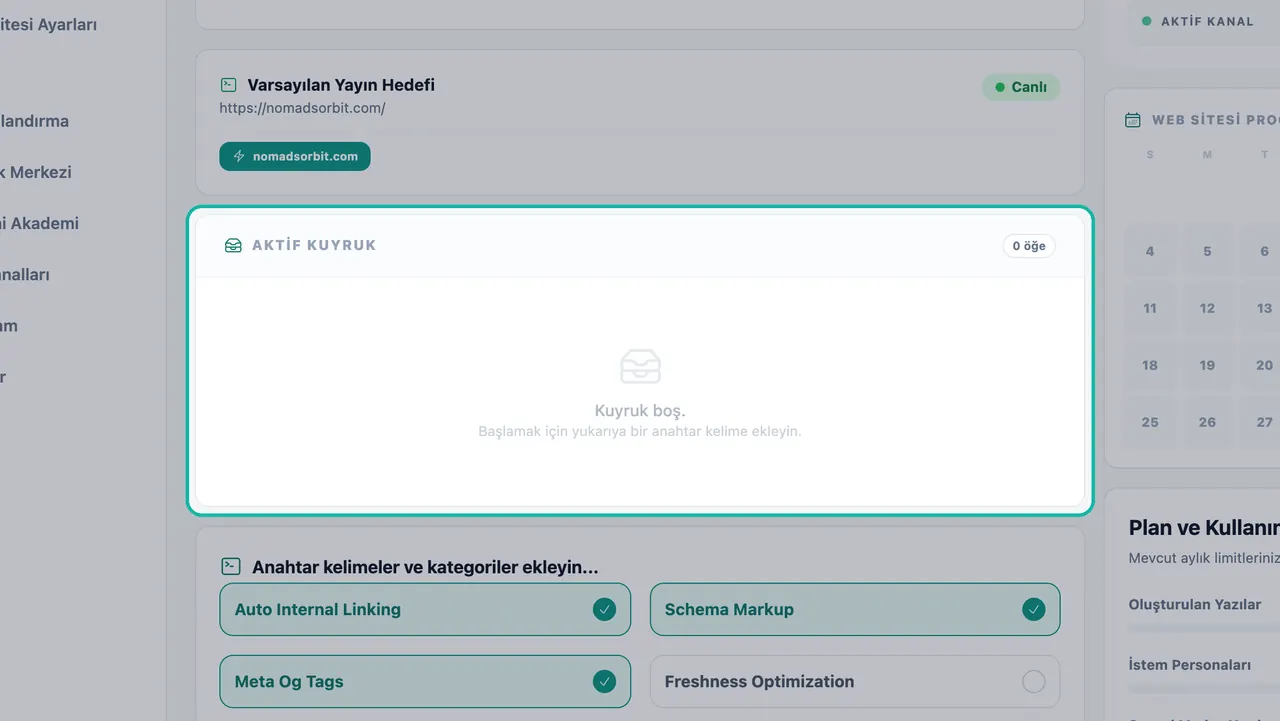
Planlanan makaleler Aktif Sırada bekler.
İpucu:İlgili konularda birkaç anahtar kelime ekleyin. Makaleleri tek bir tema etrafında gruplamak, onları birbirine bağlamayı ve tanınmak istediğiniz konularda derinlik oluşturmayı kolaylaştırır.
Sıra durumları
| Durum | Anlamı |
|---|---|
| Sırada | Planlandı ve sırasını bekliyor |
| Oluşturuluyor... | Swashi şu anda makaleyi yazıyor |
| Taslak | Sıraya kaydedildi; Şimdi Yayınla veya Planla'ya tıkladığınızda yazılır ve yayınlanır |
| Tamamlandı | Yazıldı ve yayınlandı |
| Başarısız | Bir sorun makaleyi durdurdu; web sitesi bağlantınızı kontrol edin ve tekrar deneyin |
Sıradaki bir görevi yeniden zamanlayabilir veya silebilirsiniz.
Bölüm 2: SEO, AEO ve GEO için optimize edin
Sıranın altında optimizasyon anahtarlarını bulacaksınız. Alt metin her zaman makale görsellerine eklenir ve Sosyal Medyada Yeniden Kullanım, her yeni makaleden bir sosyal gönderi taslağı oluşturur. Diğer anahtarlar henüz etkin değildir.
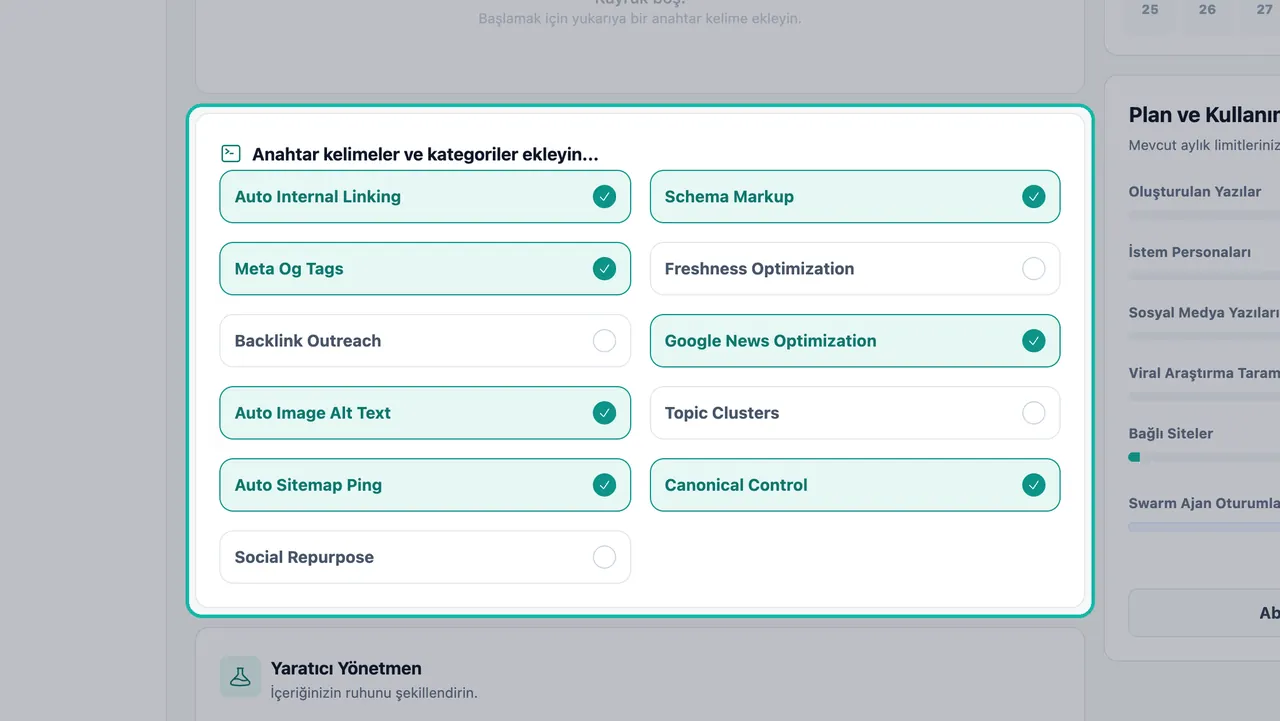
| Anahtar | Bugün ne yapar |
|---|---|
| Schema İşaretlemesi | Henüz etkin değil |
| Otomatik Dahili Bağlantı | Henüz etkin değil |
| Otomatik Resim Alt Metni | Bu anahtar açık veya kapalı olsa da makale görsellerine alt metin eklenir |
| Otomatik Site Haritası Ping'i | Henüz etkin değil |
| Kanonik Kontrol | Henüz etkin değil |
Panelde ayrıca henüz etkin olmayan Meta Og Etiketleri, Güncellik Optimizasyonu, Backlink Çalışması, Google Haberler Optimizasyonu ve Konu Kümeleri ile her yeni makaleden bir sosyal gönderi taslağı oluşturan Sosyal Medyada Yeniden Kullanım listelenir.
Yapılandırılmış veriler, arama motorlarının ve yapay zeka asistanlarının içeriğinizi anlamasına yardımcı olur. Bu, klasik SEO'nun yanı sıra AEO (cevap motoru optimizasyonu) ve GEO (üretken motor optimizasyonu) için de önemlidir ve her ikisini de Yapay Zeka SEO'da ölçebilirsiniz.
Ardından, Yaratıcı Yönetmen paneli içeriğinizin ses tonunu şekillendirmenize olanak tanır: bir yazar kişiliği seçin ve kendi talimatlarınızı ekleyin. Bunun kendi kılavuzu vardır: yazar kişilikleri ve tarz. Orada ayarları değiştirdiğinizde, her makaleye uygulanmaları için Tüm Değişiklikleri Kaydet'e tıklayın.
Programınızı görün
Web Sitesi Programı takvimi, her makalenin hangi gün yayına gireceğini gösterir. Kenar çubuğundaki Program sayfası, aynı günde birkaç tane de dahil olmak üzere, planlanmış tüm makaleleri ve sosyal gönderileri bir arada gösterir.
Planınızı ve kullanımınızı takip edin
Plan ve Kullanım paneli mevcut aylık limitlerinizi gösterir: Oluşturulan Gönderiler, İstem Kişilikleri, Sosyal Gönderiler, Viral Araştırma Taramaları ve Bağlı Siteler. Planınızı değiştirmek için Aboneliği Yönet'i kullanın.
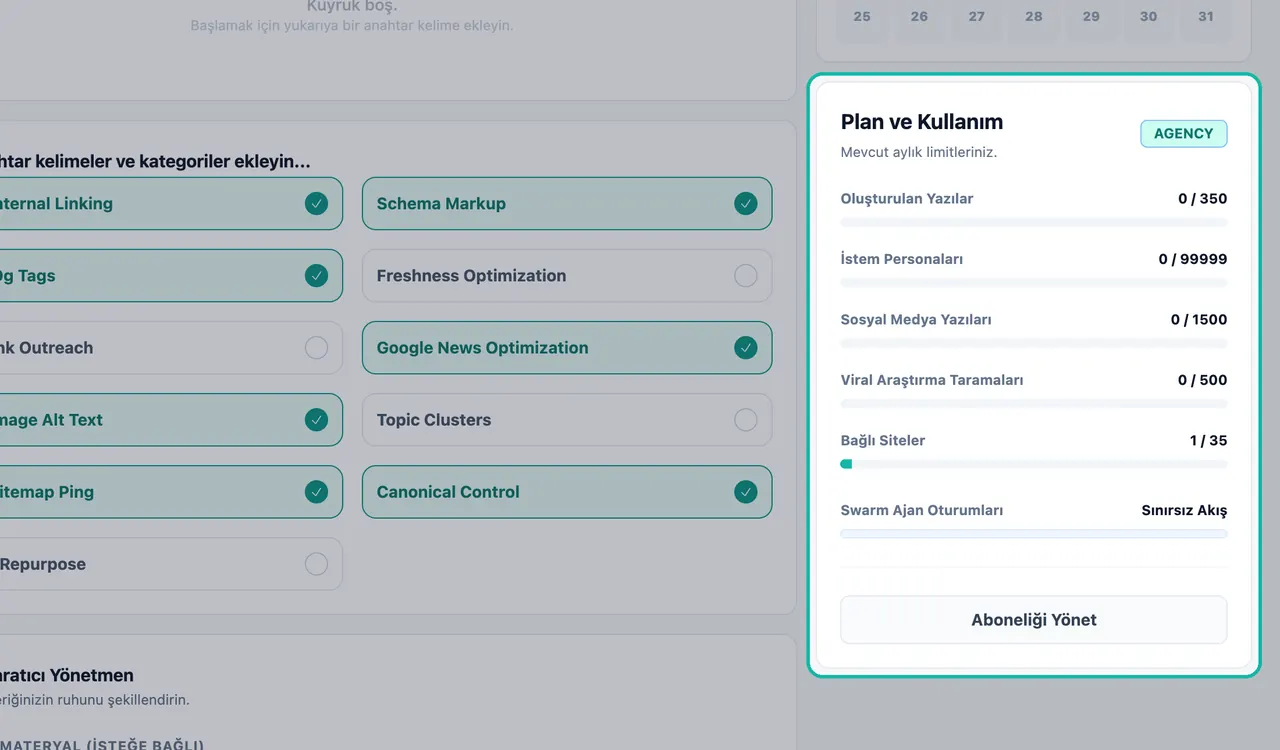
| Plan | Aylık makale sayısı | Bağlı siteler |
|---|---|---|
| Ücretsiz | 1 | 1 |
| Başlangıç | 10 | 3 |
| Büyüme | 75 | 10 |
| Ajans | 350 | 35 |
| Kurumsal | 999 | 150 |
Makale hakkınız her ay sıfırlanır ve kullanılmayan makaleler bir sonraki aya devretmez. Daha fazlasına mı ihtiyacınız var? Otomatik Gönderi Paketi ekstra makaleler, Web Sitesi Paketi ise daha fazla site ekler. Güncel fiyatları fiyatlandırma sayfasında görebilirsiniz.
Makaleleriniz nerede tutulur
Swashi'nin yazdığı her makale İçerik Kütüphanesi'nde tutulur. Oradan bir makaleyi açabilir, HTML'yi Kopyala'yı kullanabilir veya Sosyal Stüdyo'da makaleden bir sosyal medya taslağı oluşturabilirsiniz.
Sorun giderme
- "Web sitesi seçilmedi" veya "Bağlı web sitesi yok": önce Web Sitesi Ayarları'nda bir site bağlayın.
- "Sıra boş. Önce anahtar kelimeler ekleyin.": + Sıraya Ekle ile en az bir konu ekleyin.
- Bir makale Başarısız gösteriyor: Web Sitesi Ayarları'nda web sitesi bağlantınızın hala aktif olduğunu kontrol edin, ardından konuyu tekrar ekleyin.
Sonraki adımlar
- Makalelerin otomatik olarak yayınlanması için web sitenizi bağlayın.
- Bir yazar kişiliği ve tarzı seçin.
- Yapay Zeka SEO'da sıralamalarınızı takip edin.
- İçerik otomasyonunun işletmeniz için neler yapabileceğini görün.
Sıkça sorulan sorular
İçeriği otomatikleştirmeden önce bağlı bir web sitemin olması gerekiyor mu?+
Evet, otomatik olarak yayınlamak için gereklidir. Makaleler, Web Sitesi Ayarları'nda bağladığınız web sitesinde yayınlanır. Bir site bağlanana kadar, Hedef Site alanında "Bağlı web sitesi yok" mesajı gösterilir.
Otomatik Geçiş ne işe yarar?+
Otomatik Geçiş, her makaleyi tek bir siteye göndermek yerine, yeni makaleleri bağlı web siteleriniz arasında dönüşümlü olarak yayınlar. Her şeyin tek bir web sitesinde olmasını istiyorsanız, Hedef Site bölümünde tek bir site seçin.
Her ay kaç makale yayınlayabilirim?+
Bu, planınıza bağlıdır: Ücretsiz planda ayda 1, Başlangıç planında 10, Büyüme planında 75, Ajans planında 350 makale bulunur ve Kurumsal plan 999 makale içerir. Plan ve Kullanım paneli ne kadar kullandığınızı gösterir.
Swashi, şema ve alt metin gibi SEO özelliklerini otomatik olarak ekliyor mu?+
Alt metin her zaman eklenir; Schema İşaretlemesi, Otomatik Dahili Bağlantı, Otomatik Site Haritası Ping'i ve Kanonik Kontrol gibi diğer Optimizasyon anahtarları henüz etkin değildir. Sosyal Medyada Yeniden Kullanım çalışır: her yeni makaleden bir sosyal gönderi taslağı oluşturur.
İngilizce dışında dillerde makale yazabilir miyim?+
Evet. Swashi 19 dilde yazar. Makaleler, uygulama başlığındaki dil seçici ile değiştirdiğiniz uygulama dilinizde yazılır.
Sıraya Ekle'ye tıkladığım anda makalem yayınlanır mı?+
Hayır. + Sıraya Ekle, konuyu AKTİF SIRANIZDA Taslak olarak kaydeder. Swashi, makaleyi yalnızca o satırdaki Şimdi Yayınla'ya tıkladığınızda veya Zamanla düğmesiyle bir tarih ve saat verdiğinizde yazar ve yayınlar.
Bir makaleyi hemen nasıl yayınlarım?+
AKTİF SIRADA, Taslak satırındaki Şimdi Yayınla'ya tıklayın. Swashi makaleyi yazar ve o konu için seçilen web sitesinde yayınlar. Birden fazla siteniz varsa ve hiçbiri seçilmediyse, Şimdi Yayınla — Web Sitesi Seç penceresi nereye gitmesi gerektiğini sorar.
Bir makalenin yayınlanacağı günü ve saati nasıl seçerim?+
AKTİF SIRADAKİ konu üzerinde Zamanla'ya (veya zaten zamanlanmış bir konudaki kalem simgesine) tıklayın. Gönderiyi Zamanla penceresinde Tarih ve Saati seçin ve Değişiklikleri Kaydet'e tıklayın. Yarın saat 9:00'u önerir ve saatler cihazınızın yerel saatine göredir.
Aynı konuyu birden fazla web sitemde yayınlayabilir miyim?+
Evet. Konu üzerinde Zamanla'ya tıklayın, Yayınla bölümünde her web sitesini işaretleyin (veya Tümünü Seç'e tıklayın), tarih ve saati ayarlayın ve Değişiklikleri Kaydet'e tıklayın. Swashi, işaretlediğiniz her site için onu zamanlar.
Bir konuyu üç web sitesinde yayınlarsam, bu üç makale kullanır mı?+
Evet. Swashi, işaretlediğiniz her web sitesi için ayrı bir makale yazar ve her biri aylık makale hakkınıza sayılır.
Sıraya alınmış bir konunun gideceği web sitesini değiştirebilir miyim?+
Evet. Taslak bir konu üzerinde Zamanla'ya veya zamanlanmış bir konu üzerinde kalem simgesine (Bu görevi yeniden zamanla) tıklayın. Yayınla bölümünde işaretli siteyi değiştirin ve Değişiklikleri Kaydet'e tıklayın.
Makalelerim hangi dilde yazılacak?+
Swashi uygulamanızın ayarlandığı dilde yazılır, bunu uygulama başlığındaki dil seçici ile değiştirebilirsiniz. Uygulama İngilizce ise ve anahtar kelimeyi Tayca, Arapça veya Çince gibi kendi alfabesi olan bir dilde yazarsanız, makale o dilde yazılır.
Bir web sitesi İngilizce, diğeri farklı bir dilde makaleler alabilir mi?+
Evet. Uygulamayı istediğiniz dile geçirin, HEDEF SİTE'de o web sitesini seçin ve konuyu ekleyin. O dil hala seçiliyken Şimdi Yayınla veya Zamanla'ya tıklayın.
Bir Swashi makalesi neler içerir?+
Her makale uzun biçimlidir ve yaklaşık 2.000 kelimeyi hedefler. Bir giriş, temel çıkarımlar, başlıklı bölümler, bir karşılaştırma tablosu ve konuyla ilgili beş SSS içerir. Ayrıca bir SEO başlığı ve meta açıklaması ile birlikte gelir.
Swashi makalelerimi WordPress'te doğru kategoriye yerleştirecek mi?+
Evet. Swashi, KATEGORİ SEÇİN altında seçtiğiniz kategoriyi kullanır. Bu kategori WordPress sitenizde henüz mevcut değilse, Swashi onu oluşturur. Webhook siteleri, her makaleyle birlikte kategori adını alır.
Makaleler sitemde yayınlanmış gönderiler olarak mı yoksa taslak olarak mı görünür?+
WordPress'te yayınlanmış gönderiler olarak, Shopify'da ise yayınlanmış blog makaleleri olarak yayına girerler. Webflow, Wix, Squarespace, Next.js ve Custom API siteleri bitmiş makaleyi yayınlanmış olarak alır ve kendi uç noktanız onu nasıl göstereceğine karar verir.
Zamanladığım bir makale neden Taslak'a geri döndü?+
Swashi onu birkaç kez çalıştırmayı denedi ancak başaramadı, bu yüzden konuyu silmek yerine Taslak olarak geri koydu. Bağlantıyı kontrol etmek için Web Sitesi Ayarları'ndaki sitede Yeniden Test Et'e tıklayın, ardından konu üzerinde tekrar Şimdi Yayınla veya Zamanla'yı kullanın.
Tayca, Arapça veya Çince yazarsam makale bağlantılarım çalışır mı?+
Evet. Bir makale kendi alfabesi olan bir dilde yazıldığında, Swashi ona düz bir Latin web adresi verir, böylece bağlantı her yerde çalışır.