Swashi'ye e-posta gönderme hesabı nasıl bağlanır
Gmail, Outlook / Microsoft 365, Brevo, SendGrid veya herhangi bir SMTP sunucusunu Swashi E-posta Erişimi'ne adım adım, her sağlayıcının gerektirdiği alanlarla bağlayın.
- 1E-posta Erişimi'ni Açın. Erişim Stüdyosu'nu açmak için kenar çubuğundaki E-posta Erişimi'ne tıklayın.
- 2Bağlantı Başlatın. E-posta Gönderme Hesapları'nda, Connect Email Account penceresini açmak için Hesabı bağla'ya tıklayın.
- 3Sağlayıcınızı Seçin. Choose your email provider: başlığı altında Gmail, Outlook, Brevo, SendGrid veya SMTP'yi seçin.
- 4Bilgilerinizi Girin. Sağlayıcınız için e-posta kimliğiniz ve uygulama şifresi, SMTP anahtarı veya API anahtarı gibi alanları doldurun.
- 5Hesabı Doğrulayın. Verify connection'a tıklayın ve "Bağlantı doğrulandı! Bu hesabı eklemek için Kaydet'e tıklayın." mesajını bekleyin.
- 6Hesabı Kaydedin. Save account'a tıklayın; posta kutusu, hesap listenizde görünür ve otomatik ısınma sürecini başlatır.
Swashi'den e-posta kampanyaları göndermek için kendi posta kutunuzu bağlarsınız: Gmail, Outlook / Microsoft 365, Brevo, SendGrid veya herhangi bir SMTP sunucusu. E-posta Erişimi'ni açın, Hesabı bağla'ya tıklayın, sağlayıcınızı seçin, aşağıdaki bilgileri girin, ardından Verify connection ve Save account'a tıklayın. Swashi daha sonra yeni posta kutusunu tam hızda gönderim yapmadan önce otomatik olarak ısıtır.
Başlamadan önce
- Ücretli bir plan. E-posta Erişimi, Ücretsiz planda kilitlidir. Başlangıç (Starter) planı 1, Büyüme (Growth) 6, Ajans (Agency) 18 ve Kurumsal (Enterprise) 55 posta kutusu içerir. Ekstra Gelen Kutusu (+1 gelen kutusu) ve Erişim Paketi (+3 gelen kutusu) ile daha fazlasını ekleyebilirsiniz. Güncel fiyatlar için fiyatlandırma sayfasını inceleyin.
- Gönderim yapmak istediğiniz posta kutusu. Her kampanya e-postası size ait bir hesaptan gönderilir, böylece yanıtlar size geri döner.
- Gmail veya Microsoft 365 kullanıyorsanız, 2 faktörlü kimlik doğrulama açık olmalıdır. Bir uygulama şifresi oluşturmak için buna ihtiyacınız vardır.
Hesap bağlama
Kenar çubuğundaki E-posta Erişimi'ne tıklayın. Sayfa, Erişim Stüdyosu'nda açılır.
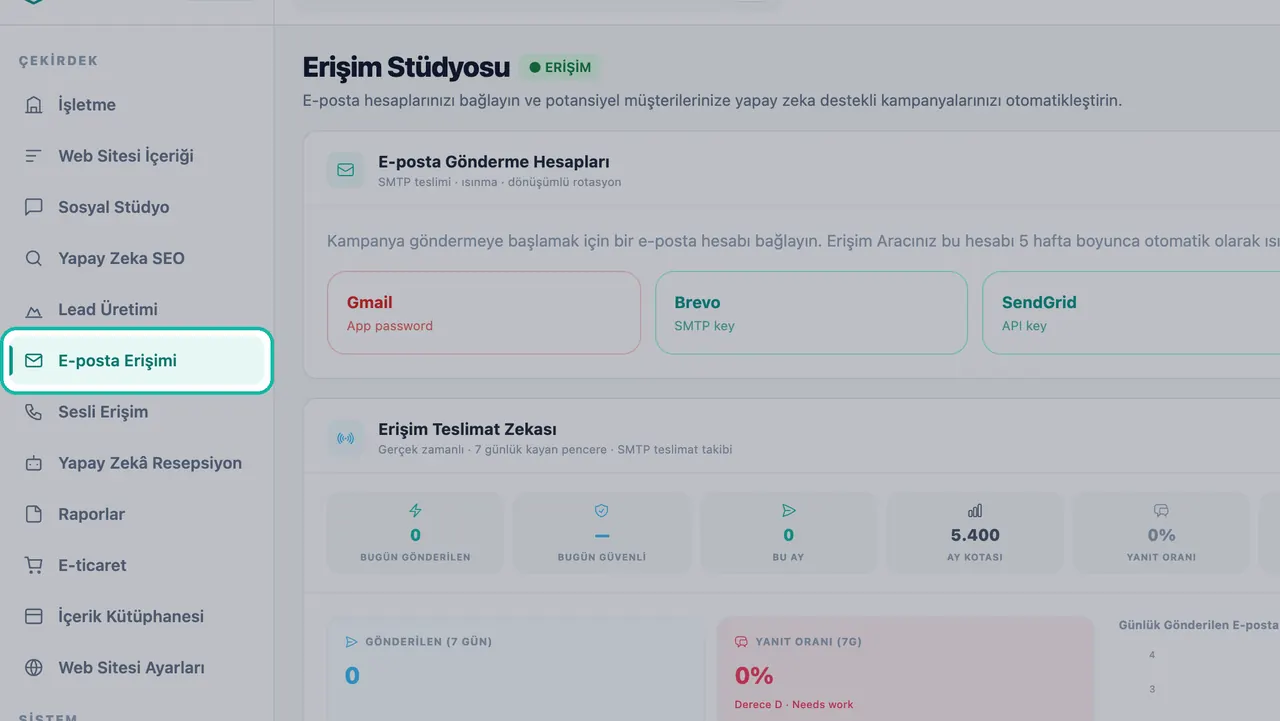
Erişim Stüdyosu'na ulaşmak için E-posta Erişimi'ni açın. E-posta Gönderme Hesapları'nda, Hesabı bağla'ya tıklayın. Henüz bir hesabınız yoksa, kartta "Kampanya göndermeye başlamak için bir e-posta hesabı bağlayın." yazar.
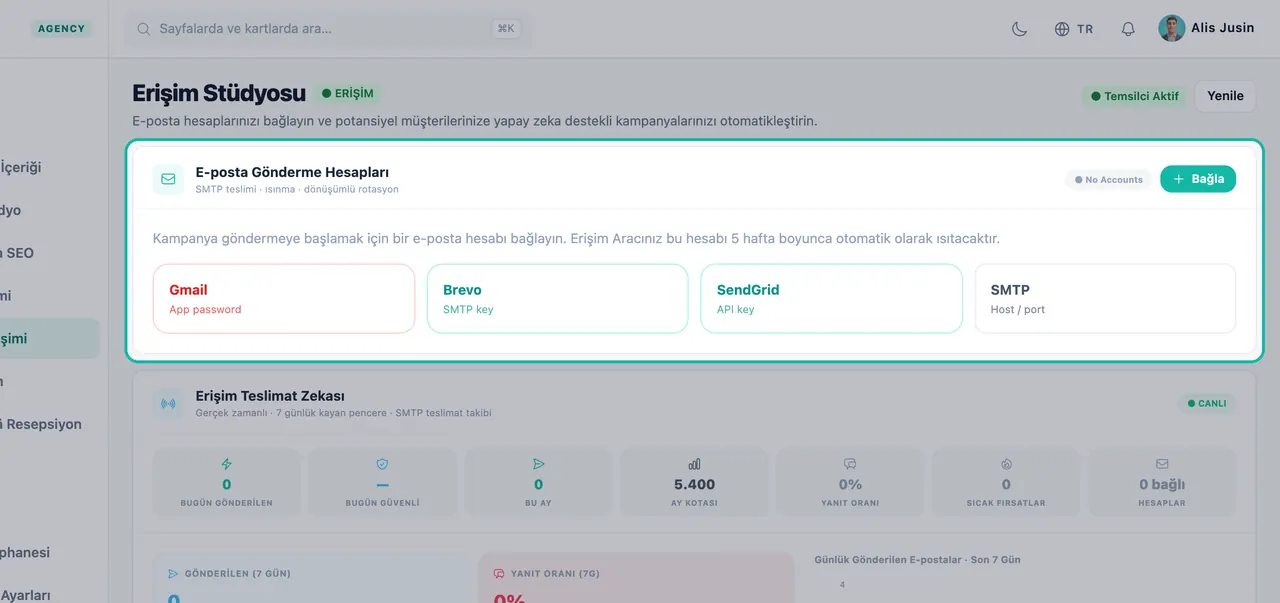
E-posta Gönderme Hesapları panelinden bir posta kutusu bağlayın. Connect Email Account penceresinde, Choose your email provider: başlığı altında sağlayıcınızı seçin. Daha sonra değiştirmek için Change provider'a tıklayın.
Sağlayıcınız için alanları doldurun (aşağıdaki bölümlere bakın).
Verify connection'a tıklayın. "Bağlantı doğrulandı! Bu hesabı eklemek için Kaydet'e tıklayın." mesajını gördüğünüzde devam edin.
Save account'a tıklayın. Posta kutusu, ısınma durumuyla birlikte hesap listenize eklenir.
Gmail (uygulama şifresi)
Pencere başlığı Gmail Hesabınızı Bağlayın şeklindedir.
- Google hesabınızda 2 faktörlü kimlik doğrulamayı açın.
- Bir Uygulama şifresi oluşturun: Google Hesabı → Güvenlik → Uygulama Şifreleri.
- Swashi'de, Gmail Kimliğiniz'i (Gmail adresiniz) girin.
- Uygulama şifresini şifre alanına yapıştırın. Normal Google şifrenizi değil, uygulama şifresini kullanın.
- Verify connection'a, ardından Save account'a tıklayın.
Outlook / Microsoft 365
Pencere başlığı Outlook / 365 Hesabınızı Bağlayın şeklindedir.
- Bir Microsoft 365 iş veya okul hesabı için 2 faktörlü kimlik doğrulamayı açın ve bir uygulama şifresi oluşturun. Uygulama sizi account.microsoft.com → Güvenlik → Gelişmiş güvenlik adresine yönlendirir.
- From email address ve Uygulama Şifreniz alanlarını doldurun.
- Verify connection'a, ardından Save account'a tıklayın.
Önemli:Uygulama, kişisel Hotmail/Outlook.com hesaplarının artık SMTP üzerinden gönderim yapamadığını (Microsoft devre dışı bıraktı) belirtmektedir. Bunun yerine Gmail, Brevo veya SendGrid kullanın.
Brevo
Pencere başlığı Brevo Hesabınızı Bağlayın şeklindedir.
- Brevo'da, SMTP ve API → SMTP (app.brevo.com/settings/keys/smtp) adresine gidin.
- Swashi'de, Sender Email (From) alanını doldurun. Bu, doğrulanmış bir Brevo göndericisi olmalıdır.
- Brevo SMTP Girişi'ni girin. Bu, e-posta adresiniz değil, Brevo → SMTP ve API → SMTP bölümünde gösterilen "Giriş" bilgisidir (xxxx@smtp-brevo.com gibi görünür).
- Brevo SMTP Anahtarınız'ı girin.
- Verify connection'a, ardından Save account'a tıklayın.
Not:"Yetkisiz IP" hatası alırsanız, Brevo'da Yetkili IP'ler özelliğini kapatın. Swashi, değişen sunucu IP'lerinden gönderim yapar.
SendGrid
Pencere başlığı SendGrid Hesabınızı Bağlayın şeklindedir.
- SendGrid'de, Settings → API Keys'e gidin ve bir anahtar oluşturun. Mail Send iznine sahip olduğundan emin olun.
- Swashi'de, Sender email address alanını doldurun.
- Anahtarı SendGrid API key alanına yapıştırın.
- Verify connection'a, ardından Save account'a tıklayın.
Not:SendGrid yalnızca gönderim hizmetidir. Bu sağlayıcı için gelen yanıt takibi mevcut değildir, bu nedenle yanıtlar Birleşik Gelen Kutunuza ulaşmaz.
Diğer herhangi bir sağlayıcı (SMTP)
Pencere başlığı SMTP Hesabınızı Bağlayın şeklindedir. Bunu, kendi alan adınızın posta sunucusu gibi standart SMTP sunan sağlayıcılar için kullanın.
- From email address alanını doldurun.
- SMTP host alanına posta sağlayıcınızdan aldığınız SMTP ana bilgisayar adını girin.
- Bağlantı noktası'nı girin. Yaygın bağlantı noktaları 587 (STARTTLS) veya 465'tir (SSL).
- Bu posta kutusu için Password alanını doldurun.
- Verify connection'a, ardından Save account'a tıklayın.
Bağlandıktan sonra
- Isınma otomatik olarak başlar. Hesap kartında "Isınmanın N. günü", bugün için güvenli gönderim sayısı ve kaç tane gönderildiği gösterilir. Tüm süreç için Teslim Edilebilirlik ve ısınma belgesini okuyun.
- Sıralı rotasyon. Birden fazla hesapla, e-postalar tüm aktif hesaplar arasında sırayla (#1 → #2 → #3) döner. Duraklatılmış hesaplar atlanır.
- Duraklatma veya devam etme. Herhangi bir hesabı bağlantısını kesmeden rotasyondan çıkarmak için Duraklat'a, geri getirmek için Devam Et'e tıklayın.
- Günlük gönderim sınırı. Her hesap kendi Günlük gönderim sınırı'nı gösterir.
İpucu:Posta kutunuzu, ilk kampanyanız hazır olmadan önce bile erkenden bağlayın. Isınma süreci, bağlandığınız günden itibaren sayılır.
Sorun Giderme
| Gördüğünüz sorun | Ne yapmalı |
|---|---|
| Gmail veya Microsoft 365'te doğrulama başarısız oluyor | 2 faktörlü kimlik doğrulamanın açık olduğunu ve normal şifrenizi değil, bir uygulama şifresi yapıştırdığınızı kontrol edin. |
| Brevo ile "Yetkisiz IP" hatası | Brevo'da Yetkili IP'ler özelliğini kapatın, ardından tekrar Verify connection'a tıklayın. |
| Brevo girişi reddedildi | E-posta adresinizi değil, Brevo'nun SMTP ve API → SMTP sayfasındaki SMTP Giriş bilgisini kullanın. |
| Kişisel Outlook.com veya Hotmail bağlanmıyor | Kişisel Microsoft hesapları artık SMTP üzerinden gönderim yapamaz. Bunun yerine Gmail, Brevo veya SendGrid bağlayın. |
| E-posta Stüdyosu'nda "Önce bir e-posta hesabı bağlayın" uyarısı | Henüz bağlı bir gönderme hesabı yok. Önce buradan bir tane bağlayın. |
Sonraki adımlar
Sıkça sorulan sorular
Gmail'i bağlamak için normal Gmail şifremi mi kullanmalıyım?+
Hayır. Google hesabınızda 2 faktörlü kimlik doğrulamayı açın, ardından Google Hesabı → Güvenlik → Uygulama Şifreleri altından bir Uygulama şifresi oluşturun ve bu uygulama şifresini Swashi'ye yapıştırın.
Kişisel bir Outlook.com veya Hotmail adresi bağlayabilir miyim?+
Uygulama, Microsoft'un devre dışı bırakması nedeniyle kişisel Hotmail/Outlook.com hesaplarının artık SMTP üzerinden gönderim yapamadığını belirtmektedir. Bunun yerine Gmail, Brevo veya SendGrid kullanın. Microsoft 365 iş veya okul hesapları bir uygulama şifresi ile bağlanabilir.
Brevo ile neden 'Yetkisiz IP' hatası alıyorum?+
Swashi, değişen sunucu IP'lerinden gönderim yapar. 'Yetkisiz IP' hatası görürseniz, Brevo hesabınızdaki Yetkili IP'ler özelliğini kapatın ve tekrar doğrulayın.
SendGrid bağlarsam yanıtlar görünür mü?+
Hayır. SendGrid yalnızca gönderim hizmetidir, bu nedenle bu sağlayıcı için gelen yanıt takibi mevcut değildir. Yanıtları Birleşik Gelen Kutunuzda görmek istiyorsanız Gmail gibi bir posta kutusu sağlayıcısı kullanın.
Kaç tane e-posta hesabı bağlayabilirim?+
Bu, planınıza bağlıdır: Başlangıç planı 1, Büyüme 6, Ajans 18 ve Kurumsal 55 posta kutusu içerir. Ücretsiz planda posta kutusu bağlanamaz. Mevcut planlar ve eklentiler için fiyatlandırma sayfasını inceleyin.