วิธีเชื่อมต่อบัญชีสำหรับส่งอีเมลเข้ากับ Swashi
เชื่อมต่อ Gmail, Outlook / Microsoft 365, Brevo, SendGrid หรือเซิร์ฟเวอร์ SMTP ใดๆ กับการส่งอีเมลของ Swashi แบบทีละขั้นตอน พร้อมข้อมูลที่ต้องใช้สำหรับผู้ให้บริการแต่ละราย
- 1เปิดการส่งอีเมล. คลิกการส่งอีเมลในแถบด้านข้างเพื่อเปิดสตูดิโอการเข้าถึง
- 2เริ่มการเชื่อมต่อ. ในบัญชีผู้ส่งอีเมล คลิกเชื่อมต่อบัญชีเพื่อเปิดหน้าต่างเชื่อมต่อบัญชีอีเมล
- 3เลือกผู้ให้บริการของคุณ. ใต้หัวข้อเลือกผู้ให้บริการอีเมลของคุณ: ให้เลือก Gmail, Outlook, Brevo, SendGrid หรือ SMTP
- 4กรอกข้อมูลของคุณ. กรอกข้อมูลในช่องต่างๆ สำหรับผู้ให้บริการของคุณ เช่น ID อีเมลและรหัสผ่านแอป, คีย์ SMTP หรือคีย์ API
- 5ยืนยันบัญชี. คลิกยืนยันการเชื่อมต่อ และรอจนเห็นข้อความ 'ยืนยันการเชื่อมต่อแล้ว! คลิกบันทึกเพื่อเพิ่มบัญชีนี้'
- 6บันทึกบัญชี. คลิกบันทึกบัญชี แล้วกล่องจดหมายจะปรากฏในรายการบัญชีของคุณและเริ่มการวอร์มอัปอัตโนมัติ
ในการส่งแคมเปญอีเมลจาก Swashi คุณจะต้องเชื่อมต่อกล่องจดหมายของคุณเอง ไม่ว่าจะเป็น Gmail, Outlook / Microsoft 365, Brevo, SendGrid หรือเซิร์ฟเวอร์ SMTP ใดๆ ก็ตาม โดยเปิด การส่งอีเมล คลิก เชื่อมต่อบัญชี เลือกผู้ให้บริการของคุณ กรอกข้อมูลตามรายละเอียดด้านล่าง จากนั้นคลิก ยืนยันการเชื่อมต่อ และ บันทึกบัญชี หลังจากนั้น Swashi จะวอร์มอัปกล่องจดหมายใหม่โดยอัตโนมัติ ก่อนที่จะเริ่มส่งอีเมลเต็มประสิทธิภาพ
สิ่งที่ต้องเตรียมก่อนเริ่ม
- แพ็กเกจแบบชำระเงิน การส่งอีเมลจะถูกล็อกในแพ็กเกจฟรี (Free) แพ็กเกจเริ่มต้น (Starter) มี 1 กล่องจดหมาย, เติบโต (Growth) 6, เอเจนซี่ (Agency) 18 และองค์กร (Enterprise) 55 สามารถเพิ่มจำนวนได้ด้วย Extra Inbox (+1 กล่องจดหมาย) และ Outreach Pack (+3 กล่องจดหมาย) ดูราคาปัจจุบันได้ที่หน้าราคา
- กล่องจดหมายที่คุณต้องการใช้ส่ง อีเมลทุกฉบับในแคมเปญจะถูกส่งออกจากบัญชีที่คุณเป็นเจ้าของ ดังนั้นอีเมลตอบกลับจะถูกส่งกลับมาหาคุณ
- การยืนยันตัวตนแบบ 2 ขั้นตอน เปิดใช้งานอยู่ หากคุณใช้ Gmail หรือ Microsoft 365 เพราะจำเป็นต้องใช้ในการสร้างรหัสผ่านแอป
วิธีเชื่อมต่อบัญชี
คลิก การส่งอีเมล ในแถบด้านข้าง หน้าเว็บจะเปิดไปที่ สตูดิโอการเข้าถึง
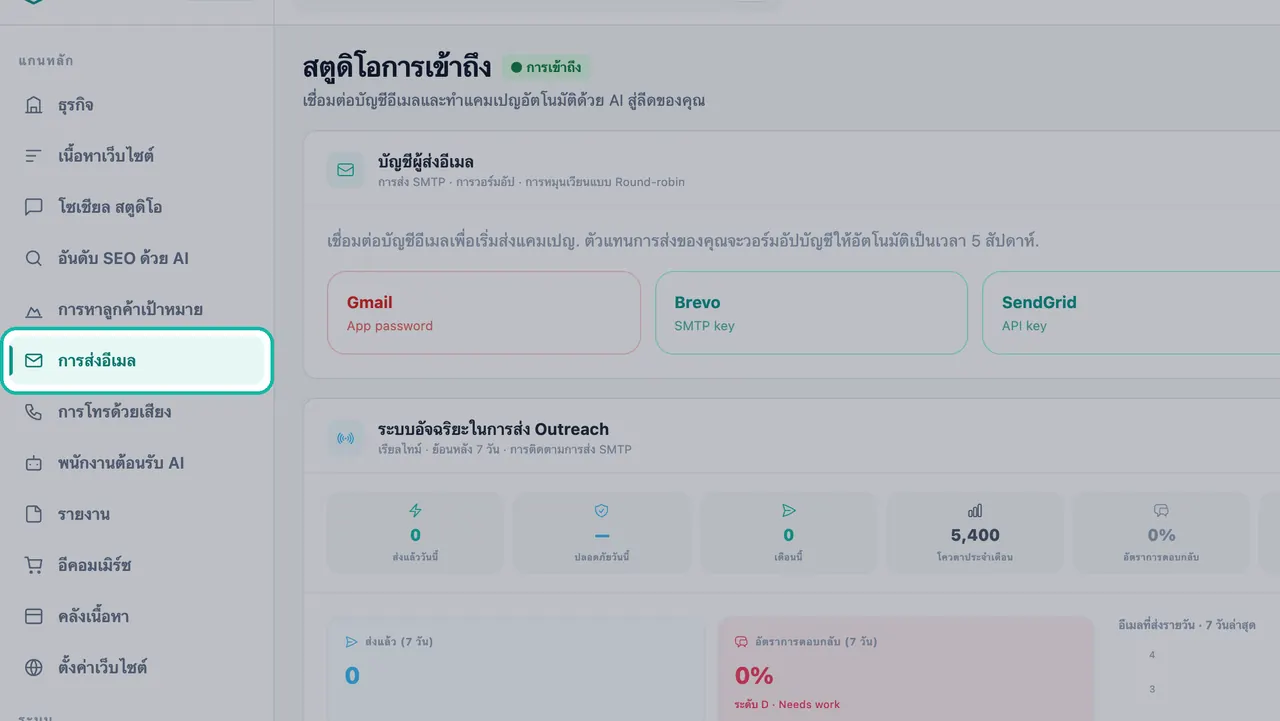
เปิดการส่งอีเมลเพื่อเข้าสู่สตูดิโอการเข้าถึง ใน บัญชีผู้ส่งอีเมล คลิก เชื่อมต่อบัญชี หากคุณยังไม่มีบัญชีใดๆ การ์ดจะแสดงข้อความว่า "เชื่อมต่อบัญชีอีเมลเพื่อเริ่มส่งแคมเปญ"
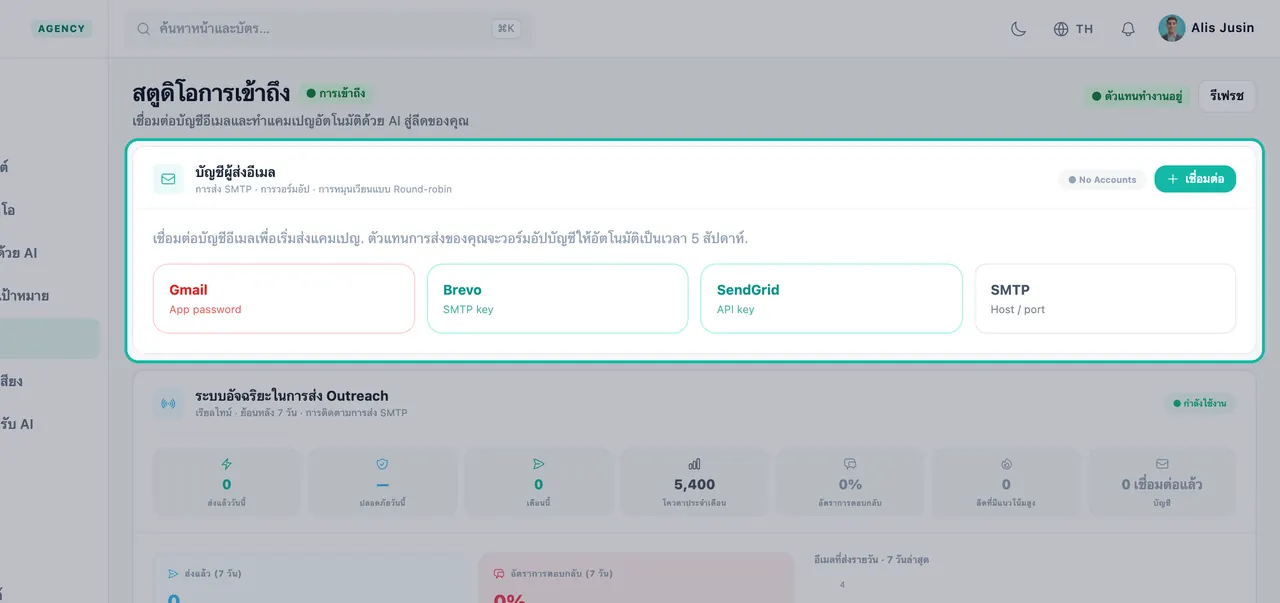
เชื่อมต่อกล่องจดหมายจากแผงบัญชีผู้ส่งอีเมล ใน เชื่อมต่อบัญชีอีเมล ใต้หัวข้อ เลือกผู้ให้บริการอีเมลของคุณ: ให้เลือกผู้ให้บริการของคุณ หากต้องการเปลี่ยนในภายหลัง ให้คลิก เปลี่ยนผู้ให้บริการ
กรอกข้อมูลในช่องต่างๆ สำหรับผู้ให้บริการของคุณ (ดูรายละเอียดในหัวข้อด้านล่าง)
คลิก ยืนยันการเชื่อมต่อ เมื่อคุณเห็นข้อความ "ยืนยันการเชื่อมต่อแล้ว! คลิกบันทึกเพื่อเพิ่มบัญชีนี้" ให้ดำเนินการต่อ
คลิก บันทึกบัญชี กล่องจดหมายจะถูกเพิ่มเข้าไปในรายการบัญชีของคุณพร้อมกับสถานะการวอร์มอัป
Gmail (รหัสผ่านแอป)
ชื่อหน้าต่างจะแสดงข้อความ เชื่อมต่อบัญชี Gmail ของคุณ
- ในบัญชี Google ของคุณ ให้เปิดการยืนยันตัวตนแบบ 2 ขั้นตอน
- สร้าง รหัสผ่านแอป โดยไปที่ บัญชี Google → ความปลอดภัย → รหัสผ่านสำหรับแอป
- ใน Swashi ให้กรอก ID Gmail ของคุณ (ที่อยู่อีเมล Gmail ของคุณ)
- นำรหัสผ่านแอปไปวางในช่องรหัสผ่าน โดยให้ใช้รหัสผ่านแอป ไม่ใช่รหัสผ่าน Google ปกติของคุณ
- คลิก ยืนยันการเชื่อมต่อ จากนั้นคลิก บันทึกบัญชี
Outlook / Microsoft 365
ชื่อหน้าต่างจะแสดงข้อความ เชื่อมต่อบัญชี Outlook / 365 ของคุณ
- สำหรับบัญชี Microsoft 365 สำหรับที่ทำงานหรือสถานศึกษา ให้เปิดการยืนยันตัวตนแบบ 2 ขั้นตอนและสร้างรหัสผ่านแอป โดยในแอปจะแนะนำให้คุณไปที่ account.microsoft.com → Security → Advanced security
- กรอก ที่อยู่อีเมลผู้ส่ง และ รหัสผ่านสำหรับแอปของคุณ
- คลิก ยืนยันการเชื่อมต่อ จากนั้นคลิก บันทึกบัญชี
สำคัญ:ในแอปจะแจ้งว่าบัญชีส่วนตัวของ Hotmail/Outlook.com ไม่สามารถส่งอีเมลผ่าน SMTP ได้อีกต่อไป (เนื่องจาก Microsoft ได้ปิดใช้งานฟังก์ชันนี้) ให้ใช้ Gmail, Brevo หรือ SendGrid แทน
Brevo
ชื่อหน้าต่างจะแสดงข้อความ เชื่อมต่อบัญชี Brevo ของคุณ
- ใน Brevo ไปที่ SMTP & API → SMTP (app.brevo.com/settings/keys/smtp)
- ใน Swashi กรอก Sender Email (From) ซึ่งต้องเป็นอีเมลผู้ส่งที่ยืนยันแล้วใน Brevo
- กรอก เข้าสู่ระบบ Brevo SMTP ซึ่งคือ "Login" ที่แสดงใน Brevo → SMTP & API → SMTP (จะมีลักษณะคล้าย xxxx@smtp-brevo.com) ไม่ใช่ที่อยู่อีเมลของคุณ
- กรอก SMTP Key ของ Brevo ของคุณ
- คลิก ยืนยันการเชื่อมต่อ จากนั้นคลิก บันทึกบัญชี
หมายเหตุ:หากคุณพบข้อผิดพลาด "Unauthorized IP" ให้ปิดการใช้งาน Authorized IPs ใน Brevo เนื่องจาก Swashi ส่งอีเมลจาก IP ของเซิร์ฟเวอร์ที่เปลี่ยนแปลงอยู่เสมอ
SendGrid
ชื่อหน้าต่างจะแสดงข้อความ เชื่อมต่อบัญชี SendGrid ของคุณ
- ใน SendGrid ไปที่ Settings → API Keys และสร้างคีย์ใหม่ ตรวจสอบให้แน่ใจว่าคีย์ดังกล่าวมีสิทธิ์ Mail Send
- ใน Swashi กรอก ที่อยู่อีเมลผู้ส่ง
- นำคีย์ไปวางในช่อง คีย์ API SendGrid
- คลิก ยืนยันการเชื่อมต่อ จากนั้นคลิก บันทึกบัญชี
หมายเหตุ:SendGrid เป็นบริการสำหรับส่งอีเมลเท่านั้น จึงไม่มีฟังก์ชันติดตามอีเมลตอบกลับสำหรับผู้ให้บริการรายนี้ ดังนั้นอีเมลตอบกลับจะไม่ไปปรากฏใน Unified Inbox ของคุณ
ผู้ให้บริการอื่นๆ (SMTP)
ชื่อหน้าต่างจะแสดงข้อความ เชื่อมต่อบัญชี SMTP ของคุณ ใช้ตัวเลือกนี้สำหรับผู้ให้บริการที่รองรับ SMTP มาตรฐาน เช่น เมลเซิร์ฟเวอร์ของโดเมนคุณเอง
- กรอก ที่อยู่อีเมลผู้ส่ง
- กรอก โฮสต์ SMTP: คือชื่อโฮสต์ SMTP จากผู้ให้บริการอีเมลของคุณ
- กรอก พอร์ต พอร์ตที่ใช้กันโดยทั่วไปคือ 587 (STARTTLS) หรือ 465 (SSL)
- กรอก รหัสผ่าน สำหรับกล่องจดหมายนั้น
- คลิก ยืนยันการเชื่อมต่อ จากนั้นคลิก บันทึกบัญชี
หลังจากเชื่อมต่อแล้ว
- การวอร์มอัปจะเริ่มขึ้นโดยอัตโนมัติ การ์ดบัญชีจะแสดงข้อความ "Day N of warmup" (วันที่ N ของการวอร์มอัป) จำนวนอีเมลที่ปลอดภัยสำหรับส่งในวันนี้ และจำนวนที่ส่งไปแล้ว อ่านรายละเอียดทั้งหมดเกี่ยวกับขั้นตอนการเพิ่มจำนวนการส่งได้ที่ ความสามารถในการส่งอีเมลและการวอร์มอัป
- การสลับหมุนเวียน (Round-Robin) หากมีมากกว่าหนึ่งบัญชี ระบบจะสลับหมุนเวียนการส่งอีเมลไปตามบัญชีที่ใช้งานอยู่ทั้งหมดตามลำดับ (#1 → #2 → #3) โดยจะข้ามบัญชีที่ถูกหยุดชั่วคราวไป
- การหยุดชั่วคราวหรือดำเนินการต่อ คลิก หยุดชั่วคราว ที่บัญชีใดก็ได้เพื่อนำออกจากลำดับการส่งโดยไม่ต้องยกเลิกการเชื่อมต่อ และคลิก ดำเนินการต่อ เพื่อนำกลับเข้ามาใหม่
- โควต้าการส่งต่อวัน แต่ละบัญชีจะแสดง โควต้าการส่งต่อวัน ของตนเอง
เคล็ดลับ:เชื่อมต่อกล่องจดหมายของคุณไว้ล่วงหน้า แม้ว่าแคมเปญแรกของคุณจะยังไม่พร้อมก็ตาม การวอร์มอัปจะเริ่มนับตั้งแต่วันที่คุณเชื่อมต่อ
การแก้ไขปัญหา
| สิ่งที่เห็น | สิ่งที่ต้องทำ |
|---|---|
| การยืนยันล้มเหลวสำหรับ Gmail หรือ Microsoft 365 | ตรวจสอบว่าการยืนยันตัวตนแบบ 2 ขั้นตอนเปิดใช้งานอยู่ และคุณได้นำรหัสผ่านแอปมาใส่ ไม่ใช่รหัสผ่านปกติ |
| ข้อผิดพลาด "Unauthorized IP" กับ Brevo | ปิดการใช้งาน Authorized IPs ใน Brevo จากนั้นคลิก ยืนยันการเชื่อมต่อ อีกครั้ง |
| การเข้าสู่ระบบ Brevo ถูกปฏิเสธ | ใช้ข้อมูลล็อกอิน SMTP จากหน้า SMTP & API → SMTP ของ Brevo ไม่ใช่ที่อยู่อีเมลของคุณ |
| ไม่สามารถเชื่อมต่อบัญชีส่วนตัวของ Outlook.com หรือ Hotmail ได้ | บัญชีส่วนตัวของ Microsoft ไม่สามารถส่งอีเมลผ่าน SMTP ได้อีกต่อไป ให้เชื่อมต่อ Gmail, Brevo หรือ SendGrid แทน |
| ข้อความ "เชื่อมต่อบัญชีอีเมลก่อน" ในสตูดิโออีเมล | ยังไม่มีการเชื่อมต่อบัญชีผู้ส่ง ให้เชื่อมต่อบัญชีก่อนที่นี่ |
ขั้นตอนถัดไป
คำถามที่พบบ่อย
ฉันต้องใช้รหัสผ่าน Gmail ปกติเพื่อเชื่อมต่อ Gmail หรือไม่+
ไม่ต้อง ให้เปิดการยืนยันตัวตนแบบ 2 ขั้นตอนในบัญชี Google ของคุณก่อน จากนั้นสร้างรหัสผ่านแอปในส่วน บัญชี Google → ความปลอดภัย → รหัสผ่านสำหรับแอป แล้วนำรหัสผ่านแอปนั้นมาใส่ใน Swashi
ฉันสามารถเชื่อมต่อบัญชีส่วนตัวของ Outlook.com หรือ Hotmail ได้หรือไม่+
ในแอปจะแจ้งว่าบัญชีส่วนตัวของ Hotmail/Outlook.com ไม่สามารถส่งอีเมลผ่าน SMTP ได้อีกต่อไปเนื่องจาก Microsoft ได้ปิดใช้งานฟังก์ชันนี้แล้ว ให้ใช้ Gmail, Brevo หรือ SendGrid แทน ส่วนบัญชี Microsoft 365 สำหรับที่ทำงานหรือสถานศึกษาสามารถเชื่อมต่อได้โดยใช้รหัสผ่านแอป
ทำไมฉันถึงเจอข้อผิดพลาด 'Unauthorized IP' กับ Brevo+
Swashi ส่งอีเมลจาก IP ของเซิร์ฟเวอร์ที่เปลี่ยนแปลงอยู่เสมอ หากคุณพบข้อผิดพลาด 'Unauthorized IP' ให้ปิดการใช้งาน Authorized IPs ในบัญชี Brevo ของคุณแล้วลองยืนยันอีกครั้ง
ถ้าฉันเชื่อมต่อ SendGrid จะเห็นอีเมลตอบกลับหรือไม่+
ไม่เห็น SendGrid เป็นบริการสำหรับส่งอีเมลเท่านั้น จึงไม่มีฟังก์ชันติดตามอีเมลตอบกลับสำหรับผู้ให้บริการรายนี้ หากคุณต้องการเห็นอีเมลตอบกลับใน Unified Inbox ของคุณ ให้ใช้ผู้ให้บริการกล่องจดหมายอย่าง Gmail
ฉันสามารถเชื่อมต่อบัญชีอีเมลได้กี่บัญชี+
ขึ้นอยู่กับแพ็กเกจของคุณ: แพ็กเกจเริ่มต้นมี 1 กล่องจดหมาย, เติบโต 6, เอเจนซี่ 18 และองค์กร 55 ส่วนแพ็กเกจฟรีไม่สามารถเชื่อมต่อกล่องจดหมายได้ ดูรายละเอียดแพ็กเกจปัจจุบันและส่วนเสริมได้ที่หน้าราคา