วิธีใช้แท็บอีคอมเมิร์ซและเอเจนต์อีคอมเมิร์ซ
เรียนรู้วิธีการทำงานของแท็บอีคอมเมิร์ซใน Swashi: เชื่อมต่อเว็บไซต์ จัดเตรียมสินค้า ผลักดันไปยังคิวของเอเจนต์อีคอมเมิร์ซ และติดตามแต่ละงานในคิวที่จะเกิดขึ้น
- 1เชื่อมต่อเว็บไซต์. เปิดตั้งค่าเว็บไซต์ในแถบด้านข้างและเชื่อมต่อเว็บไซต์ที่คุณใช้ขายสินค้า เพื่อให้แท็บอีคอมเมิร์ซมีการเชื่อมต่อที่ใช้งานอยู่
- 2เปิดแท็บอีคอมเมิร์ซ. คลิกอีคอมเมิร์ซในแถบด้านข้างเพื่อเปิดข้อมูลเชิงลึกด้านพาณิชย์
- 3จัดเตรียมสินค้า. คลิกค้นหาโอกาส หรือ ค้นหาผู้ชนะด้วย AI สแกนตลาดเฉพาะกลุ่ม และเพิ่มสินค้าที่คุณชอบไปยังพื้นที่จัดเตรียม
- 4ผลักดันสินค้าไปยังเอเจนต์. ในพื้นที่จัดเตรียม คลิก ผลักดันไปยังคิว บนสินค้าเพื่อส่งต่อไปยังเอเจนต์อีคอมเมิร์ซ
- 5เพิ่มสินค้าด้วย URL. ในการ์ดเอเจนต์อีคอมเมิร์ซ วาง URL ของผลิตภัณฑ์ เลือกหมวดหมู่ เว็บไซต์เป้าหมาย และความถี่ จากนั้นคลิก + เพิ่มไปยังคิว
- 6ติดตามความคืบหน้า. ดูการ์ดคิวที่จะเกิดขึ้น ซึ่งจะแสดงแต่ละงานว่าเป็น กำหนดเวลาแล้ว หรือ กำลังทำงาน และแสดงจำนวนงานที่รอดำเนินการ
แท็บ อีคอมเมิร์ซ เป็นที่ที่คุณใช้วิจัยสินค้าเพื่อนำไปขายและส่งต่อให้ เอเจนต์อีคอมเมิร์ซ ซึ่งเป็น เอเจนต์วิจัยและเปิดตัวผลิตภัณฑ์ ของ Swashi คุณสามารถค้นหาสินค้า ตรวจสอบสินค้าใน พื้นที่จัดเตรียม จากนั้นผลักดันสินค้าที่คุณต้องการไปยังคิวของเอเจนต์ และติดตามการทำงานของแต่ละงานได้ เครื่องมือนี้สร้างขึ้นสำหรับเจ้าของร้านค้าและนักทำ Dropshipping ที่ต้องการทดสอบไอเดียสินค้าโดยไม่ต้องทำทุกขั้นตอนด้วยตนเอง
ผลิตภัณฑ์: เครื่องสแกนคอมเมิร์ซ
เมื่อคุณคลิก อีคอมเมิร์ซ ในแถบด้านข้าง หน้าเว็บจะเปิดขึ้นเป็น ข้อมูลเชิงลึกด้านพาณิชย์: "ติดตามสินค้า เพิ่มประสิทธิภาพคอนเวอร์ชัน และกำหนดเวลาแคมเปญโปรโมชันด้วยข้อมูลเชิงลึกจาก AI"
ก่อนที่คุณจะเริ่ม
- เชื่อมต่อเว็บไซต์ของคุณ เปิด ตั้งค่าเว็บไซต์ ในแถบด้านข้างและเชื่อมต่อเว็บไซต์ที่คุณใช้ขายสินค้า ดู เชื่อมต่อเว็บไซต์ของคุณ การ์ด การเชื่อมต่อที่ใช้งานอยู่ บนแท็บอีคอมเมิร์ซจะแสดงที่อยู่ของเว็บไซต์ที่ใช้งานและป้าย ออนไลน์ หากคุณยังไม่ได้เชื่อมต่อเว็บไซต์ใดๆ จะแสดงข้อความว่า "ไม่ได้เลือกเว็บไซต์"
- ตรวจสอบการสแกนของคุณ การวิจัยผลิตภัณฑ์จะใช้ การสแกนวิจัยไวรัล รายเดือนของคุณ การ์ด แผนและการใช้งาน ทางด้านขวาจะแสดงจำนวนที่คุณใช้ไปแล้ว
- กรอกข้อมูลสมองธุรกิจของคุณ ซึ่งจะให้บริบทเกี่ยวกับธุรกิจของคุณแก่ AI ของ Swashi ดู สมองธุรกิจ
มีอะไรบ้างในแท็บอีคอมเมิร์ซ
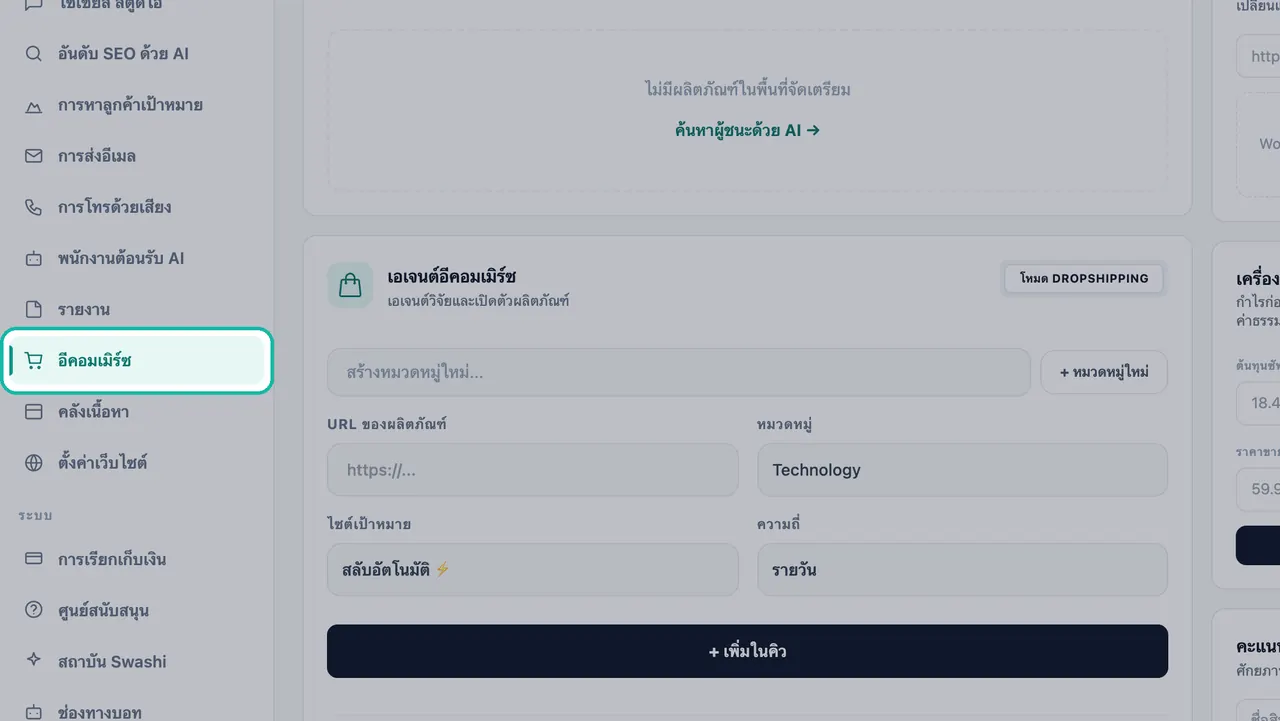
| การ์ด | หน้าที่ |
|---|---|
| พื้นที่จัดเตรียม | สินค้าที่คุณค้นพบ กำลังรอการตรวจสอบ: "ผลิตภัณฑ์พร้อมส่งไปยังเอเจนต์" |
| เอเจนต์อีคอมเมิร์ซ | เพิ่มสินค้าด้วย URL และเก็บรายการสินค้าสำหรับเอเจนต์ |
| การเชื่อมต่อที่ใช้งานอยู่ | เว็บไซต์ที่เชื่อมต่อซึ่งเอเจนต์ใช้งาน |
| ชั้นการเพิ่มประสิทธิภาพ | สวิตช์เปิด/ปิดสำหรับตัวเลือกการเผยแพร่ บันทึกด้วย บันทึกการเปลี่ยนแปลง |
| เฝ้าระวังคู่แข่ง, เครื่องคำนวณกำไร, คะแนนไวรัล | เครื่องมือวิจัยในคอลัมน์ด้านขวา ดู ค้นหาสินค้าขายดี |
| แผนและการใช้งาน | ขีดจำกัดและการใช้งานรายเดือนของคุณ |
| คิวที่จะเกิดขึ้น | งานอีคอมเมิร์ซทั้งหมดที่กำหนดเวลาไว้หรือกำลังทำงานอยู่ |
จัดเตรียมสินค้าและผลักดันไปยังเอเจนต์
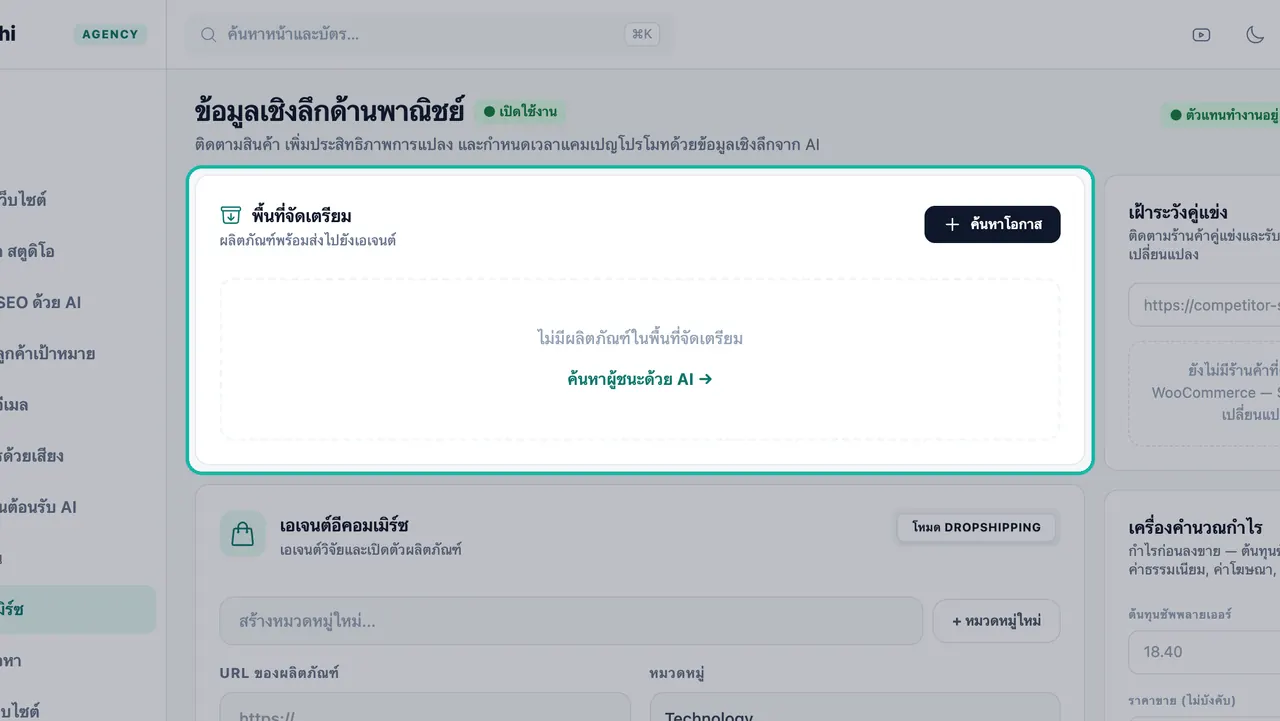
- ใน พื้นที่จัดเตรียม คลิก ค้นหาโอกาส (หรือ ค้นหาผู้ชนะด้วย AI เมื่อพื้นที่ว่าง)
- สแกนตลาดเฉพาะกลุ่มและคลิก + เพิ่มไปยัง Staging บนสินค้าที่คุณชอบ ดูคำแนะนำฉบับเต็มได้ที่ ค้นหาสินค้าขายดี
- คลิก กลับไปยังแดชบอร์ด เพื่อย้อนกลับ สินค้าที่จัดเตรียมไว้แต่ละรายการจะแสดงรูปภาพ ชื่อ ลิงก์ และป้าย Viral และ Profit
- คลิก ผลักดันไปยังคิว บนสินค้า Swashi จะส่งสินค้านั้นไปยัง เอเจนต์อีคอมเมิร์ซ เป็นงานสำหรับเว็บไซต์ที่เชื่อมต่อของคุณ และลบออกจาก พื้นที่จัดเตรียม คุณจะเห็นข้อความ "Product pushed to global queue!"
สำคัญ:การใช้ ผลักดันไปยังคิว จำเป็นต้องมีเว็บไซต์ที่เชื่อมต่อ หากยังไม่ได้เชื่อมต่อ คุณจะเห็นข้อความ "Please select a connected website from the sidebar first." Swashi จะใช้เว็บไซต์แรกที่คุณเชื่อมต่อ
เพิ่มสินค้าด้วย URL
การ์ด เอเจนต์อีคอมเมิร์ซ ("เอเจนต์วิจัยและเปิดตัวผลิตภัณฑ์" ซึ่งมีป้ายกำกับว่า โหมด Dropshipping) ช่วยให้คุณสามารถเพิ่มสินค้าได้โดยตรง
- (ไม่บังคับ) พิมพ์ชื่อในช่อง สร้างหมวดหมู่ใหม่... แล้วคลิก + หมวดหมู่ใหม่ หมวดหมู่ที่คุณสร้างขึ้นจะไปรวมกับหมวดหมู่ที่มีอยู่แล้ว (ทั่วไป, เทคโนโลยี, การตลาด, ธุรกิจ, การเงิน)
- วางลิงก์สินค้าลงในช่อง URL ของผลิตภัณฑ์
- เลือก หมวดหมู่
- เลือก เว็บไซต์เป้าหมาย หรือปล่อยไว้ที่ สลับอัตโนมัติ ⚡️
- เลือก ความถี่: ทุกวัน, ทุกสัปดาห์, ทุกสองสัปดาห์ หรือ รายเดือน
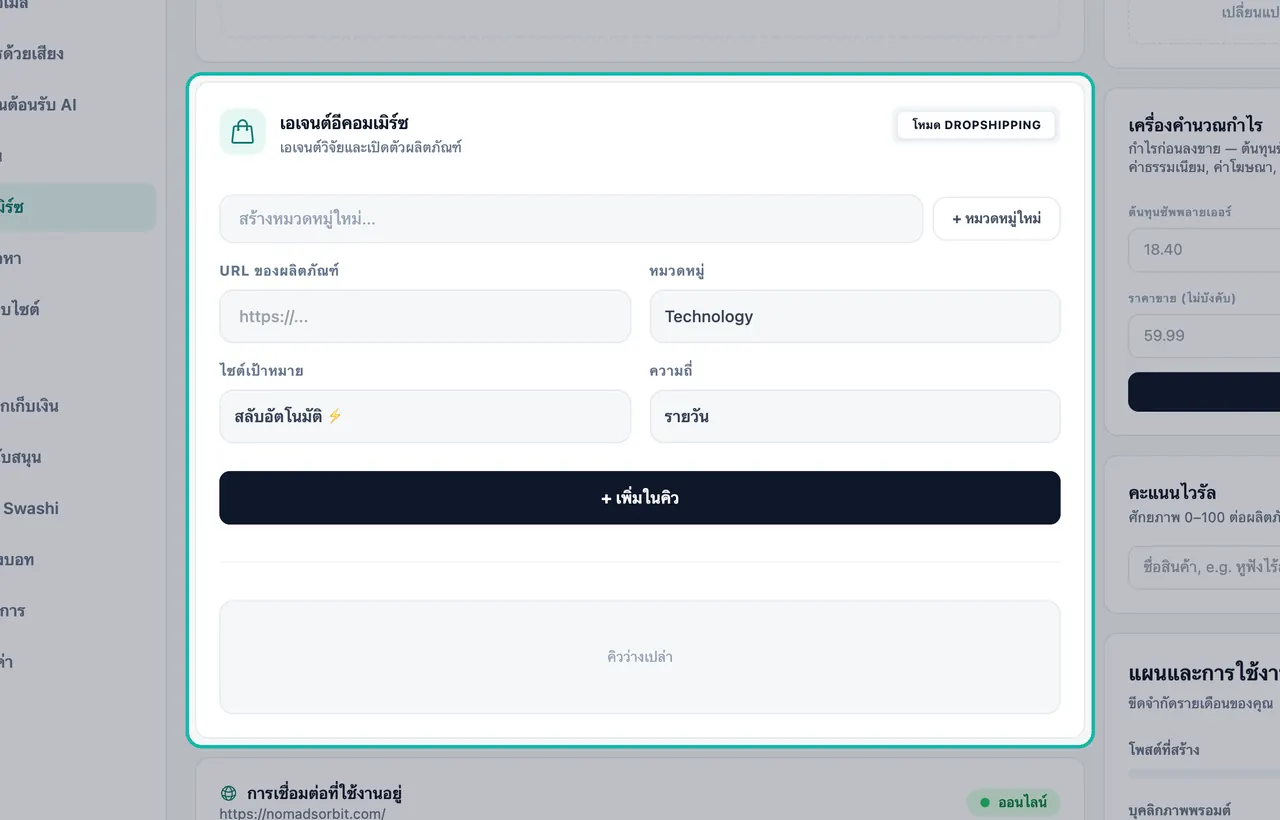
- คลิก + เพิ่มไปยังคิว สินค้าจะปรากฏในรายการด้านล่างฟอร์มพร้อมกับหมวดหมู่และเว็บไซต์เป้าหมาย คลิกไอคอนถังขยะเพื่อลบออก
หมายเหตุ:ในเลย์เอาต์แบบคลาสสิก การ์ด เริ่มเอเจนต์ จะส่งสินค้าทุกรายการในลิสต์นี้ไปยังเอเจนต์พร้อมกันและแสดงจำนวนความคืบหน้า และการ์ด ตัวแทนนักบินอัตโนมัติ ("ระบบอัตโนมัติในการประมวลผลในขณะที่คุณหลับ") จะมีสวิตช์เปิด/ปิดที่บันทึกด้วย อัปเดตตารางเวลา เลย์เอาต์ปัจจุบันได้แทนที่การ์ดเหล่านั้นด้วย เฝ้าระวังคู่แข่ง, เครื่องคำนวณกำไร และ คะแนนไวรัล ดังนั้นให้ใช้ ผลักดันไปยังคิว จาก พื้นที่จัดเตรียม เพื่อส่งสินค้าไปยังเอเจนต์
ติดตามคิว
การ์ด คิวที่จะเกิดขึ้น จะแสดงรายการงานอีคอมเมิร์ซของคุณตามลำดับเวลาและแสดงจำนวน เช่น "3 Pending" แต่ละงานจะถูกทำเครื่องหมายเป็น ○ กำหนดเวลาแล้ว หรือ ● กำลังทำงาน... พร้อมกับเวลาที่กำหนด เมื่อไม่มีงานใดรออยู่ จะแสดงข้อความว่า "ไม่มีงานวิจัย/สร้างที่อยู่ในคิว" งานที่เสร็จสิ้นแล้วจะหายไปจากรายการ
แพ็กเกจและขีดจำกัด
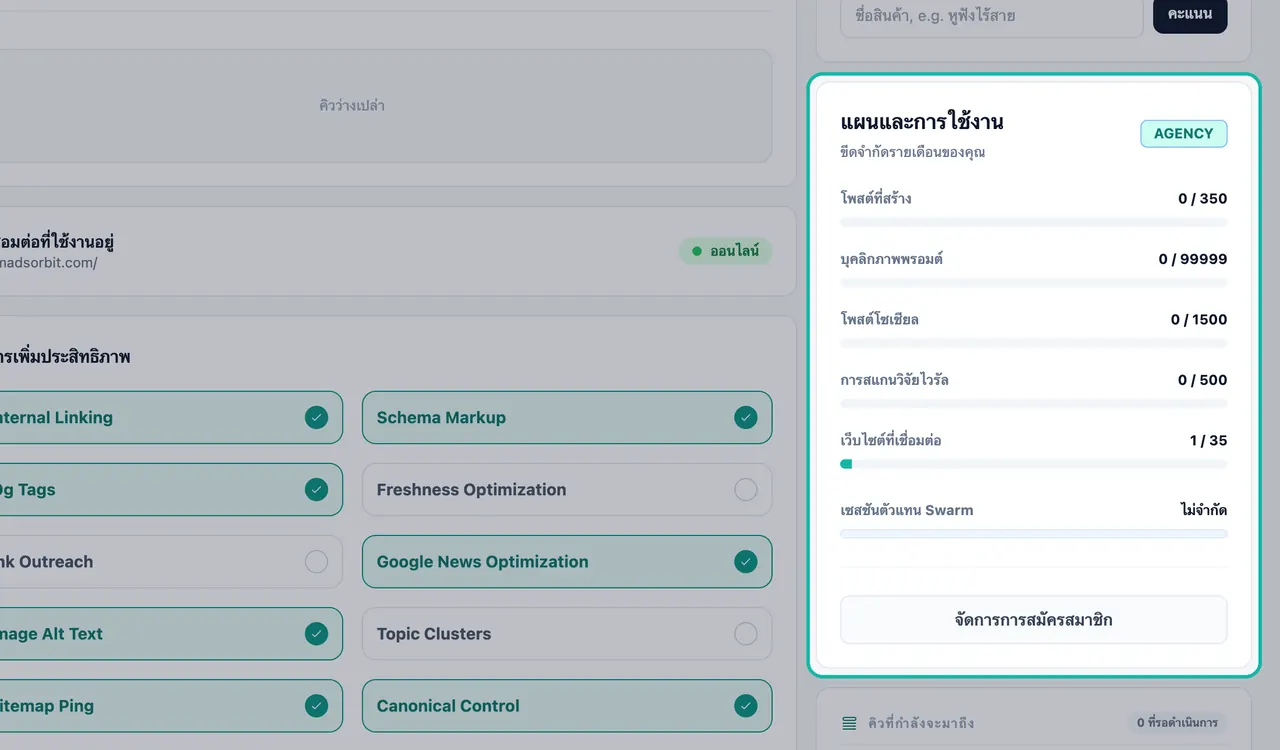
| รายการ | แพ็กเกจที่พร้อมใช้งาน |
|---|---|
| การสแกนวิจัยผลิตภัณฑ์ (การสแกนวิจัยไวรัล) | ทุกแพ็กเกจ: ฟรี (Free) 1, เริ่มต้น (Starter) 10, เติบโต (Growth) 100, เอเจนซี่ (Agency) 500, องค์กร (Enterprise) 5,000 ต่อเดือน |
| ข้อมูลเชิงลึกด้านพาณิชย์ | เอเจนซี่ และ องค์กร |
| เฝ้าระวังคู่แข่ง | เอเจนซี่ และสูงกว่า |
ส่วนเสริม Research Pack จะเพิ่มการสแกนให้ 100 ครั้ง เปรียบเทียบแพ็กเกจต่างๆ ได้ที่ แพ็กเกจและการเรียกเก็บเงิน และดูราคาปัจจุบันได้ที่ หน้าราคา
การแก้ไขปัญหา
- "ไม่ได้เลือกเว็บไซต์" ให้เชื่อมต่อเว็บไซต์ใน ตั้งค่าเว็บไซต์ จากนั้นเปิดแท็บอีคอมเมิร์ซอีกครั้ง
- "สินค้านี้มีอยู่ในพื้นที่เตรียมการของคุณแล้ว!" สินค้าชิ้นนี้ถูกจัดเตรียมไว้แล้ว ให้ผลักดันหรือลบสินค้าที่มีอยู่ออก
- คิวแสดงข้อความ "ไม่สามารถซิงค์คิวได้ — กำลังรีเฟรช..." หน้านี้กำลังเชื่อมต่อกับคิวของคุณอีกครั้ง กรุณารอสักครู่หรือโหลดหน้าใหม่
ขั้นตอนถัดไป
คำถามที่พบบ่อย
ฉันจำเป็นต้องมีเว็บไซต์ที่เชื่อมต่อเพื่อใช้แท็บอีคอมเมิร์ซหรือไม่+
คุณสามารถวิจัยและจัดเตรียมสินค้าได้โดยไม่ต้องมี แต่การใช้ ผลักดันไปยังคิว จำเป็นต้องมีเว็บไซต์ที่เชื่อมต่อ หากไม่มี แอปจะแสดงข้อความ 'โปรดเลือกเว็บไซต์ที่เชื่อมต่อจากแถบด้านข้างก่อน'
แพ็กเกจใดบ้างที่รวมข้อมูลเชิงลึกด้านพาณิชย์+
ข้อมูลเชิงลึกด้านพาณิชย์มีอยู่ในแพ็กเกจเอเจนซี่และองค์กร การสแกนวิจัยผลิตภัณฑ์มีให้ในทุกแพ็กเกจภายใต้โควตาการสแกนวิจัยไวรัลรายเดือน และการเฝ้าระวังคู่แข่งต้องใช้แพ็กเกจเอเจนซี่ขึ้นไป
โหมด Dropshipping คืออะไร+
โหมด Dropshipping คือป้ายกำกับบนการ์ดเอเจนต์อีคอมเมิร์ซ ซึ่งแสดงว่าเอเจนต์จะทำงานกับสินค้าที่คุณจัดหาจากซัพพลายเออร์แทนที่จะเป็นสต็อกที่คุณถือเอง นี่ไม่ใช่สวิตช์ที่คุณต้องเปิดใช้งาน
ฉันจะดูได้ที่ไหนว่าเอเจนต์อีคอมเมิร์ซกำลังทำงานอะไรอยู่+
การ์ดคิวที่จะเกิดขึ้นจะแสดงรายการงานอีคอมเมิร์ซทั้งหมดที่กำหนดเวลาไว้หรือกำลังทำงานอยู่ พร้อมทั้งเวลา และแสดงจำนวนงานที่รอดำเนินการ
ทำไมฉันจึงไม่เห็นการ์ดเริ่มเอเจนต์หรือตัวแทนนักบินอัตโนมัติ+
ในเลย์เอาต์ปัจจุบัน การ์ดเหล่านั้นถูกแทนที่ด้วยเฝ้าระวังคู่แข่ง, เครื่องคำนวณกำไร และคะแนนไวรัล ให้ใช้ ผลักดันไปยังคิว ในพื้นที่จัดเตรียมเพื่อส่งสินค้าไปยังเอเจนต์