วิธีจัดการแคมเปญและข้อความตอบกลับในกล่องข้อความรวม
อ่านและตอบกลับทุกข้อความจากแคมเปญในกล่องข้อความรวมของ Swashi ดูป้ายกำกับเจตนาจาก AI ติดตามลำดับอีเมลที่กำลังทำงาน และใช้คำแนะนำข้อความ AI ประจำสัปดาห์
- 1เปิดการส่งอีเมล. คลิก การส่งอีเมล ในแถบด้านข้าง แล้วหา แคมเปญและกล่องข้อความรวม
- 2เปิดแท็บกล่องจดหมาย. คลิก กล่องจดหมาย เพื่อดูทุกข้อความตอบกลับ พร้อมทั้งผู้ส่ง แคมเปญ ตัวอย่าง เจตนา และเวลาที่ได้รับ
- 3เปิดข้อความ. คลิก เปิดข้อความ เพื่ออ่านข้อความตอบกลับฉบับเต็ม
- 4ตอบกลับ. คลิก ตอบกลับ เลือกบัญชีใต้ ส่งจาก พิมพ์คำตอบของคุณ แล้วคลิก ส่งคำตอบ
- 5จัดระเบียบ. ทำเครื่องหมายข้อความตอบกลับที่สำคัญเป็น ร้อน หรือจัดเก็บข้อความที่จัดการแล้วเข้า คลังเก็บ และสามารถกู้คืนได้จากแท็บคลังเก็บด้วยปุ่ม คืนค่า
ชอบดูวิดีโอมากกว่า? วิดีโอสอนนี้จะแนะนำขั้นตอนเดียวกันในแอปจริง วิดีโอสอนทั้งหมด →
กล่องข้อความรวม (Unified Inbox) จะรวบรวมทุกข้อความตอบกลับจากแคมเปญอีเมล Swashi ของคุณ จากทุกกล่องจดหมายที่เชื่อมต่อไว้ในที่เดียว เปิด การส่งอีเมล แล้วไปที่ แคมเปญและกล่องข้อความรวม: คุณสามารถอ่านแต่ละข้อความตอบกลับ ดูป้ายกำกับเจตนาจาก AI และตอบกลับจากกล่องจดหมายของคุณเองได้โดยไม่ต้องออกจาก Swashi พื้นที่เดียวกันนี้ยังแสดงแคมเปญของคุณ ลำดับอีเมลที่กำลังส่งอยู่ และคำแนะนำข้อความ AI ประจำสัปดาห์
ผลิตภัณฑ์: ระบบอัตโนมัติสำหรับ Lead Gen & Outreach
ก่อนเริ่มต้น
- เริ่มแคมเปญอย่างน้อยหนึ่งแคมเปญ ดูที่ สตูดิโออีเมล
- ระบบจะติดตามข้อความตอบกลับจากผู้ให้บริการกล่องจดหมายที่รองรับ SendGrid เป็นบริการสำหรับส่งออกอย่างเดียว ดังนั้นจึงไม่สามารถติดตามข้อความตอบกลับขาเข้าสำหรับบัญชี SendGrid ได้ ดูที่ เชื่อมต่อบัญชีผู้ส่ง
แท็บทั้งสี่
| แท็บ | สิ่งที่อยู่ในแท็บ |
|---|---|
| แคมเปญ | แคมเปญของคุณ พร้อมสถานะ การส่งครั้งถัดไป จำนวนที่ส่ง และอัตราการตอบกลับ |
| กล่องจดหมาย | ทุกข้อความตอบกลับแคมเปญของคุณ พร้อมการจัดประเภทเจตนาโดย AI |
| ส่งแล้ว | อีเมลทุกฉบับที่แคมเปญของคุณส่ง: ธุรกิจ, ผู้รับ, หัวเรื่อง, แคมเปญ, บัญชีที่ส่ง และเวลา |
| คลังเก็บ | ข้อความตอบกลับที่คุณย้ายจากกล่องจดหมายมาเก็บไว้ |
กล่องจดหมายจะรีเฟรชแบบเรียลไทม์และจะแสดงเฉพาะข้อความตอบกลับของบัญชีคุณเท่านั้น
การอ่านและตอบกลับข้อความ
- คลิกแท็บ กล่องจดหมาย แต่ละแถวจะแสดง จาก, แคมเปญ, ตัวอย่าง, เจตนา และ ได้รับ
- คลิก เปิดข้อความ เพื่ออ่านข้อความฉบับเต็ม ลายเซ็น ข้อความที่อ้างอิง และประกาศทางกฎหมายจะถูกแยกแสดงต่างหาก เพื่อให้คุณเห็นคำพูดของผู้มุ่งหวังได้ง่าย
- คลิก ตอบกลับ ช่อง ถึง จะถูกกรอกให้คุณโดยอัตโนมัติ
- ใต้ ส่งจาก เลือกบัญชีที่เชื่อมต่อไว้เพื่อใช้ในการตอบกลับ
- พิมพ์คำตอบของคุณ แล้วคลิก ส่งคำตอบ
เคล็ดลับ:คุณสามารถแนบไฟล์ได้สูงสุด 3 ไฟล์ต่อการตอบกลับ โดยขนาดรวมกันไม่เกิน 5 MB แอปจะแจ้งเตือนว่าการแนบไฟล์อาจลดโอกาสที่อีเมลจะเข้ากล่องจดหมายหลัก ดังนั้นควรส่งเฉพาะเมื่อจำเป็นจริงๆ เท่านั้น
หมายเหตุ:สำหรับข้อความเก่าบางฉบับ ระบบจะบันทึกไว้แค่ตัวอย่างเท่านั้น ส่วนข้อความที่ได้รับหลังจากนี้จะถูกจัดเก็บไว้เต็มฉบับ
จัดระเบียบข้อความตอบกลับของคุณ
- คลิก ร้อน เพื่อติดธงข้อความตอบกลับว่าเป็นลีดที่มีแนวโน้มสูง
- คลังเก็บ จะย้ายข้อความตอบกลับที่จัดการแล้วไปยังแท็บ คลังเก็บ คลิก คืนค่า เพื่อนำกลับมา
การจัดประเภทข้อความตอบกลับโดย AI
AI ของ Swashi จะอ่านแต่ละข้อความตอบกลับและติดป้ายกำกับตามเจตนา โดยจะวิเคราะห์เฉพาะคำพูดของผู้มุ่งหวังเท่านั้น และไม่นำข้อความที่อ้างอิงมาพิจารณา
| เจตนา | ความหมาย |
|---|---|
| เชิงบวก | สนใจ, ขอข้อมูลเพิ่มเติม, ต้องการนัดคุย |
| เป็นกลาง | รับทราบแต่ยังไม่ตัดสินใจ |
| ข้อโต้แย้ง | แสดงความกังวลหรือข้อขัดแย้ง |
| ไม่สนใจ | ปฏิเสธหรือขอยกเลิกการติดต่ออย่างชัดเจน |
การตอบกลับจะทำให้ลำดับอีเมลที่เหลือสำหรับลีดนั้นหยุดลงด้วย ดูที่ การติดตามผลและช่วงเวลา
ลำดับอีเมลที่กำลังทำงานอยู่
ลำดับอีเมลที่กำลังทำงานอยู่ จะแสดงอีเมลที่กำลังถูกส่งในแต่ละขั้นตอนของกระบวนการ outreach ของคุณ: Cold Intro, Follow-up 1, Follow-up 2 และ Closing ใช้ส่วนนี้เพื่อตรวจสอบว่าแคมเปญที่กำลังทำงานอยู่ส่งอีเมลอะไรออกไปบ้าง หากยังไม่มีแคมเปญที่ทำงานอยู่ จะแสดงข้อความว่า "ไม่มีแคมเปญที่ใช้งานอยู่ เริ่มแคมเปญเพื่อดูซีเควนซ์สดของคุณที่นี่"
ประสิทธิภาพของเทมเพลต จะให้คะแนนเทมเพลตของคุณโดยคำนวณจากอัตราการตอบกลับ, สัดส่วนการส่ง และจำนวนการตอบกลับเชิงบวกจากทุกแคมเปญรวมกัน
คำแนะนำข้อความ AI
คำแนะนำข้อความ AI จะเสนอการปรับปรุงข้อความอีเมลของคุณทุกสัปดาห์โดยอิงจากข้อมูลและผลลัพธ์ของคุณเอง ระบบจะทำการวิเคราะห์ทุกวันจันทร์ หรือคุณสามารถคลิก Get AI Suggestion เพื่อสร้างคำแนะนำตอนนี้ได้
- เปิด การปรับปรุง copy AI ประจำสัปดาห์นี้
- เปรียบเทียบ ปัจจุบัน กับ AI ปรับปรุงแล้ว
- คลิก นำไปใช้ เพื่อใช้ข้อความใหม่ หรือ ข้ามตอนนี้
จะไม่มีอะไรเปลี่ยนแปลงหากไม่ได้รับการอนุมัติจากคุณ
รับการแจ้งเตือนเมื่อมีข้อความตอบกลับ
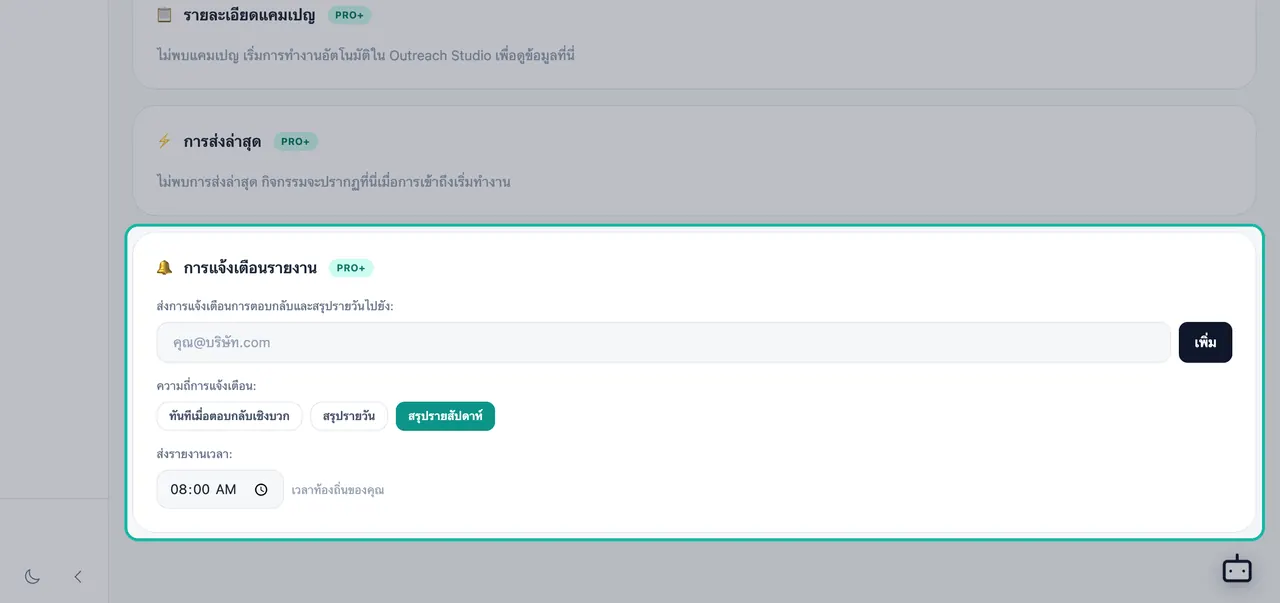
ใน รายงาน → การแจ้งเตือนรายงาน คุณสามารถเพิ่มที่อยู่อีเมลและเลือกรับการแจ้งเตือนแบบ Instant (เมื่อมีการตอบกลับเชิงบวก), สรุปรายวัน หรือ สรุปรายสัปดาห์ ได้ ดูที่ การแจ้งเตือนและสรุปรายงาน
จากแชทบอทที่เชื่อมต่อไว้ พิมพ์ check my campaigns เพื่อดูแคมเปญที่ใช้งานอยู่ หรือ check replies เพื่อดูรายละเอียดการตอบกลับแบบเชิงบวก, เป็นกลาง และข้อโต้แย้ง ดูที่ แชทบอท
การแก้ไขปัญหา
| สิ่งที่คุณเห็น | สิ่งที่ต้องตรวจสอบ |
|---|---|
| "ยังไม่มีการตอบกลับ" | ยังไม่มีใครตอบกลับแคมเปญ หรือแคมเปญของคุณส่งจาก SendGrid เท่านั้น ซึ่งไม่มีระบบติดตามการตอบกลับ |
| "ยังไม่มีอีเมลที่ส่ง" ในส่วนส่งแล้ว | แคมเปญของคุณยังไม่ได้ส่งอีเมล ตรวจสอบเวลาส่งครั้งถัดไปและช่วงเวลาที่กำหนดให้ส่งของแคมเปญ |
| มีข้อความตอบกลับหายไปจากกล่องจดหมาย | ลองดูในแท็บ คลังเก็บ |
ขั้นตอนถัดไป
คำถามที่พบบ่อย
ข้อความตอบกลับแคมเปญของฉันไปอยู่ที่ไหน+
ไปที่กล่องข้อความรวม: การส่งอีเมล → กล่องจดหมาย ทุกข้อความตอบกลับจากทุกบัญชีที่เชื่อมต่อจะเข้ามาที่นี่ และคุณสามารถตอบกลับได้โดยไม่ต้องออกจาก Swashi
Swashi จัดประเภทข้อความตอบกลับอย่างไร+
แต่ละข้อความตอบกลับจะถูกติดป้ายกำกับตามเจตนา: เชิงบวก, เป็นกลาง, ข้อโต้แย้ง หรือไม่สนใจ ระบบจะวิเคราะห์เฉพาะคำพูดของผู้มุ่งหวังเท่านั้น โดยไม่นำข้อความที่อ้างอิงจากอีเมลเดิมของคุณมาพิจารณา
ฉันสามารถแนบไฟล์ไปกับข้อความตอบกลับได้หรือไม่+
ได้ สามารถแนบไฟล์ได้สูงสุด 3 ไฟล์ต่อการตอบกลับ โดยขนาดรวมกันไม่เกิน 5 MB แอปจะแจ้งเตือนว่าการแนบไฟล์อาจลดโอกาสที่อีเมลจะเข้ากล่องจดหมายหลัก ดังนั้นควรส่งเฉพาะเมื่อจำเป็นจริงๆ เท่านั้น
ผู้ใช้ Swashi คนอื่นสามารถเห็นข้อความตอบกลับของฉันได้หรือไม่+
ไม่ได้ กล่องจดหมายจะแสดงเฉพาะข้อความตอบกลับของบัญชีคุณเท่านั้น
คำแนะนำข้อความ AI ถูกนำไปใช้โดยอัตโนมัติหรือไม่+
ไม่ Swashi จะแนะนำการปรับปรุงรายสัปดาห์โดยอิงจากผลลัพธ์ของคุณ และจะนำไปใช้ก็ต่อเมื่อคุณคลิก นำไปใช้ เท่านั้น