איך לנהל קמפיינים ותגובות בתיבת הדואר הנכנס המאוחדת
קראו וענו לכל תגובה לקמפיין בתיבת הדואר הנכנס המאוחדת של Swashi, צפו בתוויות כוונת AI, עקבו אחר רצף האימיילים החי והחילו הצעות קופירייטינג AI שבועיות.
- 1פתחו את פנייה במייל. לחצו על 'פנייה במייל' בסרגל הצד ומצאו את 'קמפיינים ותיבת דואר נכנס מאוחדת'.
- 2פתחו את לשונית אינבוקס. לחצו על 'אינבוקס' כדי לראות כל תגובה עם השולח, הקמפיין, תצוגה מקדימה, כוונה וזמן הקבלה.
- 3פתחו הודעה. לחצו על 'פתח הודעה' כדי לקרוא את התגובה המלאה.
- 4השיבו. לחצו על 'השב', בחרו את החשבון תחת 'שלח מ', כתבו את תשובתכם ולחצו על 'שלח תגובה'.
- 5ארגנו. סמנו תגובות חשובות כ'חם', או העבירו לארכיון תגובות שטופלו; שחזרו אותן מלשונית 'ארכיון' באמצעות 'שחזר'.
מעדיפים לצפות? מדריך זה מציג את אותם השלבים באפליקציה החיה. כל מדריכי הוידאו →
תיבת הדואר הנכנס המאוחדת (Unified Inbox) מרכזת במקום אחד את כל התגובות לקמפייני המייל שלכם ב-Swashi, מכל תיבות הדואר המחוברות. פתחו את פנייה במייל ועברו אל קמפיינים ותיבת דואר נכנס מאוחדת: שם תוכלו לקרוא כל תגובה, לראות את תווית הכוונה שה-AI נתן לה, ולענות מתיבת הדואר שלכם מבלי לצאת מ-Swashi. באותו אזור מוצגים גם הקמפיינים שלכם, הרצף אימייל חי שהם שולחים והצעות קופירייטינג AI שבועיות.
מוצר: אוטומציית יצירת Leads ו-Outreach
לפני שמתחילים
- הריצו לפחות קמפיין אחד. ראו סטודיו אימייל.
- המעקב אחר תגובות מתבצע אצל ספקיות דוא"ל שתומכות בכך. SendGrid הוא שירות שליחה בלבד, ולכן ניטור תגובות נכנסות אינו זמין עבור חשבונות SendGrid. ראו חיבור חשבון שליחה.
ארבע הלשוניות
| לשונית | מה היא מכילה |
|---|---|
| קמפיינים | הקמפיינים שלכם, עם הסטטוס, ההרצה הבאה, מספר השליחות ושיעור התגובות |
| אינבוקס | כל תגובה לקמפיינים שלכם, עם סיווג כוונת AI |
| נשלח | כל אימייל שהקמפיינים שלכם שלחו: עסק, נמען, נושא, קמפיין, חשבון שולח וזמן |
| ארכיון | תגובות שהעברתם לארכיון מהאינבוקס |
תיבת הדואר הנכנס מתרעננת בזמן אמת ומציגה תמיד רק את התגובות של החשבון שלכם.
קריאת תגובה ומענה
- לחצו על לשונית אינבוקס. כל שורה מציגה מאת, קמפיין, תצוגה מקדימה, כוונה והתקבל.
- לחצו על פתח הודעה כדי לקרוא את ההודעה המלאה. חתימות, טקסט מצוטט והודעות משפטיות מוצגים בנפרד, כך שקל למצוא את המילים של הליד עצמו.
- לחצו על השב. שדה אל יתמלא עבורכם באופן אוטומטי.
- תחת שלח מ, בחרו מאיזה חשבון מחובר תרצו לענות.
- כתבו את תשובתכם ולחצו על שלח תגובה.
טיפ:אפשר לצרף עד 3 קבצים לתגובה, במשקל כולל של עד 5 MB. האפליקציה מתריעה שקבצים מצורפים עלולים לפגוע בשיעורי ההגעה לתיבת הדואר הנכנס, לכן שלחו אותם רק כשהשיחה באמת דורשת זאת.
הערה:עבור הודעות ישנות יותר, נשמרה תצוגה מקדימה בלבד. הודעות שיתקבלו מעתה ואילך יישמרו במלואן.
ארגון התגובות
- לחצו על חם כדי לסמן תגובה כליד חם.
- ארכיון מעביר תגובה שטופלה ללשונית ארכיון. לחצו על שחזר כדי להחזיר אותה.
סיווג תגובות AI
ה-AI של Swashi קורא כל תגובה ומתייג את הכוונה שלה. רק המילים של הליד עצמו מסווגות; המערכת מתעלמת מטקסט מצוטט.
| כוונה | משמעות |
|---|---|
| חיובי | התעניינות, בקשת מידע נוסף, רצון בשיחה |
| ניטרלי | אישור קבלה אך ללא התחייבות |
| התנגדות | העלאת חשש או התנגדות |
| לא מעוניין | סירוב מפורש או בקשת הסרה |
תגובה גם עוצרת את המשך הרצף עבור אותו ליד. ראו מעקב ותזמון.
רצף אימייל חי
רצף אימייל חי מציג מה נשלח כרגע בכל שלב במשפך הפנייה שלכם: פנייה קרה, מעקב 1, מעקב 2 וסגירה. השתמשו בו כדי לבדוק בדיוק מה קמפיין פעיל שולח. עד שקמפיין ירוץ, תוצג ההודעה "אין קמפיין פעיל. השק קמפיין כדי לראות את הרצף החי שלך כאן."
ביצועי תבנית מדרג את התבניות שלכם באמצעות ציון משוקלל של שיעור תגובות, אחוז שליחות ותגובות חיוביות בכל הקמפיינים.
הצעות קופירייטינג AI
הצעות קופירייטינג AI מציעות מדי שבוע שיפורים מבוססי-נתונים לקופי של האימיילים שלכם, על סמך התוצאות שלכם. הניתוח רץ בכל יום שני; אפשר גם ללחוץ על קבל הצעת AI כדי ליצור הצעה עכשיו.
- פתחו את שיפור קופי AI השבוע.
- השוו בין נוכחי לבין AI משופר.
- לחצו על החל כדי להשתמש בקופי החדש, או על דלג בינתיים.
שום דבר לא משתנה ללא אישורכם.
קבלת התראות על תגובות
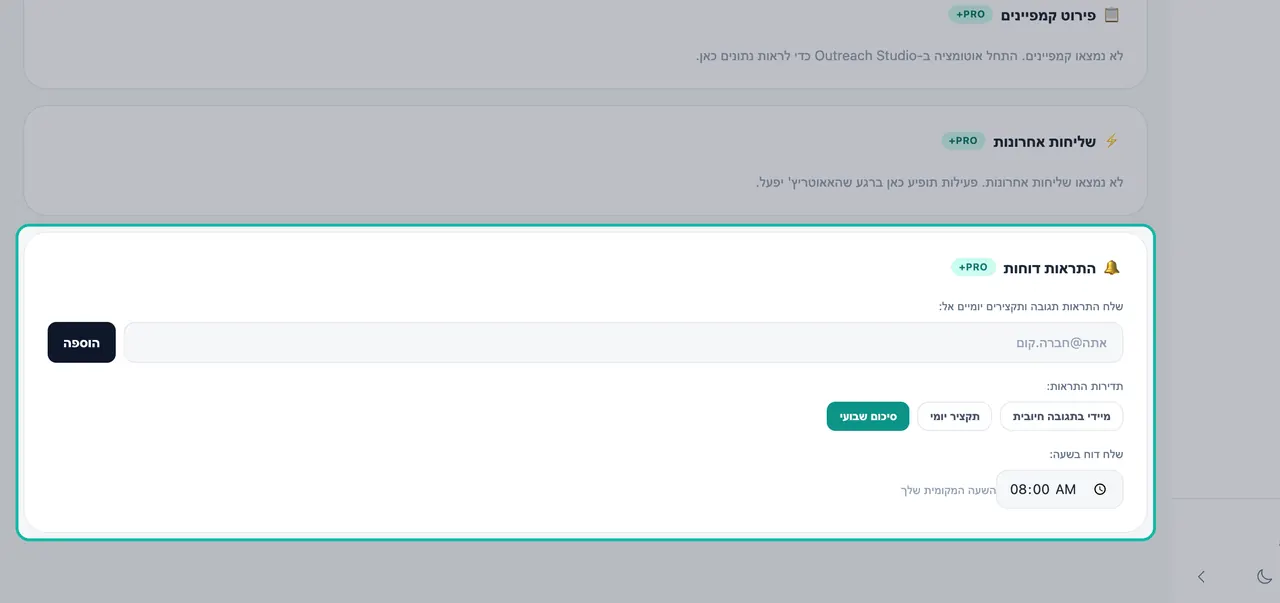
בדוחות → התראות דוח תוכלו להוסיף כתובות אימייל ולבחור מיידי (על כל תגובה חיובית), תקציר יומי או סיכום שבועי. ראו התראות ותקצירים.
מצ'אטבוט מחובר, הקלידו check my campaigns כדי לראות את הקמפיינים הפעילים שלכם, או check replies לקבלת פירוט של תגובות חיוביות, ניטרליות והתנגדויות. ראו צ'אטבוטים.
פתרון בעיות
| מה רואים | מה לבדוק |
|---|---|
| "אין עדיין תשובות" | אף אחד עדיין לא הגיב לקמפיין, או שהקמפיינים שלכם שולחים רק דרך SendGrid, שאין לו ניטור תגובות. |
| "לא נשלחו מיילים עדיין" בנשלח | הקמפיינים שלכם עדיין לא נשלחו. בדקו את מועד ההרצה הבא של הקמפיין ואת חלון השליחה שלכם. |
| תגובה חסרה באינבוקס | חפשו בלשונית ארכיון. |
הצעדים הבאים
שאלות נפוצות
לאן מגיעות התגובות לקמפיינים שלי?+
לתיבת הדואר הנכנס המאוחדת: פנייה במייל ← אינבוקס. כל תגובה מכל חשבון מחובר נוחתת שם, ואפשר לענות מבלי לצאת מ-Swashi.
איך Swashi מסווגת תגובות?+
כל תגובה מתויגת לפי כוונה: חיובי, ניטרלי, התנגדות או לא מעוניין. רק המילים של הליד עצמו מסווגות; המערכת מתעלמת מטקסט מצוטט מהמייל המקורי שלכם.
האם אפשר לצרף קבצים לתגובה?+
כן, עד 3 קבצים לתגובה, במשקל כולל של עד 5 MB. האפליקציה מתריעה שקבצים מצורפים עלולים לפגוע בשיעורי ההגעה לתיבת הדואר הנכנס, לכן שלחו אותם רק כשהשיחה באמת דורשת זאת.
האם משתמשי Swashi אחרים יכולים לראות את התגובות שלי?+
לא. תיבת הדואר הנכנס מציגה תמיד רק את התגובות של החשבון שלכם.
האם הצעות קופירייטינג AI מוחלות אוטומטית?+
לא. Swashi מציעה שיפור שבועי על סמך התוצאות שלכם, והוא מוחל רק כאשר לוחצים על 'החל'.