איך ליצור קמפיין אימייל בסטודיו אימייל
בנו קמפיין cold email שנכתב על ידי AI בסטודיו אימייל של Swashi: בחרו את הקהל שלכם, תנו ל-Copy Intelligence לכתוב ארבעה שלבים, הגדירו את לוח הזמנים והפכו לאוטומטי.
- 1פתחו את 'פנייה במייל'. לחצו על 'פנייה במייל' בסרגל הצד וגללו אל 'סטודיו אימייל'.
- 2בחרו את הקהל שלכם. ב'קהל', בחרו רמות ICP, אזורי יעד, נישה אופציונלית, מקסימום לידים ליצירת קשר ומקור הליד.
- 3תארו את ההצעה שלכם. ב'הודעה', כתבו משפט אחד על ההצעה שלכם בתיבת בינת התוכן.
- 4בחרו זווית וטון. בחרו זווית שכנוע כמו 'סמכות אתר' או 'הוכחה חברתית', וטון כמו 'מקצועי' או 'שיחתי'.
- 5כתבו את כל ארבעת השלבים. לחצו על 'כתוב את כל 4 השלבים', ואז עברו על כל אימייל ועל התצוגה המקדימה לנמען.
- 6הגדירו את לוח הזמנים. ב'לוח זמנים', הגדירו את אזור הזמן, חלון השליחה, ימי השליחה, תאריכי התחלה וסיום אופציונליים ואת המגבלה היומית.
- 7הפכו לאוטומטי. בדקו את 'סיכום קמפיין' ואת רשימת ההגנות, ואז לחצו על 'הפוך לאוטומטי' כדי להשיק.
מעדיפים לצפות? מדריך זה מציג את אותם השלבים באפליקציה החיה. כל מדריכי הוידאו →
סטודיו אימייל הוא המקום שבו בונים קמפיין פנייה ב-Swashi: בוחרים למי לפנות, בינת התוכן (Copy Intelligence) כותבת רצף של ארבעה אימיילים, קובעים מתי הוא יישלח, ולוחצים על הפוך לאוטומטי. לאחר מכן, סוכן פנייה שולח כל שלב לפי לוח זמנים מדורג ומפסיק את המעקב כאשר ליד משיב. הוא נבנה עבור בעלי עסקים וצוותי מכירות שרוצים פנייה אישית במייל (cold email) בלי לכתוב כל הודעה באופן ידני.
מוצר: אוטומציית יצירת Leads ו-Outreach
לפני שמתחילים
- חברו לפחות תיבת דואר אחת. ראו חיבור חשבון שליחה. ללא חשבון מחובר, סטודיו אימייל יציג את ההודעה "חבר חשבון אימייל קודם".
- ודאו שיש לכם לידים ליצירת קשר: לידים שנמצאו ביצירת לידים, ב-Google Sheet שלכם, או בקובץ CSV שהעליתם (ייבוא CSV זמין החל מתוכנית צמיחה (Growth)).
- הוסיפו את ההצעות והטון שלכם אל המוח העסקי (הגדרות ← מוח עסקי), כדי שה-AI יכתוב בקול שלכם.
פתחו את פנייה במייל בסרגל הצד וגללו אל סטודיו אימייל ("בנה את רצף ה-Outreach שלך · זוויות AI · תזמן · השק"). לאשף יש ארבעה שלבים: קהל, הודעה, לוח זמנים והפוך לאוטומטי.
שלב 1: קהל
רמת ICP (למי לפנות קודם). בחרו רמות A, B, C או D. רמה A = התאמה מושלמת ל-ICP, B = התאמה חזקה, C = ממוצע, D = עדיפות נמוכה. התחילו עם רמה A, ואז הוסיפו את B. למידע נוסף, ראו רמות ICP.
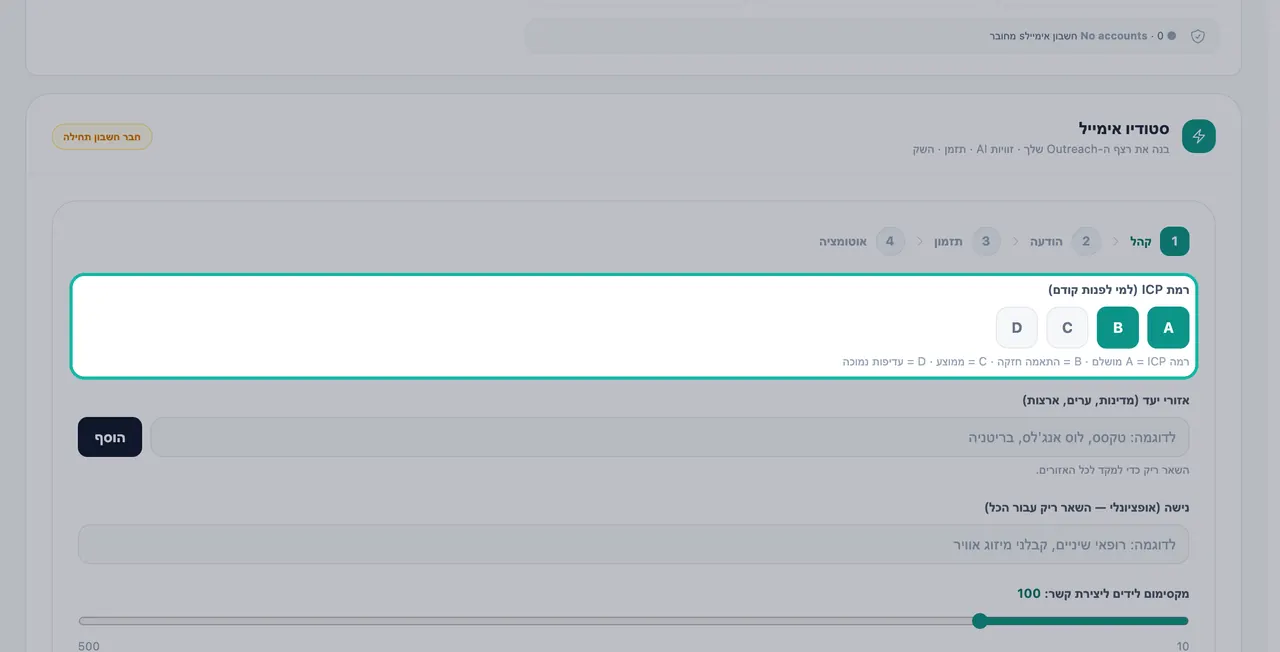
התחילו עם רמה A, ואז הוסיפו את B. אזורי יעד (מדינות, ערים, ארצות). הקלידו אזור כמו "טקסס", "לוס אנג'לס" או "בריטניה" ולחצו על הוסף. השאירו ריק כדי לטרגט את כל האזורים.
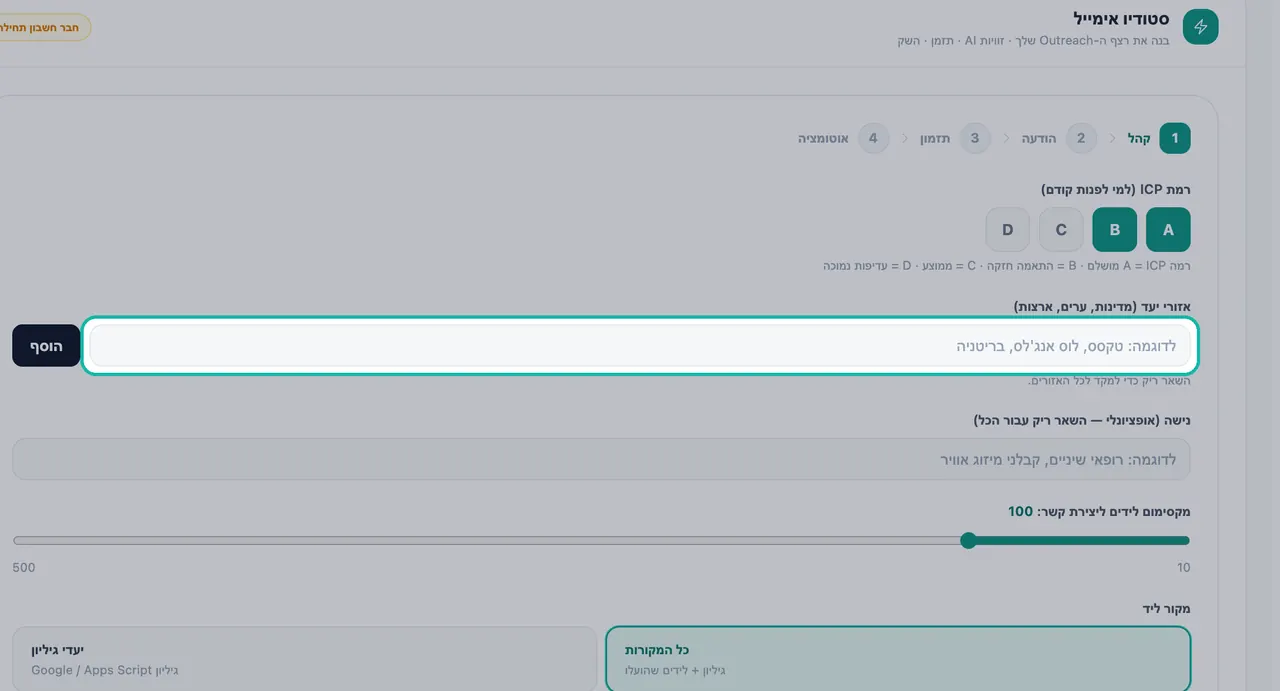
הוסיפו אזורים, או השאירו את השדה ריק כדי לטרגט את כל האזורים. נישה (אופציונלי — השאר ריק עבור הכל). מקדו את הקמפיין בתעשייה אחת, למשל "רופאי שיניים" או "קבלני מיזוג אוויר".
מקסימום לידים ליצירת קשר. הגדירו לכמה לידים הקמפיין הזה ייצור קשר.
מקור ליד. בחרו אחד:
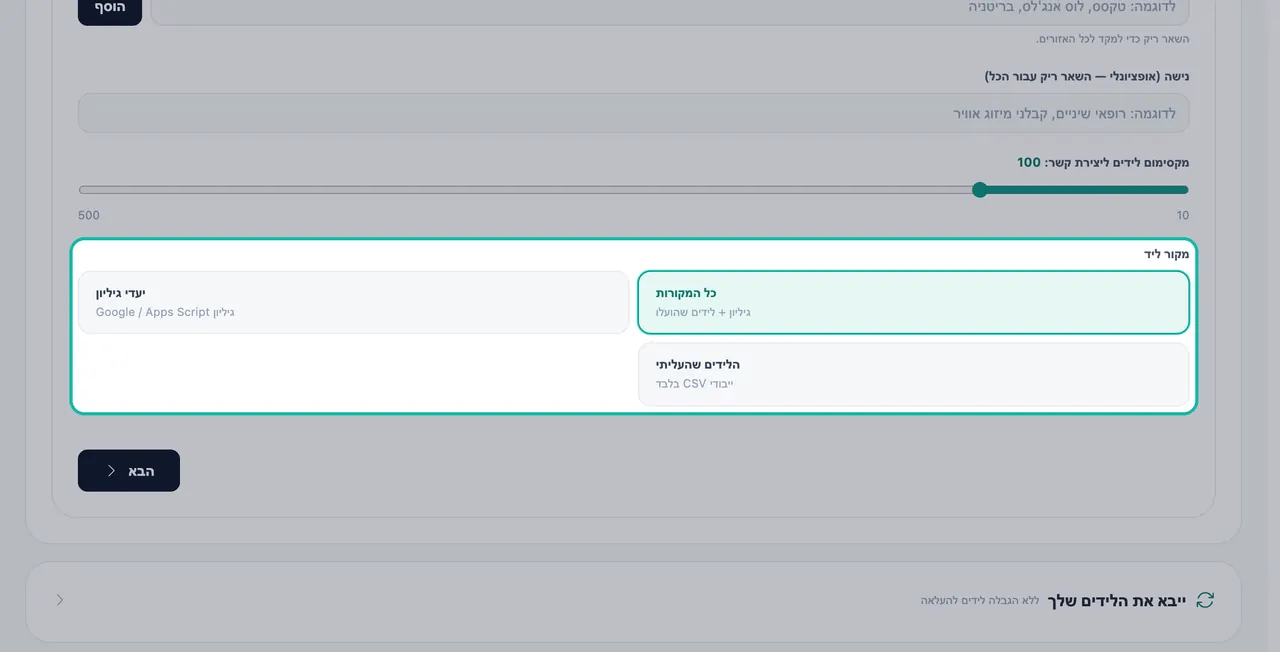
בחרו מאין הקמפיין ייקח את הלידים שלו.
| אפשרות | במה היא משתמשת |
|---|---|
| כל המקורות | גיליון + לידים שהועלו |
| יעדי גיליון | ה-Google Sheet / Apps Script שלכם |
| הלידים שהעליתי | ייבואי CSV בלבד |
הערה:אם תבחרו ב'יעדי גיליון' ללא גיליון מחובר, האפליקציה תציג את ההודעה "אין Google Sheet מחובר — חבר אחד בהגדרות תחילה."
שלב 2: הודעה
שלב זה מופעל על ידי בינת תוכן — AI כותב עם פסיכולוגיה מוכחת.
תארו את ההצעה שלכם. מספיק משפט אחד, למשל "להציע ביקורת אתר בחינם לרופאי שיניים בטקסס".
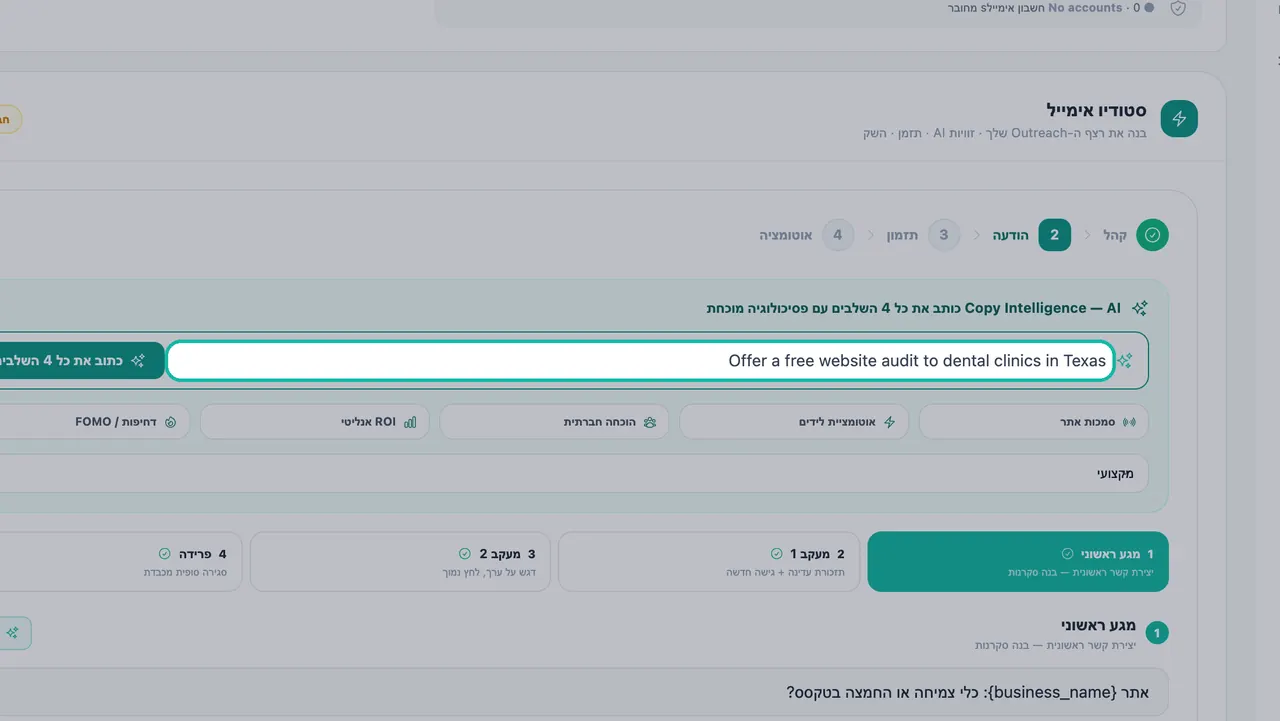
תארו את ההצעה שלכם במשפט אחד. בחר זווית. בחרו את זווית השכנוע שעליה יתבססו המיילים:
| זווית | רעיון |
|---|---|
| סמכות אתר | האתר שלהם מאבד לידים |
| אוטומציית לידים | להפוך את הצמיחה שלהם לאוטומטית |
| הוכחה חברתית | אחרים כמוהם מנצחים |
| ROI אנליטי | להציג את המספרים |
| דחיפות / FOMO | חלון ההזדמנויות נסגר |
טון. בחרו מקצועי, שיחתי, דחוף, אנליטי או סיפורי.
לחצו על כתוב את כל 4 השלבים. לחיצה אחת כותבת את הרצף המלא בקול המותג שלכם. לחצו על צור מחדש כדי לנסות שוב.
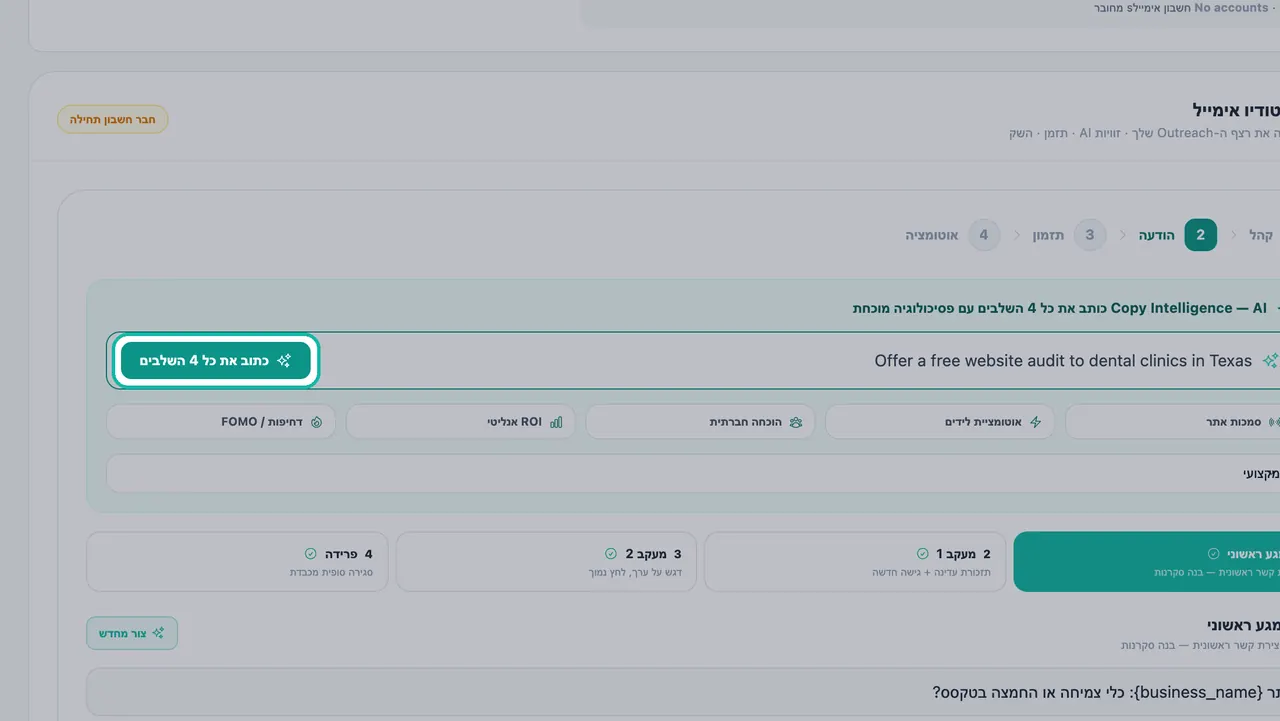
לחיצה אחת כותבת את כל רצף ארבעת המיילים. עברו על כל שלב. הרצף כולל ארבעה אימיילים עם ארבע מטרות: מגע ראשוני, מעקב 1, מעקב 2 ופרידה. השתמשו בשלב רצף כדי לעבור ביניהם ולערוך את שורת נושא וגוף המייל. סרגל התזמון מציג יום 0, +3 ימים, +6 ימים ו-+9 ימים, ו-"4/4 שלבים נכתבו" כאשר כל השלבים מוכנים. ראו מעקבים ותזמון.
בדקו את התצוגה המקדימה. "PREVIEW — HOW RECIPIENTS SEE IT" מציג את האימייל עם משתנים כמו
{first_name},{business_name}ו-{city}שמולאו עבור ליד.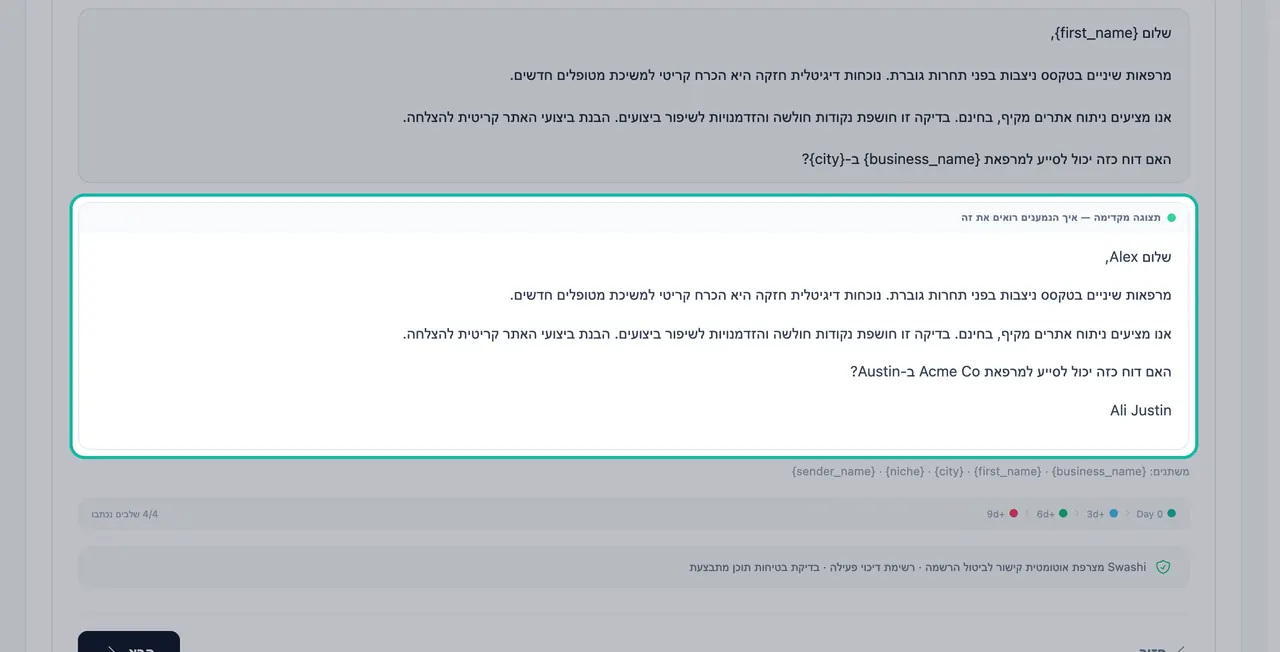
התצוגה המקדימה מציגה את האימייל עם המשתנים שמולאו.
מעדיפים להתחיל מטיוטה? לחצו על התחל עם תבנית ובחרו היכרות ראשונית, מעקב 1, מעקב 2 או קודם כל ערך.
טיפ:אם מופיעה ההודעה "זוהתה מילת טריגר לספאם. הסר אותה כדי לשפר את יכולת המסירה.", ערכו את הניסוח לפני שתמשיכו.
כל אימייל נושא גם את שורת הבטיחות "Swashi auto-appends unsubscribe link · Suppression list active · Content safety check running". ראו ציות והסרה מרשימת תפוצה.
שלב 3: לוח זמנים
- שם הקמפיין. תנו לקמפיין שם שתזהו בדוחות.
- אזור זמן. אזור הזמן שבו לוח הזמנים שלכם משתמש.
- חלון שליחה (זמן מקומי). השעות שבהן אימיילים יכולים להישלח, למשל שעות העבודה.
- שלח ב-. ימי השבוע לשליחה.
- תאריך התחלה (אופציונלי) ותאריך סיום (אופציונלי). עם תאריך סיום, הקמפיין יפעל מדי יום עד לאותו תאריך. השאירו ריק כדי שיפעל עד ליצירת קשר עם כל הלידים.
- מגבלה יומית (מיילים). המספר המרבי של אימיילים שקמפיין זה שולח ביום. השליחה נשארת גם בתוך מגבלת החימום הבטוחה של כל תיבת דואר.
שלב 4: הפוך לאוטומטי
- בדקו את סיכום קמפיין: טרגוט, מקסימום לידים, חלון שליחה, אזור זמן, מגבלה יומית ומשך זמן משוער.
- עברו על רשימת ההגנות: רשימת החסומים נבדקת לפני כל שליחה, קישור להסרה מצורף אוטומטית, 72 שעות צינון בין אימיילים לאותו ליד, שיעור נטישה מעל 5% משהה אוטומטית את החשבון, סריקת מילות טריגר לספאם ובדיקת בטיחות תוכן.
- לחצו על הפוך לאוטומטי. הקמפיין שלכם יופיע תחת קמפיינים עם ההפעלה הבאה שלו, נתוני השליחות ושיעור המענה.
ניהול קמפיין פעיל
- אפשר להשהות ולהמשיך קמפיין בכל עת.
- ריצה הבאה משתמשת באזור הזמן של הקמפיין. בחרו את היום ושעה מוקדמת יותר כדי להפעיל אותו מוקדם יותר.
- צפו ברצף אימייל חי כדי לראות בדיוק מה נשלח בכל שלב. ראו Unified Inbox.
- הודעות סטטוס מסבירות יום שקט, למשל "לא נותרו לידים מתאימים היום — יתחדש בהרצה המתוזמנת הבאה." או "הגעת למכסת השליחה החודשית — יתחדש ב‑1 לחודש."
הצעדים הבאים
שאלות נפוצות
האם צריך לכתוב את המיילים באופן ידני?+
לא. תארו את ההצעה שלכם במשפט אחד ובינת התוכן (Copy Intelligence) תכתוב את כל ארבעת המיילים ברצף בקול המותג שלכם. תוכלו לערוך כל שלב או להתחיל מתבנית במקום.
לאילו לידים הקמפיין פונה?+
ללידים שתואמים להגדרות ה'קהל' שלכם: רמת ICP, אזורים, נישה ומקור ליד (כל המקורות, יעדי גיליון או הלידים שהעליתי), עד למקסימום שהגדרתם.
האם אפשר לשנות את מקור הליד של קמפיין פעיל?+
תחילה, יש להשהות את הקמפיין. האפליקציה נועלת את מקור הליד בזמן שהקמפיין פועל.
מה קורה אם משאירים את תאריך הסיום ריק?+
הקמפיין יפעל מדי יום עד שייצור קשר עם כל הלידים התואמים. אם תגדירו תאריך סיום, הוא יפעל מדי יום עד לאותו תאריך.
למה אי אפשר להשיק את הקמפיין?+
צריך לפחות חשבון שליחה אחד מחובר. אם בסטודיו אימייל מופיעה ההודעה 'חבר חשבון אימייל קודם', חברו תיבת דואר ב'חשבונות שליחת אימיילים' ונסו שוב.