איך ליצור ולתזמן פוסטים לרשתות חברתיות עם סטודיו חברתי
צרו פוסטים לרשתות חברתיות בסטודיו החברתי של Swashi: הזינו נושא, הוסיפו האשטאגים ותמונה, תנו לטיוטת AI לכתוב, ואז תזמנו או פרסמו עכשיו לכל הרשתות.
- 1פתיחת סטודיו חברתי. לחצו על סטודיו חברתי בסרגל הצד.
- 2בחירת הרשתות. תחת רשתות מחוברות, לחצו על הכרטיסים של הרשתות המחוברות שאליהן תרצו לשלוח את הפוסט.
- 3הגדרת הנושא ל-Swashi. הקלידו רעיון בתיבת הפוסט, או הדביקו קישור למאמר שתרצו לשתף.
- 4בדיקת האשטאגים. השתמשו בהאשטאגים המוצעים ש-Swashi מציעה לעסק שלכם.
- 5הוספת ויז'ואל. לחצו על הוסף תמונה כדי להעלות תמונה או סרטון משלכם, או על צור תמונה כדי ליצור תמונה מטקסט הפוסט.
- 6לתת ל-AI לכתוב את הפוסט. לחצו על טיוטת AI כדי לכתוב את הפוסט בקול המותג שלכם מתוך המוח העסקי.
- 7תזמון או פרסום מיידי. לחצו על לוח זמנים ובחרו תאריך ושעה, או לחצו על פרסם עכשיו כדי לפרסם מיד בכל הרשתות שנבחרו.
- 8בדיקת התור. עברו על התור הקרוב כדי לראות את כל הפוסטים שממתינים לפרסום.
מעדיפים לצפות? מדריך זה מציג את אותם השלבים באפליקציה החיה. כל מדריכי הוידאו →
סטודיו חברתי הוא המקום שבו יוצרים, מתזמנים ומפרסמים פוסטים לרשתות חברתיות ב-Swashi. הקלידו נושא או הדביקו קישור, תנו לטיוטת AI לכתוב את הפוסט בקול המותג שלכם, הוסיפו ויז'ואל, ואז לחצו על לוח זמנים או על פרסם עכשיו כדי לפרסם בכל הרשתות שבחרתם.
מדריך זה מיועד לבעלי עסקים ומנהלי שיווק שרוצים נוכחות יציבה ברשתות החברתיות מבלי לכתוב כל פוסט מאפס. הוא מבוסס על חלק 1 של סרטון ההדרכה EP3, "איך להפוך את המדיה החברתית לאוטומטית עם Swashi."
לפני שמתחילים
- חברו את הרשתות שלכם. ניתן לפרסם רק ברשתות שחיברתם. ראו חיבור הרשתות החברתיות שלכם.
- למדו את המוח העסקי שלכם. טיוטת AI כותבת מתוך המוח העסקי שלכם, כך שהפוסטים שלכם נשמעים כמו העסק שלכם ומשתמשים בעובדות אמיתיות.
- הכירו את המכסה שלכם. התוכנית שלכם כוללת מספר חודשי של פוסטים לרשתות חברתיות (ראו בטבלה למטה).
יצירת פוסט
לחצו על סטודיו חברתי בסרגל הצד. כל מה שקשור לרשתות חברתיות נמצא כאן: הרשתות שלכם, פוסטים חדשים ולוח הזמנים לפרסום.
בחרו לאן הפוסט יישלח. תחת רשתות מחוברות, לחצו על הכרטיסים כדי לבחור לאן תרצו לפרסם. רשת מחוברת מציגה את הכיתוב מחובר.
הגדירו ל-Swashi את הנושא. בתיבה שבה כתוב על מה אתה רוצה לפרסם? או הדבק כתובת URL..., הקלידו רעיון או הדביקו קישור למאמר שתרצו לשתף.
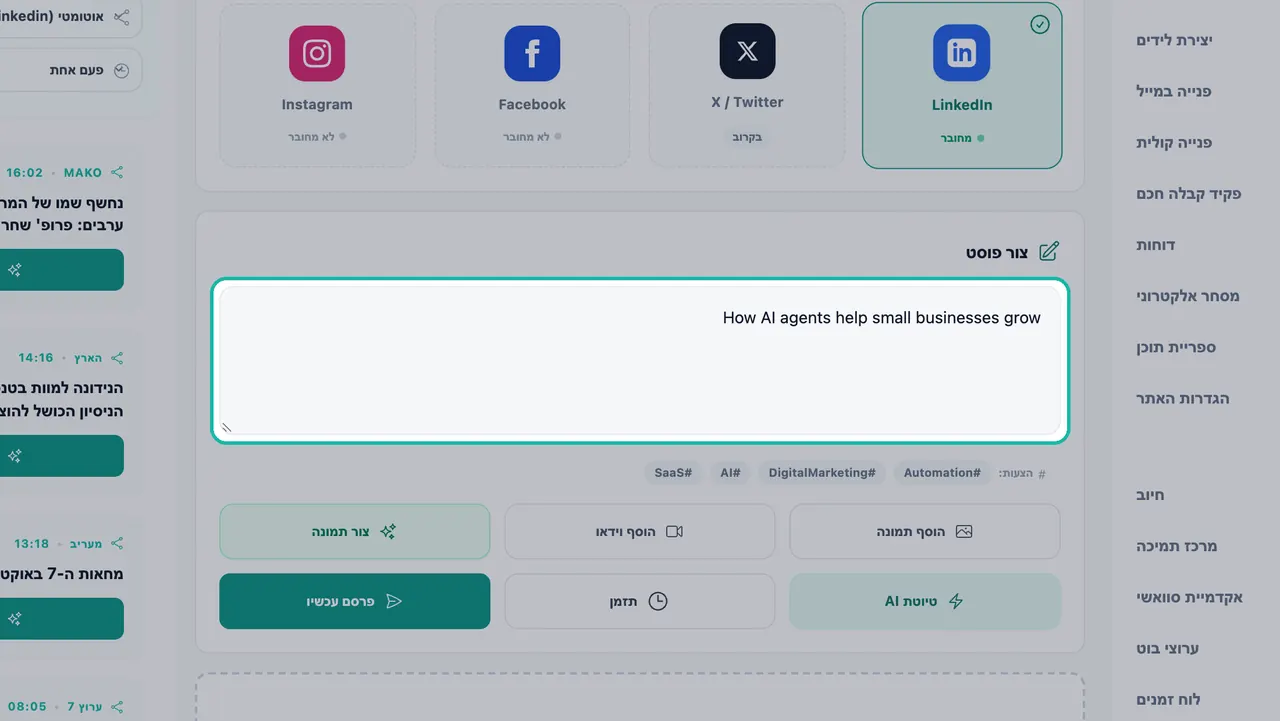
הקלידו רעיון או הדביקו קישור בתיבת 'צור פוסט'. בדקו את ההאשטאגים. תחת הצעות, Swashi מציעה האשטאגים שמתאימים לעסק שלכם. השתמשו באלה שאתם אוהבים.
הוסיפו ויז'ואל. לחצו על הוסף תמונה כדי להעלות תמונה משלכם, או על הוסף וידאו לסרטון. לחלופין, לחצו על צור תמונה ו-Swashi תיצור תמונה חדשה מטקסט הפוסט שלכם. תמונות שנוצרו עוקבות אחר הסגנון המותגי שלכם מהמוח העסקי.
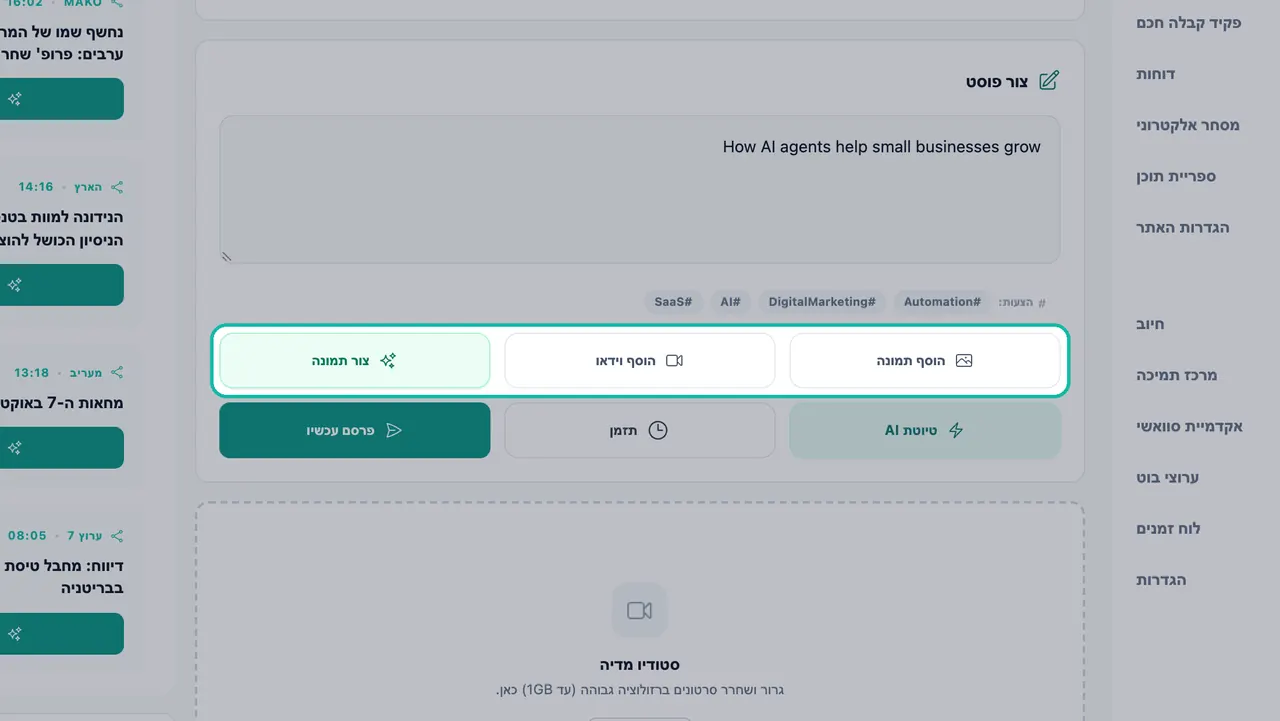
העלו תמונה או סרטון משלכם, או צרו אחד חדש. תנו ל-AI לכתוב את הפוסט. לחצו על טיוטת AI. Swashi יכתוב את הפוסט בקול המותג שלכם. קראו אותו ועירכו כל מה שתרצו לשנות.
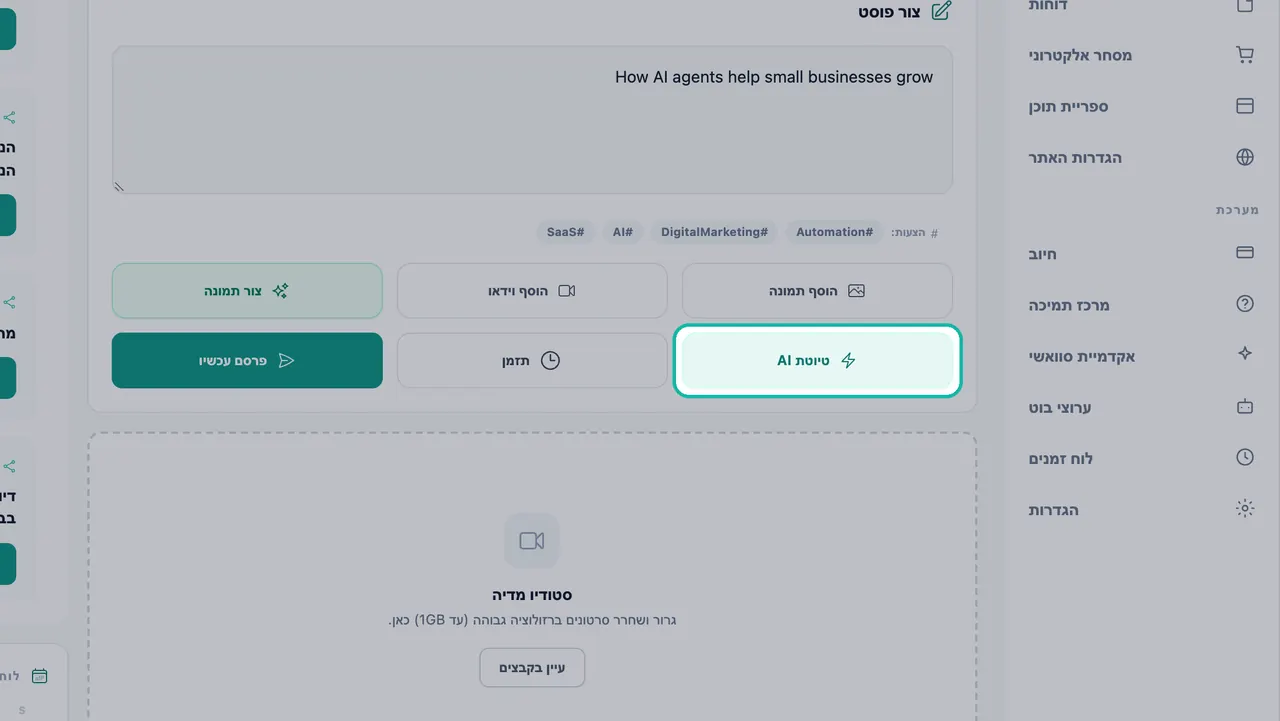
טיוטת AI כותבת את הפוסט בקול המותג שלכם. תזמנו או פרסמו עכשיו. לחצו על לוח זמנים ובחרו תאריך ושעה, ואז אשר לוח זמנים. לחלופין, לחצו על פרסם עכשיו כדי לפרסם מיד בכל הרשתות שנבחרו.
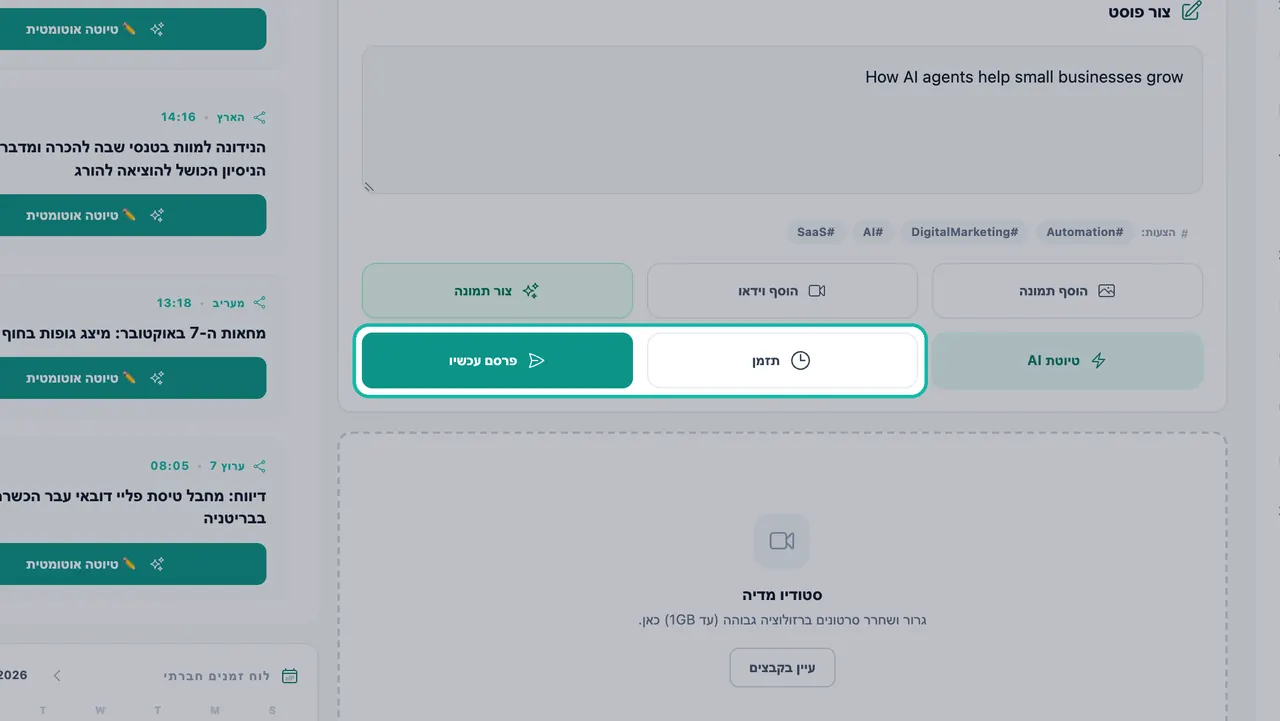
תזמנו את הפוסט למועד מאוחר יותר או פרסמו אותו עכשיו.
טיפ:כתבו את הטקסט שלכם קודם, ורק אז צרו את התמונה. האפשרות צור תמונה עובדת על בסיס טקסט הפוסט, כך שהוויז'ואל יתאים למה שכתבתם.
הערה:כרגע, פוסטים עם וידאו נשלחים ל-Facebook ו-Instagram. אם LinkedIn מסומן, בטלו את הסימון או צרפו תמונה במקום.
תמונות כרטיס יוצר
כאשר אתם יוצרים תמונה, Swashi יכולה להציג כרטיס יוצר שמראה את ה"וו" (hook) וקטע מהפוסט שלכם. הפוסט המלא וההאשטאגים עדיין יופיעו בכיתוב. אם אתם מעדיפים תמונה רגילה, בחרו צור אקראי כדי ליצור תמונה חדשה מהטקסט שלכם במקום.
העלאת סרטונים בסטודיו מדיה
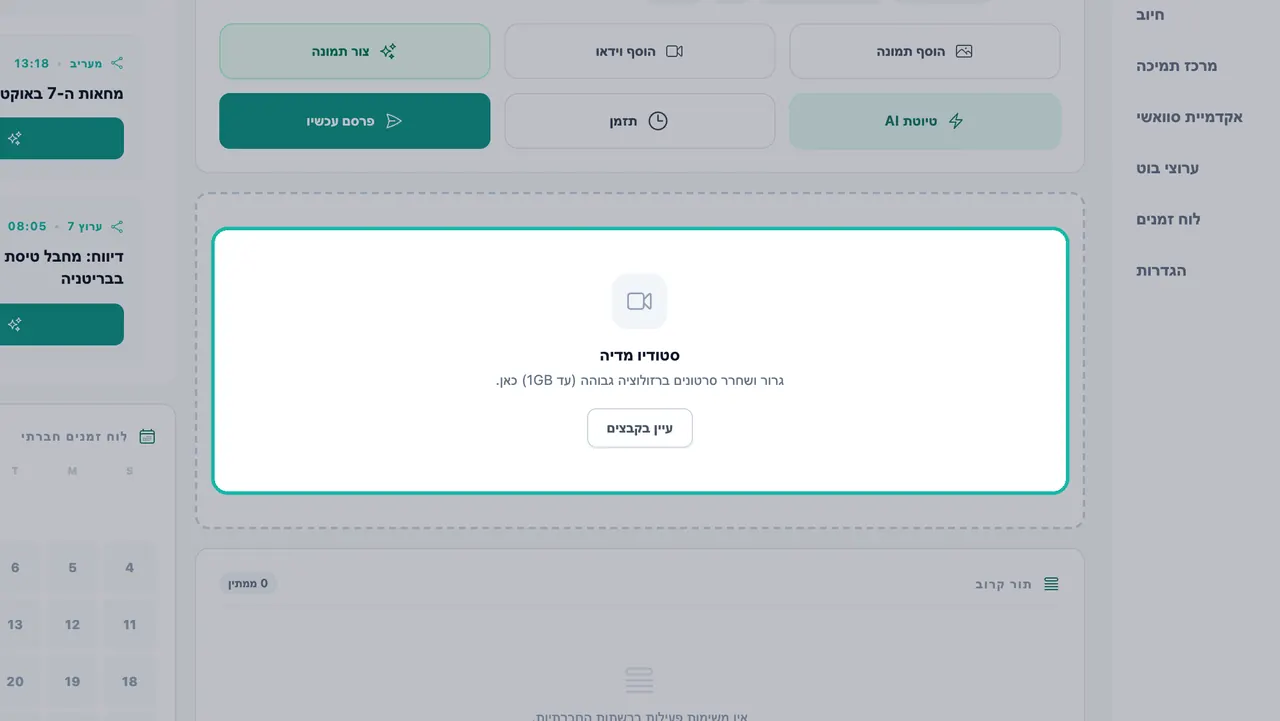
השתמשו בסטודיו מדיה כדי להוסיף סרטונים ברזולוציה גבוהה לפוסטים שלכם. גררו ושחררו סרטונים בגודל של עד 1 GB, או לחצו על עיין בקבצים. כשההעלאה תסתיים, תראו את ההודעה העלאה הושלמה.
ניהול התור הקרוב
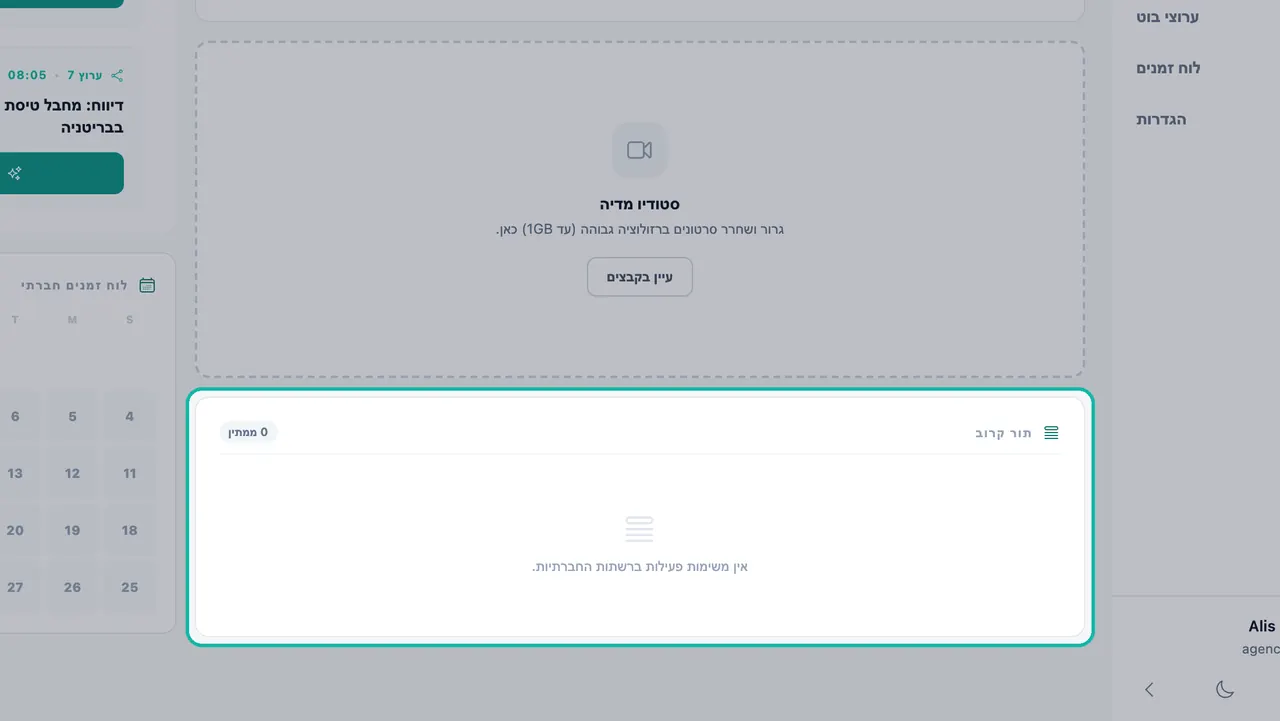
כל פוסט מתוזמן ממתין בתור קרוב, כך שתמיד תדעו מה עומד להתפרסם. המונה מראה כמה פוסטים נמצאים במצב ממתין. כששום דבר לא מתוזמן, מופיעה ההודעה "אין משימות פעילות ברשתות החברתיות."
- עריכת פוסט: בחרו עריכה, בצעו שינויים, ואז לחצו על עדכן פוסט או עדכן לוח זמנים.
- כפילויות: אם אותו פוסט מתוזמן יותר מפעם אחת באותו זמן, Swashi יסמן אותו ככפילות. מחק הכול מסיר את כל העותקים. ערכו ושמרו פעם אחת כדי לשמור עותק יחיד.
כדי לראות את הפוסטים שלכם לפי יום, השתמשו בלוח השנה לוח זמנים חברתי בהמשך העמוד, או פתחו את לוח זמנים בסרגל הצד כדי לראות את כל הפוסטים והמאמרים המתוזמנים שלכם יחד. ראו כתבות מובילות וטיוטה אוטומטית למידע על לוח השנה ועל פוסטים המבוססים על חדשות.
פוסטים לרשתות חברתיות לפי תוכנית
| תוכנית | פוסטים לרשתות חברתיות בחודש |
|---|---|
| חינם | 1 |
| מתחילים | 30 |
| צמיחה | 350 |
| סוכנות | 1,500 |
| ארגוני | ללא הגבלה |
צריכים יותר? תוסף Social Pack מוסיף פוסטים נוספים. ראו מחירים עדכניים בעמוד התמחור.
פרסום מהצ'אט
אפשר גם לתזמן פוסט ל-LinkedIn מהצ'אטבוט של Swashi ב-LINE, WhatsApp או Telegram. הקלידו "schedule LinkedIn post" והבוט ישאל על מה הפוסט צריך להיות. ראו צ'אטבוטים ב-LINE, WhatsApp ו-Telegram.
פתרון בעיות
| הודעה | מה לעשות |
|---|---|
| "אנא בחר לפחות רשת חברתית אחת לתיזמון." | לחצו על כרטיס של רשת מחוברת אחת לפחות לפני התזמון. |
| "אינסטגרם דורש תמונה או סרטון. אנא העלה קודם." | הוסיפו תמונה או סרטון, או צרו תמונה. |
| "הקלד או הדבק את הפוסט שלך תחילה, ולאחר מכן צור תמונה." | כתבו את טקסט הפוסט לפני שאתם לוחצים על צור תמונה. |
| "הפרסום נכשל" | בדקו שהרשת עדיין מציגה מחובר. אם היא מציגה נדרש חיבור מחדש, חברו אותה מחדש ונסו שוב. |
הצעדים הבאים
- חיבור LinkedIn, Facebook ו-Instagram.
- הפיכת חדשות טרנדיות לפוסטים עם טיוטה אוטומטית.
- למדו עוד על סטודיו חברתי באתר Swashi.
שאלות נפוצות
לאילו רשתות חברתיות אפשר לפרסם מ-Swashi?+
אפשר לחבר את LinkedIn, Facebook ו-Instagram בסטודיו החברתי. X / Twitter מופיע באפליקציה כ'בקרוב'.
האם Swashi כותב את הפוסטים בשבילי?+
כן. לחצו על טיוטת AI ו-Swashi יכתוב את הפוסט בקול המותג שלכם באמצעות המוח העסקי. תוכלו לערוך את הטקסט לפני התזמון.
האם אפשר לפרסם את אותו תוכן בכמה רשתות בבת אחת?+
כן. לחצו על הכרטיסים של כל רשת מחוברת שתרצו, ואז לחצו על לוח זמנים או פרסם עכשיו. הפוסט יישלח לכל הרשתות שנבחרו.
למה אי אפשר לפרסם באינסטגרם בלי תמונה?+
אינסטגרם דורשת תמונה או סרטון בכל פוסט. העלו תמונה באמצעות הוסף תמונה או צרו אחת באמצעות צור תמונה תחילה.
כמה פוסטים לרשתות חברתיות כלולים בתוכנית שלי?+
תוכנית חינם (Free) כוללת פוסט אחד בחודש, מתחילים (Starter) כוללת 30, צמיחה (Growth) כוללת 350, סוכנות (Agency) כוללת 1,500 ותוכנית ארגוני (Enterprise) היא ללא הגבלה. תוסף Social Pack מוסיף עוד פוסטים.