איך לייצא לידים לקובצי CSV או PDF ולסנכרן אותם עם Google Sheets
למדו כיצד לייצא את הלידים שלכם מ-Swashi לקובצי CSV או PDF, ואיך לחבר Google Sheet כדי שכל ליד חדש שתמצאו יתווסף אליו ויסתנכרן באופן אוטומטי.
- 1פתחו את 'יצירת לידים'. לחצו על 'יצירת לידים' בסרגל הצד.
- 2חברו את הגיליון שלכם. בכרטיס 'סנכרון Google Sheet', לחצו על 'חבר גיליון ↗' והתחברו עם חשבון Google.
- 3בחרו את הגיליון. בחרו Google Sheet קיים או לחצו על 'צור גיליון חדש', או הדביקו את כתובת ה-URL של הגיליון ולחצו על 'אשר'.
- 4ודאו שהחיבור תקין. חפשו את התג 'מחובר' ואת ספירת השורות שסונכרנו בכרטיס.
- 5דחפו לידים קיימים. לחצו על 'סנכרן הכל' כדי לדחוף את כל הלידים שכבר יש לכם לגיליון באופן מיידי.
- 6ייצאו קובץ. מעל רשימת הלידים שלכם, לחצו על CSV או PDF כדי להוריד את הלידים.
אפשר לקחת את הלידים שלכם מ-Swashi לכל מקום בשתי דרכים: לייצא אותם כקובץ CSV או PDF בכל עת, או לחבר Google Sheet כך שכל ליד שתמצאו יתווסף אליו אוטומטית. ייצוא מתאים להעברה חד-פעמית; ה-Google Sheet שומר על עותק חי ועדכני של הפייפליין שלכם, שהצוות וקמפייני האאוטריץ' שלכם יכולים להשתמש בו.
מוצר: אוטומציית יצירת Leads ו-Outreach
עמוד זה מכסה את שתי האפשרויות, וגם מסביר איך לתקן סנכרון שהושהה.
לפני שמתחילים
- תוכנית: ייצוא לידים וסנכרון עם Google Sheets אינם זמינים במהלך תקופת הניסיון בחינם. הם זמינים בתוכניות בתשלום הכוללות את יצירת לידים. ראו תוכניות וחיובים.
- חשבון Google: כדי לסנכרן, אתם צריכים חשבון Google עם גישה ל-Google Sheets.
ייצוא לידים לקובצי CSV או PDF
לחצו על יצירת לידים בסרגל הצד.
אם אתם רוצים לייצא רק חלק מהלידים, צמצמו תחילה את הרשימה, למשל באמצעות תפריט כל הסטטוסים או חלונית המסננים. ראו את מדריך המסננים.
לחצו על CSV לקבלת קובץ גיליון אלקטרוני, או על PDF לקבלת מסמך שניתן לקרוא או לשתף.
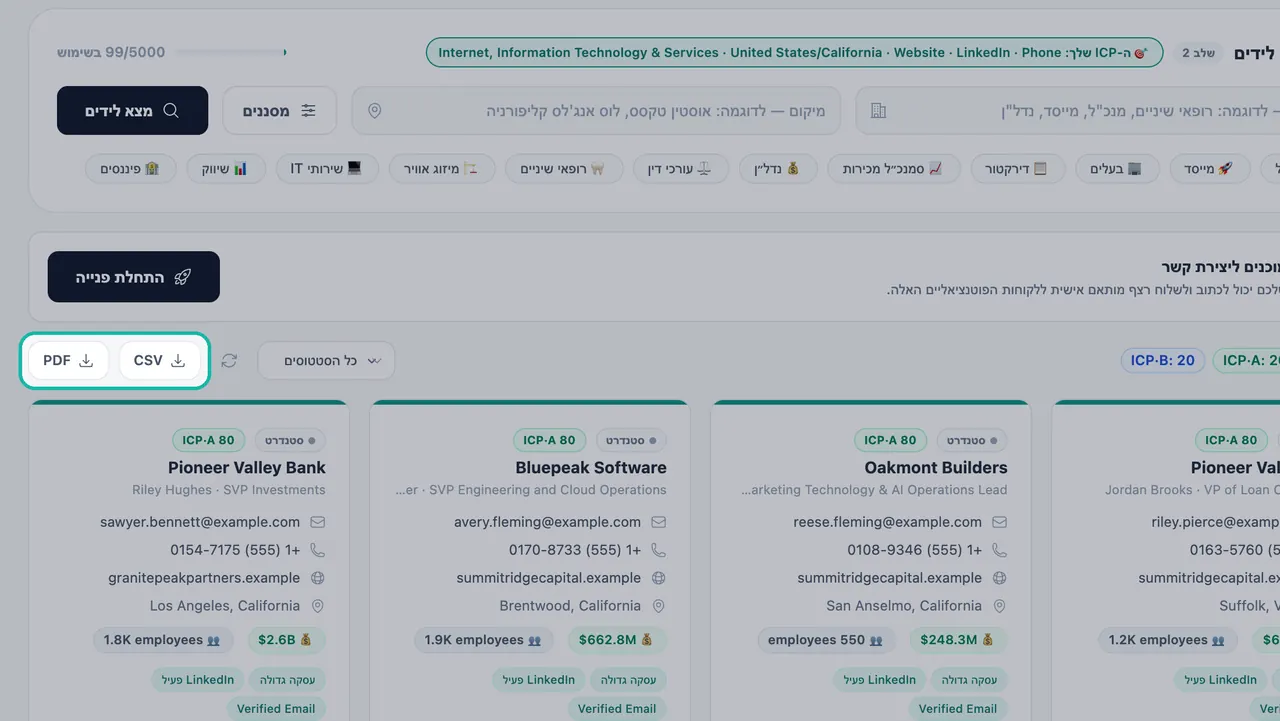
ייצאו את הלידים שלכם כקובץ CSV או PDF.
| פורמט | הכי מתאים ל... |
|---|---|
| CSV | פתיחה בגיליון אלקטרוני, או טעינה לכלי אחר כמו ה-CRM שלכם |
| קריאה, הדפסה או שיתוף של רשימה נקייה עם הצוות שלכם |
הערה:אם אתם רואים את הכפתור שדרג עם ההודעה "שדרגו כדי לייצא את הלידים שלכם", התוכנית הנוכחית או תקופת הניסיון שלכם אינה כוללת ייצוא.
חיבור Google Sheet
כרטיס סנכרון Google Sheet בראש דף 'יצירת לידים' מסומן כשלב 1. כתוב בו: "חברו תחילה את ה-Google Sheet שלכם — כל ליד שתגלו יסונכרן לשם אוטומטית, כך שהגיליון שלכם תמיד יהיה עדכני ומוכן לאאוטריץ'". החיבור הוא אופציונלי, ואפשר לעשות אותו בכל שלב.
- לחצו על יצירת לידים בסרגל הצד.
- בכרטיס סנכרון Google Sheet, לחצו על חבר גיליון ↗.
- התחברו עם חשבון Google ואשרו ל-Swashi גישה.
- בחרו לאן הלידים שלכם יגיעו: בחר גיליון Google כדי לבחור גיליון קיים, או צור גיליון חדש. אם תתבקשו לספק קישור, הדביקו את כתובת ה-URL של ה-Google Sheet שבו תרצו שהלידים יופיעו ולחצו על אשר.
- הכרטיס מציג כעת את התג מחובר, את הכותרת הגיליון שלך, וספירה של שורות סונכרנו.
מעכשיו, לידים חדשים יתווספו אוטומטית בכל פעם שתבצעו חיפוש.
טיפ:כפי שכתוב באפליקציה, "אנו ניגשים רק לגיליון שתבחרו."
דחיפת לידים קיימים
לידים חדשים מסתנכרנים אוטומטית בזמן החיפוש. כדי להעתיק את הלידים שכבר נמצאים בפייפליין שלכם, לחצו על סנכרן הכל כדי לדחוף את כל הלידים שלכם לגיליון זה באופן מיידי. הכפתור יציג את הכיתוב מסנכרן… בזמן הפעולה.
איך הגיליון משמש לאאוטריץ'
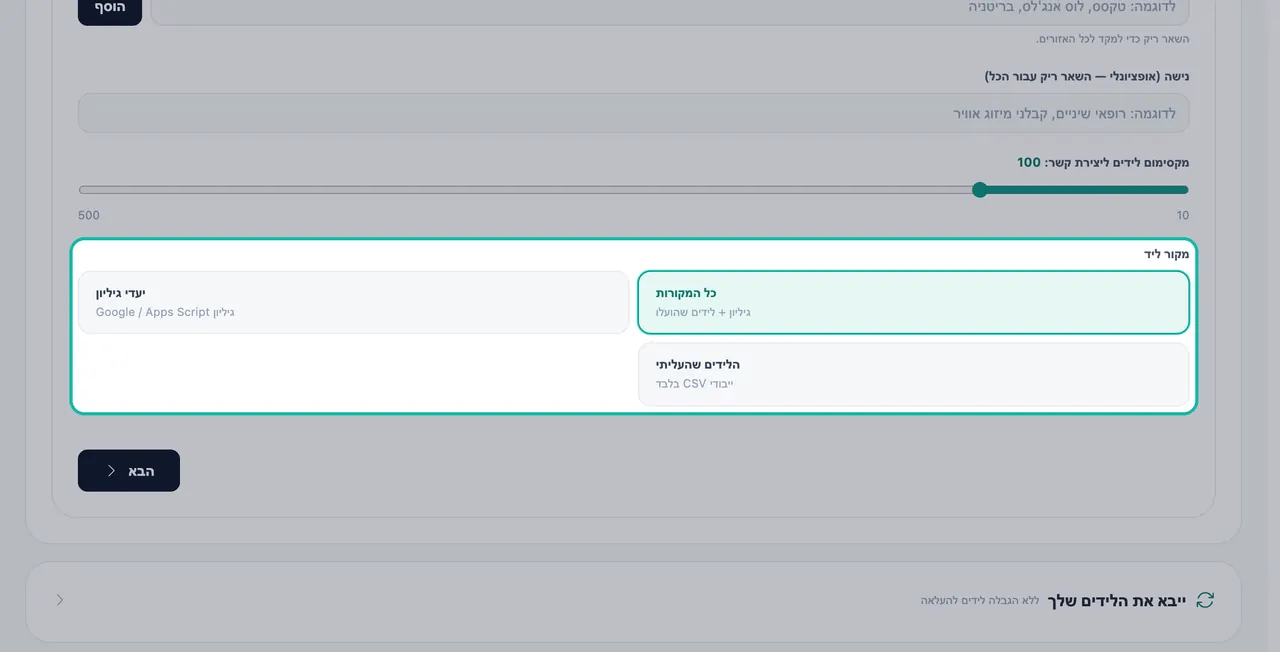
הגיליון המחובר שלכם משמש גם כמקור לידים לקמפיינים. כשאתם בונים קמפיין, בחרו ביעדי גיליון כדי ליצור קשר עם הלידים בגיליון שלכם, או בכל המקורות כדי לשלב את הגיליון עם לידים שהעליתם. ראו סטודיו אימייל וייבוא לידים משלכם.
תוכלו לראות כמה לידים הגיעו לגיליון שלכם תחת Sheet Rows Synced בחלק 'יצירת לידים' במסך ביצועים.
שינוי או ניתוק הגיליון
| מה תרצו לעשות | כך תעשו זאת |
|---|---|
| להשתמש בגיליון אחר | לחצו על שנה גיליון. אין צורך להתנתק קודם. |
| להפסיק את הסנכרון | לחצו על נתק גיליון. לידים חדשים לא יסונכרנו אליו יותר. |
| להתחיל הכל מחדש | השתמשו בנתק והתחל מחדש, ואז התחברו שוב. |
פתרון בעיות
- בכרטיס מופיע הכיתוב SYNC PAUSED או "Your Google token has expired." תוקף ההתחברות שלכם ל-Google פג. לחצו על התחבר מחדש כדי לחדש את סנכרון הלידים האוטומטי לגיליון שלכם.
- הלידים הקודמים שלכם לא מופיעים בגיליון. לחצו על סנכרן הכל כדי לדחוף את כל הלידים שלכם לגיליון.
- האפשרויות לייצא או לחבר גיליון מבקשות מכם לשדרג. ייצוא וסנכרון אינם פעילים במהלך תקופת הניסיון ובתוכניות שאינן כוללות את יצירת לידים. ראו את האפשרויות העדכניות בעמוד התמחור.
הצעדים הבאים
שאלות נפוצות
האם צריך לחבר Google Sheet כדי להשתמש ב'יצירת לידים'?+
לא. חיבור הגיליון הוא אופציונלי. ללא חיבור, הלידים שלכם יישארו בפייפליין של Swashi ותוכלו לייצא אותם כקובצי CSV או PDF.
האם לידים שכבר מצאתם יתווספו לגיליון שתחברו מאוחר יותר?+
לידים חדשים מתווספים אוטומטית בזמן החיפוש. כדי לדחוף את הלידים שכבר יש לכם, לחצו על 'סנכרן הכל' בכרטיס 'סנכרון Google Sheet'.
האם Swashi יכולה לראות את גיליונות ה-Google Sheets האחרים שלכם?+
לא. Swashi ניגשת רק לגיליון שאתם בוחרים.
למה אי אפשר לייצא או לסנכרן במהלך תקופת הניסיון בחינם?+
ייצוא לידים וסנכרון עם Google Sheets אינם פעילים במהלך תקופת הניסיון של תוכנית מתחילים. הם הופכים זמינים לאחר המעבר לתוכנית בתשלום.
למה בגיליון שלכם מופיע הכיתוב SYNC PAUSED?+
בדרך כלל, תוקף ההתחברות שלכם ל-Google פג. לחצו על 'התחבר מחדש' כדי לחדש את סנכרון הלידים החדשים לגיליון שלכם.