Leads exporteren naar CSV of PDF en synchroniseren met Google Sheets
Ontdek hoe u uw Swashi-leads exporteert naar CSV of PDF en een Google Sheet koppelt. Zo wordt elke nieuwe lead automatisch toegevoegd en voor u gesynchroniseerd.
- 1Open Leadgeneratie. Klik op Leadgeneratie in de zijbalk.
- 2Koppel uw sheet. Klik op Sheet koppelen ↗ op de kaart Google Sheet Synchronisatie en log in met Google.
- 3Kies de sheet. Selecteer een bestaande Google Sheet, klik op Nieuwe sheet aanmaken, of plak de URL van de sheet en klik op Bevestigen.
- 4Controleer de verbinding. Zoek naar de VERBONDEN-badge en het aantal gesynchroniseerde rijen op de kaart.
- 5Bestaande leads synchroniseren. Klik op Alles synchroniseren om al uw bestaande leads direct naar de sheet te sturen.
- 6Exporteer een bestand. Klik boven uw leadlijst op CSV of PDF om uw leads te downloaden.
U kunt uw Swashi-leads op twee manieren overal mee naartoe nemen: exporteer ze op elk gewenst moment als CSV- of PDF-bestand, of koppel een Google Sheet zodat elke lead die u vindt automatisch wordt toegevoegd. Exporteren is ideaal voor een eenmalige kopie; de Google Sheet onderhoudt een live, actuele kopie van uw pipeline die uw team en uw outreach-campagnes kunnen gebruiken.
Product: Lead Gen & Outreach Automatisering
Deze pagina behandelt beide methoden en legt uit hoe u een gepauzeerde synchronisatie kunt herstellen.
Voordat u begint
- Abonnement: het exporteren van leads en de Google Sheets-synchronisatie zijn uitgeschakeld tijdens de gratis proefperiode. Ze zijn beschikbaar in betaalde abonnementen die Leadgeneratie bevatten. Zie abonnementen en facturering.
- Google-account: om te synchroniseren heeft u een Google-account met toegang tot Google Sheets nodig.
Leads exporteren naar CSV of PDF
Klik op Leadgeneratie in de zijbalk.
Verfijn eerst de lijst als u slechts een deel van de leads wilt, bijvoorbeeld met het menu Alle statussen of het Filters-paneel. Zie de referentiegids voor filters.
Klik op CSV voor een spreadsheetbestand, of op PDF voor een document dat u kunt lezen of delen.
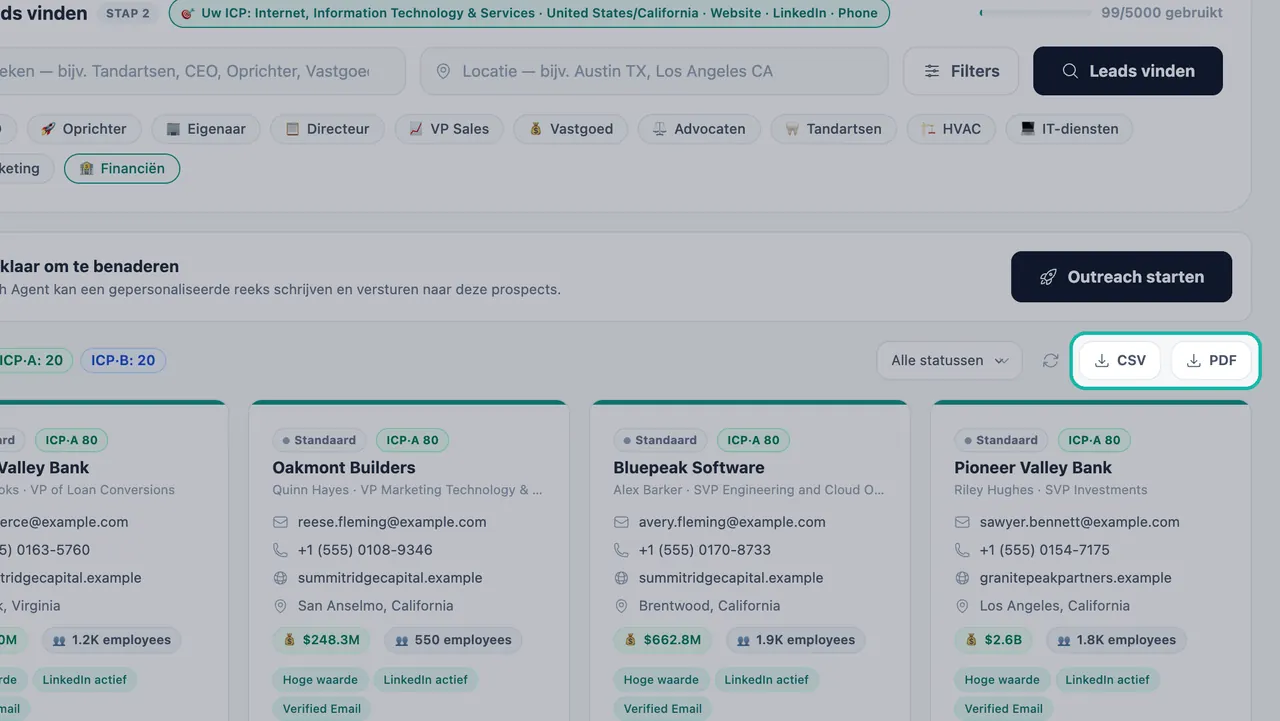
Exporteer uw leads als CSV of PDF.
| Formaat | Meest geschikt voor |
|---|---|
| CSV | Om te openen in een spreadsheet, of om te importeren in een andere tool zoals uw CRM |
| Om een overzichtelijke lijst te lezen, af te drukken of te delen met uw team |
Let op:Als u Upgraden ziet met de melding "Upgrade om uw leads te exporteren", dan bevat uw huidige abonnement of proefperiode geen exportfunctie.
Een Google Sheet koppelen
De kaart Google Sheet Synchronisatie bovenaan de pagina Leadgeneratie is gemarkeerd als STAP 1. De tekst luidt: "Koppel eerst uw Google Sheet — elke lead die u ontdekt, wordt daar automatisch gesynchroniseerd, zodat uw sheet altijd up-to-date is en klaar voor outreach." Het koppelen is optioneel en kan op elk moment.
- Klik op Leadgeneratie in de zijbalk.
- Klik op de kaart Google Sheet Synchronisatie op Sheet koppelen ↗.
- Log in met Google en geef Swashi toegang.
- Kies waar uw leads naartoe moeten: Google Sheet selecteren om een bestaande sheet te kiezen, of Nieuwe sheet aanmaken. Als om een link wordt gevraagd, plak dan de URL van de Google Sheet waar u uw leads wilt laten verschijnen en klik op Bevestigen.
- De kaart toont nu een VERBONDEN-badge, Uw Sheet en een telling van rijen gesynchroniseerd.
Vanaf nu worden nieuwe leads automatisch toegevoegd wanneer u zoekt.
Tip:Zoals de app aangeeft: "We krijgen alleen toegang tot de sheet die u selecteert."
De leads die u al heeft synchroniseren
Nieuwe leads worden automatisch gesynchroniseerd terwijl u zoekt. Om de leads die al in uw pipeline staan te kopiëren, klikt u op Alles synchroniseren om al uw leads direct naar deze sheet te sturen. De knop toont Synchroniseren… tijdens het proces.
Hoe de sheet wordt gebruikt voor outreach
Uw gekoppelde sheet is ook een leadbron voor uw campagnes. Wanneer u een campagne opzet, kiest u Sheet-targets om de leads in uw sheet te benaderen, of Alle bronnen om uw sheet te combineren met leads die u heeft geüpload. Zie E-mail Studio en uw eigen leads importeren.
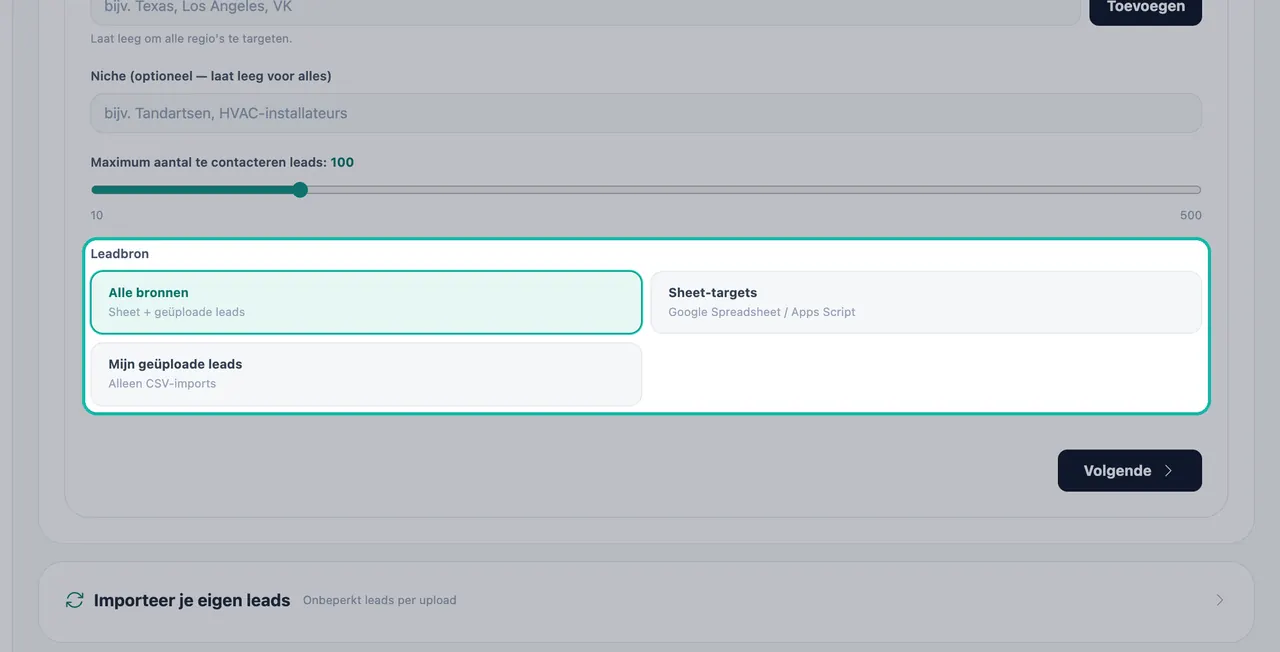
U kunt zien hoeveel leads uw sheet hebben bereikt onder Sheet Rows Synced in de Leadgeneratie-sectie van Prestaties.
Uw sheet wijzigen of ontkoppelen
| U wilt | Doe dit |
|---|---|
| Een andere sheet gebruiken | Klik op Sheet wijzigen. U hoeft de verbinding niet eerst te verbreken. |
| Stoppen met synchroniseren | Klik op Sheet ontkoppelen. Nieuwe leads worden dan niet meer gesynchroniseerd. |
| Volledig opnieuw beginnen | Gebruik Verbinding verbreken & opnieuw beginnen en koppel daarna opnieuw. |
Problemen oplossen
- De kaart toont SYNC PAUSED of "Uw Google-token is verlopen." Uw Google-login is verlopen. Klik op Opnieuw verbinden om het automatisch synchroniseren van leads met uw sheet te hervatten.
- Mijn eerdere leads staan niet in de sheet. Klik op Alles synchroniseren om al uw leads naar de sheet te sturen.
- Bij Exporteren of Sheet koppelen wordt gevraagd om te upgraden. Exporteren en synchroniseren zijn uitgeschakeld tijdens de proefperiode en bij abonnementen zonder Leadgeneratie. Bekijk de huidige opties op de prijzenpagina.
Volgende stappen
Veelgestelde vragen
Moet ik een Google Sheet koppelen om Leadgeneratie te gebruiken?+
Nee, de sheet is optioneel. Zonder sheet blijven uw leads in uw Swashi-pipeline en kunt u ze exporteren als CSV of PDF.
Worden leads die ik al heb gevonden ook toegevoegd aan een sheet die ik later koppel?+
Nieuwe leads worden automatisch toegevoegd wanneer u zoekt. Om uw bestaande leads toe te voegen, klikt u op Alles synchroniseren op de kaart Google Sheet Synchronisatie.
Kan Swashi mijn andere Google Sheets zien?+
Nee. Swashi heeft alleen toegang tot de sheet die u selecteert.
Waarom kan ik niet exporteren of synchroniseren tijdens mijn gratis proefperiode?+
Het exporteren van leads en de Google Sheets-synchronisatie zijn uitgeschakeld tijdens de proefperiode van Starter. Deze functies worden beschikbaar zodra u een betaald abonnement heeft.
Waarom staat er SYNC PAUSED bij mijn sheet?+
Meestal is uw Google-login verlopen. Klik op Opnieuw verbinden om de synchronisatie van nieuwe leads met uw sheet te hervatten.