Rapportmeldingen en e-mailoverzichten instellen
Stel Swashi-rapportmeldingen in: ontvang direct een e-mail bij elk positief antwoord, een dagelijks overzicht of een wekelijkse samenvatting, bezorgd op de door u gekozen lokale tijd.
- 1Open Rapporten. Klik op Rapporten in de zijbalk en scroll naar beneden naar Rapportmeldingen.
- 2Ontvangers toevoegen. Voer een of meer e-mailadressen in onder Stuur antwoordmeldingen en dagelijkse samenvattingen naar: en klik op Toevoegen.
- 3Kies een frequentie. Kies Direct bij positief antwoord, Dagelijkse samenvatting of Wekelijkse samenvatting.
- 4Kies de bezorgtijd. Stel onder Rapport afleveren om: de tijd in uw lokale tijdzone in.
- 5Verstuur een test. Klik op Verzend testrapport nu om een live voorbeeld te sturen naar elk toegevoegd adres.
Kijkt u liever? Deze tutorial doorloopt dezelfde stappen in de live app. Alle videotutorials →
Met rapportmeldingen ontvangt u uw Swashi-resultaten direct in uw inbox, zodat u de app niet hoeft te openen om te weten wat er gebeurt. Voeg in Rapporten → Rapportmeldingen een of meer e-mailadressen toe, kies Direct bij positief antwoord, Dagelijkse samenvatting of Wekelijkse samenvatting en selecteer de lokale tijd waarop u de rapporten wilt ontvangen.
Deze handleiding is voor bedrijfseigenaren en salesteams die snel willen reageren op geïnteresseerde prospects en hun team op de hoogte willen houden. Het volgt de stap 'Rapporten in uw inbox' uit de EP9-videotutorial 'Hoe u rapporten genereert met Swashi'.
Voordat u begint
- Abonnement: Rapportmeldingen heeft een abonnementsbadge in Rapporten en is vanaf dat abonnement inbegrepen. Bij een lager abonnement toont de sectie welk abonnement deze functie ontgrendelt.
- Actieve outreach: voor meldingen van positieve reacties zijn campagnes nodig die e-mails verzenden en antwoorden ontvangen. Zie Rapporten voor hoe reacties worden geteld.
Kies hoe vaak u van Swashi hoort
| Optie | Wat u ontvangt | Ideaal voor |
|---|---|---|
| Direct bij positief antwoord | Een e-mail zodra een prospect positief reageert | Snel opvolgen van geïnteresseerde prospects |
| Dagelijkse samenvatting | Elke dag een samenvatting | Eigenaren die dagelijks de stand van zaken controleren |
| Wekelijkse samenvatting | Elke week een samenvatting | Managers, partners en klanten |
Rapportmeldingen instellen
Klik op Rapporten in de zijbalk.
Scroll naar Rapportmeldingen onderaan de pagina.
Typ onder Stuur antwoordmeldingen en dagelijkse samenvattingen naar: een e-mailadres (bijvoorbeeld u@bedrijf.nl) en klik op Toevoegen. Herhaal dit voor elke persoon die rapporten moet ontvangen.
Kies onder Meldingsfrequentie: voor Direct bij positief antwoord, Dagelijkse samenvatting of Wekelijkse samenvatting.
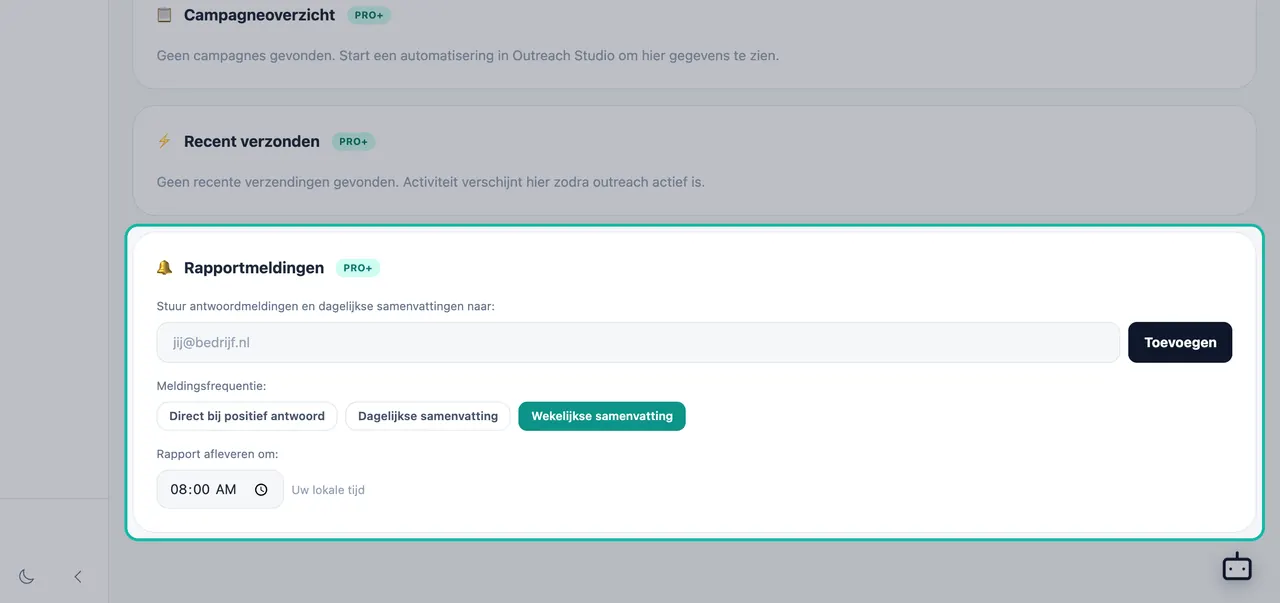
Voeg ontvangers toe, kies een frequentie en stel de bezorgtijd in. Kies onder Rapport afleveren om: de tijd. Dit is in uw lokale tijd.
Uw keuzes worden opgeslagen. U ziet de melding "Meldingsinstellingen opgeslagen."
Tip:Kies Direct bij positief antwoord als snelheid belangrijk is. Een prospect die net ja heeft gezegd, is het makkelijkst direct te bereiken. Beantwoord hun bericht vervolgens vanuit de Unified Inbox.
Een testrapport versturen
Klik op Verzend testrapport nu om een live voorbeeld te sturen naar alle adressen die u heeft toegevoegd. Gebruik dit om te controleren of iedereen de e-mail ontvangt en of deze niet in een spammap terechtkomt.
Uw dagelijkse briefing
Los van de Rapportmeldingen stuurt Swashi u een dagelijkse briefing per e-mail die de dag samenvat, in de taal van uw account. U stelt uw taal eenmalig in bij Instellingen; deze geldt voor de app, elke e-mail die Swashi u stuurt, en voor spraak en chat. Zie talen.
In-app meldingen (het bel-icoon)
Het bel-icoon in de header van de app toont uw eigen zakelijke gebeurtenissen zodra ze plaatsvinden, nooit marketing. Kies welke gebeurtenissen hier verschijnen via Instellingen → Meldingen:
| Melding | Wanneer deze verschijnt |
|---|---|
| Positieve e-mailreacties | Een prospect heeft op een van uw campagnes gereageerd en wil een persoon spreken |
| Terugbelverzoeken | Een beller heeft uw AI-receptioniste gevraagd om teruggebeld te worden |
| Oproepen met hoge intentie | Een gesprek met de AI-receptioniste scoorde 7/10 of hoger op koopintentie |
| Vergaderingen geboekt | Een beller heeft een afspraak ingepland met uw AI-receptioniste |
| Artikelen gepubliceerd | Een artikel is live gegaan op een van uw websites |
| Inkomende oproepen | Uw AI-receptioniste heeft een oproep beantwoord |
| Sms-berichten | Iemand heeft uw Swashi-nummer een sms gestuurd en wacht op uw antwoord |
Het bel-icoon toont uw meest recente items. Als er niets nieuws is, staat er: "Niets nieuws. Reacties, terugbelverzoeken en boekingen verschijnen hier zodra ze plaatsvinden." Lees meer over de AI-receptioniste.
Problemen oplossen
- "Opslaan mislukt. Probeer opnieuw." Controleer of elk adres een geldig e-mailadres is en probeer het opnieuw.
- Het testrapport is niet aangekomen: controleer uw spam- en reclamemappen en kijk of het adres correct is gespeld.
- Geen meldingen van positieve reacties: meldingen worden alleen verstuurd als een reactie als positief is geclassificeerd. Controleer Antwoord intelligentie in Rapporten om te zien hoe uw reacties zijn gesorteerd.
- Het bel-icoon meldt "Sommige bronnen konden niet worden gelezen; deze lijst is mogelijk onvolledig." Ververs de pagina na een ogenblik. Swashi geeft aan wanneer een lijst onvolledig is.
Volgende stappen
- Bekijk uw volledige Rapporten-pagina.
- Beantwoord reacties in de Unified Inbox.
- Beheer uw accountinstellingen.
- Bekijk revenue intelligence op de Swashi-website.
Veelgestelde vragen
Kan Swashi mij een e-mail sturen als een prospect positief reageert?+
Jazeker. Voeg in Rapporten, onder Rapportmeldingen, uw e-mailadres toe en kies Direct bij positief antwoord. U ontvangt een e-mail zodra er een positieve reactie wordt gedetecteerd.
Kan ik rapporten naar meer dan één persoon sturen?+
Ja. Voeg zoveel adressen toe als u nodig heeft onder Rapportmeldingen. Iedereen ontvangt de meldingen en overzichten, en Verzend testrapport nu stuurt een voorbeeld naar alle ontvangers.
Wat is het verschil tussen de dagelijkse samenvatting en de wekelijkse samenvatting?+
De dagelijkse samenvatting is een overzicht dat elke dag wordt verstuurd. De wekelijkse samenvatting is een overzicht dat één keer per week wordt verstuurd. Beide worden bezorgd op de door u gekozen tijd.
Welk abonnement bevat rapportmeldingen?+
Rapportmeldingen heeft een abonnementsbadge in Rapporten en is vanaf dat abonnement inbegrepen. Bij een lager abonnement toont de sectie welk abonnement deze functie ontgrendelt.
Wat verschijnt er in het bel-icoon in de app?+
Alleen uw eigen zakelijke gebeurtenissen, nooit marketing: positieve e-mailreacties, terugbelverzoeken, oproepen met hoge intentie, vergaderingen geboekt, artikelen gepubliceerd, inkomende oproepen en sms-berichten. U kiest zelf welke in Instellingen onder Meldingen.