วิธีตั้งค่าการแจ้งเตือนรายงานและสรุปทางอีเมล
ตั้งค่าการแจ้งเตือนรายงานของ Swashi: รับอีเมลทันทีทุกครั้งที่มีการตอบกลับเชิงบวก รับสรุปรายวัน หรือสรุปรายสัปดาห์ ส่งตามเวลาท้องถิ่นที่คุณเลือก
- 1เปิดรายงาน. คลิก รายงาน ในแถบด้านข้างและเลื่อนไปที่ การแจ้งเตือนรายงาน ที่ด้านล่าง
- 2เพิ่มผู้รับ. ป้อนที่อยู่อีเมลหนึ่งรายการขึ้นไปใต้หัวข้อ ส่งการแจ้งเตือนการตอบกลับและสรุปรายวันไปยัง แล้วคลิก เพิ่ม
- 3เลือกความถี่. เลือก ทันทีเมื่อตอบกลับเชิงบวก, สรุปรายวัน หรือ สรุปรายสัปดาห์
- 4เลือกเวลาส่ง. ใต้หัวข้อ ส่งรายงานเวลา ให้ตั้งเวลาตามเขตเวลาท้องถิ่นของคุณ
- 5ส่งการทดสอบ. คลิก ส่งรายงานทดสอบ เพื่อส่งตัวอย่างรายงานจริงไปยังทุกอีเมลที่คุณเพิ่มไว้
ชอบดูวิดีโอมากกว่า? วิดีโอสอนนี้จะแนะนำขั้นตอนเดียวกันในแอปจริง วิดีโอสอนทั้งหมด →
การแจ้งเตือนรายงานจะส่งผลลัพธ์จาก Swashi ไปยังกล่องจดหมายของคุณ คุณจึงไม่จำเป็นต้องเปิดแอปเพื่อทราบว่าเกิดอะไรขึ้น ในหน้า รายงาน → การแจ้งเตือนรายงาน ให้เพิ่มที่อยู่อีเมลหนึ่งรายการขึ้นไป แล้วเลือก ทันทีเมื่อตอบกลับเชิงบวก, สรุปรายวัน หรือ สรุปรายสัปดาห์ จากนั้นเลือกเวลาท้องถิ่นที่คุณต้องการให้ส่งรายงาน
คู่มือนี้เหมาะสำหรับเจ้าของธุรกิจและทีมขายที่ต้องการตอบสนองต่อผู้มีแนวโน้มเป็นลูกค้าที่สนใจได้อย่างรวดเร็ว และแจ้งข้อมูลให้ทีมทราบอยู่เสมอ เนื้อหานี้อ้างอิงจากขั้นตอน "รายงานในกล่องจดหมายของคุณ" ของวิดีโอสอนการใช้งาน EP9 "วิธีสร้างรายงานบน Swashi"
ก่อนเริ่มต้น
- แพ็กเกจ: การแจ้งเตือนรายงาน จะมีป้ายกำกับแพ็กเกจแสดงอยู่ในหน้า รายงาน และจะรวมอยู่ในแพ็กเกจนั้นๆ ขึ้นไป หากคุณใช้แพ็กเกจที่ต่ำกว่า ส่วนดังกล่าวจะแสดงให้เห็นว่าต้องใช้แพ็กเกจใดเพื่อปลดล็อกฟีเจอร์นี้
- ต้องเปิดใช้งาน Outreach: การแจ้งเตือนการตอบกลับเชิงบวกจำเป็นต้องมีแคมเปญที่กำลังส่งและรับการตอบกลับอยู่ ดู รายงาน เพื่อเรียนรู้วิธีการนับการตอบกลับ
เลือกว่าจะรับการแจ้งเตือนจาก Swashi บ่อยแค่ไหน
| ตัวเลือก | สิ่งที่คุณจะได้รับ | เหมาะสำหรับ |
|---|---|---|
| ทันทีเมื่อตอบกลับเชิงบวก | อีเมลแจ้งเตือนทันทีที่ผู้มีแนวโน้มเป็นลูกค้าตอบกลับในเชิงบวก | การติดตามผู้มีแนวโน้มเป็นลูกค้าที่สนใจได้อย่างรวดเร็ว |
| สรุปรายวัน | สรุปทุกวัน | เจ้าของธุรกิจที่เข้ามาตรวจสอบข้อมูลวันละครั้ง |
| สรุปรายสัปดาห์ | สรุปทุกสัปดาห์ | ผู้จัดการ, คู่ค้า และลูกค้า |
ตั้งค่าการแจ้งเตือนรายงาน
คลิก รายงาน ในแถบด้านข้าง
เลื่อนไปที่ การแจ้งเตือนรายงาน ที่ด้านล่างของหน้า
ใต้หัวข้อ ส่งการแจ้งเตือนการตอบกลับและสรุปรายวันไปยัง: ให้พิมพ์ที่อยู่อีเมล (เช่น you@company.com) แล้วคลิก เพิ่ม ทำซ้ำสำหรับทุกคนที่ควรได้รับรายงาน
ใต้หัวข้อ ความถี่การแจ้งเตือน: ให้เลือก ทันทีเมื่อตอบกลับเชิงบวก, สรุปรายวัน หรือ สรุปรายสัปดาห์
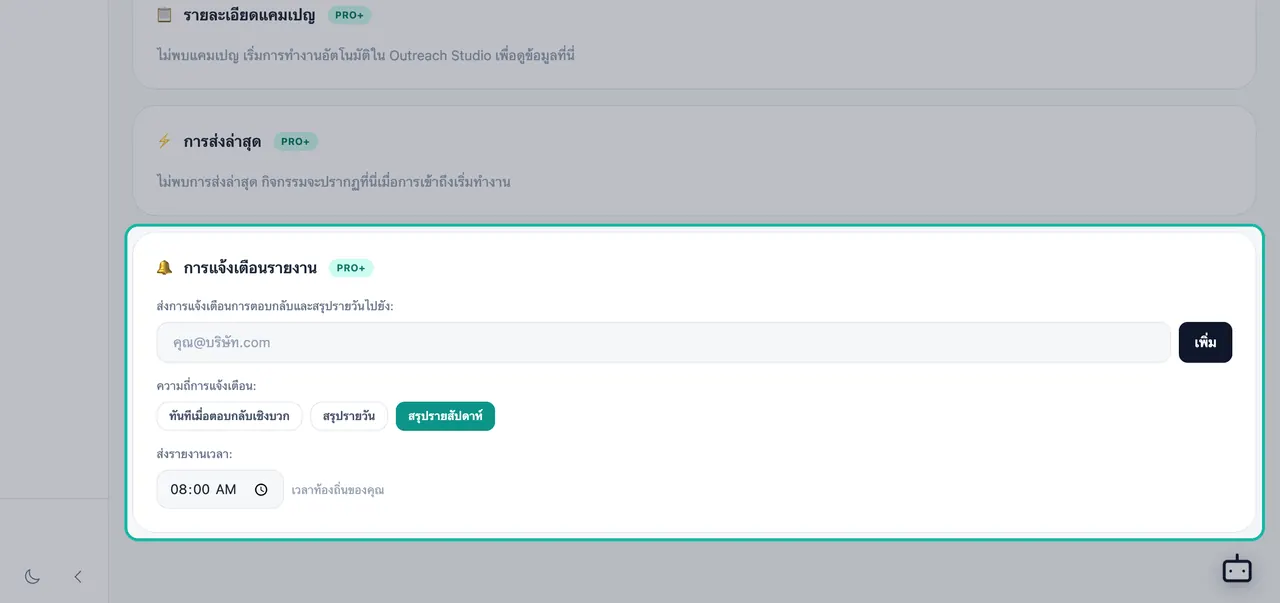
เพิ่มผู้รับ, เลือกความถี่ และตั้งเวลาส่ง ใต้หัวข้อ ส่งรายงานเวลา: ให้เลือกเวลา โดยจะใช้ เวลาท้องถิ่นของคุณ
การตั้งค่าของคุณจะถูกบันทึก คุณจะเห็นข้อความ "บันทึกการตั้งค่าการแจ้งเตือนแล้ว"
เคล็ดลับ:เลือก ทันทีเมื่อตอบกลับเชิงบวก หากความเร็วเป็นสิ่งสำคัญ ผู้มีแนวโน้มเป็นลูกค้าที่เพิ่งตอบตกลงจะติดต่อได้ง่ายที่สุดในทันที จากนั้นตอบกลับพวกเขาจาก Unified Inbox
ส่งรายงานทดสอบ
คลิก ส่งรายงานทดสอบ เพื่อส่งตัวอย่างรายงานจริงไปยังทุกอีเมลที่คุณเพิ่มไว้ ใช้ฟีเจอร์นี้เพื่อตรวจสอบว่าทุกคนได้รับอีเมลและอีเมลไม่ได้เข้าไปอยู่ในโฟลเดอร์สแปม
สรุปข้อมูลประจำวันของคุณ
นอกเหนือจากการแจ้งเตือนรายงานแล้ว Swashi ยังส่งอีเมลสรุปข้อมูลประจำวันที่สรุปภาพรวมของวันให้คุณเป็นภาษาตามบัญชีของคุณอีกด้วย คุณสามารถตั้งค่าภาษาได้ครั้งเดียวใน การตั้งค่า ซึ่งจะมีผลกับทั้งแอป, ทุกอีเมลที่ Swashi ส่งถึงคุณ, เสียง และแชท ดู ภาษาต่างๆ
การแจ้งเตือนในแอป (ไอคอนรูประฆัง)
ไอคอนรูประฆังในส่วนหัวของแอปจะแสดงกิจกรรมทางธุรกิจของคุณที่เกิดขึ้น ไม่มีการตลาดใดๆ คุณสามารถเลือกได้ว่าจะให้แจ้งเตือนกิจกรรมใดบ้างใน การตั้งค่า → การแจ้งเตือน:
| การแจ้งเตือน | จะปรากฏเมื่อ |
|---|---|
| การตอบกลับอีเมลเชิงบวก | ผู้มีแนวโน้มเป็นลูกค้าตอบกลับแคมเปญของคุณและต้องการพูดคุยกับคน |
| คำขอโทรกลับ | ผู้โทรขอให้พนักงานต้อนรับ AI ของคุณโทรกลับ |
| สายที่มีความตั้งใจสูง | การโทรที่พนักงานต้อนรับรับได้คะแนนความตั้งใจซื้อ 7/10 ขึ้นไป |
| การประชุมที่จอง | ผู้โทรจองช่วงเวลากับพนักงานต้อนรับของคุณ |
| บทความที่เผยแพร่แล้ว | บทความถูกเผยแพร่บนเว็บไซต์แห่งใดแห่งหนึ่งของคุณ |
| สายเรียกเข้า | พนักงานต้อนรับ AI ของคุณรับสาย |
| ข้อความ SMS | มีคนส่งข้อความมายังหมายเลข Swashi ของคุณและกำลังรอการตอบกลับ |
ไอคอนรูประฆังจะแสดงรายการล่าสุดของคุณ เมื่อไม่มีอะไรใหม่ จะมีข้อความว่า "ไม่มีอะไรใหม่ การตอบกลับ การขอให้ติดต่อกลับ และการจองจะปรากฏที่นี่เมื่อเกิดขึ้น" เรียนรู้เพิ่มเติมเกี่ยวกับ พนักงานต้อนรับ AI
การแก้ไขปัญหา
- "บันทึกล้มเหลว ลองอีกครั้ง" ตรวจสอบว่าที่อยู่อีเมลแต่ละรายการถูกต้องแล้วลองอีกครั้ง
- ไม่ได้รับรายงานทดสอบ: ตรวจสอบโฟลเดอร์สแปมและโปรโมชัน และยืนยันว่าสะกดที่อยู่อีเมลถูกต้อง
- ไม่มีการแจ้งเตือนการตอบกลับเชิงบวก: การแจ้งเตือนจะถูกส่งออกไปก็ต่อเมื่อการตอบกลับถูกจัดประเภทเป็นเชิงบวกเท่านั้น ตรวจสอบ ข่าวกรองการตอบกลับ ในหน้า รายงาน เพื่อดูว่าการตอบกลับของคุณถูกจัดเรียงอย่างไร
- ไอคอนรูประฆังแสดงข้อความ "ไม่สามารถอ่านบางแหล่งที่มาได้; รายการนี้อาจไม่สมบูรณ์" ให้รีเฟรชในอีกสักครู่ Swashi จะแจ้งให้คุณทราบเมื่อรายการแสดงข้อมูลเพียงบางส่วน
ขั้นตอนถัดไป
คำถามที่พบบ่อย
Swashi สามารถส่งอีเมลแจ้งเตือนฉันได้หรือไม่เมื่อผู้มีแนวโน้มเป็นลูกค้าตอบกลับในเชิงบวก+
ได้ ในหน้า รายงาน ใต้หัวข้อ การแจ้งเตือนรายงาน ให้เพิ่มที่อยู่อีเมลของคุณและเลือก ทันทีเมื่อตอบกลับเชิงบวก คุณจะได้รับอีเมลทันทีที่ระบบตรวจพบการตอบกลับเชิงบวก
ฉันสามารถส่งรายงานให้คนมากกว่าหนึ่งคนได้หรือไม่+
ได้ คุณสามารถเพิ่มที่อยู่อีเมลได้มากเท่าที่ต้องการใต้หัวข้อ การแจ้งเตือนรายงาน ทุกอีเมลจะได้รับการแจ้งเตือนและสรุป และการคลิก ส่งรายงานทดสอบ จะส่งตัวอย่างรายงานไปให้ทุกคน
สรุปรายวัน และ สรุปรายสัปดาห์ แตกต่างกันอย่างไร+
สรุปรายวัน คือสรุปที่ส่งทุกวัน ส่วน สรุปรายสัปดาห์ คือสรุปที่ส่งสัปดาห์ละครั้ง ทั้งสองแบบจะถูกส่งในเวลาที่คุณเลือกไว้
แพ็กเกจใดบ้างที่มีฟีเจอร์การแจ้งเตือนรายงาน+
การแจ้งเตือนรายงาน จะมีป้ายกำกับแพ็กเกจแสดงอยู่ในหน้า รายงาน และจะรวมอยู่ในแพ็กเกจนั้นๆ ขึ้นไป หากคุณใช้แพ็กเกจที่ต่ำกว่า ส่วนดังกล่าวจะแสดงให้เห็นว่าต้องใช้แพ็กเกจใดเพื่อปลดล็อกฟีเจอร์นี้
มีอะไรปรากฏในไอคอนรูประฆังแจ้งเตือนในแอปบ้าง+
จะแสดงเฉพาะกิจกรรมทางธุรกิจของคุณเท่านั้น ไม่มีการตลาดใดๆ เช่น การตอบกลับอีเมลเชิงบวก, คำขอโทรกลับ, สายที่มีความตั้งใจสูง, การประชุมที่จอง, บทความที่เผยแพร่แล้ว, สายเรียกเข้า และข้อความ SMS คุณสามารถเลือกได้ว่าจะให้แจ้งเตือนรายการใดบ้างใน การตั้งค่า ใต้หัวข้อ การแจ้งเตือน