วิธีหาลูกค้าเป้าหมายที่ยืนยันแล้วพร้อมอีเมลที่ยืนยันแล้ว
เรียนรู้วิธีที่ Swashi ยืนยันอีเมลของลูกค้าเป้าหมาย วิธีค้นหาเฉพาะผู้ติดต่อที่ยืนยันแล้วพร้อมเบอร์โทรศัพท์ วิธีทำความสะอาดรายชื่อที่นำเข้า และวิธีติดตามความสามารถในการส่งอีเมล
- 1เปิดการหาลูกค้าเป้าหมาย. คลิกการหาลูกค้าเป้าหมายในแถบด้านข้าง แล้วป้อนคำค้นหาและตำแหน่งของคุณ
- 2กำหนดให้ต้องมีอีเมลและเบอร์โทร. เปิดตัวกรอง และในส่วนมีผู้ติดต่อ ให้เปิดใช้งานอีเมลและโทรศัพท์
- 3เปิดใช้งานอีเมลที่ยืนยันแล้ว. ในส่วนคุณภาพผู้ติดต่อ ให้เปิดใช้งานอีเมลที่ยืนยันแล้ว เพื่อให้ที่อยู่ของลูกค้าเป้าหมายทุกรายได้รับการตรวจสอบ
- 4เพิ่มสัญญาณที่เชื่อถือได้. ในส่วนแท็ก ICP ให้เพิ่มแท็กต่างๆ เช่น อีเมลที่ยืนยันแล้ว, ใช้งานบน LinkedIn และ ผู้มีอำนาจตัดสินใจ
- 5ค้นหาลูกค้าเป้าหมาย. คลิกค้นหาลูกค้าเป้าหมาย จากนั้น Swashi จะค้นหาและยืนยันอีเมลทุกฉบับก่อนส่งถึงคุณ
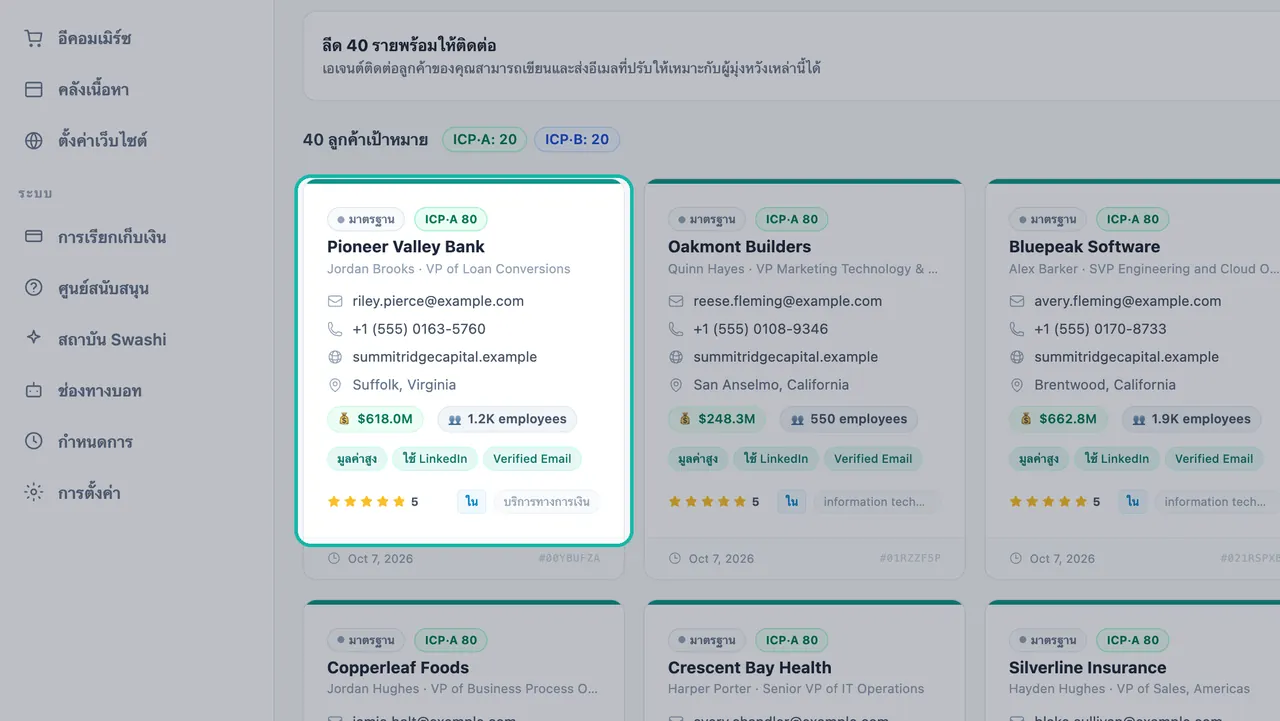
- 6ตรวจสอบการ์ดข้อมูลลูกค้าเป้าหมาย. มองหาเครื่องหมายถูกสีเขียวข้างอีเมลแต่ละฉบับ จากนั้นส่งออกรายชื่อที่คัดกรองแล้ว หรือเริ่มการส่งอีเมล
ชอบดูวิดีโอมากกว่า? วิดีโอสอนนี้จะแนะนำขั้นตอนเดียวกันในแอปจริง วิดีโอสอนทั้งหมด →
Swashi ยืนยันที่อยู่อีเมลของลีดทุกรายที่ค้นเจอก่อนที่ลีดนั้นจะมาถึงคุณ และให้คุณค้นหาเฉพาะลูกค้าเป้าหมายที่มีอีเมลที่ยืนยันแล้วและมีเบอร์โทรศัพท์ได้ อีเมลที่ยืนยันแล้วจะมีเครื่องหมายถูกสีเขียวบนการ์ดข้อมูลลีด ซึ่งเรื่องนี้สำคัญเพราะการส่งอีเมลไปยังที่อยู่ที่ไม่ถูกต้องจะทำให้อีเมลตีกลับ และการตีกลับนี้จะส่งผลเสียต่อชื่อเสียงของกล่องจดหมายที่คุณใช้ส่ง
คู่มือนี้อิงตามวิดีโอสอน EP6 "วิธีสร้างลูกค้าเป้าหมายที่ยืนยันแล้วด้วย Swashi" โดยจะครอบคลุม 4 หัวข้อ ได้แก่ การขอเฉพาะผู้ติดต่อที่ยืนยันแล้ว, การอ่านข้อมูลบนการ์ดลีดที่ยืนยันแล้ว, การคัดกรองรายชื่อของคุณเอง และการติดตามความสามารถในการส่งอีเมลของคุณ
ส่วนที่ 1: ขอเฉพาะผู้ติดต่อที่ยืนยันแล้ว
คลิก การหาลูกค้าเป้าหมาย ในแถบด้านข้าง การหาผู้ติดต่อที่ยืนยันแล้วเริ่มต้นจากการค้นหาที่ถูกต้อง ดู วิธีค้นหาลูกค้าเป้าหมาย
คลิก ตัวกรอง
กำหนดให้ต้องมีอีเมลและเบอร์โทร ในส่วน มีผู้ติดต่อ ให้เปิดใช้งาน 📧 อีเมล และ 📞 โทรศัพท์ จะมีเพียงลูกค้าเป้าหมายที่มีที่อยู่อีเมลและเบอร์โทรศัพท์เท่านั้นที่ปรากฏในรายชื่อ
เฉพาะอีเมลที่ยืนยันแล้ว ในส่วน คุณภาพผู้ติดต่อ ให้เปิดใช้งาน ✓ อีเมลที่ยืนยันแล้ว ที่อยู่ของลูกค้าเป้าหมายทุกรายจึงได้รับการตรวจสอบแล้วก่อนที่จะมาถึงคุณ
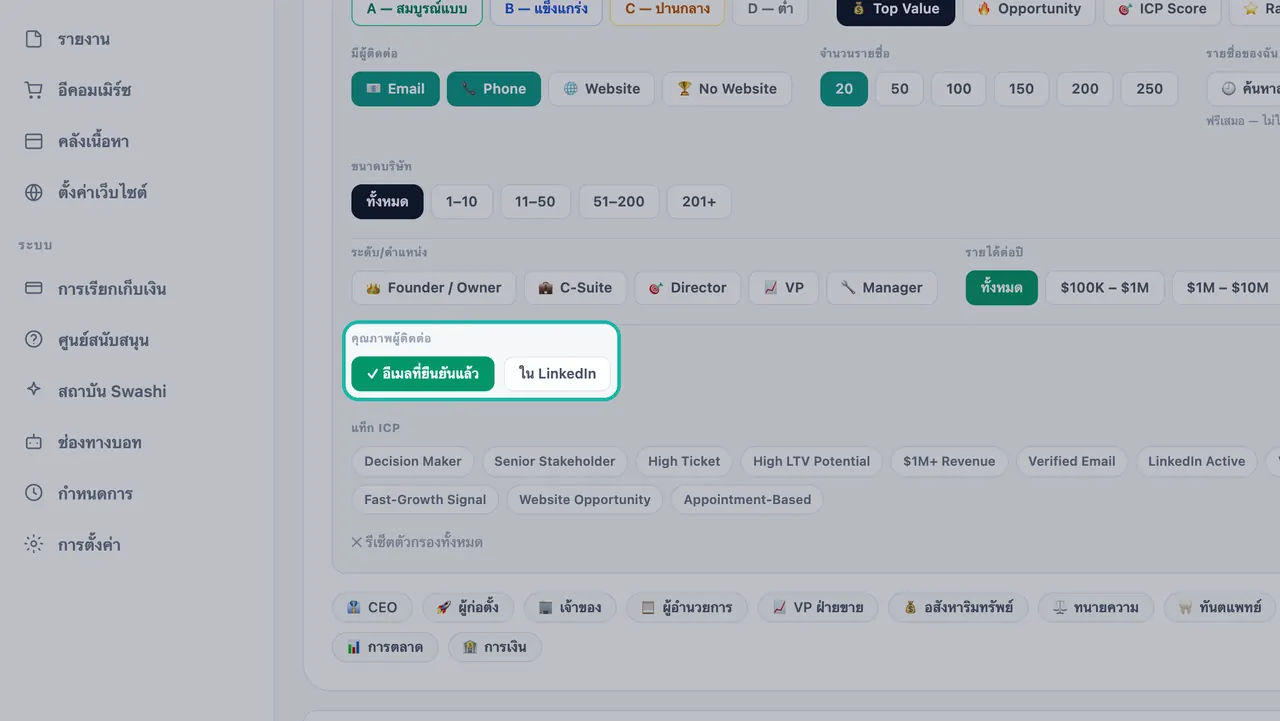
เปิดใช้งานอีเมลที่ยืนยันแล้ว ในส่วนคุณภาพผู้ติดต่อ สัญญาณที่เชื่อถือได้ ในส่วน แท็ก ICP ให้เพิ่มแท็กต่างๆ เช่น อีเมลที่ยืนยันแล้ว, ใช้งานบน LinkedIn และ ผู้มีอำนาจตัดสินใจ เพื่อจำกัดผลการค้นหาให้แคบลง
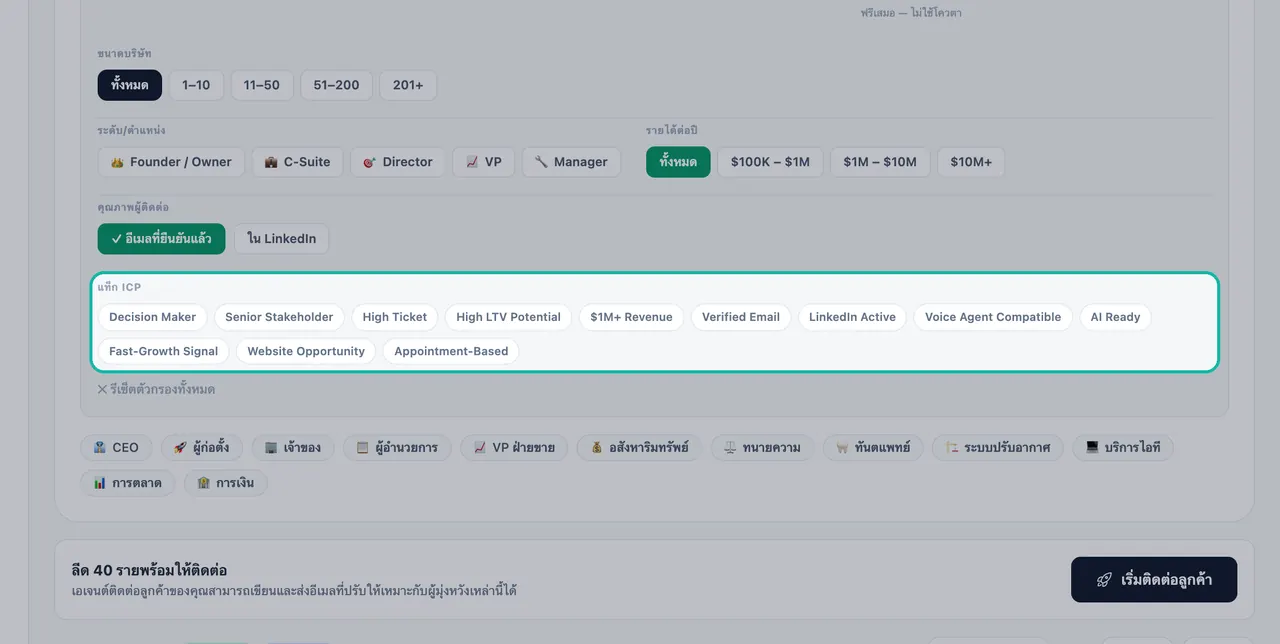
แท็ก ICP ช่วยจำกัดรายชื่อให้เหลือเฉพาะสัญญาณที่คุณเชื่อถือ คลิก ค้นหาลูกค้าเป้าหมาย Swashi จะค้นหาและยืนยันอีเมลทุกฉบับก่อนที่จะมาถึงคุณ
เคล็ดลับ:ตัวเลือก ใน LinkedIn ในส่วน คุณภาพผู้ติดต่อ จะกรองให้เหลือเฉพาะลูกค้าเป้าหมายที่มีตัวตนบน LinkedIn ซึ่งเป็นประโยชน์เมื่อคุณวางแผนที่จะติดต่อพวกเขาผ่านช่องทางนั้นด้วย
ส่วนที่ 2: การอ่านข้อมูลบนการ์ดลีดที่ยืนยันแล้ว
การ์ดข้อมูลลีดแต่ละใบจะรวบรวมข้อมูลที่คุณต้องการไว้ในที่เดียว:
| บนการ์ด | บอกข้อมูลอะไร |
|---|---|
| ชื่อและตำแหน่งของผู้มีอำนาจตัดสินใจ | บุคคลที่คุณจะติดต่อ เช่น รองประธาน (VP) |
| อีเมลพร้อมเครื่องหมาย ✓ สีเขียว | ที่อยู่อีเมลนี้ผ่านการยืนยันแล้ว |
| เบอร์โทรศัพท์ | เบอร์โทรศัพท์สายตรงของลีด |
| เว็บไซต์ | เว็บไซต์ของบริษัท |
| แท็กต่างๆ เช่น อีเมลที่ยืนยันแล้ว และ ใช้งานบน LinkedIn | สัญญาณเกี่ยวกับผู้ติดต่อที่ผูกอยู่กับลีด |
| ICP·A, ICP·B และอื่นๆ | ระดับความเหมาะสมของลีดกับลูกค้าในอุดมคติของคุณ |
จัดเรียงตามความเหมาะสม ระดับ ICP จะแสดงว่าลูกค้าเป้าหมายที่ยืนยันแล้วแต่ละรายตรงกับลูกค้าในอุดมคติของคุณมากน้อยเพียงใด ดู ระดับ ICP และลีด
ติดตามลูกค้าเป้าหมายทุกราย สถานะจะแสดงว่าลูกค้าเป้าหมายรายใดเป็นรายใหม่, ติดต่อแล้ว, ตอบกลับแล้ว หรือปิดการขายแล้ว ใช้เมนู สถานะทั้งหมด เพื่อกรองข้อมูล
ส่งออกรายชื่อที่คัดกรองแล้ว ดาวน์โหลดลูกค้าเป้าหมายที่ยืนยันแล้วเป็นไฟล์ CSV หรือ PDF ดู การส่งออกและ Google Sheets
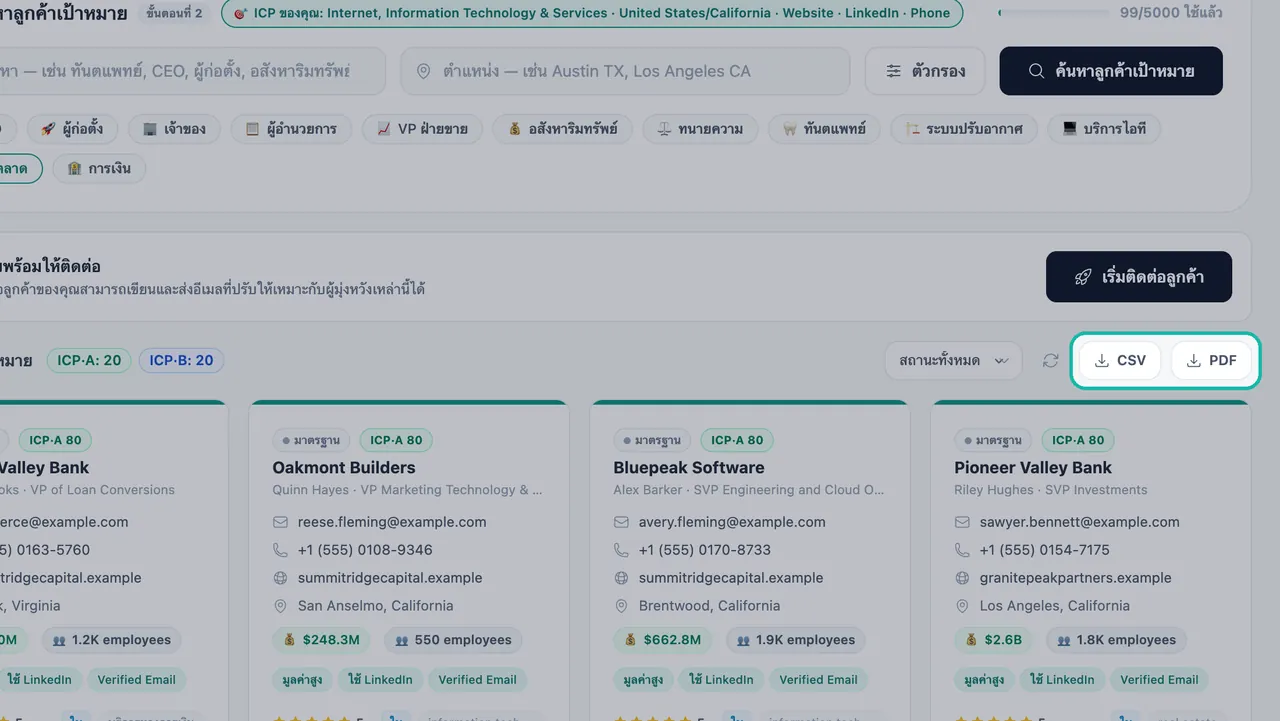
ดาวน์โหลดลูกค้าเป้าหมายที่ยืนยันแล้วของคุณเป็นไฟล์ CSV หรือ PDF
สำหรับคำแนะนำฉบับเต็มเกี่ยวกับทุกช่องข้อมูลบนการ์ด ดู วิธีอ่านข้อมูลบนการ์ดลีด
ส่วนที่ 3: การคัดกรองรายชื่อของคุณเอง
มีลูกค้าเป้าหมายอยู่แล้วใช่ไหม คุณสามารถนำเข้ารายชื่อเหล่านั้นได้ และ Swashi จะคัดกรองข้อมูลให้คุณระหว่างขั้นตอนการนำเข้า
คลิก การส่งอีเมล ในแถบด้านข้าง
หาแผง นำเข้าลีดของคุณเอง อัปโหลดลีดจาก Apollo, Hunter, LinkedIn Sales Navigator, HubSpot หรือไฟล์ CSV ใดก็ได้
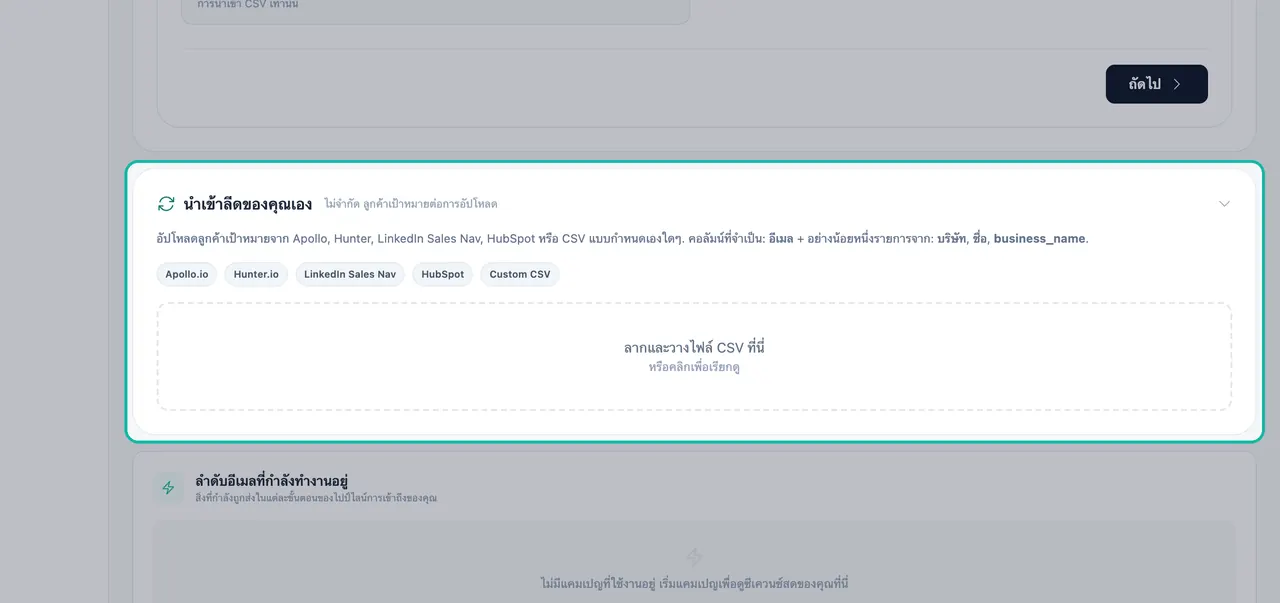
นำเข้ารายชื่อของคุณเองในหน้าการส่งอีเมล ไฟล์ของคุณต้องมีคอลัมน์ อีเมล บวกกับคอลัมน์ บริษัท, ชื่อ หรือ business_name อย่างน้อยหนึ่งคอลัมน์
จะเกิดอะไรขึ้นกับข้อมูลแต่ละแถวของคุณ:
| แถวข้อมูล | สิ่งที่ Swashi ทำ |
|---|---|
| ไม่มีอีเมลที่ถูกต้อง | ข้ามไป |
| ซ้ำกับลีดที่คุณมีอยู่แล้ว | ลบออก |
| ลีดใหม่ที่มีอีเมล | นำเข้า และอีเมลจะได้รับการตรวจสอบความถูกต้องในเบื้องหลัง |
ลีดที่นำเข้ามาจะได้รับการให้คะแนนเช่นเดียวกับลีดที่ Swashi ค้นหาให้คุณ การนำเข้ามีให้ใช้งานตั้งแต่แพ็กเกจเติบโต (Growth) ขึ้นไป ดูขั้นตอนทั้งหมดได้ที่ การนำเข้าลีดของคุณเอง
ส่วนที่ 4: ติดตามความสามารถในการส่งอีเมลของคุณ
ข้อมูลที่ผ่านการยืนยันแล้วจะสะท้อนให้เห็นในผลลัพธ์ของคุณ
คลิก รายงาน ในแถบด้านข้าง
หา 📧 Email Deliverability ซึ่งจะแสดง คะแนนสุขภาพ, อัตราการส่ง, อัตราตีกลับ, อัตราการเปิด, อัตราการคลิก และ อัตราสแปม
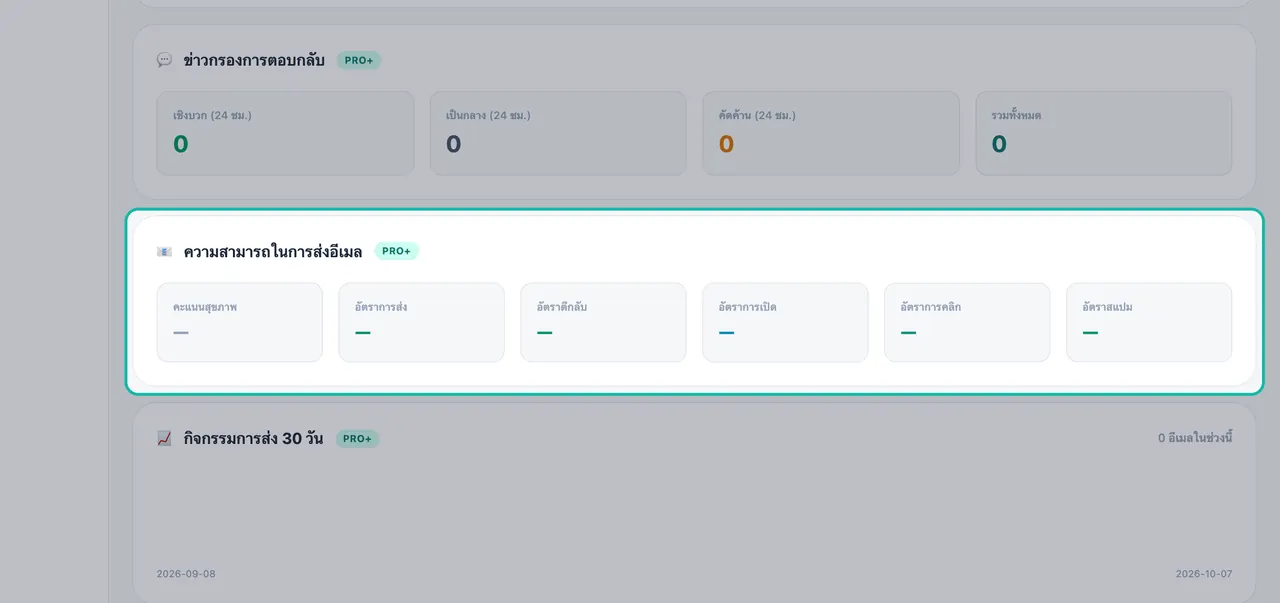
ส่วน Email Deliverability ในหน้ารายงานจะแสดงให้เห็นว่ารายชื่อของคุณมีคุณภาพดีเพียงใด
คะแนนสุขภาพมีตั้งแต่ 0 ถึง 100: สีเขียวคือ 80 ขึ้นไป, สีเหลืองคือ 60 ถึง 79 และสีแดงคือต่ำกว่า 60 อัตราการตีกลับที่ต่ำคือข้อพิสูจน์ที่ชัดเจนที่สุดว่ารายชื่อของคุณมีคุณภาพดี ดู ความสามารถในการส่งอีเมลและการวอร์มอัป เพื่อเรียนรู้วิธีรักษาสภาพนี้ไว้
สำคัญ:การยืนยันเป็นเพียงการตรวจสอบที่อยู่อีเมล แต่ไม่ได้มาแทนที่การส่งอีเมลอย่างระมัดระวัง โปรดใช้วิธีวอร์มอัปกับกล่องจดหมายใหม่อยู่เสมอ และอย่าส่งอีเมลจำนวนมากในคราวเดียวอย่างกะทันหัน
การแก้ไขปัญหา
- ผลการค้นหาของฉันแสดงลูกค้าเป้าหมายน้อยลงเมื่อเปิดใช้งานอีเมลที่ยืนยันแล้ว เป็นเรื่องปกติ เพราะระบบจะกรองลูกค้าเป้าหมายที่ไม่มีที่อยู่ที่ยืนยันแล้วออกไป ลองขยายพื้นที่ค้นหา, เพิ่มระดับ B หรือลบแท็กที่จำกัดผลการค้นหาเกินไปออก
- ข้อมูลบางแถวไม่ถูกนำเข้า แถวที่ไม่มีอีเมลที่ถูกต้องจะถูกข้ามไป และลีดที่ซ้ำกับที่คุณมีอยู่แล้วจะถูกลบออก โปรดตรวจสอบว่าไฟล์ของคุณมีคอลัมน์อีเมลและคอลัมน์บริษัทหรือชื่อ
ขั้นตอนถัดไป
คำถามที่พบบ่อย
Swashi ยืนยันอีเมลที่ค้นหาเจอหรือไม่+
ใช่ เมื่อคุณคลิกค้นหาลูกค้าเป้าหมาย Swashi จะค้นหาและยืนยันอีเมลทุกฉบับก่อนที่ลูกค้าเป้าหมายจะมาถึงคุณ อีเมลที่ยืนยันแล้วจะมีเครื่องหมายถูกสีเขียวกำกับอยู่บนการ์ดข้อมูลลูกค้าเป้าหมาย
จะหาลูกค้าเป้าหมายที่มีเฉพาะอีเมลที่ยืนยันแล้วได้อย่างไร+
เปิดตัวกรอง แล้วเปิดใช้งานอีเมลที่ยืนยันแล้ว ในส่วนคุณภาพผู้ติดต่อ จะมีเพียงลูกค้าเป้าหมายที่มีอีเมลที่ยืนยันแล้วเท่านั้นที่ปรากฏในรายชื่อ
อีเมลในรายชื่อที่ฉันนำเข้ามาจะได้รับการยืนยันด้วยหรือไม่+
รายชื่อที่นำเข้ามาจะถูกคัดกรองระหว่างขั้นตอนการนำเข้า โดยแถวที่ไม่มีอีเมลที่ถูกต้องจะถูกข้ามไป รายชื่อที่ซ้ำกับลูกค้าเป้าหมายที่คุณมีอยู่แล้วจะถูกลบออก และอีเมลใหม่ทุกฉบับจะได้รับการตรวจสอบความถูกต้องในเบื้องหลัง
จะรู้ได้อย่างไรว่ารายชื่อของฉันยังคงมีคุณภาพดีอยู่หลังจากเริ่มส่งอีเมลไปแล้ว+
เปิดรายงาน แล้วตรวจสอบความสามารถในการส่งอีเมล ซึ่งจะแสดงคะแนนสุขภาพ รวมถึงอัตราการส่ง, อัตราตีกลับ, อัตราการเปิด, อัตราการคลิก และอัตราสแปม