सत्यापित ईमेल वाले सत्यापित लीड्स कैसे प्राप्त करें
जानें कि Swashi लीड ईमेल को कैसे सत्यापित करता है, सिर्फ़ फ़ोन नंबर वाले सत्यापित संपर्कों को कैसे खोजें, इम्पोर्ट की गई सूचियों को कैसे साफ़ किया जाता है, और डिलिवरेबिलिटी को कैसे ट्रैक करें।
- 1लीड जनरेशन खोलें. साइडबार में लीड जनरेशन पर क्लिक करें और अपनी खोज और लोकेशन डालें।
- 2ईमेल और फ़ोन आवश्यक करें. फ़िल्टर खोलें और, संपर्क है के तहत, ईमेल और फ़ोन चालू करें।
- 3सत्यापित ईमेल चालू करें. संपर्क गुणवत्ता के तहत, सत्यापित ईमेल चालू करें ताकि हर लीड का पता जाँचा जा चुका हो।
- 4विश्वसनीय सिग्नल जोड़ें. ICP टैग्स के तहत, सत्यापित ईमेल, LinkedIn पर सक्रिय और निर्णय लेने वाला जैसे टैग्स जोड़ें।
- 5लीड्स खोजें. लीड्स खोजें पर क्लिक करें; Swashi खोजता है, फिर आप तक पहुँचने से पहले हर ईमेल को सत्यापित करता है।
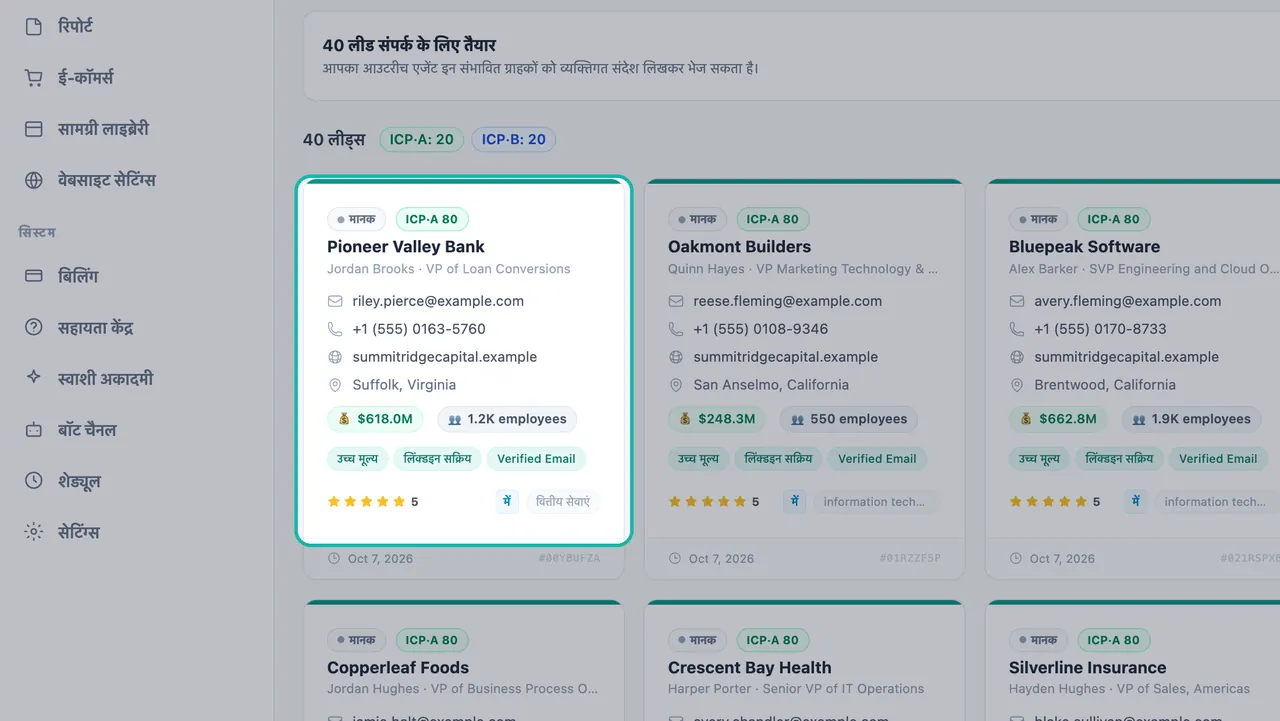
- 6लीड कार्ड्स जाँचें. हर ईमेल के आगे हरे रंग का चेकमार्क देखें, फिर साफ़ सूची को एक्सपोर्ट करें या आउटरीच शुरू करें।
क्या आप देखना पसंद करते हैं? यह ट्यूटोरियल लाइव ऐप में उन्हीं स्टेप्स को दिखाता है। सभी ट्यूटोरियल →
Swashi अपने द्वारा खोजे गए हर लीड का ईमेल पता आप तक पहुँचने से पहले सत्यापित करता है, और आपको सिर्फ़ सत्यापित ईमेल और फ़ोन नंबर वाले लीड्स खोजने की सुविधा देता है। सत्यापित ईमेल पर लीड कार्ड में एक हरे रंग का चेकमार्क होता है। यह इसलिए ज़रूरी है क्योंकि गलत पतों पर भेजने से बाउंस होते हैं, और बाउंस आपके भेजने वाले मेलबॉक्स की प्रतिष्ठा को नुकसान पहुँचाते हैं।
यह गाइड EP6 वीडियो ट्यूटोरियल, "Swashi से सत्यापित लीड्स कैसे जनरेट करें" का अनुसरण करती है। इसमें चार बातें शामिल हैं: सिर्फ़ सत्यापित संपर्कों के लिए अनुरोध करना, एक सत्यापित लीड कार्ड को पढ़ना, अपनी खुद की सूची को साफ़ करना, और अपनी डिलिवरेबिलिटी पर नज़र रखना।
भाग 1: सिर्फ़ सत्यापित संपर्कों के लिए अनुरोध करें
साइडबार में लीड जनरेशन पर क्लिक करें। सत्यापित संपर्क सही खोज से शुरू होते हैं; लीड्स कैसे खोजें देखें।
फ़िल्टर पर क्लिक करें।
ईमेल और फ़ोन आवश्यक करें। संपर्क है के तहत, 📧 ईमेल और 📞 फ़ोन चालू करें। सूची में सिर्फ़ ईमेल पते और फ़ोन नंबर वाले लीड्स ही आएँगे।
सिर्फ़ सत्यापित ईमेल। संपर्क गुणवत्ता के तहत, ✓ सत्यापित ईमेल चालू करें। इसके बाद हर लीड का पता आप तक पहुँचने से पहले जाँच लिया जाता है।
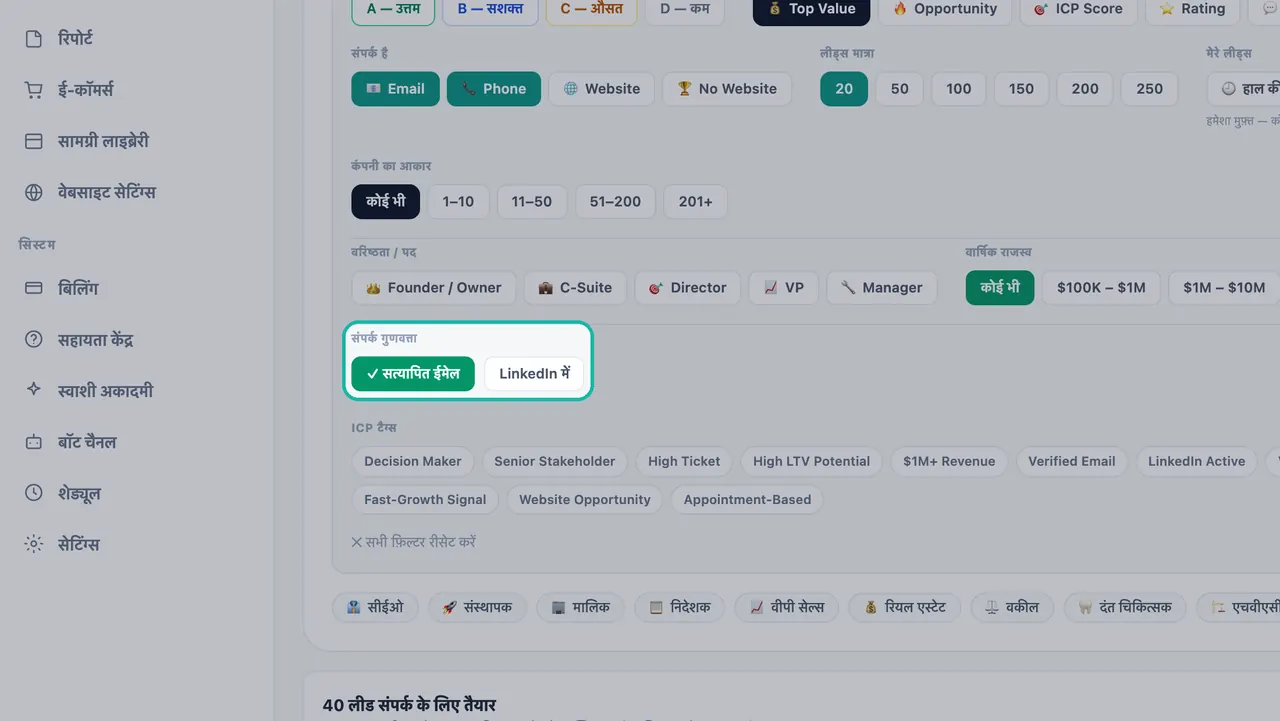
संपर्क गुणवत्ता के तहत सत्यापित ईमेल चालू करें। सिग्नल जिन पर आप भरोसा कर सकते हैं। ICP टैग्स के तहत, सूची को और सीमित करने के लिए सत्यापित ईमेल, LinkedIn पर सक्रिय और निर्णय लेने वाला जैसे टैग्स जोड़ें।
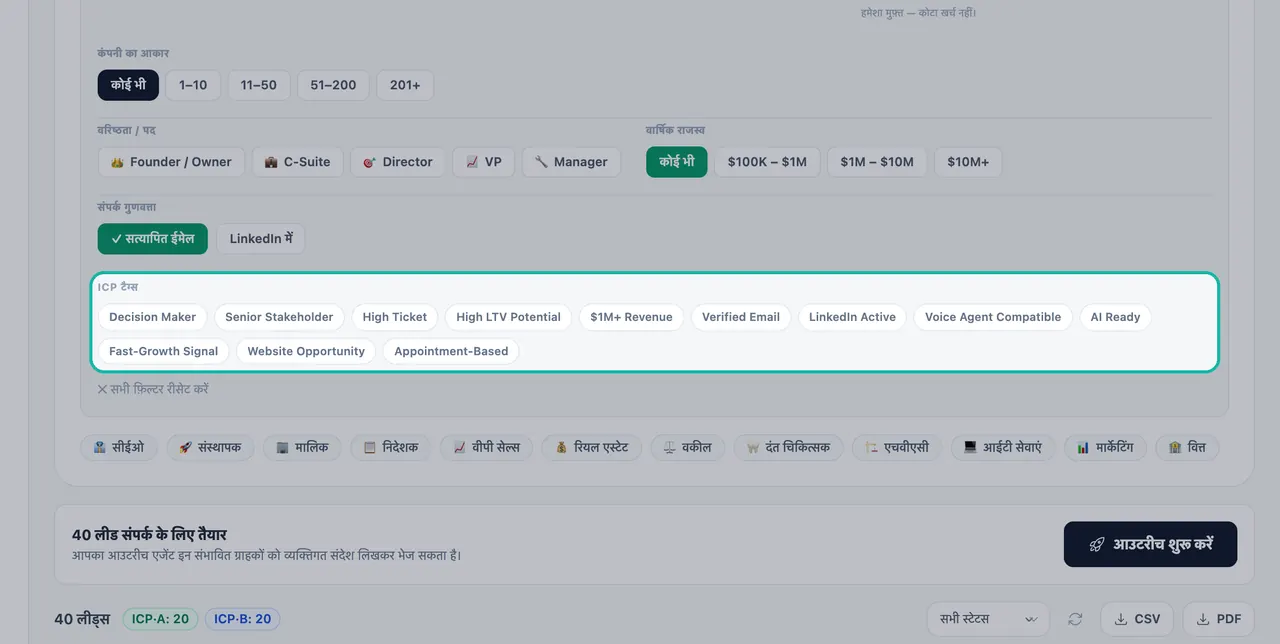
ICP टैग्स सूची को उन सिग्नलों तक सीमित करते हैं जिन पर आप भरोसा करते हैं। लीड्स खोजें पर क्लिक करें। Swashi खोजता है, फिर आप तक पहुँचने से पहले हर ईमेल को सत्यापित करता है।
सुझाव:संपर्क गुणवत्ता के तहत LinkedIn में विकल्प सिर्फ़ उन लीड्स को रखता है जिनकी LinkedIn पर उपस्थिति है, जो तब उपयोगी होता है जब आप वहाँ भी लोगों तक पहुँचने की योजना बनाते हैं।
भाग 2: एक सत्यापित लीड कार्ड को पढ़ें
हर लीड कार्ड आपकी ज़रूरत की हर चीज़ एक ही जगह पर रखता है:
| कार्ड पर | यह आपको क्या बताता है |
|---|---|
| निर्णय लेने वाले का नाम और पद | वह व्यक्ति जिससे आप संपर्क करेंगे, उदाहरण के लिए एक VP |
| हरे ✓ वाला ईमेल | पता सत्यापित किया जा चुका है |
| फ़ोन नंबर | लीड के लिए एक सीधा फ़ोन नंबर |
| वेबसाइट | कंपनी की साइट |
| सत्यापित ईमेल और LinkedIn पर सक्रिय जैसे टैग्स | लीड से जुड़े संपर्क सिग्नल |
| ICP·A, ICP·B इत्यादि | लीड आपके आदर्श ग्राहक के लिए कितना उपयुक्त है |
उपयुक्तता के अनुसार क्रमबद्ध। ICP टियर दिखाते हैं कि प्रत्येक सत्यापित लीड आपके आदर्श ग्राहक से कितना मेल खाता है। ICP और लीड टियर देखें।
हर लीड को ट्रैक करें। स्टेटस दिखाते हैं कि कौन से लीड्स नए हैं, संपर्क किए गए हैं, जवाब दिया गया है या बंद हो गए हैं। फ़िल्टर करने के लिए सभी स्टेटस मेनू का उपयोग करें।
साफ़ सूची एक्सपोर्ट करें। सत्यापित लीड्स को CSV या PDF के साथ डाउनलोड करें। एक्सपोर्ट और Google Sheets देखें।
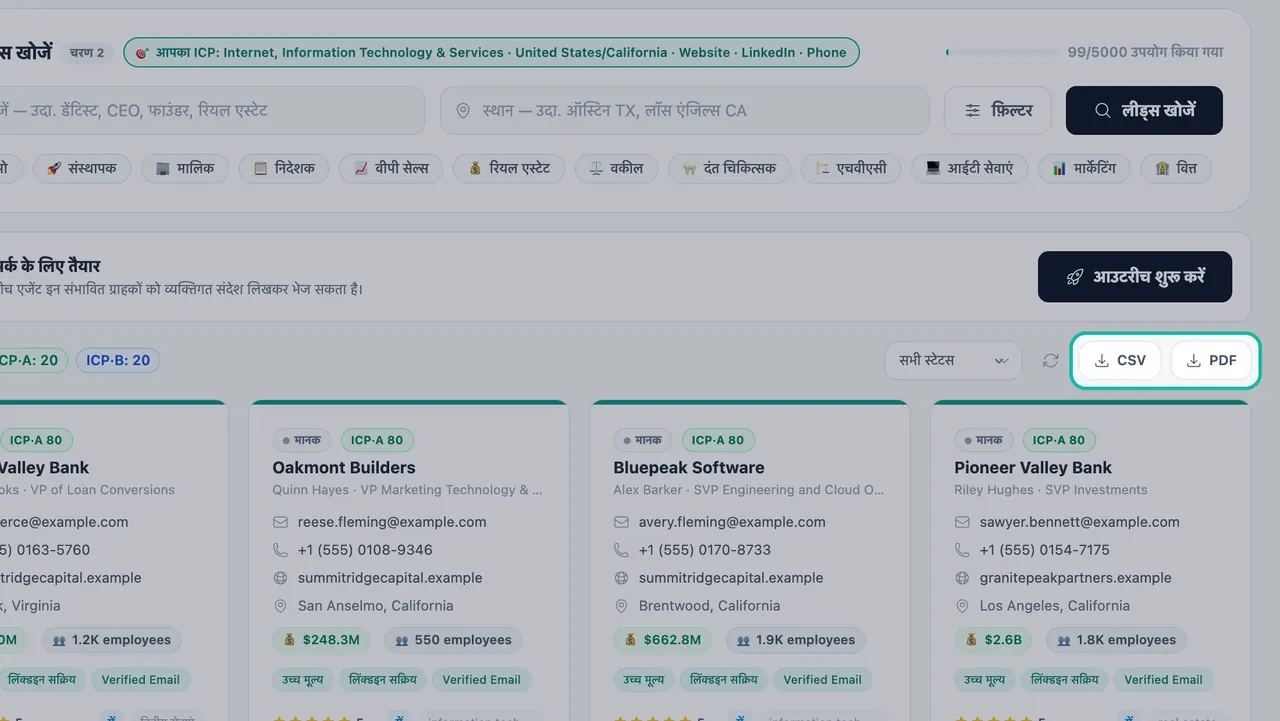
अपने सत्यापित लीड्स को CSV या PDF के रूप में डाउनलोड करें।
कार्ड पर हर फ़ील्ड की पूरी गाइड के लिए, लीड कार्ड कैसे पढ़ें देखें।
भाग 3: अपनी खुद की सूची साफ़ करें
क्या आपके पास पहले से लीड्स हैं? आप उन्हें इम्पोर्ट कर सकते हैं, और Swashi उन्हें अंदर आते समय साफ़ कर देता है।
साइडबार में ईमेल आउटरीच पर क्लिक करें।
अपने लीड्स इम्पोर्ट करें पैनल खोजें। Apollo, Hunter, LinkedIn Sales Navigator, HubSpot या किसी भी CSV से लीड्स अपलोड करें।
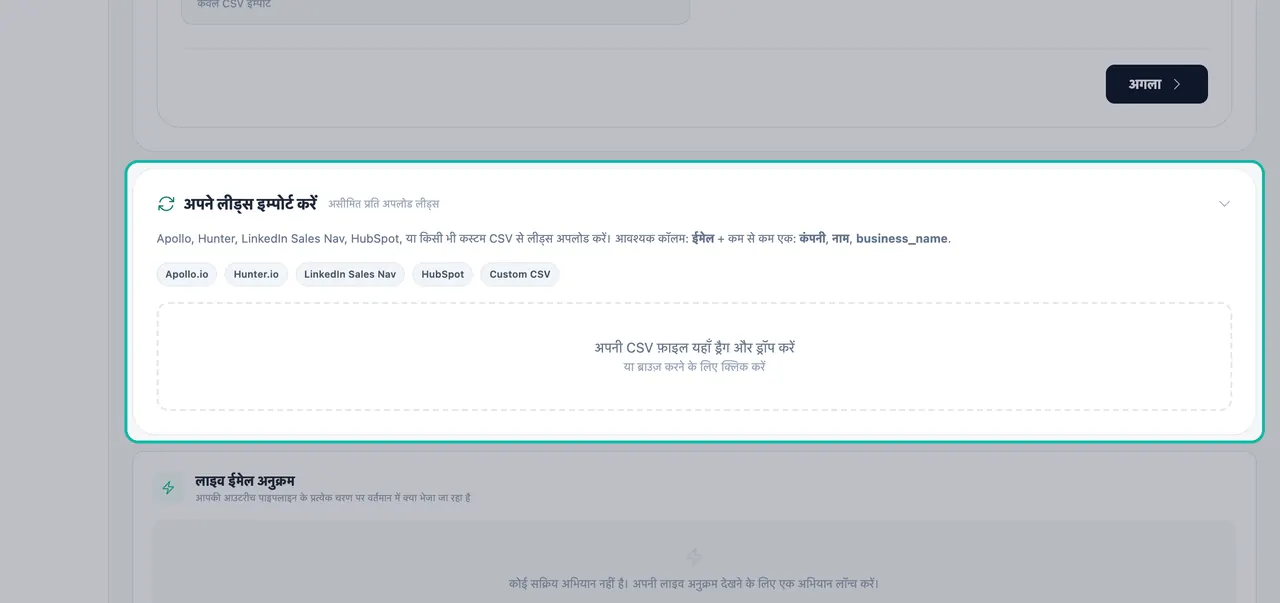
ईमेल आउटरीच में अपनी खुद की सूची इम्पोर्ट करें। आपकी फ़ाइल में एक ईमेल कॉलम के साथ-साथ कंपनी, नाम या business_name में से कम से कम एक कॉलम होना चाहिए।
आपकी पंक्तियों के साथ क्या होता है:
| पंक्ति | Swashi क्या करता है |
|---|---|
| कोई मान्य ईमेल नहीं | छोड़ दिया जाता है |
| आपके पास पहले से मौजूद लीड का डुप्लिकेट | हटा दिया जाता है |
| ईमेल के साथ नया लीड | इम्पोर्ट किया जाता है, और ईमेल को बैकग्राउंड में मान्य किया जाता है |
इम्पोर्ट किए गए लीड्स को वैसे ही स्कोर किया जाता है जैसे Swashi आपके लिए खोजता है। इम्पोर्टिंग ग्रोथ (Growth) प्लान और उससे ऊपर के प्लान में उपलब्ध है। पूरे चरण अपने खुद के लीड्स इम्पोर्ट करें में हैं।
भाग 4: अपनी डिलिवरेबिलिटी पर नज़र रखें
सत्यापित डेटा आपके परिणामों में दिखाई देता है।
साइडबार में रिपोर्ट पर क्लिक करें।
📧 ईमेल डिलिवरेबिलिटी खोजें। यह आपका स्वास्थ्य स्कोर, वितरण दर, बाउंस रेट, ओपन रेट, क्लिक दर और स्पैम दर दिखाता है।
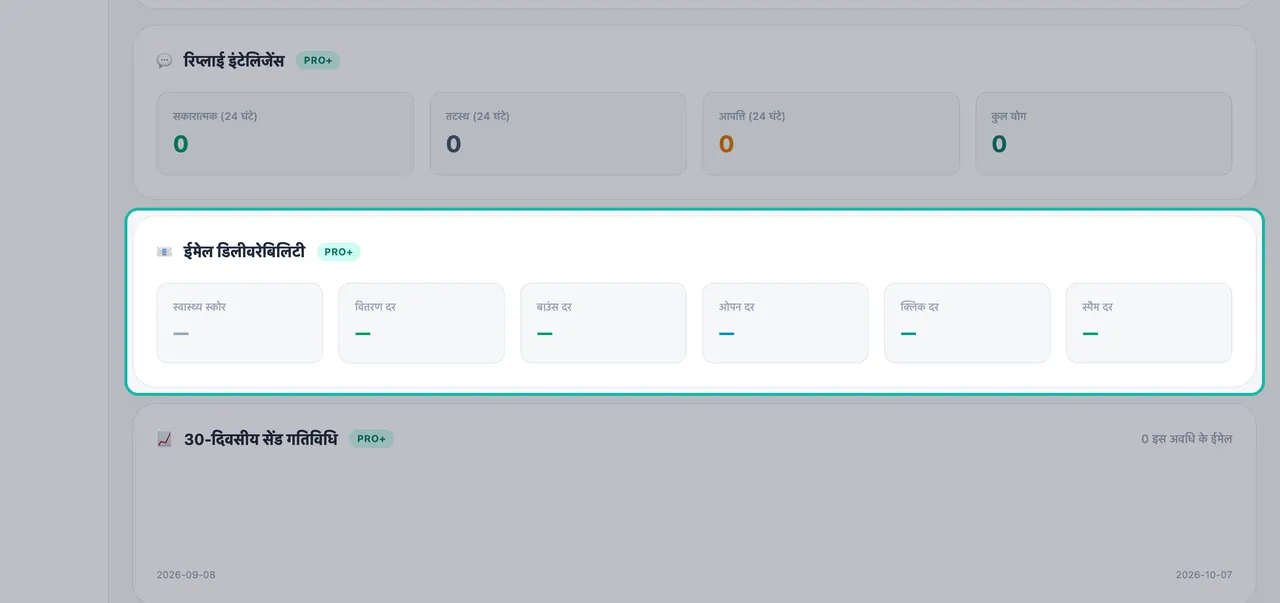
रिपोर्ट में ईमेल डिलिवरेबिलिटी दिखाता है कि आपकी सूची कितनी साफ़ है।
स्वास्थ्य स्कोर 0 से 100 तक होता है: 80 और उससे ऊपर हरा, 60 से 79 तक पीला, और 60 से नीचे लाल। कम बाउंस दर इस बात का सबसे स्पष्ट प्रमाण है कि आपकी सूची साफ़ है। इसे इसी तरह बनाए रखने के तरीके के लिए डिलिवरेबिलिटी और वार्म-अप देखें।
ज़रूरी:सत्यापन पतों की जाँच करता है; यह सावधानीपूर्वक भेजने का विकल्प नहीं है। नए मेलबॉक्स पर वार्म-अप का उपयोग करते रहें और कभी भी अचानक बड़ी संख्या में ईमेल न भेजें।
समस्या निवारण
- मेरी खोज ने सत्यापित ईमेल चालू होने पर कम लीड्स दिए। यह अपेक्षित है: बिना सत्यापित पते वाले लीड्स को छोड़ दिया जाता है। लोकेशन का दायरा बढ़ाएँ, टियर B जोड़ें, या कोई संकीर्ण टैग हटाएँ।
- कुछ पंक्तियाँ इम्पोर्ट नहीं हुईं। बिना मान्य ईमेल वाली पंक्तियों को छोड़ दिया जाता है और आपके मौजूदा लीड्स के डुप्लिकेट हटा दिए जाते हैं। जाँचें कि आपकी फ़ाइल में एक ईमेल कॉलम और एक कंपनी या नाम कॉलम है।
अगले कदम
अक्सर पूछे जाने वाले सवाल
क्या Swashi अपने द्वारा खोजे गए ईमेल को सत्यापित करता है?+
हाँ। जब आप लीड्स खोजें पर क्लिक करते हैं, तो Swashi खोजता है और फिर आप तक लीड पहुँचने से पहले हर ईमेल को सत्यापित करता है। सत्यापित ईमेल को लीड कार्ड पर हरे रंग के चेकमार्क से चिह्नित किया जाता है।
मुझे सिर्फ़ सत्यापित ईमेल वाले लीड्स कैसे मिल सकते हैं?+
फ़िल्टर खोलें और संपर्क गुणवत्ता के तहत सत्यापित ईमेल चालू करें। सूची में सिर्फ़ सत्यापित ईमेल वाले लीड्स ही आएँगे।
क्या मेरी इम्पोर्ट की गई सूची में मौजूद ईमेल भी सत्यापित होते हैं?+
इम्पोर्ट की गई सूचियों को अंदर आते समय साफ़ किया जाता है: बिना मान्य ईमेल वाली पंक्तियों को छोड़ दिया जाता है, आपके पास पहले से मौजूद लीड्स के डुप्लिकेट हटा दिए जाते हैं, और हर नए ईमेल को बैकग्राउंड में मान्य किया जाता है।
मैं यह कैसे जान सकता हूँ कि ईमेल भेजना शुरू करने के बाद मेरी सूची साफ़ बनी हुई है?+
रिपोर्ट खोलें और ईमेल डिलिवरेबिलिटी जाँचें, जो आपका स्वास्थ्य स्कोर और आपकी वितरण दर, बाउंस दर, ओपन दर, क्लिक दर और स्पैम दर दिखाता है।
ईमेल के नीचे Valid, Risky, Invalid और Validating का क्या मतलब है?+
ये ईमेल जाँच का नतीजा दिखाते हैं। Validating का मतलब है कि जाँच अभी चल रही है, Valid का मतलब है कि पता सही है, Risky का मतलब है कि इसे सावधानी से इस्तेमाल करें, और Invalid का मतलब है कि पता ब्लॉक है और उस तक पहुँच नहीं बनेगी। यह देखने के लिए कि इसे आखिरी बार कब जाँचा गया था, लेबल पर अपना माउस घुमाएँ।