एकीकृत इनबॉक्स में कैंपेन और जवाबों को कैसे प्रबंधित करें
Swashi के एकीकृत इनबॉक्स में हर कैंपेन के जवाब को पढ़ें और उत्तर दें, AI इरादा लेबल देखें, लाइव ईमेल अनुक्रम को फॉलो करें और साप्ताहिक AI कॉपी सुझाव लागू करें।
- 1ईमेल आउटरीच खोलें. साइडबार में ईमेल आउटरीच पर क्लिक करें और अभियान और एकीकृत इनबॉक्स खोजें।
- 2इनबॉक्स टैब खोलें. हर जवाब को उसके प्रेषक, कैंपेन, पूर्वावलोकन, इरादे और प्राप्त होने के समय के साथ देखने के लिए इनबॉक्स पर क्लिक करें।
- 3एक संदेश खोलें. पूरा जवाब पढ़ने के लिए संदेश खोलें पर क्लिक करें।
- 4उत्तर दें. उत्तर दें पर क्लिक करें, से भेजें के तहत अकाउंट चुनें, अपना जवाब लिखें और उत्तर भेजें पर क्लिक करें।
- 5व्यवस्थित करें. महत्वपूर्ण जवाबों को महत्वपूर्ण के रूप में चिह्नित करें, या निपटाए गए जवाबों को संग्रह करें; उन्हें संग्रह टैब से पुनर्स्थापित करें का उपयोग करके वापस लाएं।
क्या आप देखना पसंद करते हैं? यह ट्यूटोरियल लाइव ऐप में उन्हीं स्टेप्स को दिखाता है। सभी ट्यूटोरियल →
एकीकृत इनबॉक्स आपके Swashi ईमेल कैंपेन के हर जवाब को, हर कनेक्टेड मेलबॉक्स से, एक ही जगह इकट्ठा करता है। ईमेल आउटरीच खोलें और अभियान और एकीकृत इनबॉक्स पर जाएं: आप हर जवाब पढ़ सकते हैं, उसका AI इरादा लेबल देख सकते हैं और Swashi को छोड़े बिना अपने मेलबॉक्स से जवाब दे सकते हैं। यही क्षेत्र आपके कैंपेन, वे जो लाइव अनुक्रम भेज रहे हैं और साप्ताहिक AI कॉपी सुझावों को दिखाता है।
उत्पाद: लीड जनरेशन और आउटरीच ऑटोमेशन
शुरू करने से पहले
- कम से कम एक कैंपेन चलाएं। ईमेल स्टूडियो देखें।
- जवाबों की निगरानी उन मेलबॉक्स प्रदाताओं पर की जाती है जो इसका समर्थन करते हैं। SendGrid केवल भेजने वाली सेवा है, इसलिए SendGrid खातों के लिए आने वाले जवाबों की निगरानी उपलब्ध नहीं है। एक भेजने वाला अकाउंट कनेक्ट करें देखें।
चार टैब
| टैब | इसमें क्या होता है |
|---|---|
| कैंपेन | आपके कैंपेन, उनकी स्थिति, अगली बार चलने का समय, भेजे गए ईमेल और जवाब दर के साथ |
| इनबॉक्स | आपके कैंपेन के सभी जवाब, AI इरादा वर्गीकरण के साथ |
| भेजा गया | आपके कैंपेन द्वारा भेजा गया हर ईमेल: व्यवसाय, प्राप्तकर्ता, विषय, कैंपेन, भेजने वाला अकाउंट और समय |
| संग्रह | वे जवाब जिन्हें आपने इनबॉक्स से संग्रहीत किया है |
इनबॉक्स वास्तविक समय में रीफ्रेश होता है और हमेशा केवल आपके अपने अकाउंट के जवाब दिखाता है।
एक जवाब पढ़ें और उत्तर दें
- इनबॉक्स टैब पर क्लिक करें। प्रत्येक पंक्ति में प्रेषक, कैंपेन, पूर्वावलोकन, इरादा और प्राप्त दिखाई देता है।
- पूरा संदेश पढ़ने के लिए संदेश खोलें पर क्लिक करें। हस्ताक्षर, उद्धृत टेक्स्ट और कानूनी नोटिस अलग से दिखाए जाते हैं, ताकि संभावित ग्राहक के अपने शब्दों को खोजना आसान हो।
- उत्तर दें पर क्लिक करें। को फ़ील्ड आपके लिए भर दी जाती है।
- से भेजें के तहत, चुनें कि किस कनेक्टेड अकाउंट से जवाब देना है।
- अपना जवाब लिखें और उत्तर भेजें पर क्लिक करें।
सुझाव:आप प्रति उत्तर 3 फाइलें तक संलग्न कर सकते हैं, कुल 5 MB से कम। ऐप चेतावनी देता है कि अटैचमेंट इनबॉक्स प्लेसमेंट को कम कर सकते हैं, इसलिए उन्हें तभी भेजें जब बातचीत में वास्तव में उनकी आवश्यकता हो।
सूचना:ध्यान दें: कुछ पुराने संदेशों के लिए, केवल एक पूर्वावलोकन सहेजा गया था। अब से प्राप्त संदेश पूरी तरह से संग्रहीत किए जाते हैं।
अपने जवाबों को व्यवस्थित करें
- किसी जवाब को हॉट लीड के रूप में फ़्लैग करने के लिए महत्वपूर्ण पर क्लिक करें।
- संग्रह एक निपटाए गए जवाब को संग्रह टैब में ले जाता है। इसे वापस लाने के लिए पुनर्स्थापित करें पर क्लिक करें।
AI जवाब वर्गीकरण
Swashi का AI प्रत्येक जवाब को पढ़ता है और उसके इरादे को लेबल करता है। केवल संभावित ग्राहक के अपने शब्दों का वर्गीकरण किया जाता है; उद्धृत टेक्स्ट को अनदेखा कर दिया जाता है।
| इरादा | मतलब |
|---|---|
| सकारात्मक | रुचि है, अधिक जानकारी मांग रहा है, कॉल चाहता है |
| तटस्थ | स्वीकार किया गया लेकिन कोई प्रतिबद्धता नहीं |
| आपत्ति | कोई चिंता या प्रतिरोध उठाया |
| कोई दिलचस्पी नहीं | स्पष्ट रूप से ऑप्ट-आउट या अस्वीकृति |
एक जवाब उस लीड के अनुक्रम के बाकी हिस्सों को भी रोक देता है। फॉलो-अप और टाइमिंग देखें।
लाइव ईमेल अनुक्रम
लाइव ईमेल अनुक्रम दिखाता है कि आपकी आउटरीच पाइपलाइन के प्रत्येक चरण में वर्तमान में क्या भेजा जा रहा है: कोल्ड इंट्रो, फॉलो-अप 1, फॉलो-अप 2 और क्लोजिंग। इसका उपयोग यह जांचने के लिए करें कि एक चालू कैंपेन वास्तव में क्या भेज रहा है। जब तक कोई कैंपेन नहीं चल रहा है, यह "कोई सक्रिय अभियान नहीं है। अपनी लाइव अनुक्रम देखने के लिए एक अभियान लॉन्च करें।" पढ़ता है।
टेम्प्लेट प्रदर्शन आपके टेम्प्लेट को सभी कैंपेन में जवाब दर, भेजने की हिस्सेदारी और सकारात्मक जवाबों के एक समग्र स्कोर के साथ स्कोर करता है।
AI कॉपी सुझाव
AI कॉपी सुझाव आपके अपने परिणामों के आधार पर, हर हफ्ते आपकी ईमेल कॉपी में डेटा-संचालित सुधारों का प्रस्ताव करता है। विश्लेषण हर सोमवार को चलता है; आप अभी एक उत्पन्न करने के लिए AI सुझाव प्राप्त करें पर भी क्लिक कर सकते हैं।
- इस सप्ताह का AI कॉपी सुधार खोलें।
- वर्तमान की तुलना AI द्वारा बेहतर से करें।
- नई कॉपी का उपयोग करने के लिए इसे लागू करें पर क्लिक करें, या अभी के लिए छोड़ दें।
आपकी मंजूरी के बिना कुछ भी नहीं बदलता है।
जवाबों के बारे में सूचना प्राप्त करें
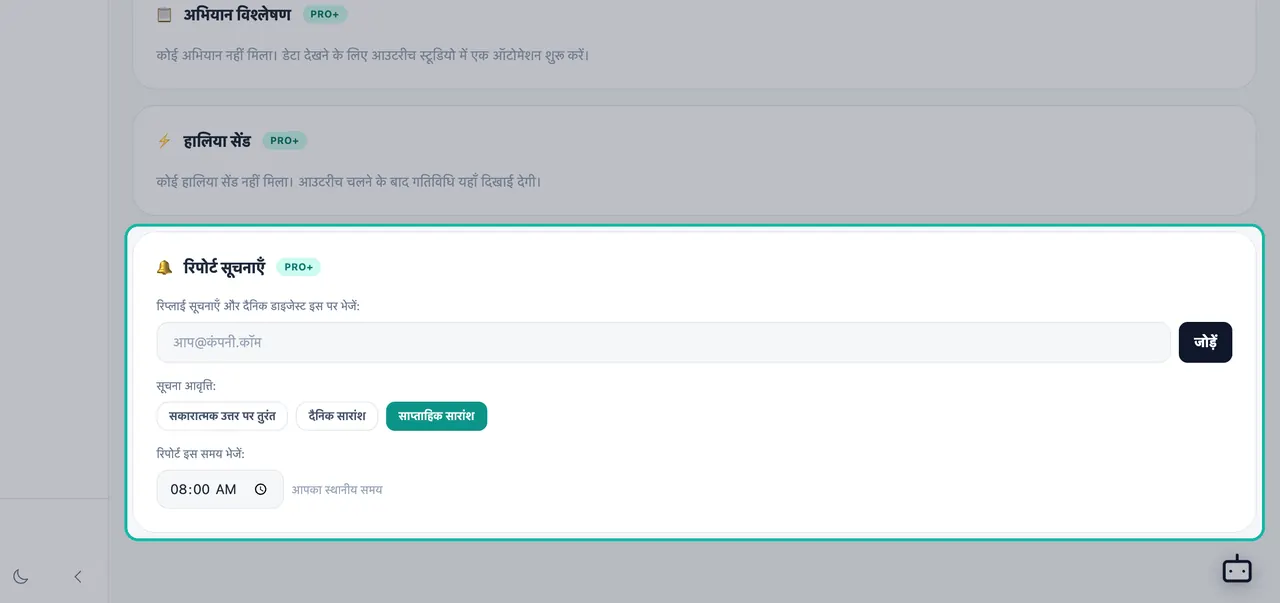
रिपोर्ट → रिपोर्ट सूचनाएं में आप ईमेल पते जोड़ सकते हैं और तुरंत (हर सकारात्मक जवाब पर), दैनिक सारांश या साप्ताहिक सारांश चुन सकते हैं। सूचनाएं और सारांश देखें।
एक कनेक्टेड चैटबॉट से, अपने सक्रिय कैंपेन को देखने के लिए check my campaigns टाइप करें, या सकारात्मक, तटस्थ और आपत्ति वाले जवाबों का विवरण देखने के लिए check replies टाइप करें। चैटबॉट्स देखें।
समस्या निवारण
| आपको क्या दिखाई देता है | क्या जांचें |
|---|---|
| "अभी तक कोई जवाब नहीं" | अभी तक किसी ने किसी कैंपेन का जवाब नहीं दिया है, या आपके कैंपेन केवल SendGrid से भेजते हैं, जिसमें जवाब की निगरानी नहीं होती है। |
| भेजा गया में "अभी तक कोई ईमेल नहीं भेजा गया" | आपके कैंपेन ने अभी तक कोई ईमेल नहीं भेजा है। कैंपेन के अगली बार चलने का समय और अपनी भेजने की विंडो जांचें। |
| इनबॉक्स से एक जवाब गायब है | संग्रह टैब में देखें। |
अगले कदम
अक्सर पूछे जाने वाले सवाल
मेरे कैंपेन के जवाब कहाँ जाते हैं?+
एकीकृत इनबॉक्स में: ईमेल आउटरीच → इनबॉक्स। हर कनेक्टेड अकाउंट से हर जवाब वहीं आता है, और आप Swashi को छोड़े बिना जवाब दे सकते हैं।
Swashi जवाबों का वर्गीकरण कैसे करता है?+
हर जवाब को इरादे के अनुसार लेबल किया जाता है: सकारात्मक, तटस्थ, आपत्ति या कोई दिलचस्पी नहीं। केवल संभावित ग्राहक के अपने शब्दों का वर्गीकरण किया जाता है; आपके मूल ईमेल से उद्धृत टेक्स्ट को अनदेखा कर दिया जाता है।
क्या मैं जवाब के साथ फाइलें संलग्न कर सकता हूँ?+
हाँ, प्रति उत्तर 3 फाइलें तक, कुल 5 MB से कम। ऐप चेतावनी देता है कि अटैचमेंट इनबॉक्स प्लेसमेंट को कम कर सकते हैं, इसलिए उन्हें तभी भेजें जब बातचीत में वास्तव में उनकी आवश्यकता हो।
क्या अन्य Swashi उपयोगकर्ता मेरे जवाब देख सकते हैं?+
नहीं। इनबॉक्स हमेशा केवल आपके अपने अकाउंट के जवाब दिखाता है।
क्या AI कॉपी सुझाव स्वचालित रूप से लागू होते हैं?+
नहीं। Swashi आपके अपने परिणामों के आधार पर साप्ताहिक सुधार का सुझाव देता है, और यह तभी लागू होता है जब आप इसे लागू करें पर क्लिक करते हैं।