Birleşik Gelen Kutusu'nda kampanyalar ve yanıtlar nasıl yönetilir
Swashi'nin Birleşik Gelen Kutusu'nda tüm kampanya yanıtlarını okuyup cevaplayın, yapay zeka amaç etiketlerini görün, canlı e-posta dizisini takip edin ve haftalık yapay zeka metin önerilerini uygulayın.
- 1E-posta Erişimi'ni açın. Kenar çubuğunda E-posta Erişimi'ne tıklayın ve Kampanyalar ve Birleşik Gelen Kutusu'nu bulun.
- 2Gelen Kutusu sekmesini açın. Her yanıtı göndereni, kampanyası, önizlemesi, amacı ve alınma zamanıyla birlikte görmek için Gelen Kutusu'na tıklayın.
- 3Bir mesaj açın. Yanıtın tamamını okumak için Mesajı aç'a tıklayın.
- 4Yanıtlayın. Yanıtla'ya tıklayın, Gönderen altından hesabı seçin, yanıtınızı yazın ve Yanıt Gönder'e tıklayın.
- 5Düzenleyin. Önemli yanıtları Sıcak olarak işaretleyin veya halledilenleri Arşiv'e taşıyın; Arşiv sekmesinden Geri Yükle ile geri getirebilirsiniz.
İzlemeyi mi tercih edersiniz? Bu eğitim, canlı uygulamada aynı adımları gösteriyor. Tüm eğitimler →
Birleşik Gelen Kutusu, tüm bağlı posta kutularınızdan gelen Swashi e-posta kampanyalarınıza yönelik her yanıtı tek bir yerde toplar. E-posta Erişimi'ni açın ve Kampanyalar ve Birleşik Gelen Kutusu'na gidin: her yanıtı okuyabilir, yapay zeka amaç etiketini görebilir ve Swashi'den ayrılmadan kendi posta kutunuzdan yanıtlayabilirsiniz. Aynı alanda kampanyalarınız, gönderdikleri canlı dizi ve haftalık yapay zeka metin önerileri de gösterilir.
Ürün: Lead Oluşturma ve Erişim Otomasyonu
Başlamadan önce
- En az bir kampanya yürütün. Bkz. E-posta Stüdyosu.
- Yanıtlar, bunu destekleyen posta kutusu sağlayıcılarında izlenir. SendGrid yalnızca gönderim hizmeti olduğundan, SendGrid hesapları için gelen yanıt izleme özelliği mevcut değildir. Bkz. Gönderim hesabı bağlama.
Dört sekme
| Sekme | İçeriği |
|---|---|
| Kampanyalar | Kampanyalarınız; durumları, bir sonraki çalışma zamanları, gönderim sayıları ve yanıt oranlarıyla birlikte |
| Gelen Kutusu | Kampanyalarınıza gelen tüm yanıtlar; yapay zeka amaç sınıflandırmasıyla birlikte |
| Gönderildi | Kampanyalarınızın gönderdiği tüm e-postalar: işletme, alıcı, konu, kampanya, gönderen hesap ve zaman |
| Arşiv | Gelen Kutusu'ndan arşivlediğiniz yanıtlar |
Gelen kutusu gerçek zamanlı olarak yenilenir ve her zaman yalnızca kendi hesabınızın yanıtlarını gösterir.
Bir yanıtı okuma ve yanıtlama
- Gelen Kutusu sekmesine tıklayın. Her satırda Kimden, Kampanya, Önizleme, Amaç ve Alındı bilgileri gösterilir.
- Mesajın tamamını okumak için Mesajı aç'a tıklayın. İmzalar, alıntılanan metinler ve yasal uyarılar ayrı olarak gösterilir, böylece potansiyel müşterinin kendi sözcüklerini bulmak kolaylaşır.
- Yanıtla'ya tıklayın. Kime alanı sizin için doldurulur.
- Gönderen başlığı altından, hangi bağlı hesaptan yanıtlamak istediğinizi seçin.
- Yanıtınızı yazın ve Yanıt Gönder'e tıklayın.
İpucu:Yanıt başına en fazla 3 dosya ve toplamda 5 MB'ın altında olmak üzere ekleyebilirsiniz. Uygulama, eklerin gelen kutusuna düşme oranını azaltabileceği konusunda uyarır, bu nedenle dosyaları yalnızca görüşme gerçekten gerektirdiğinde gönderin.
Not:Bazı eski mesajlar için yalnızca bir önizleme kaydedilmiştir. Bundan sonra alınan mesajlar tam olarak saklanır.
Yanıtlarınızı düzenleme
- Bir yanıtı sıcak bir potansiyel müşteri olarak işaretlemek için Sıcak'a tıklayın.
- Arşiv eylemi, halledilmiş bir yanıtı Arşiv sekmesine taşır. Geri getirmek için Geri Yükle'ye tıklayın.
Yapay zeka yanıt sınıflandırması
Swashi'nin yapay zekası her yanıtı okur ve amacını etiketler. Yalnızca potansiyel müşterinin kendi sözcükleri sınıflandırılır; alıntılanan metinler dikkate alınmaz.
| Amaç | Anlamı |
|---|---|
| Pozitif | İlgileniyor, daha fazla bilgi istiyor, görüşme talep ediyor |
| Nötr | Yanıt alındı ancak bağlayıcı bir ifade yok |
| İtiraz | Bir endişe veya direnç belirtti |
| İlgilenmiyor | Açıkça listeden çıkma veya ret |
Bir yanıt, aynı zamanda o potansiyel müşterinin dizisinin geri kalanını da durdurur. Bkz. Takip e-postaları ve zamanlama.
Canlı E-posta Dizisi
Canlı E-posta Dizisi, erişim hattınızın her adımında o anda ne gönderildiğini gösterir: Soğuk Tanıtım, 1. Takip, 2. Takip ve Kapanış. Çalışan bir kampanyanın tam olarak ne gönderdiğini kontrol etmek için bunu kullanın. Bir kampanya çalışana kadar, "Aktif kampanya yok. Canlı dizinizi burada görmek için bir kampanya başlatın." yazar.
Şablon Performansı, tüm kampanyalardaki yanıt oranı, gönderim payı ve pozitif yanıtların bir bileşimiyle şablonlarınızı puanlar.
Yapay Zeka Metin Önerileri
Yapay Zeka Metin Önerileri, kendi sonuçlarınıza dayanarak her hafta e-posta metinleriniz için veriye dayalı iyileştirmeler önerir. Analiz her Pazartesi çalışır; ayrıca şimdi bir tane oluşturmak için Yapay Zeka Önerisi Al'a tıklayabilirsiniz.
- Bu haftanın yapay zeka metin iyileştirmesi'ni açın.
- Mevcut ile Yapay Zeka İyileştirildi'yi karşılaştırın.
- Yeni metni kullanmak için Uygula'ya veya Şimdilik Atla'ya tıklayın.
Onayınız olmadan hiçbir şey değişmez.
Yanıtlar hakkında bildirim alın
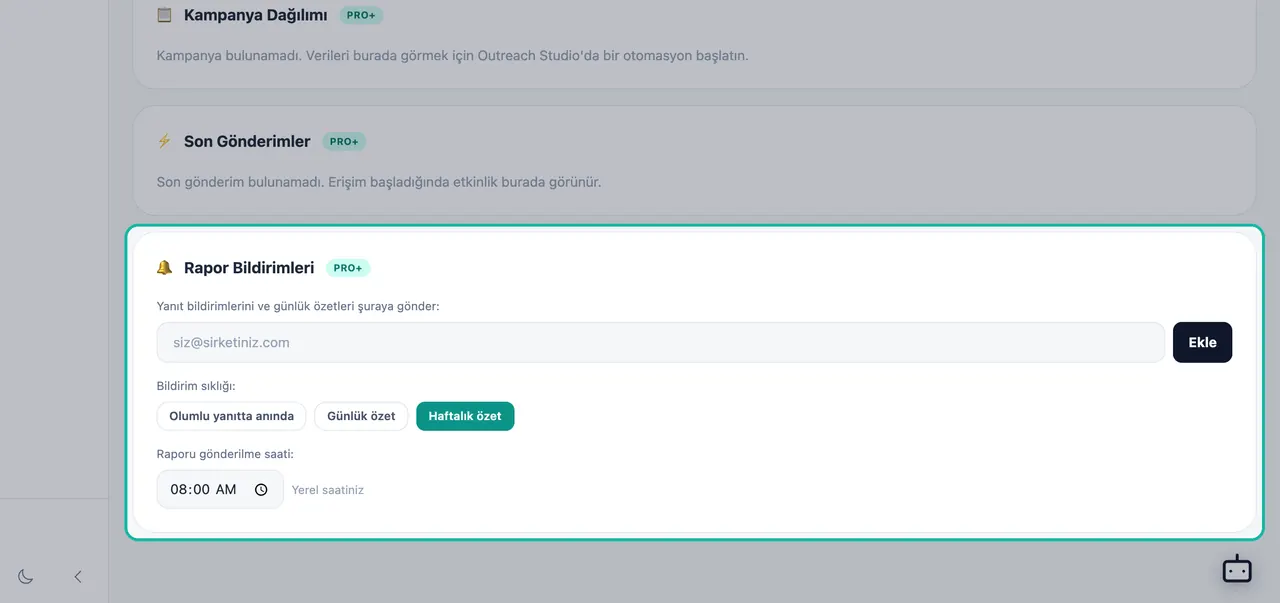
Raporlar → Rapor Bildirimleri bölümünde e-posta adresleri ekleyebilir ve Anında (her pozitif yanıtta), Günlük özet veya Haftalık özet seçeneklerinden birini seçebilirsiniz. Bkz. Bildirimler ve özetler.
Bağlı bir sohbet robotundan, aktif kampanyalarınızı görmek için check my campaigns yazın veya pozitif, nötr ve itiraz yanıtlarının dökümü için check replies yazın. Bkz. Sohbet Robotları.
Sorun Giderme
| Gördüğünüz | Kontrol etmeniz gereken |
|---|---|
| "Henüz yanıt yok" | Henüz bir kampanyaya kimse yanıt vermedi veya kampanyalarınız yalnızca yanıt izlemesi olmayan SendGrid'den gönderim yapıyor. |
| Gönderildi bölümünde "Henüz e-posta gönderilmedi" | Kampanyalarınız henüz gönderim yapmadı. Kampanyanın bir sonraki çalışma zamanını ve gönderim zaman aralığınızı kontrol edin. |
| Gelen Kutusu'nda bir yanıt eksik | Arşiv sekmesine bakın. |
Sonraki adımlar
Sıkça sorulan sorular
Kampanyalarıma gelen yanıtlar nereye gidiyor?+
Birleşik Gelen Kutusu'na: E-posta Erişimi → Gelen Kutusu. Bağlı her hesaptan gelen tüm yanıtlar buraya düşer ve Swashi'den ayrılmadan yanıtlayabilirsiniz.
Swashi yanıtları nasıl sınıflandırıyor?+
Her yanıt amacına göre etiketlenir: Pozitif, Nötr, İtiraz veya İlgilenmiyor. Yalnızca potansiyel müşterinin kendi sözcükleri sınıflandırılır; orijinal e-postanızdan alıntılanan metinler dikkate alınmaz.
Yanıta dosya ekleyebilir miyim?+
Evet, yanıt başına en fazla 3 dosya ve toplamda 5 MB'ın altında olmak üzere ekleyebilirsiniz. Uygulama, eklerin gelen kutusuna düşme oranını azaltabileceği konusunda uyarır, bu nedenle dosyaları yalnızca görüşme gerçekten gerektirdiğinde gönderin.
Diğer Swashi kullanıcıları yanıtlarımı görebilir mi?+
Hayır. Gelen kutusu her zaman yalnızca kendi hesabınızın yanıtlarını gösterir.
Yapay zeka metin önerileri otomatik olarak uygulanıyor mu?+
Hayır. Swashi, kendi sonuçlarınıza dayanarak haftalık bir iyileştirme önerir ve bu öneri yalnızca siz Uygula'ya tıkladığınızda uygulanır.