E-posta Stüdyosu'nda e-posta kampanyası nasıl oluşturulur
Swashi E-posta Stüdyosu'nda yapay zeka destekli bir soğuk e-posta kampanyası oluşturun: hedef kitlenizi seçin, Metin Zekası'nın dört adımı yazmasına izin verin, programı ayarlayın ve otomatikleştirin.
- 1E-posta Erişimi'ni Açın. Kenar çubuğunda E-posta Erişimi'ne tıklayın ve E-posta Stüdyosu'na gidin.
- 2Hedef kitlenizi seçin. Hedef Kitle bölümünde ICP katmanlarını, hedef bölgeleri, isteğe bağlı bir nişi, iletişime geçilecek maksimum potansiyel müşteri sayısını ve potansiyel müşteri kaynağını seçin.
- 3Teklifinizi açıklayın. Mesaj bölümünde, Metin Zekası kutusuna teklifinizle ilgili tek bir cümle yazın.
- 4Bir yaklaşım ve ton seçin. Web Sitesi Otoritesi veya Sosyal Kanıt gibi bir ikna yaklaşımı ve Profesyonel veya Konuşma Tarzı gibi bir ton seçin.
- 5Tüm dört adımı yazın. Tüm 4 Adımı Yaz'a tıklayın, ardından her e-postayı ve alıcı önizlemesini gözden geçirin.
- 6Programı ayarlayın. Program bölümünde saat dilimini, gönderim aralığını, gönderim günlerini, isteğe bağlı başlangıç ve bitiş tarihlerini ve günlük limiti ayarlayın.
- 7Otomatikleştirin. Kampanya Özeti'ni ve koruma kontrol listesini kontrol edin, ardından başlatmak için Otomatikleştir'e tıklayın.
İzlemeyi mi tercih edersiniz? Bu eğitim, canlı uygulamada aynı adımları gösteriyor. Tüm eğitimler →
E-posta Stüdyosu, Swashi'de bir erişim kampanyası oluşturduğunuz yerdir: kiminle iletişime geçeceğinizi seçersiniz, Metin Zekası dört e-postalık bir dizi yazar, ne zaman gönderileceğini ayarlarsınız ve Otomatikleştir'e tıklarsınız. Erişim Aracısı daha sonra her adımı belirli bir program dahilinde gönderir ve bir potansiyel müşteri yanıt verdiğinde takibi durdurur. Her mesajı elle yazmadan kişiselleştirilmiş soğuk e-posta göndermek isteyen işletme sahipleri ve satış ekipleri için tasarlanmıştır.
Ürün: Lead Oluşturma ve Erişim Otomasyonu
Başlamadan önce
- En az bir posta kutusu bağlayın. Bkz. Bir gönderim hesabı bağlama. Hesabınız yoksa, E-posta Stüdyosu "Önce bir e-posta hesabı bağlayın" mesajını gösterir.
- İletişime geçilecek potansiyel müşterileriniz olsun: Lead Üretimi'nde bulunan, Google E-Tablolar'daki veya yüklediğiniz bir CSV'deki potansiyel müşteriler (CSV içe aktarma Büyüme (Growth) planından itibaren mevcuttur).
- Yapay zekanın sizin sesinizle yazması için tekliflerinizi ve tonunuzu İş Beyni'ne (Ayarlar → İş Beyni) ekleyin.
Kenar çubuğunda E-posta Erişimi'ni açın ve E-posta Stüdyosu'na gidin ("Erişim dizinizi oluşturun · Yapay Zeka açıları · Planla · Başlat"). Sihirbazın dört adımı vardır: Hedef Kitle, Mesaj, Program ve Otomatikleştir.
1. Adım: Hedef Kitle
ICP Katmanı (önce kiminle iletişime geçilmeli). A, B, C veya D katmanlarını seçin. A Katmanı = Mükemmel ICP, B = Güçlü uyum, C = Ortalama, D = Düşük öncelik. A katmanıyla başlayın, ardından B'yi ekleyin. ICP katmanları bölümünde daha fazla bilgi edinin.
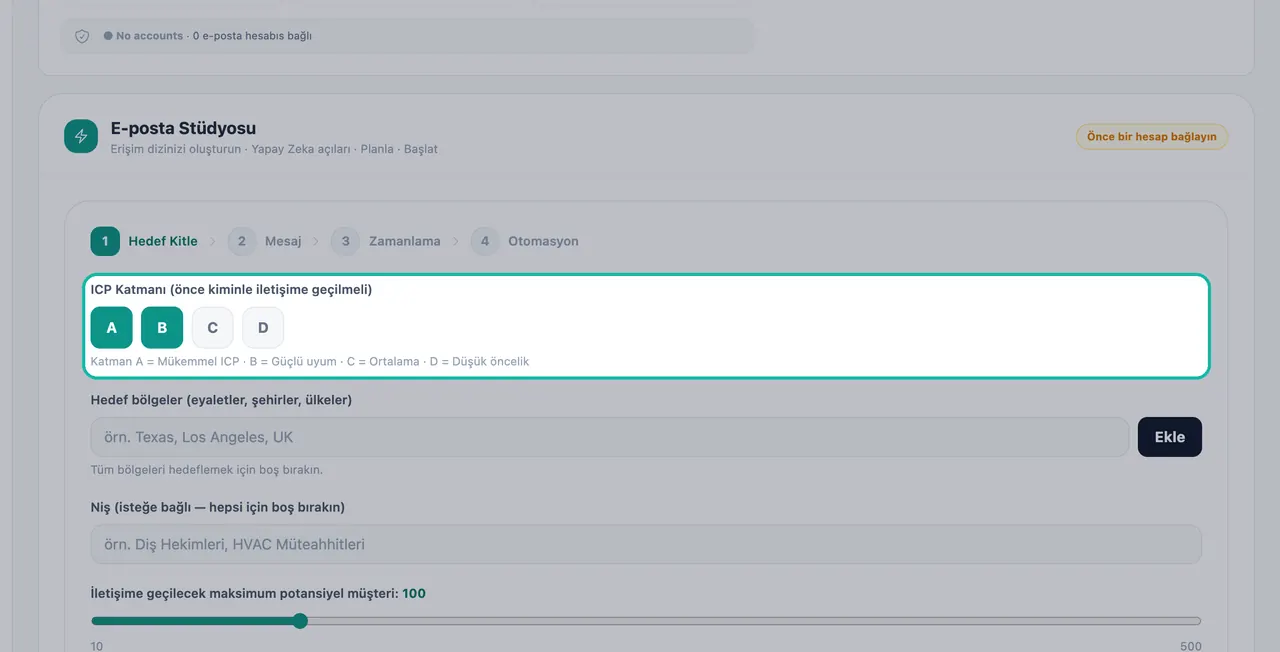
A katmanıyla başlayın, ardından B'yi ekleyin. Hedef bölgeler (eyaletler, şehirler, ülkeler). "Teksas", "Los Angeles" veya "İngiltere" gibi bir bölge yazın ve Ekle'ye tıklayın. Tüm bölgeleri hedeflemek için boş bırakın.
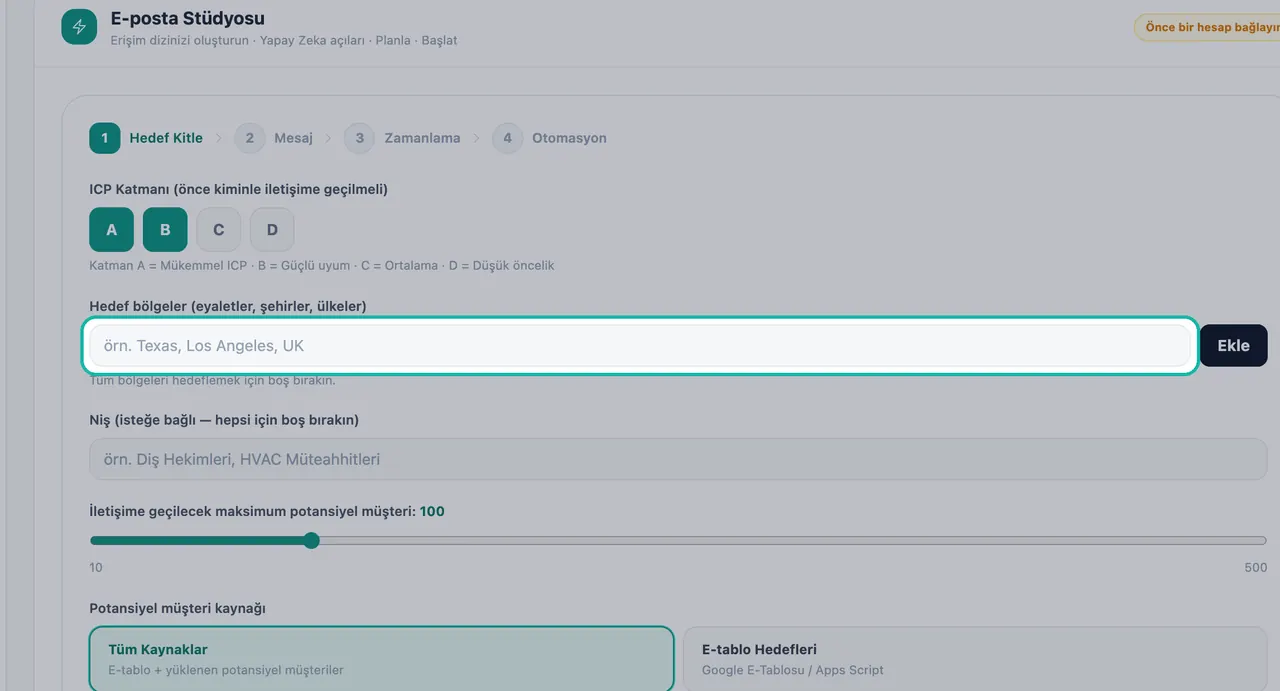
Bölgeler ekleyin veya tüm bölgeleri hedeflemek için alanı boş bırakın. Niş (isteğe bağlı — hepsi için boş bırakın). Kampanyayı, örneğin "Diş Hekimleri" veya "HVAC Müteahhitleri" gibi tek bir sektöre odaklayın.
İletişime geçilecek maksimum potansiyel müşteri. Bu kampanyanın kaç potansiyel müşteriyle iletişime geçeceğini ayarlayın.
Potansiyel müşteri kaynağı. Birini seçin:
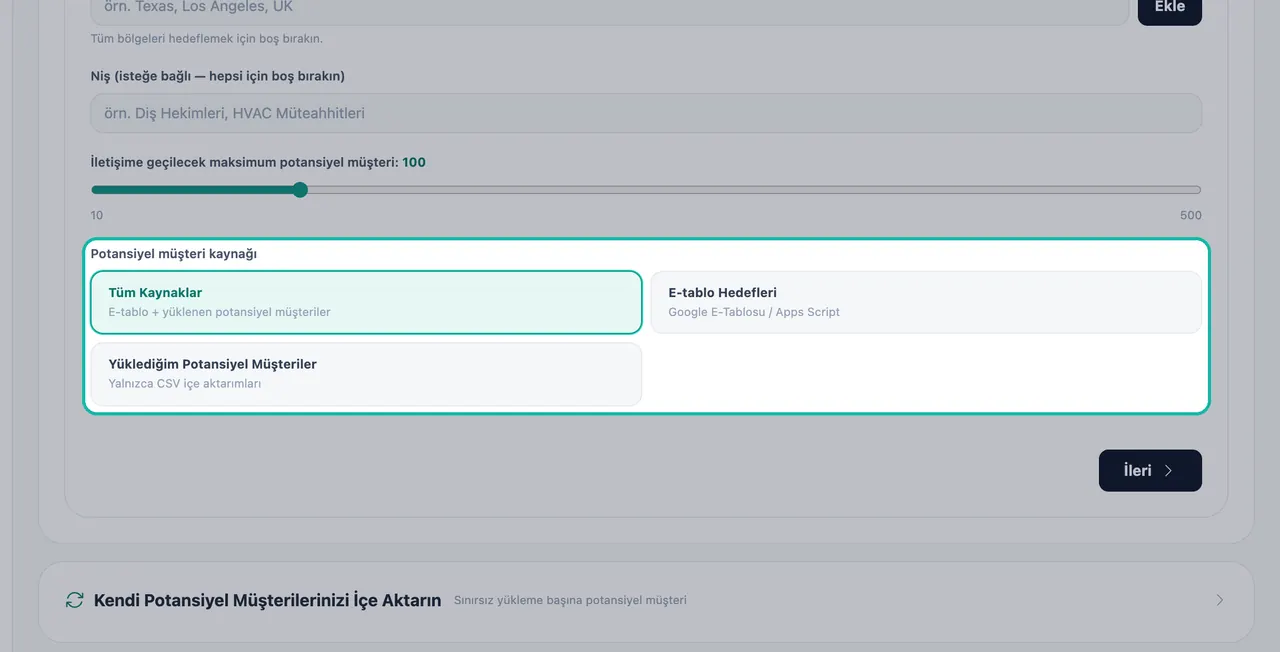
Kampanyanın potansiyel müşterilerini nereden alacağını seçin.
| Seçenek | Ne kullanır |
|---|---|
| Tüm Kaynaklar | E-tablo + yüklenen potansiyel müşteriler |
| E-tablo Hedefleri | Google E-Tablonuz / Apps Script |
| Yüklediğim Potansiyel Müşteriler | Yalnızca CSV içe aktarmaları |
Not:E-tablo Hedefleri'ni bir e-tablo olmadan seçerseniz, uygulama "Google E-Tablo bağlı değil — önce Ayarlar'dan birini bağlayın." mesajını gösterir.
2. Adım: Mesaj
Bu adım Metin Zekası — Yapay zeka kanıtlanmış psikolojiyle yazar tarafından desteklenmektedir.
Teklifinizi açıklayın. "Teksas'taki diş kliniklerine ücretsiz bir web sitesi denetimi sunun" gibi tek bir cümle yeterlidir.
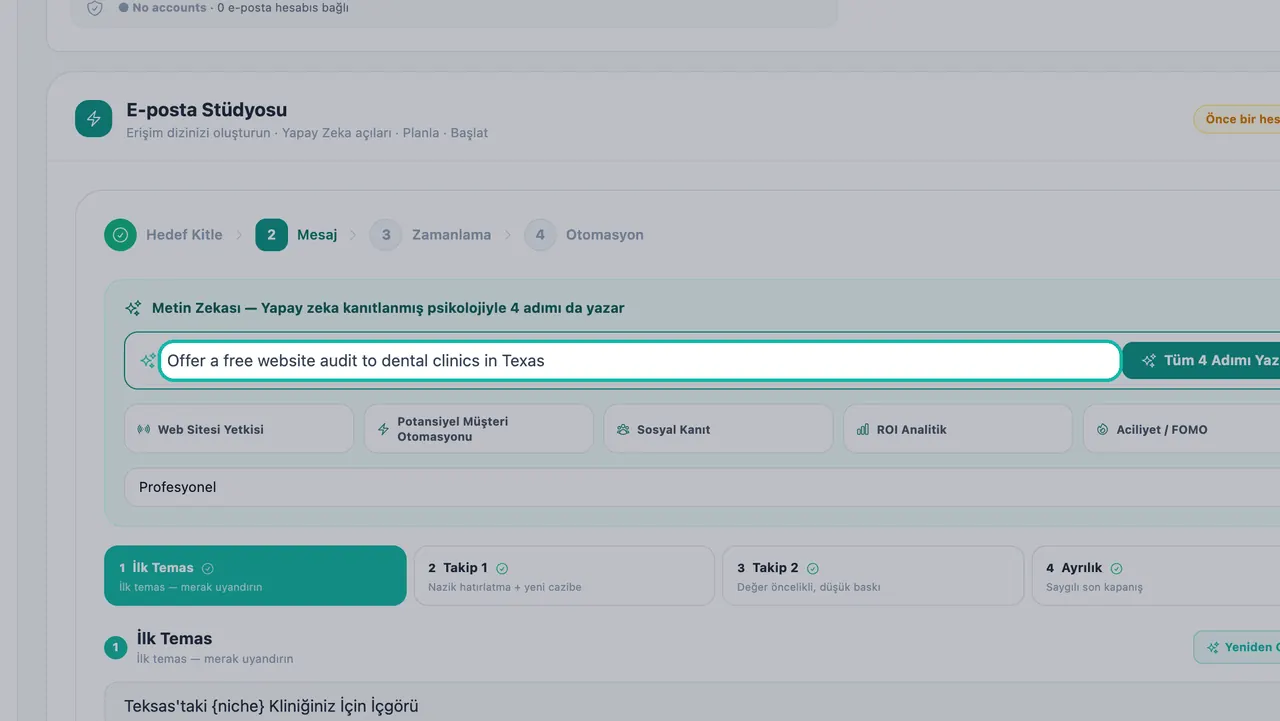
Teklifinizi tek bir cümlede açıklayın. Yaklaşımınızı seçin. E-postaların dayanacağı ikna yaklaşımını seçin:
| Yaklaşım | Fikir |
|---|---|
| Web Sitesi Otoritesi | Siteleri potansiyel müşteri kaybediyor |
| Potansiyel Müşteri Otomasyonu | Büyümelerini otomatikleştirin |
| Sosyal Kanıt | Onlar gibi başkaları da kazanıyor |
| ROI Analitik | Rakamları gösterin |
| Aciliyet / FOMO | Fırsat penceresi kapanıyor |
Ton. Profesyonel, Konuşma Tarzı, Acil, Analitik veya Hikaye Anlatımı'nı seçin.
Tüm 4 Adımı Yaz'a tıklayın. Tek bir tıklama, tüm diziyi marka sesinizle yazar. Tekrar denemek için Yeniden Oluştur'a tıklayın.
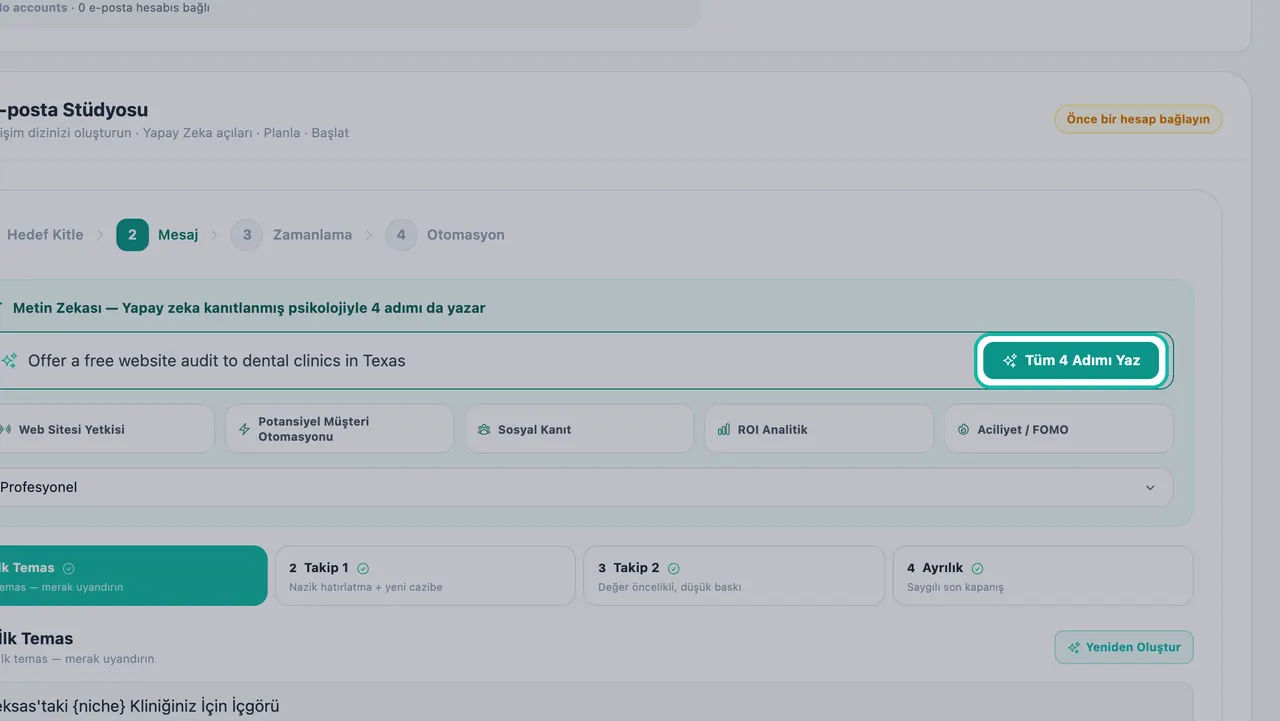
Tek bir tıklama, dört e-postalık dizinin tamamını yazar. Her adımı gözden geçirin. Dizinin dört görevi olan dört e-postası vardır: İlk Temas, Takip 1, Takip 2 ve Ayrılık. Aralarında geçiş yapmak ve Konu satırı ile E-posta gövdesi'ni düzenlemek için Sıra adımı'nı kullanın. Gönderim sıklığı çubuğu 0. Gün, +3g, +6g ve +9g'yi gösterir ve tüm adımlar hazır olduğunda "4/4 adım yazıldı" mesajı görünür. Bkz. Takipler ve zamanlama.
Önizlemeyi kontrol edin. "ÖNİZLEME — ALICILAR NASIL GÖRÜR" paneli, bir potansiyel müşteri için
{first_name},{business_name}ve{city}gibi değişkenlerin doldurulduğu e-postayı gösterir.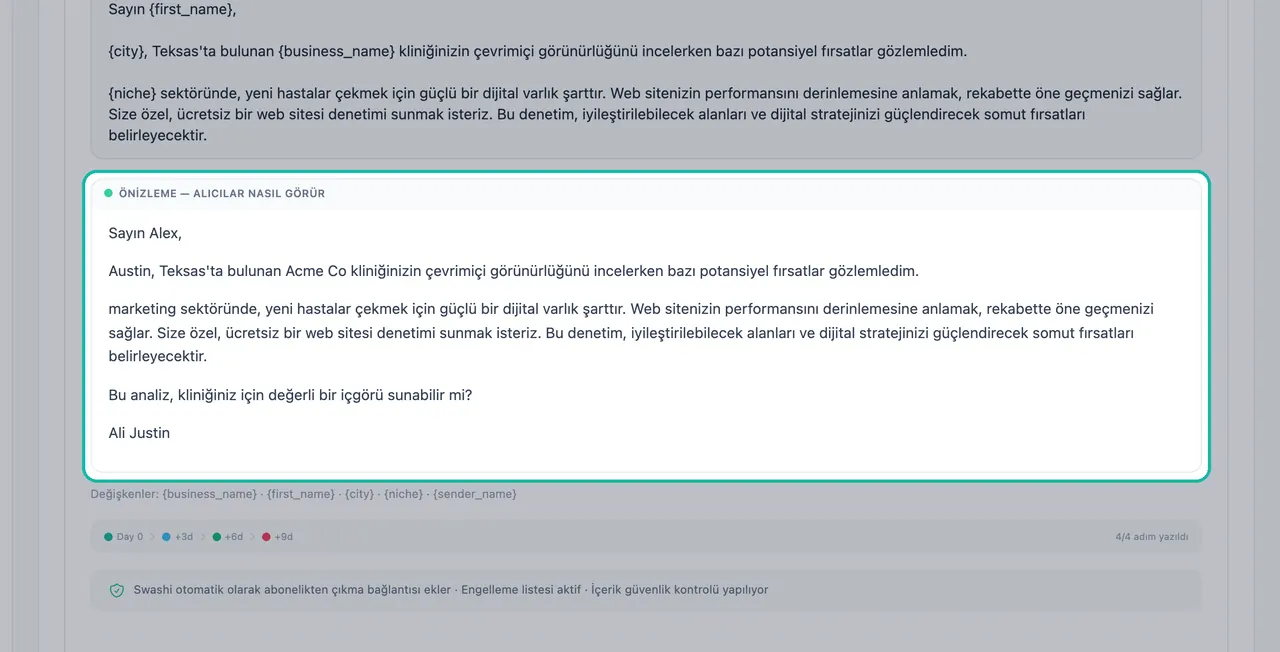
Önizleme, e-postayı değişkenler doldurulmuş halde gösterir.
Bir taslaktan başlamayı mı tercih edersiniz? Bir şablonla başlayın'a tıklayın ve Soğuk Giriş, Takip 1, Takip 2 veya Değer Odaklı'yı seçin.
İpucu:"Spam tetikleyici kelime algılandı. Teslim edilebilirliği artırmak için kaldırın." mesajını görürseniz, devam etmeden önce metni düzenleyin.
Her e-posta ayrıca "Swashi abonelikten çıkma bağlantısını otomatik olarak ekler · Engelleme listesi aktif · İçerik güvenlik kontrolü çalışıyor" güvenlik satırını da taşır. Bkz. Uyum ve abonelikten çıkma.
3. Adım: Program
- Kampanya Adı. Kampanyaya raporlarda tanıyacağınız bir ad verin.
- Saat dilimi. Programınızın kullandığı saat dilimi.
- Gönderim aralığı (yerel saat). E-postaların gönderilebileceği saatler, örneğin mesai saatleri.
- Gönderim tarihi. Gönderim yapılacak haftanın günleri.
- Başlangıç tarihi (isteğe bağlı) ve Bitiş tarihi (isteğe bağlı). Bitiş tarihi belirlendiğinde, kampanya o tarihe kadar günlük olarak çalışır. Tüm potansiyel müşterilerle iletişime geçilene kadar çalışması için boş bırakın.
- Günlük Limit (e-postalar). Bu kampanyanın günde göndereceği en fazla e-posta sayısı. Gönderimler ayrıca her posta kutusunun güvenli ısınma limiti dahilinde kalır.
4. Adım: Otomatikleştir
- Kampanya Özeti'ni kontrol edin: Hedefleme, Maks. Potansiyel Müşteri, Gönderim Aralığı, Saat dilimi, Günlük Limit ve Tahm. Süre.
- Koruma kontrol listesini gözden geçirin: her gönderimden önce engelleme listesi kontrol edilir, abonelikten çıkma bağlantısı otomatik olarak eklenir, aynı potansiyel müşteriye gönderilen e-postalar arasında 72 saatlik bekleme süresi uygulanır, %5'in üzerindeki geri sekme oranı hesabı otomatik olarak duraklatır, spam tetikleyici taraması ve içerik güvenlik kontrolü yapılır.
- Otomatikleştir'e tıklayın. Kampanyanız, Sonraki çalışma zamanı, gönderim sayısı ve yanıt oranıyla birlikte Kampanyalar altında görünür.
Çalışan bir kampanyayı yönetme
- Bir kampanyayı istediğiniz zaman Duraklat'abilir ve Devam Et'tirebilirsiniz.
- Sonraki Çalışma, kampanya saat diliminizi kullanır. Daha erken çalıştırmak için bugünü ve daha erken bir saati seçin.
- Her adımda tam olarak ne gönderildiğini görmek için Canlı E-posta Dizisi'ni izleyin. Bkz. Birleşik Gelen Kutusu.
- Durum mesajları, sakin bir günü açıklar, örneğin "Bugün uygun potansiyel müşteri kalmadı — bir sonraki planlı çalıştırmada devam edecek." veya "Aylık gönderim sınırına ulaşıldı — ayın 1'inde devam edecek."
Sonraki adımlar
Sıkça sorulan sorular
E-postaları kendim mi yazmalıyım?+
Hayır. Teklifinizi tek bir cümlede açıklayın, Metin Zekası dizinin dört e-postasını da marka sesinizle yazar. Bunun yerine herhangi bir adımı düzenleyebilir veya bir şablonla başlayabilirsiniz.
Bir kampanya hangi potansiyel müşterilerle iletişime geçer?+
Hedef Kitle ayarlarınızla eşleşen potansiyel müşterilerle: ICP katmanı, bölgeler, niş ve potansiyel müşteri kaynağı (Tüm Kaynaklar, E-tablo Hedefleri veya Yüklediğim Potansiyel Müşteriler), belirlediğiniz maksimum sayıya kadar.
Çalışan bir kampanyanın potansiyel müşteri kaynağını değiştirebilir miyim?+
Önce kampanyayı duraklatın. Bir kampanya çalışırken uygulama potansiyel müşteri kaynağını kilitler.
Bitiş tarihini boş bırakırsam ne olur?+
Kampanya, eşleşen tüm potansiyel müşterilerle iletişime geçilene kadar günlük olarak çalışır. Bir bitiş tarihi belirlerseniz, o tarihe kadar günlük olarak çalışır.
Kampanyamı neden başlatamıyorum?+
En az bir bağlı gönderim hesabınızın olması gerekir. E-posta Stüdyosu 'Önce bir e-posta hesabı bağlayın' mesajını gösteriyorsa, E-posta Gönderme Hesapları'nda bir posta kutusu bağlayın ve tekrar deneyin.