Swashi'de Yapay Zeka ile Kazandıran Ürünler Nasıl Bulunur
AI ile Kazananları Bul'u kullanarak dropship ürünleri için bir nişi tarayın, ürün puanlarını okuyun, en iyileri Hazırlık Alanına ekleyin ve tedarikçileri karşılaştırın.
- 1Araştırmacıyı açın. E-ticaret sekmesinde, Fırsatları Bul'a veya Hazırlık Alanı boşken AI ile Kazananları Bul'a tıklayın.
- 2Bir niş tarayın. Kablosuz kulaklık veya fitness ekipmanları gibi bir niş yazın ve Piyasayı Tara'ya tıklayın.
- 3Ürün kartlarını okuyun. Her kartın puanını, durumunu, trendini, rekabetini, perakende fiyatını ve ANALİZ DAĞILIMI'nı kontrol edin.
- 4Hazırlık alanına ürün ekleyin. İstediğiniz ürünlerde + SAHNEYE EKLE'ye tıklayın; düğme EKLENDİ olarak değişir.
- 5Tedarikçileri karşılaştırın. Hazırlık Alanı'na geri dönüp Tedarikçileri Karşılaştır'a tıklayın, platformları seçin ve her birinde bir arama açın.
- 6Kuyruğa gönderin veya kaldırın. Bir ürünü E-ticaret Temsilcisine devretmek için Kuyruğa Gönder'e veya ürünü bırakmak için Kaldır'a tıklayın.
AI ile Kazananları Bul, Swashi'nin Yapay Zeka Ürün Araştırmacısıdır: bir niş yazıp Piyasayı Tara'ya tıkladığınızda, Swashi size puanlanmış ürün fikirlerini "Kazandıran dropship ürünlerini gerçek zamanlı keşfetme" mesajıyla sunar. En iyi ürünleri Hazırlık Alanı'nıza ekler, tedarikçileri karşılaştırır ve seçtiğiniz ürünleri E-ticaret Temsilcisine gönderirsiniz.
Bu özellik, her birinin arkasındaki rakamlarla birlikte, test etmeye değer ürünlerden oluşan kısa bir liste isteyen mağaza sahipleri ve dropshipper'lar içindir.
Başlamadan önce
- Tarama hakkınızın kalmış olması gerekir. Araştırmacı başlığında "E-TİCARET TEMSİLCİSİ (N tarama hakkı kaldı)" yazar. Hiç hakkınız kalmadığında, Piyasayı Tara düğmesi planlar penceresini açar. Bkz. Planlar ve faturalandırma.
- Ürünleri daha sonra temsilciye göndermek için Web Sitesi Ayarları'nda bir web sitesi bağlayın. Bkz. Web sitenizi bağlama.
Bir niş tarama
- Kenar çubuğunda E-ticaret'i açın.
- Hazırlık Alanı'nda, Fırsatları Bul'a (veya alan boşken AI ile Kazananları Bul'a) tıklayın.
- Bir niş yazın, örneğin "kablosuz kulaklık" veya "fitness ekipmanları".
- Piyasayı Tara'ya tıklayın veya Enter'a basın. Çalışırken düğmede Taranıyor... yazar.
Uygulama dilinizde arama yapabilirsiniz. Ürün adları da uygulama dilinizde gösterilir. Sonuçlar her seferinde 12 tane gösterilir; daha fazlası için Daha Fazla Sonuç Yükle'ye tıklayın. Sonuçlar birden fazla kaynaktan geldiğinde, Tüm Kaynaklar ile başlayan filtre sekmeleri görünür. Küçük bir çubuk, yeni bir tarama için CANLI veya aynı arama yakın zamanda yapıldıysa ÖNBELLEKLENMİŞ SONUÇLAR (24 SAATLİK DÖNGÜ) bilgisini gösterir.
İpucu:"Eşleşme bulunamadı." mesajını görürseniz, "Fitness" veya "Mutfak" gibi daha geniş bir niş deneyin.
Bir ürün kartını okuma
| Öğe | Ne anlama gelir |
|---|---|
| PUAN | Ürünün 100 üzerinden aldığı puan. |
| DURUM | Çok Satan (70+), Denemeye Değer (50–69), Riskli (35–49) veya Kaçının (35 altı). |
| Trend etiketi | YÜKSELİŞTE veya İSTİKRARLI. |
| Rekabet etiketi | DÜŞÜK REKABET, ORTA REKABET veya YÜKSEK REKABET. |
| PERAKENDE FİYATI | Bulunan satış fiyatı veya fiyat olmadığında Perakendeciyi Kontrol Et. |
| Tedarikçi Maliyeti | Bir tedarikçi fiyatı bilindiğinde gösterilir. |
| SIÇRAMA / % İNDİRİM | Geçerli olduğunda eklenen etiketler. |
Trend, rekabet, kategori ve mevcut olduğunda satıcı, puan, yorumlar, teklif sayısı, tipik fiyat, kargo süresi ve Tah. Marj gibi bilgileri görmek için ANALİZ DAĞILIMI'na tıklayın. Bağlantı simgesi, ürün sayfasını yeni bir sekmede açar.
Hazırlık Alanına ürün ekleme
Bir üründe + SAHNEYE EKLE'ye tıklayın. Swashi'nin yapay zekası ürün adını düzenler ve kısa bir satış metni yazar, ardından ürün Dropshipping kategorisi altında Hazırlık Alanı'nıza eklenir. Karttaki düğme EKLENDİ olarak değişir. Aynı ürünü iki kez eklerseniz, "Bu ürün zaten Hazırlık Alanınızda!" mesajını görürsünüz.
Hazırlık Alanı'na dönmek için Gösterge Paneline Geri Dön'e tıklayın.
Hazırlık Alanında çalışma
Hazırlık Alanına eklenen her ürünün dört eylemi vardır:
- Kuyruğa Gönder, ürünü E-ticaret Temsilcisine devreder ve hazırlık alanından kaldırır. "Ürün genel kuyruğa gönderildi!" mesajını görürsünüz ve görev Yaklaşan Kuyruk'ta görünür. Bağlı bir web sitesi gereklidir.
- Tedarikçileri Karşılaştır, tedarikçi penceresini (aşağıda) açar.
- Tanıt, Yakında olarak işaretlenmiştir. Ücretli reklam kampanyaları yakında kullanıma sunulacaktır.
- Kaldır, ürünü hazırlık alanından siler.
Tedarikçileri karşılaştırma
Tedarikçileri Karşılaştır penceresi ürünü hemen arar.
- Platformları Seçin altında, AliExpress, CJDropshipping, Alibaba ve 1688.com arasından seçim yapın. İlk ikisi varsayılan olarak seçilidir.
- Platformları değiştirdikten sonra Tekrar Ara'ya tıklayın.
- Her sonuç, platformun Ort. Kargo ve Min. Sipariş bilgilerini gösterir. O platformun ürünle ilgili sonuçlarını yeni bir sekmede açmak için Ara'ya tıklayın.
Pencerede ayrıca Profesyonel İpuçları da listelenir: kargo sürelerini karşılaştırın, tedarikçi puanlarını kontrol edin, hızlı kargo seçeneklerini arayın ve toplu alım yapmadan önce numune sipariş edin.
Sağ sütundaki araştırma araçları
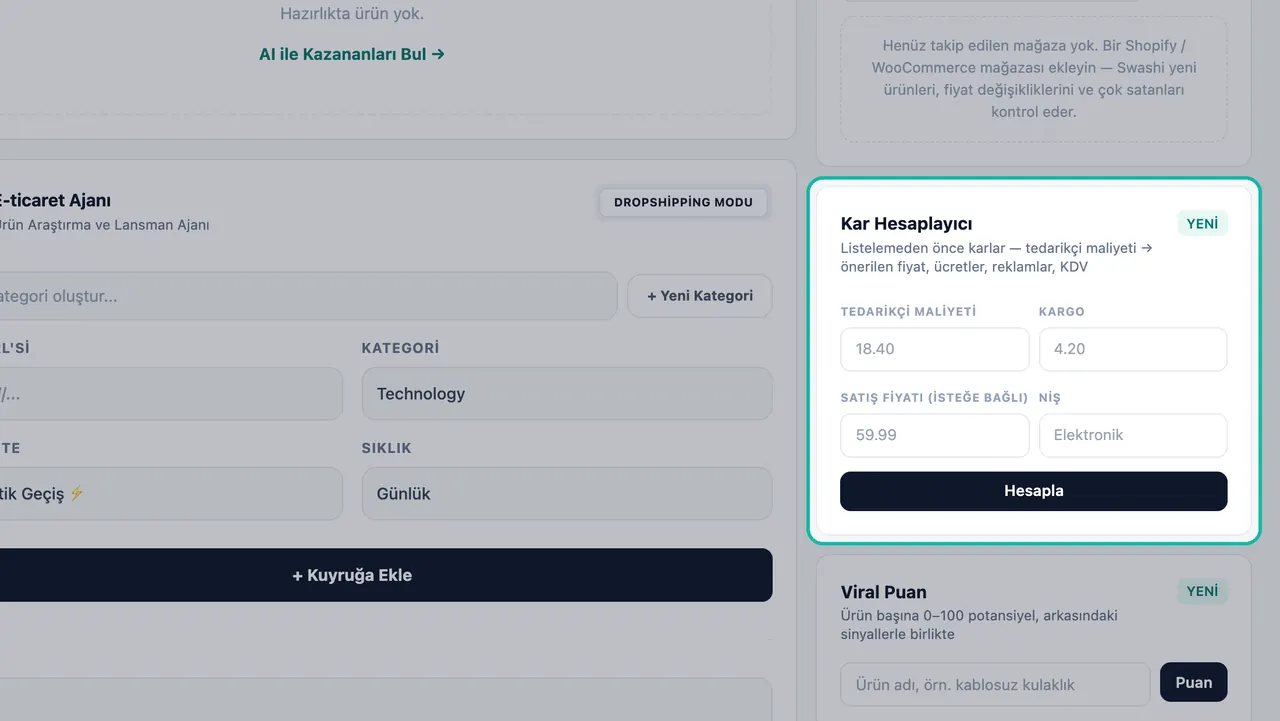
- Kar Hesaplayıcı. Tedarikçi maliyeti, Kargo, isteğe bağlı bir Satış fiyatı ve bir Niş girin, ardından Hesapla'ya tıklayın. Önerilen fiyat (satış fiyatını boş bırakırsanız Swashi bir tane önerir), Platform ücreti, Reklam bütçesi, KDV, Toplam maliyetler, marjıyla birlikte Net kar ve kısa bir tavsiye alırsınız.
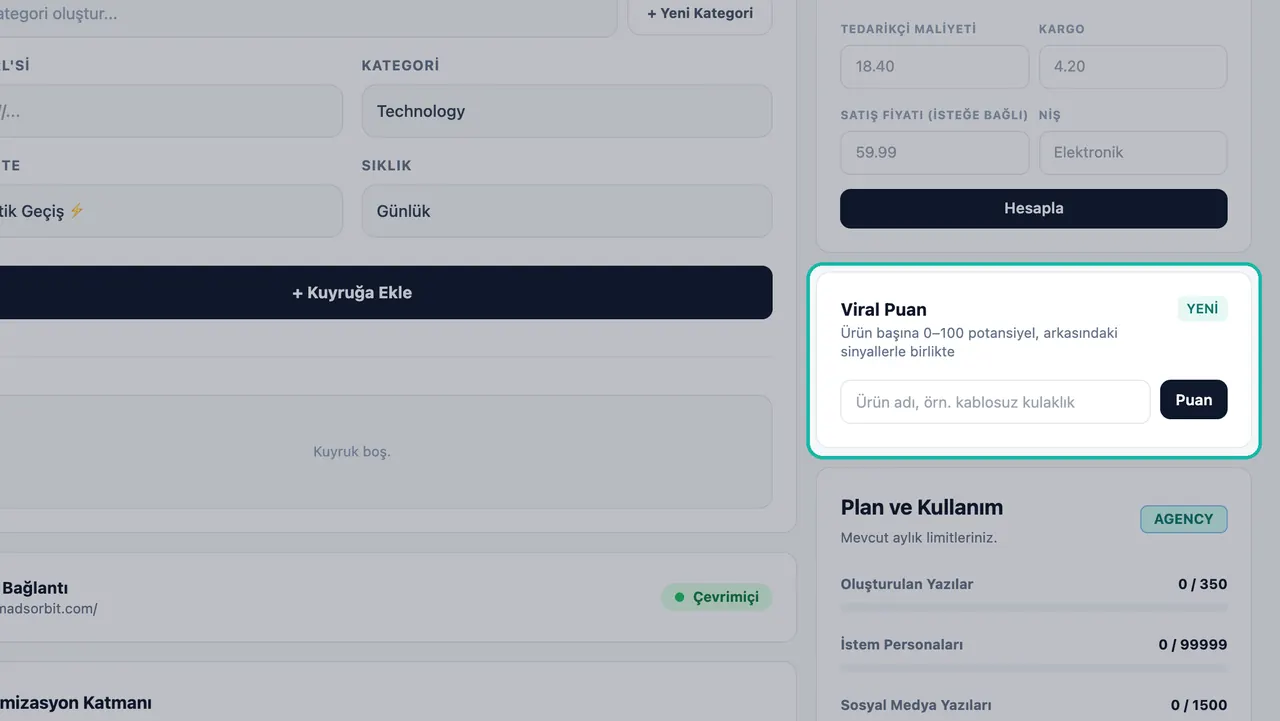
- Viral Puan. Bir ürün adı yazın veya Hazırlık Alanına eklediğiniz ürünlerden birine tıklayın ve 0 ile 100 arasında bir puan almak için Puan'a tıklayın.
- Rakip Takibi. Bir rakip mağaza adresi yapıştırın ve izleme listenize eklemek için Takip Et'e tıklayın; kaldırmak için ✕ simgesine tıklayın. Rakip Takibi, Ajans (Agency) planı veya daha yüksek bir plan gerektirir. Diğer planlarda kart, yükseltme mesajını gösterir.
Sonraki adımlar
- E-ticaret Temsilcisi
- Dropshipping otomasyonu
- Güncel fiyatları fiyatlandırma sayfasında görün
Sıkça sorulan sorular
Kaç tane ürün taraması yapabilirim?+
Her tarama bir Viral Araştırma Taraması kullanır. Ücretsiz (Free) planı ayda 1, Başlangıç (Starter) 10, Büyüme (Growth) 100, Ajans (Agency) 500 ve Kurumsal (Enterprise) 5.000 tarama hakkı içerir. Araştırmacı, kaç tarama hakkınız kaldığını gösterir.
Çok Satan, Denemeye Değer, Riskli ve Kaçının ne anlama geliyor?+
Bu durumlar, ürünün 100 üzerinden aldığı puana göre belirlenir: Çok Satan 70 veya üzeri, Denemeye Değer 50-69 arası, Riskli 35-49 arası ve Kaçının 35'in altıdır.
Tedarikçileri Karşılaştır özelliği bir şey satın alır mı veya tedarikçilerle iletişime geçer mi?+
Hayır. Bu özellik, seçtiğiniz her platformda ürün için yeni bir sekmede arama başlatır, böylece tedarikçileri kendiniz karşılaştırabilirsiniz.
Hazırlık Alanı'ndan ücretli reklam yayınlayabilir miyim?+
Henüz değil. Tanıt düğmesi Yakında olarak işaretlenmiştir: ücretli reklam kampanyaları yakında kullanıma sunulacaktır.
Sonuçlarımda DEMO MODU ne anlama geliyor?+
Bu, ürün araştırmasının canlı sonuçlar döndüremediği ve bu nedenle örnek ürünlerin gösterildiği anlamına gelir. Bunlar gerçek sonuçlar değildir. Taramayı daha sonra tekrar deneyin.