كيفية العثور على منتجات رابحة باستخدام الذكاء الاصطناعي في Swashi
استخدم أداة "ابحث عن الفائزين بالذكاء الاصطناعي" لمسح مجال متخصص بحثًا عن منتجات دروبشيبينغ، وقراءة نتيجة كل منتج، وإضافة أفضلها إلى منطقة التنظيم، ومقارنة الموردين، والتحقق من هوامش الربح في Swashi.
- 1افتح أداة البحث. في علامة تبويب التجارة الإلكترونية، انقر على "ابحث عن فرص"، أو "ابحث عن الفائزين بالذكاء الاصطناعي" عندما تكون منطقة التنظيم فارغة.
- 2امسح مجالاً متخصصاً. اكتب مجالاً متخصصاً مثل "سماعات أذن لاسلكية" أو "معدات لياقة بدنية" وانقر على "مسح السوق".
- 3اقرأ بطاقات المنتجات. تحقق من نتيجة كل بطاقة وحالتها وتوجهها ومنافسيها وسعر التجزئة والتحليل المفصل.
- 4أضف المنتجات إلى منطقة التنظيم. انقر على "+ إضافة إلى التدريج" على المنتجات التي تريدها؛ سيتغير الزر إلى "تمت الإضافة".
- 5قارن الموردين. بالعودة إلى منطقة التنظيم، انقر على "قارن الموردين"، واختر المنصات وافتح بحثاً في كل منها.
- 6أرسل أو أزل. انقر على "إرسال إلى قائمة الانتظار" لتسليم المنتج إلى وكيل التجارة الإلكترونية، أو "إزالة" لحذفه.
ابحث عن الفائزين بالذكاء الاصطناعي هي أداة Swashi لبحث المنتجات بالذكاء الاصطناعي: تكتب مجالاً متخصصاً، وتنقر على مسح السوق، ويعرض Swashi أفكار منتجات مع نتائجها تحت شعار "البحث عن منتجات دروبشيبينغ رابحة في الوقت الفعلي". تضيف أفضلها إلى منطقة التنظيم الخاصة بك، وتقارن الموردين، وترسل المنتجات التي تختارها إلى وكيل التجارة الإلكترونية.
هذه الأداة مصممة لأصحاب المتاجر وبائعي الدروبشيبينغ الذين يريدون قائمة مختصرة من المنتجات التي تستحق الاختبار، مع الأرقام التفصيلية لكل منها.
قبل أن تبدأ
- يجب أن يكون لديك عمليات مسح متبقية. يظهر في رأس أداة البحث "وكيل التجارة الإلكترونية (N عمليات مسح متبقية)". عندما لا يتبقى لديك أي منها، يفتح زر مسح السوق نافذة الخطط بدلاً من ذلك. راجع الخطط والفوترة.
- لإرسال المنتجات إلى الوكيل لاحقاً، اربط موقعاً إلكترونياً في إعدادات الموقع. راجع ربط موقعك الإلكتروني.
امسح مجالاً متخصصاً
- افتح التجارة الإلكترونية في الشريط الجانبي.
- في منطقة التنظيم، انقر على ابحث عن فرص (أو ابحث عن الفائزين بالذكاء الاصطناعي عندما تكون فارغة).
- اكتب مجالاً متخصصاً، على سبيل المثال "سماعات أذن لاسلكية" أو "معدات لياقة بدنية".
- انقر على مسح السوق أو اضغط على Enter. يعرض الزر جاري المسح... أثناء عمله.
يمكنك البحث بلغة تطبيقك. يتم عرض أسماء المنتجات بلغة تطبيقك أيضاً. تظهر النتائج 12 في كل مرة؛ انقر على تحميل المزيد من النتائج للمزيد. عندما تأتي النتائج من أكثر من مصدر، تظهر علامات تبويب للتصفية، تبدأ بـ جميع المصادر. يظهر شريط صغير علامة مباشر للمسح الجديد أو نتائج مخبأة (دورة 24 ساعة) عندما يتم إجراء نفس البحث مؤخراً.
نصيحة:إذا رأيت "لم يتم العثور على تطابقات."، فجرب مجالاً متخصصاً أوسع مثل "لياقة بدنية" أو "مطبخ".
اقرأ بطاقة المنتج
| العنصر | ماذا يخبرك |
|---|---|
| النتيجة | نتيجة المنتج من 100. |
| الحالة | اختيار مميز (70+)، يستحق الاختبار (50-69)، محفوف بالمخاطر (35-49) أو تجنب (أقل من 35). |
| علامة التوجه | صاعد أو مستقر. |
| علامة المنافسة | منافسة منخفضة، منافسة متوسطة أو منافسة عالية. |
| سعر التجزئة | سعر البيع الذي تم العثور عليه، أو التحقق من التاجر عند عدم وجوده. |
| تكلفة المورد | تظهر عندما تكون تكلفة المورد معروفة. |
| منتج واعد / خصم % | علامات إضافية عند انطباقها. |
انقر على تحليل مفصل لرؤية التوجه، والمنافسة، والفئة، وعند توفرها، البائع، والتقييم والمراجعات، وعدد العروض، والسعر المعتاد، ووقت الشحن، وهامش الربح التقديري. يفتح رمز الرابط صفحة المنتج في علامة تبويب جديدة.
أضف المنتجات إلى منطقة التنظيم
انقر على + إضافة إلى التدريج على المنتج. يقوم الذكاء الاصطناعي في Swashi بترتيب اسم المنتج وكتابة سطر مبيعات قصير، ثم يظهر المنتج في منطقة التنظيم الخاصة بك تحت فئة الدروبشيبينغ. يتغير زر البطاقة إلى تمت الإضافة. إذا أضفت نفس المنتج مرتين، فسترى "هذا المنتج موجود بالفعل في منطقة الإعداد الخاصة بك!"
انقر على العودة إلى لوحة القيادة للرجوع إلى منطقة التنظيم.
العمل في منطقة التنظيم
لكل منتج في منطقة التنظيم أربعة إجراءات:
- إرسال إلى قائمة الانتظار يسلم المنتج إلى وكيل التجارة الإلكترونية ويزيله من منطقة التنظيم. سترى "تم إرسال المنتج إلى قائمة الانتظار العالمية!" وتظهر المهمة في قائمة الانتظار القادمة. يتطلب وجود موقع إلكتروني مرتبط.
- قارن الموردين يفتح نافذة الموردين (أدناه).
- ترويج يحمل علامة قريباً. ستتوفر حملات الإعلانات المدفوعة قريباً.
- إزالة يحذف المنتج من منطقة التنظيم.
قارن الموردين
تبحث نافذة قارن الموردين عن المنتج على الفور.
- تحت حدد المنصات، اختر أياً من AliExpress، CJDropshipping، Alibaba و1688.com. يتم تحديد أول منصتين بشكل افتراضي.
- انقر على بحث مرة أخرى بعد تغيير المنصات.
- تعرض كل نتيجة متوسط الشحن والحد الأدنى للطلب للمنصة. انقر على بحث لفتح نتائج تلك المنصة للمنتج في علامة تبويب جديدة.
تسرد النافذة أيضاً نصائح احترافية: قارن أوقات الشحن، تحقق من تقييمات الموردين، ابحث عن خيارات الشحن السريع، واطلب عينات قبل الشراء بكميات كبيرة.
أدوات البحث في العمود الأيمن
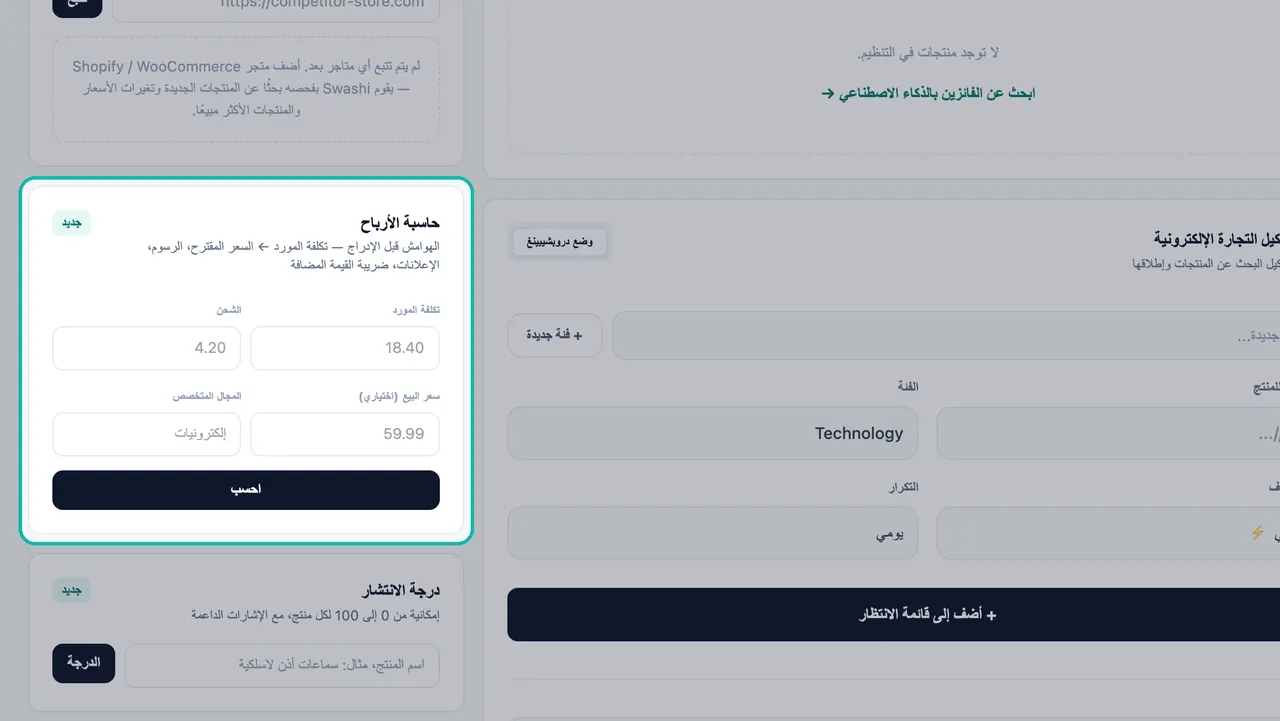
- حاسبة الأرباح. أدخل تكلفة المورد، والشحن، وسعر بيع اختياري، والمجال المتخصص، ثم انقر على احسب. ستحصل على سعر مقترح (يقترح Swashi سعراً عندما تترك سعر البيع فارغاً)، ورسوم المنصة، وميزانية الإعلانات، وضريبة القيمة المضافة، والتكاليف الإجمالية، وصافي الربح مع هامشه، وتوصية قصيرة.
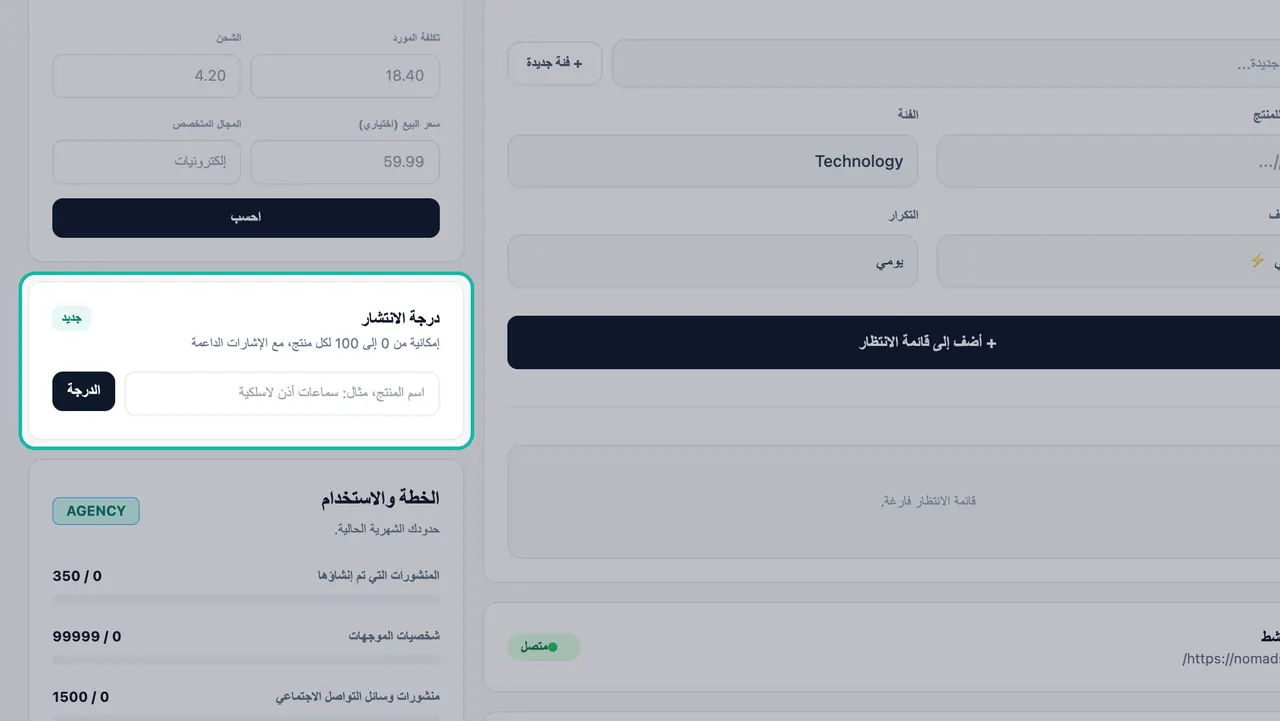
- درجة الانتشار. اكتب اسم منتج، أو انقر على أحد منتجاتك في منطقة التنظيم، وانقر على النقاط للحصول على نتيجة من 0 إلى 100.
- مراقبة المنافسين. الصق عنوان متجر منافس وانقر على تتبع لإضافته إلى قائمة المراقبة الخاصة بك؛ انقر على ✕ لإزالته. تتطلب أداة مراقبة المنافسين باقة الوكالة أو أعلى. في الباقات الأخرى، تعرض البطاقة رسالة الترقية.
الخطوات التالية
- وكيل التجارة الإلكترونية
- أتمتة الدروبشيبينغ
- اطلع على الأسعار الحالية في صفحة الأسعار
الأسئلة الشائعة
كم عدد عمليات مسح المنتجات التي يمكنني إجراؤها؟+
تستخدم كل عملية مسح واحدة من "مسح البحث الفيروسي". تشمل باقة مجاني (Free) 1، وباقة المبتدئ (Starter) 10، وباقة النمو (Growth) 100، وباقة الوكالة (Agency) 500، وباقة المؤسسات (Enterprise) 5,000 شهرياً. تعرض أداة البحث عدد عمليات المسح المتبقية لديك.
ماذا تعني "اختيار مميز" و"يستحق الاختبار" و"محفوف بالمخاطر" و"تجنب"؟+
تأتي هذه التقييمات من نتيجة المنتج من 100: "اختيار مميز" للنتيجة 70 أو أكثر، و"يستحق الاختبار" من 50 إلى 69، و"محفوف بالمخاطر" من 35 إلى 49، و"تجنب" لأقل من 35.
هل تقوم أداة "قارن الموردين" بشراء أي شيء أو الاتصال بالموردين؟+
لا. إنها تفتح بحثاً عن المنتج في كل منصة تختارها، في علامة تبويب جديدة، حتى تتمكن من مقارنة الموردين بنفسك.
هل يمكنني تشغيل إعلانات مدفوعة من منطقة التنظيم؟+
ليس بعد. زر "ترويج" يحمل علامة "قريباً": ستتوفر حملات الإعلانات المدفوعة قريباً.
ماذا يعني "وضع العرض التجريبي" على نتائجي؟+
يعني أن بحث المنتج لم يتمكن من عرض نتائج مباشرة، لذلك يتم عرض منتجات كعينة. هذه ليست نتائج حقيقية. حاول إجراء المسح مرة أخرى لاحقاً.