كيفية استخدام علامة تبويب التجارة الإلكترونية ووكيل التجارة الإلكترونية
تعرّف على كيفية عمل علامة تبويب التجارة الإلكترونية في Swashi: ربط موقعك، وتجهيز المنتجات، وإرسالها إلى قائمة انتظار وكيل التجارة الإلكترونية، وتتبع كل مهمة في قائمة الانتظار القادمة.
- 1ربط موقع إلكتروني. افتح إعدادات الموقع في الشريط الجانبي واربط الموقع الذي تبيع من خلاله، حتى يكون لعلامة تبويب التجارة الإلكترونية اتصال نشط.
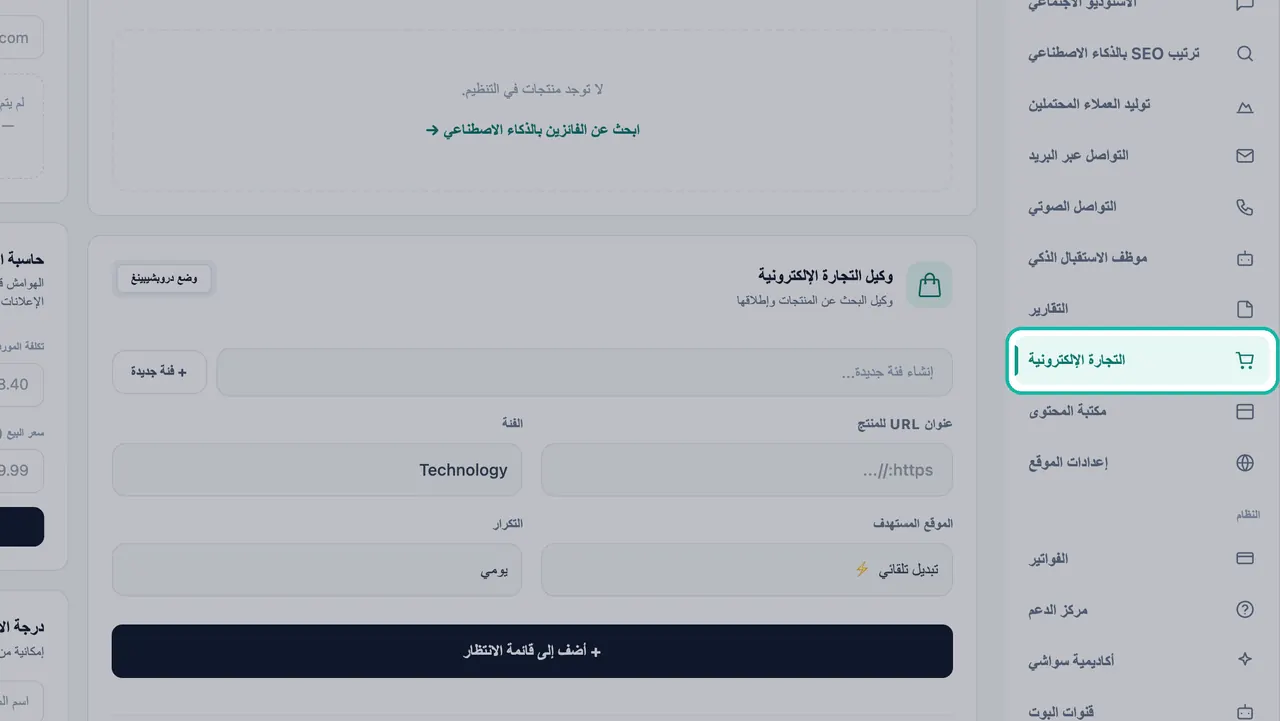
- 2فتح علامة تبويب التجارة الإلكترونية. انقر على التجارة الإلكترونية في الشريط الجانبي لفتح ذكاء التجارة.
- 3تجهيز المنتجات. انقر على 'ابحث عن فرص' أو 'ابحث عن الفائزين بالذكاء الاصطناعي'، وامسح مجالًا متخصصًا وأضف المنتجات التي تعجبك إلى منطقة التنظيم.
- 4إرسال منتج إلى الوكيل. في منطقة التنظيم، انقر على 'إرسال إلى قائمة الانتظار' لأحد المنتجات لتسليمه إلى وكيل التجارة الإلكترونية.
- 5إضافة منتج عبر عنوان URL. في بطاقة وكيل التجارة الإلكترونية، الصق عنوان URL للمنتج، واختر الفئة والموقع المستهدف والتكرار، ثم انقر على '+ إضافة إلى قائمة الانتظار'.
- 6متابعة التقدم. راقب بطاقة قائمة الانتظار القادمة، التي تعرض كل مهمة كـ 'مجدولة' أو 'قيد التشغيل' وعدد المهام المعلقة.
علامة تبويب التجارة الإلكترونية هي المكان الذي تبحث فيه عن منتجات لبيعها وتسليمها إلى وكيل التجارة الإلكترونية، وهو وكيل البحث عن المنتجات وإطلاقها من Swashi. يمكنك العثور على المنتجات، ومراجعتها في منطقة التنظيم، ثم إرسال المنتجات التي تريدها إلى قائمة انتظار الوكيل ومتابعة كل مهمة أثناء تنفيذها. هذه الميزة مصممة لأصحاب المتاجر وممارسي الدروبشيبينغ الذين يرغبون في اختبار أفكار المنتجات دون الحاجة إلى تنفيذ كل خطوة يدويًا.
المنتج: ماسح التجارة
عندما تنقر على التجارة الإلكترونية في الشريط الجانبي، تفتح الصفحة بعنوان ذكاء التجارة: "تتبع المنتجات، وحسّن التحويلات، وجدول الحملات الترويجية برؤى من الذكاء الاصطناعي."
قبل أن تبدأ
- اربط موقعك الإلكتروني. افتح إعدادات الموقع في الشريط الجانبي واربط الموقع الذي تبيع من خلاله. انظر ربط موقعك الإلكتروني. تعرض بطاقة اتصال نشط في علامة تبويب التجارة الإلكترونية عنوان الموقع المستخدم وشارة متصل. إذا لم يكن لديك موقع مربوط، فستقرأ "لم يتم تحديد أي موقع ويب".
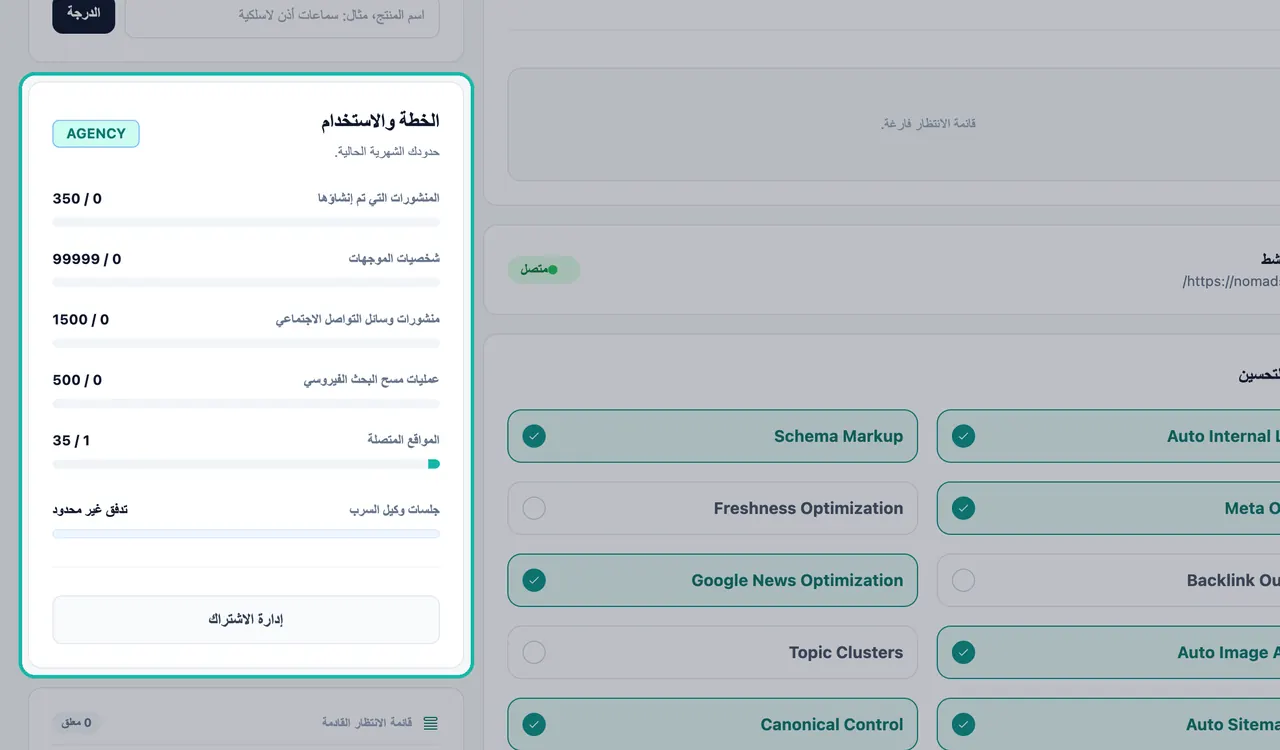
- تحقق من عمليات الفحص المتاحة لك. يستخدم البحث عن المنتجات حصتك الشهرية من عمليات فحص الأبحاث الفيروسية. تعرض بطاقة الخطة والاستخدام على اليمين عدد العمليات التي استخدمتها.
- املأ بيانات عقل الأعمال. فهو يمنح الذكاء الاصطناعي في Swashi سياق عملك التجاري. انظر عقل الأعمال.
محتويات علامة تبويب التجارة الإلكترونية
| البطاقة | وظيفتها |
|---|---|
| منطقة التنظيم | المنتجات التي وجدتها، في انتظار المراجعة: "منتجات جاهزة لإرسالها إلى الوكيل." |
| وكيل التجارة الإلكترونية | أضف منتجًا عبر عنوان URL واحتفظ بقائمة من المنتجات للوكيل. |
| اتصال نشط | الموقع الإلكتروني المربوط الذي يستخدمه الوكيل. |
| طبقة التحسين | مفاتيح تشغيل/إيقاف لخيارات النشر، يتم حفظها باستخدام حفظ التغييرات. |
| مراقبة المنافسين، حاسبة الأرباح، درجة الانتشار | أدوات بحث في العمود الأيمن. انظر العثور على منتجات رابحة. |
| الخطة والاستخدام | حدودك الشهرية واستخدامك. |
| قائمة الانتظار القادمة | كل مهام التجارة الإلكترونية المجدولة أو قيد التشغيل. |
تجهيز المنتجات وإرسالها إلى الوكيل
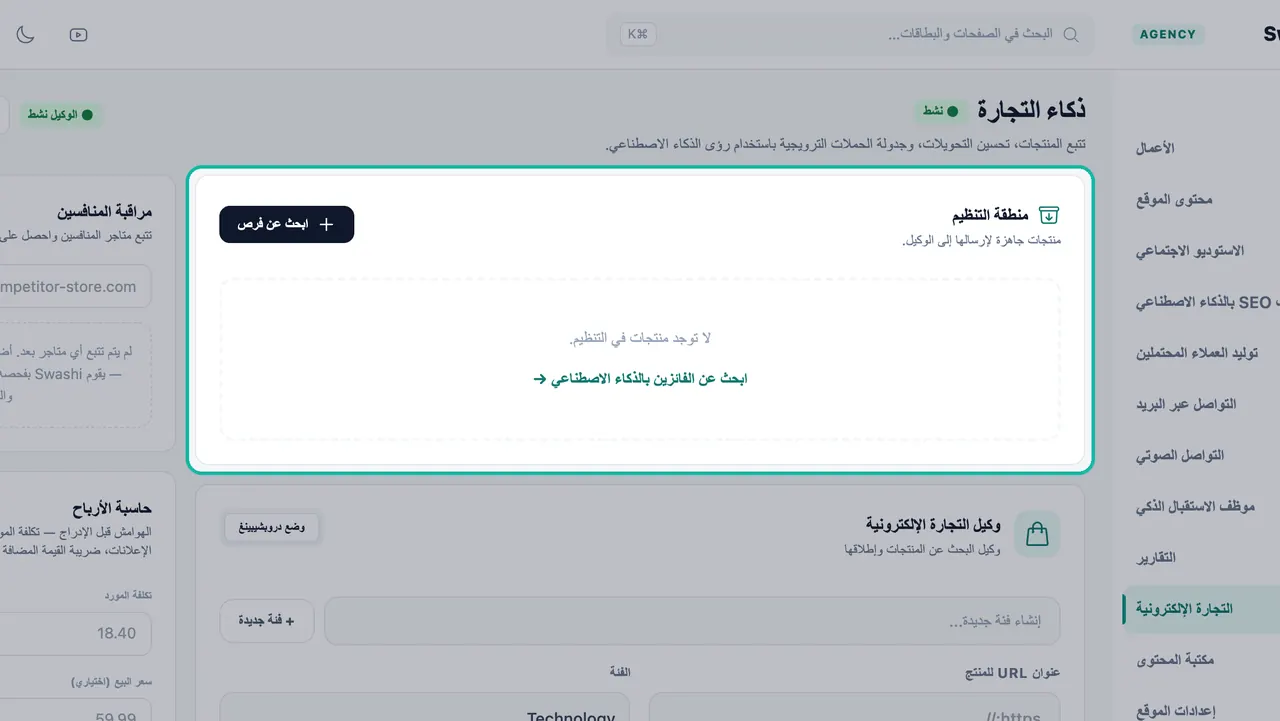
- في منطقة التنظيم، انقر على ابحث عن فرص (أو ابحث عن الفائزين بالذكاء الاصطناعي عندما تكون المنطقة فارغة).
- امسح مجالًا متخصصًا وانقر على + إضافة إلى التدريج للمنتجات التي تعجبك. الشرح الكامل موجود في العثور على منتجات رابحة.
- انقر على العودة إلى لوحة القيادة للرجوع. يعرض كل منتج تم تجهيزه صورته واسمه ورابطه وشارتي الانتشار والربح.
- انقر على إرسال إلى قائمة الانتظار لأحد المنتجات. يقوم Swashi بتسليمه إلى وكيل التجارة الإلكترونية كمهمة لموقعك المربوط ويزيله من منطقة التنظيم. سترى رسالة "تم إرسال المنتج إلى قائمة الانتظار العامة!".
هام:يتطلب خيار "إرسال إلى قائمة الانتظار" وجود موقع إلكتروني مربوط. إذا لم يكن هناك موقع مربوط، فسترى رسالة "يرجى تحديد موقع إلكتروني مربوط من الشريط الجانبي أولاً." يستخدم Swashi أول موقع إلكتروني قمت بربطه.
إضافة منتج عبر عنوان URL
تتيح لك بطاقة وكيل التجارة الإلكترونية ("وكيل البحث عن المنتجات وإطلاقها"، المسماة وضع دروبشيبينغ) إضافة منتج مباشرة.
- اختياري: اكتب اسمًا في إنشاء فئة جديدة... وانقر على + فئة جديدة. تنضم فئاتك الخاصة إلى الفئات المدمجة (عام، تكنولوجيا، تسويق، الأعمال، مالية).
- الصق رابط المنتج في عنوان URL للمنتج.
- اختر الفئة.
- اختر الموقع المستهدف، أو اتركه على تبديل تلقائي ⚡️.
- اختر التكرار: يوميًا، أسبوعيًا، كل أسبوعين أو شهريا.
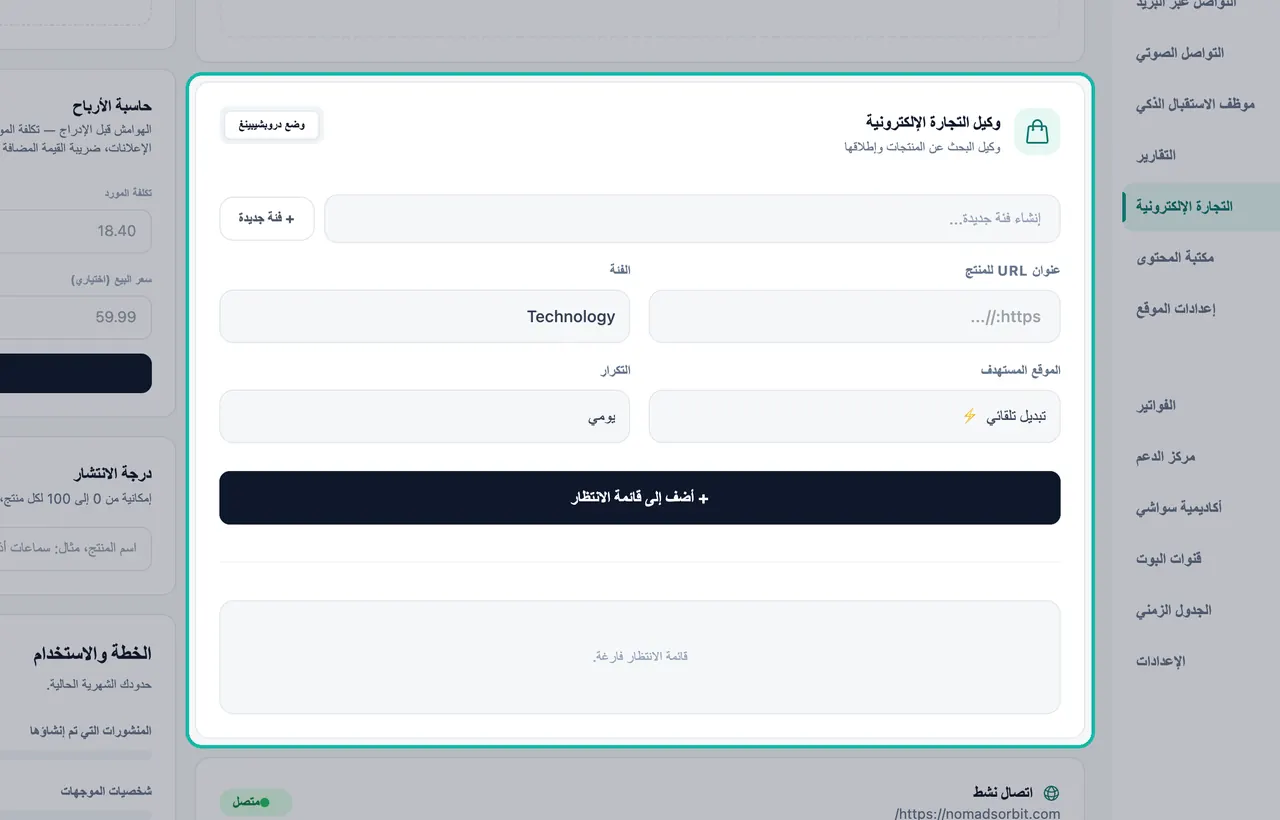
- انقر على + إضافة إلى قائمة الانتظار. يظهر المنتج في القائمة أسفل النموذج مع فئته وموقعه المستهدف. انقر على أيقونة سلة المهملات لإزالته.
ملاحظة:في التصميم الكلاسيكي، تقوم بطاقة بدء الوكيل بإرسال كل منتج في هذه القائمة إلى الوكيل دفعة واحدة وتعرض عدادًا للتقدم، وتحتوي بطاقة وكيل الطيار الآلي ("أتمتة المعالجة أثناء نومك.") على مفتاح تشغيل/إيقاف يتم حفظه باستخدام تحديث الجدول الزمني. يستبدل التصميم الحالي تلك البطاقات بـ "مراقبة المنافسين" و"حاسبة الأرباح" و"درجة الانتشار"، لذا استخدم إرسال إلى قائمة الانتظار من منطقة التنظيم لإرسال منتج إلى الوكيل.
متابعة قائمة الانتظار
تعرض بطاقة قائمة الانتظار القادمة مهام التجارة الإلكترونية الخاصة بك بترتيب زمني وتعرض عددًا مثل "3 معلقة". يتم تمييز كل مهمة بـ ○ مجدولة أو ● قيد التشغيل... مع وقتها. عندما لا يكون هناك شيء في الانتظار، تقرأ "لا توجد مهام بحث/توليد في قائمة الانتظار." تغادر المهام المكتملة القائمة.
الخطط والحدود
| العنصر | توفر الخطة |
|---|---|
| عمليات فحص أبحاث المنتجات (عمليات فحص الأبحاث الفيروسية) | كل الخطط: مجاني 1، المبتدئ 10، النمو 100، الوكالة 500، المؤسسات 5,000 شهريا |
| ذكاء التجارة | الوكالة والمؤسسات |
| مراقبة المنافسين | الوكالة وأعلى |
تضيف باقة Research Pack الإضافية 100 عملية فحص. قارن بين الخطط في الخطط والفوترة، واطلع على الأسعار الحالية في صفحة الأسعار.
استكشاف الأخطاء وإصلاحها
- "لم يتم تحديد أي موقع ويب". اربط موقعًا في إعدادات الموقع، ثم أعد فتح علامة تبويب التجارة الإلكترونية.
- "هذا المنتج موجود بالفعل في منطقة الإعداد الخاصة بك!" المنتج مجهز بالفعل. أرسل المنتج الموجود أو أزله.
- قائمة الانتظار تعرض "مزامنة قائمة الانتظار غير متاحة — جارٍ التحديث..." الصفحة تعيد الاتصال بقائمة الانتظار الخاصة بك. انتظر لحظة أو أعد تحميل الصفحة.
الخطوات التالية
الأسئلة الشائعة
هل أحتاج إلى موقع إلكتروني مربوط لاستخدام علامة تبويب التجارة الإلكترونية؟+
يمكنك البحث عن المنتجات وتجهيزها بدون موقع، لكن خيار 'إرسال إلى قائمة الانتظار' يتطلب موقعًا مربوطًا. وبدون موقع، يعرض التطبيق رسالة 'يرجى تحديد موقع إلكتروني مربوط من الشريط الجانبي أولاً.'
ما هي الخطط التي تشمل ذكاء التجارة؟+
تتوفر ميزة ذكاء التجارة في خطط الوكالة والمؤسسات. وتتاح عمليات فحص الأبحاث عن المنتجات في كل خطة ضمن الحصة الشهرية المخصصة من عمليات فحص الأبحاث الفيروسية، بينما تتطلب ميزة مراقبة المنافسين خطة الوكالة أو أعلى.
ما هو وضع دروبشيبينغ؟+
وضع دروبشيبينغ هو التسمية الموجودة على بطاقة وكيل التجارة الإلكترونية. وهي توضح أن الوكيل يعمل على المنتجات التي تحصل عليها من الموردين بدلاً من المخزون الذي تحتفظ به بنفسك. وهو ليس مفتاحًا تحتاج إلى تشغيله.
أين يمكنني رؤية المهام التي يعمل عليها وكيل التجارة الإلكترونية؟+
تعرض بطاقة قائمة الانتظار القادمة كل مهام التجارة الإلكترونية المجدولة أو قيد التشغيل، مع وقتها، وتوضح عدد المهام المعلقة.
لماذا لا تظهر لي بطاقتا 'بدء الوكيل' أو 'وكيل الطيار الآلي'؟+
في التصميم الحالي، تم استبدال تلك البطاقات بـ 'مراقبة المنافسين' و'حاسبة الأرباح' و'درجة الانتشار'. استخدم خيار 'إرسال إلى قائمة الانتظار' في منطقة التنظيم لإرسال منتج إلى الوكيل.