Cara menggunakan tab E-dagang dan Ejen E-dagang
Ketahui cara tab E-dagang Swashi berfungsi: sambungkan laman web, pentaskan produk, hantarkannya ke barisan Ejen E-dagang dan jejak setiap tugasan dalam Barisan Akan Datang.
- 1Sambungkan laman web. Buka Tetapan Laman Web di bar sisi dan sambungkan tapak jualan anda, supaya tab E-dagang mempunyai Sambungan Aktif.
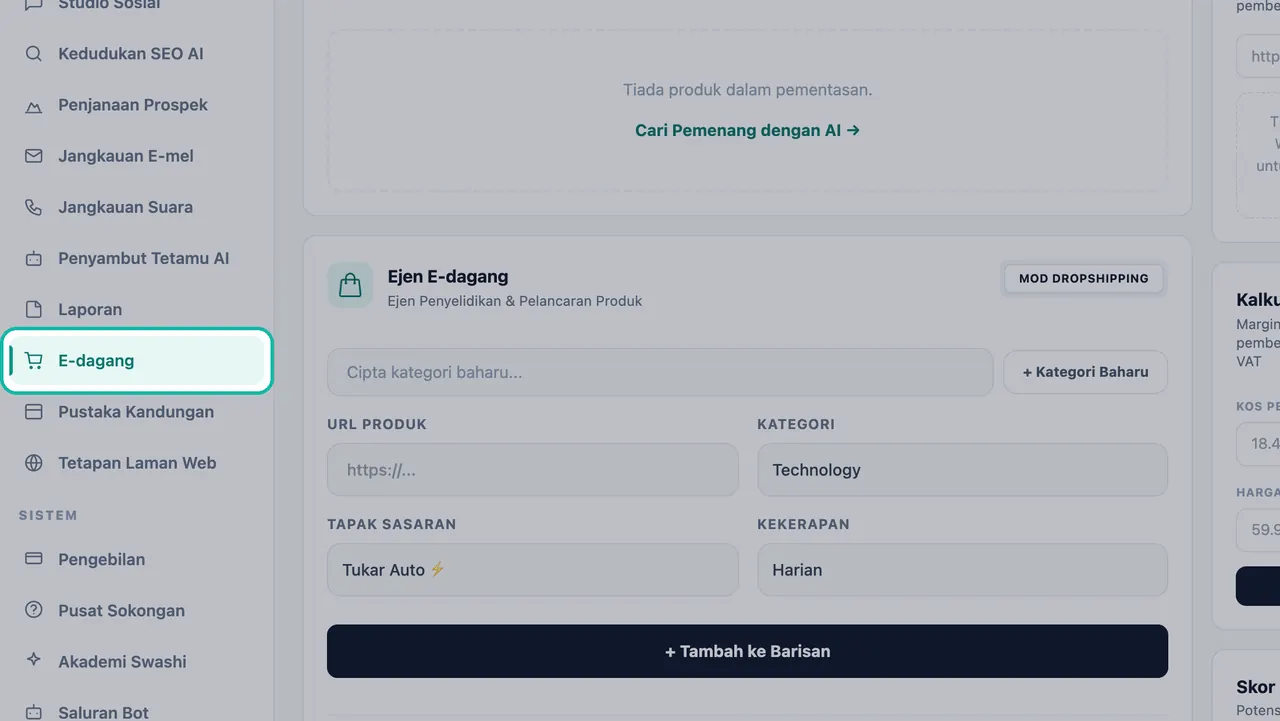
- 2Buka tab E-dagang. Klik E-dagang di bar sisi untuk membuka Kecerdasan Perdagangan.
- 3Pentaskan produk. Klik Cari Peluang atau Cari Pemenang dengan AI, imbas niche dan tambah produk yang anda suka ke Kawasan Pementasan.
- 4Hantar produk kepada ejen. Dalam Kawasan Pementasan, klik Tolak ke Barisan pada produk untuk menyerahkannya kepada Ejen E-dagang.
- 5Tambah produk melalui URL. Dalam kad Ejen E-dagang, tampal URL Produk, pilih Kategori, Tapak Sasaran dan Kekerapan, kemudian klik + Tambah ke Barisan.
- 6Jejak kemajuan. Perhatikan kad Barisan Akan Datang, yang menunjukkan setiap tugasan sebagai Dijadualkan atau Sedang Berjalan dan bilangan yang belum selesai.
Tab E-dagang ialah tempat anda menyelidik produk untuk dijual dan menyerahkannya kepada Ejen E-dagang, iaitu Ejen Penyelidikan & Pelancaran Produk Swashi. Anda mencari produk, menyemaknya di Kawasan Pementasan, kemudian menghantar produk yang anda mahu ke barisan ejen dan mengikuti setiap tugasan semasa ia berjalan. Ia dibina untuk pemilik kedai dan dropshipper yang ingin menguji idea produk tanpa melakukan setiap langkah secara manual.
Produk: Pengimbas Dagangan
Apabila anda mengklik E-dagang di bar sisi, halaman akan dibuka sebagai Kecerdasan Perdagangan: "Jejak produk, optimumkan penukaran, dan jadualkan kempen promosi dengan cerapan AI."
Sebelum anda bermula
- Sambungkan laman web anda. Buka Tetapan Laman Web di bar sisi dan sambungkan tapak jualan anda. Lihat Sambungkan laman web anda. Kad Sambungan Aktif pada tab E-dagang menunjukkan alamat tapak yang digunakan dan lencana Dalam Talian. Jika anda tiada tapak yang disambungkan, ia memaparkan "Tiada laman web dipilih".
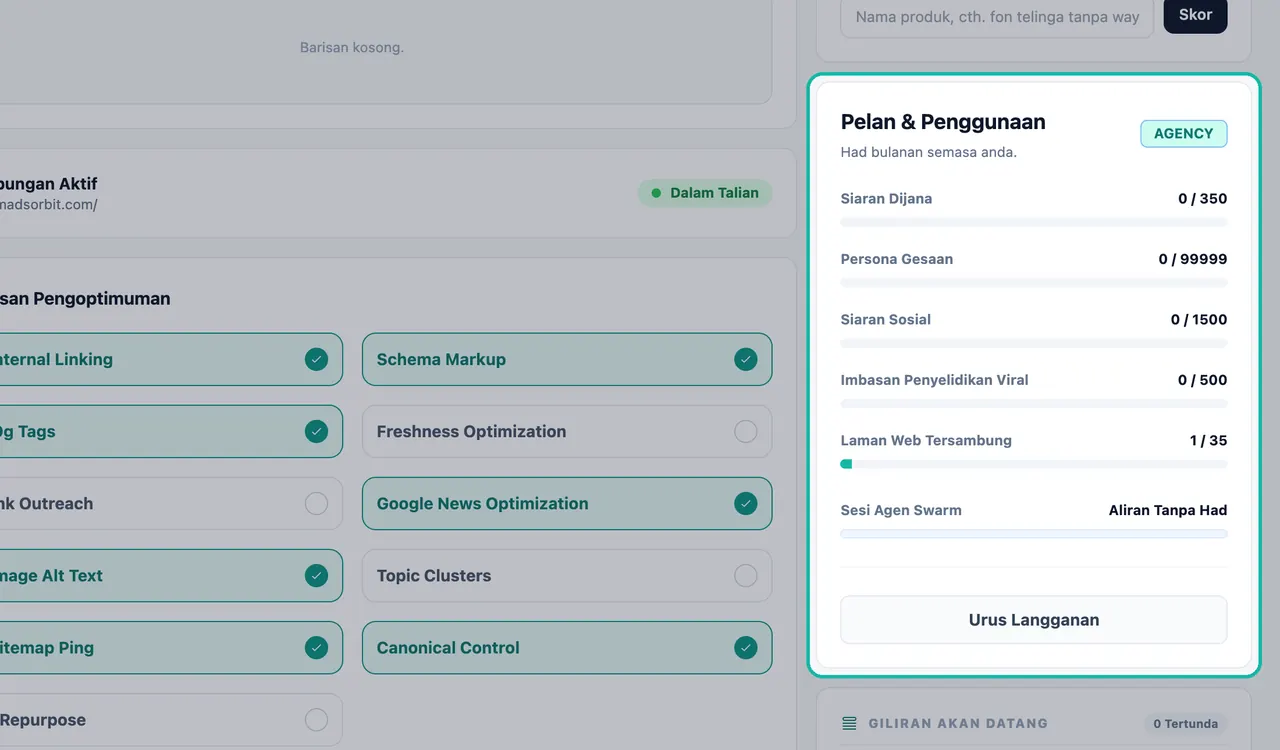
- Semak imbasan anda. Penyelidikan produk menggunakan Imbasan Penyelidikan Viral bulanan anda. Kad Pelan & Penggunaan di sebelah kanan menunjukkan bilangan yang telah anda gunakan.
- Lengkapkan Otak Perniagaan anda. Ia memberikan AI Swashi konteks perniagaan anda. Lihat Otak Perniagaan.
Apa yang ada pada tab E-dagang
| Kad | Fungsinya |
|---|---|
| Kawasan Pementasan | Produk yang anda temui, menunggu semakan: "Produk sedia untuk dihantar ke Ejen." |
| Ejen E-dagang | Tambah produk melalui URL dan simpan senarai produk untuk ejen. |
| Sambungan Aktif | Laman web yang disambungkan yang digunakan oleh ejen. |
| Lapisan Pengoptimuman | Suis hidup/mati untuk pilihan penerbitan, disimpan dengan Simpan Perubahan. |
| Pemerhatian Pesaing, Kalkulator Keuntungan, Skor Viral | Alat penyelidikan di lajur kanan. Lihat Cari produk yang menguntungkan. |
| Pelan & Penggunaan | Had dan penggunaan bulanan anda. |
| Barisan Akan Datang | Setiap tugasan e-dagang yang dijadualkan atau sedang berjalan. |
Pentaskan produk dan hantarkannya kepada ejen
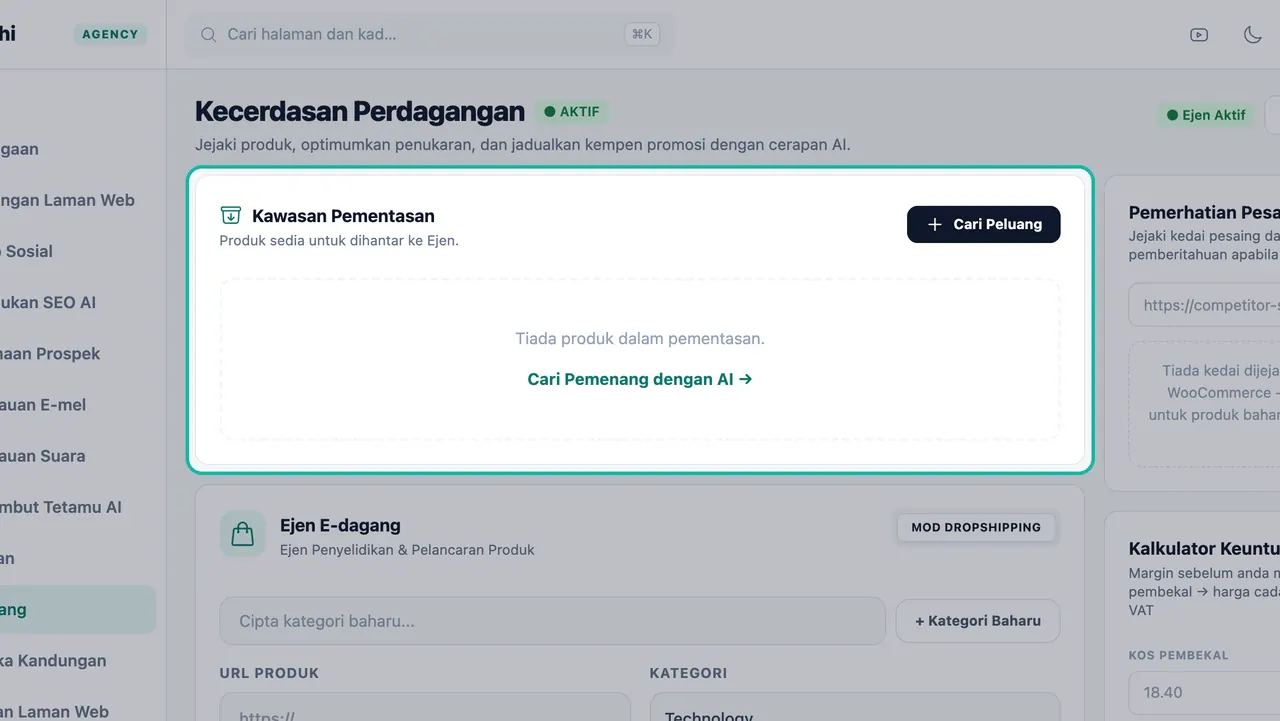
- Dalam Kawasan Pementasan, klik Cari Peluang (atau Cari Pemenang dengan AI apabila kawasan itu kosong).
- Imbas niche dan klik + TAMBAH KE STAGING pada produk yang anda suka. Panduan lengkap ada di Cari produk yang menguntungkan.
- Klik Kembali ke Papan Pemuka untuk kembali. Setiap produk yang dipentaskan menunjukkan imej, nama, pautan dan lencana Viral serta Profit.
- Klik Tolak ke Barisan pada produk. Swashi menyerahkannya kepada Ejen E-dagang sebagai tugasan untuk laman web anda yang disambungkan dan mengeluarkannya dari Kawasan Pementasan. Anda akan melihat "Product pushed to global queue!"
Penting:Tolak ke Barisan memerlukan laman web yang disambungkan. Jika tiada yang disambungkan, anda akan melihat "Please select a connected website from the sidebar first." Swashi menggunakan laman web pertama anda yang disambungkan.
Tambah produk melalui URL
Kad Ejen E-dagang ("Ejen Penyelidikan & Pelancaran Produk", dilabelkan Mod Dropshipping) membolehkan anda menambah produk secara terus.
- Pilihan: taip nama dalam Cipta kategori baharu... dan klik + New Category. Kategori anda sendiri akan menyertai kategori sedia ada (General, Technology, Marketing, Business, Finance).
- Tampal pautan produk ke dalam URL Produk.
- Pilih Kategori.
- Pilih Tapak Sasaran, atau biarkan pada Tukar Auto ⚡️.
- Pilih Kekerapan: Harian, Mingguan, Dwi-Mingguan atau Bulanan.
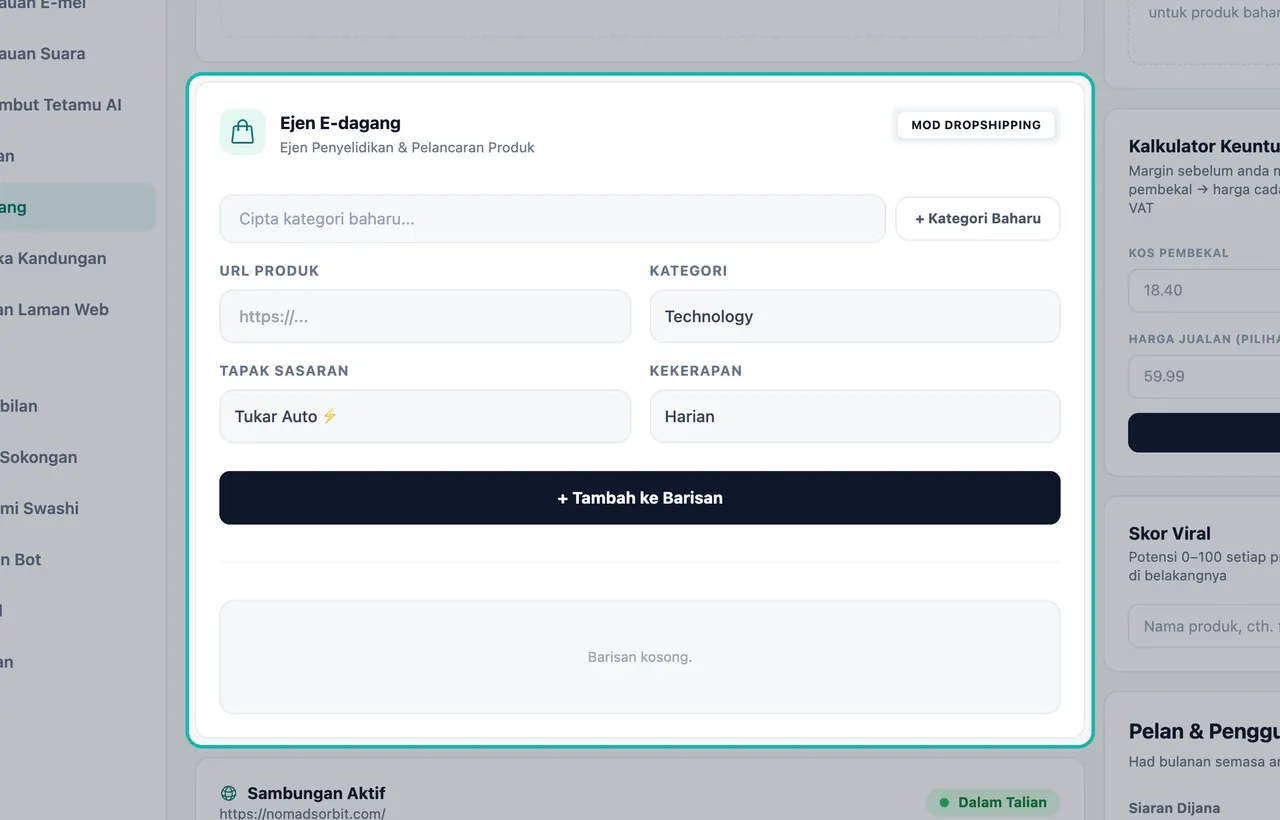
- Klik + Add to Queue. Produk akan muncul dalam senarai di bawah borang dengan kategori dan tapak sasarannya. Klik ikon tong sampah untuk mengeluarkannya.
Nota:Dalam susun atur klasik, kad Mulakan Ejen menghantar setiap produk dalam senarai ini kepada ejen serentak dan menunjukkan kiraan kemajuan, dan kad Ejen Autopandu ("Automatkan pemprosesan semasa anda tidur.") mempunyai suis hidup/mati yang disimpan dengan Kemas Kini Jadual. Susun atur semasa menggantikan kad-kad tersebut dengan Pemerhatian Pesaing, Kalkulator Keuntungan dan Skor Viral, jadi gunakan Tolak ke Barisan dari Kawasan Pementasan untuk menghantar produk kepada ejen.
Ikuti barisan
Kad Barisan Akan Datang menyenaraikan tugasan e-dagang anda mengikut urutan masa dan menunjukkan kiraan seperti "3 Pending". Setiap tugasan ditandakan ○ Scheduled atau ● Running... bersama masanya. Apabila tiada apa-apa yang menunggu, ia memaparkan "Tiada tugasan penyelidikan/penjanaan dalam barisan." Tugasan yang selesai akan dikeluarkan daripada senarai.
Pelan dan had
| Item | Ketersediaan pelan |
|---|---|
| Imbasan penyelidikan produk (Imbasan Penyelidikan Viral) | Setiap pelan: Percuma 1, Permulaan 10, Pertumbuhan 100, Agensi 500, Perusahaan 5,000 sebulan |
| Kecerdasan Perdagangan | Agensi dan Perusahaan |
| Pemerhatian Pesaing | Agensi dan ke atas |
Alat tambah Research Pack menambah 100 imbasan. Bandingkan pelan di Pelan dan pengebilan, dan lihat harga semasa di halaman harga.
Penyelesaian masalah
- "Tiada laman web dipilih". Sambungkan tapak di Tetapan Laman Web, kemudian buka semula tab E-dagang.
- "Produk ini sudah ada dalam Kawasan Pementasan anda!" Produk tersebut sudah pun dipentaskan. Tolak atau keluarkan produk sedia ada.
- Barisan memaparkan "Penyegerakan baris gilir tidak tersedia — memuat semula..." Halaman sedang menyambung semula ke barisan anda. Tunggu sebentar atau muat semula.
Langkah seterusnya
Soalan lazim
Adakah saya perlukan laman web yang disambungkan untuk menggunakan tab E-dagang?+
Anda boleh menyelidik dan mentaskan produk tanpanya, tetapi Tolak ke Barisan memerlukan laman web yang disambungkan. Tanpanya, aplikasi akan memaparkan 'Sila pilih laman web yang disambungkan dari bar sisi terlebih dahulu.'
Pelan manakah yang merangkumi Kecerdasan Perdagangan?+
Kecerdasan Perdagangan disenaraikan pada pelan Agensi dan Perusahaan. Imbasan penyelidikan produk tersedia pada setiap pelan dalam elaun Imbasan Penyelidikan Viral bulanannya, dan Pemerhatian Pesaing memerlukan pelan Agensi atau lebih tinggi.
Apakah itu Mod Dropshipping?+
Mod Dropshipping ialah label pada kad Ejen E-dagang. Ia menunjukkan bahawa ejen berfungsi pada produk yang anda peroleh daripada pembekal dan bukannya stok yang anda simpan sendiri. Ia bukan suis yang perlu anda hidupkan.
Di manakah saya boleh melihat apa yang sedang diusahakan oleh Ejen E-dagang?+
Kad Barisan Akan Datang menyenaraikan setiap tugasan e-dagang yang dijadualkan atau sedang berjalan, bersama masanya, dan menunjukkan bilangan tugasan yang belum selesai.
Mengapakah saya tidak dapat melihat kad Mulakan Ejen atau Ejen Autopandu?+
Dalam susun atur semasa, kad-kad tersebut digantikan dengan Pemerhatian Pesaing, Kalkulator Keuntungan dan Skor Viral. Gunakan Tolak ke Barisan di Kawasan Pementasan untuk menghantar produk kepada ejen.