Panduan mula pantas Swashi: jam pertama anda
Mulakan penggunaan Swashi dalam jam pertama anda: cipta akaun, sediakan Otak Perniagaan, sambungkan laman web anda, cari prospek pertama dan mulakan kempen.
- 1Cipta akaun anda. Daftar di app.swashi.io; setiap akaun baharu menerima 20 prospek percuma, dan pelan Permulaan (Starter) boleh dimulakan sebagai percubaan percuma 7 hari.
- 2Sediakan Otak Perniagaan anda. Buka Tetapan, pergi ke Otak Perniagaan, klik Jana dengan AI untuk merangkanya daripada laman web anda, semak semula dan klik Simpan Otak Perniagaan.
- 3Sambungkan laman web anda. Buka Tetapan Laman Web, tambah tapak anda dan pilih sama ada artikel diterbitkan sebagai draf atau disiarkan secara automatik.
- 4Cari prospek pertama anda. Buka Penjanaan Prospek, taip peranan atau industri dan pasaran, tetapkan penapis anda dan klik Cari Bakal Pelanggan.
- 5Sambungkan akaun penghantaran. Buka Jangkauan E-mel dan sambungkan Gmail, Brevo, SendGrid atau mana-mana peti mel SMTP; Swashi mula memanaskannya secara automatik.
- 6Mulakan kempen pertama anda. Cipta kempen, pilih prospek peringkat A dan B, terangkan tawaran anda supaya AI menulis urutan empat e-mel, kemudian lancarkannya.
- 7Semak halaman Perniagaan. Buka Perniagaan untuk melihat Tenaga kerja AI anda, perkara yang memerlukan perhatian anda dan apa yang Swashi lakukan untuk anda hari ini.
Panduan ini membawa anda daripada akaun baharu kepada kempen yang sedang berjalan dalam masa kira-kira sejam. Anda akan mengajar Swashi tentang perniagaan anda, menyambungkan laman web anda, mencari prospek pertama anda dan memulakan kempen e-mel pertama anda.
Setiap langkah mempunyai pautan ke halaman terperinci jika anda ingin mendalaminya.
Sebelum anda bermula
Sediakan perkara berikut:
- Alamat laman web anda, serta sebarang brosur, senarai harga atau profil syarikat yang anda mahu Swashi pelajari.
- Untuk jangkauan e-mel, peti mel yang boleh anda gunakan untuk menghantar. Untuk Gmail, anda memerlukan Kata Laluan Apl (dicipta dalam Akaun Google anda di bawah Keselamatan), bukan kata laluan biasa anda.
- Gambaran tentang siapa yang anda ingin jangkau: peranan atau industri, dan bandar, negeri atau negara.
Nota:Penjanaan Prospek dan Jangkauan E-mel memerlukan pelan berbayar atau percubaan Permulaan (Starter). Dengan pelan Percuma (Free), anda masih boleh menggunakan 20 prospek percuma yang anda terima semasa mendaftar, menyediakan Otak Perniagaan anda dan menyambungkan laman web. Lihat Pelan dan pengebilan.
Langkah 1: Cipta akaun anda
- Pergi ke swashi.io dan mula secara percuma, atau daftar masuk di app.swashi.io.
- Setiap akaun baharu menerima 20 prospek percuma semasa pendaftaran.
- Untuk mencuba ciri berbayar, buka Pengebilan dan klik Mula Percubaan Percuma pada pelan Permulaan. Percubaan ini berlangsung selama 7 hari.
Semasa percubaan, had sengaja dikecilkan: 20 prospek, 50 penghantaran jangkauan, 1 peti mel dan 10 panggilan suara. Eksport prospek, penyegerakan Google Sheets dan muat naik Media Penjenamaan dimatikan sehingga anda menggunakan pelan berbayar.
Langkah 2: Sediakan Otak Perniagaan anda
Otak Perniagaan ialah apa yang dibaca oleh setiap ejen sebelum ia menulis atau bercakap untuk anda. Lakukan ini dahulu.
- Buka Tetapan dan tatal ke Otak Perniagaan.
- Klik Jana dengan AI. Swashi membaca laman web anda dan merangka Otak untuk anda.
- Semak semula medan yang dirangka, seperti Apakah perniagaan anda?, Perkhidmatan dan Nada suara jenama, dan perbetulkan apa-apa yang salah.
- Klik Simpan Otak Perniagaan. Setiap ejen dikemas kini serentak.
Panel menunjukkan Langkah ke 100%, jadi anda boleh lihat apa yang masih kurang. Baca Otak Perniagaan untuk mengetahui fungsi setiap medan.
Langkah 3: Sambungkan laman web anda
- Buka Tetapan Laman Web di bar sisi.
- Tambah tapak anda. WordPress menggunakan alamat tapak anda dan Kata Laluan Aplikasi. Shopify, Webflow, Wix, Squarespace dan cangkuk web tersuai juga disokong.
- Untuk setiap tapak, pilih sasaran penerbitan (draf atau siaran langsung) dan sama ada penerbitan automatik dihidupkan.
Bahasa tapak anda dikesan secara automatik. Arahan penuh terdapat dalam Sambungkan laman web anda.
Langkah 4: Cari prospek pertama anda
Buka Penjanaan Prospek.
Taip peranan atau industri yang anda mahu, seperti jawatan pembuat keputusan, dan pilih pasaran anda: bandar, negeri atau seluruh negara.
Klik Penapis untuk mengecilkan senarai. Mulakan dengan peringkat ICP A, kemudian tambah B jika anda mahu lebih banyak.
Klik Cari Bakal Pelanggan. Swashi mencari, kemudian menyemak setiap e-mel sebelum prospek sampai kepada anda.
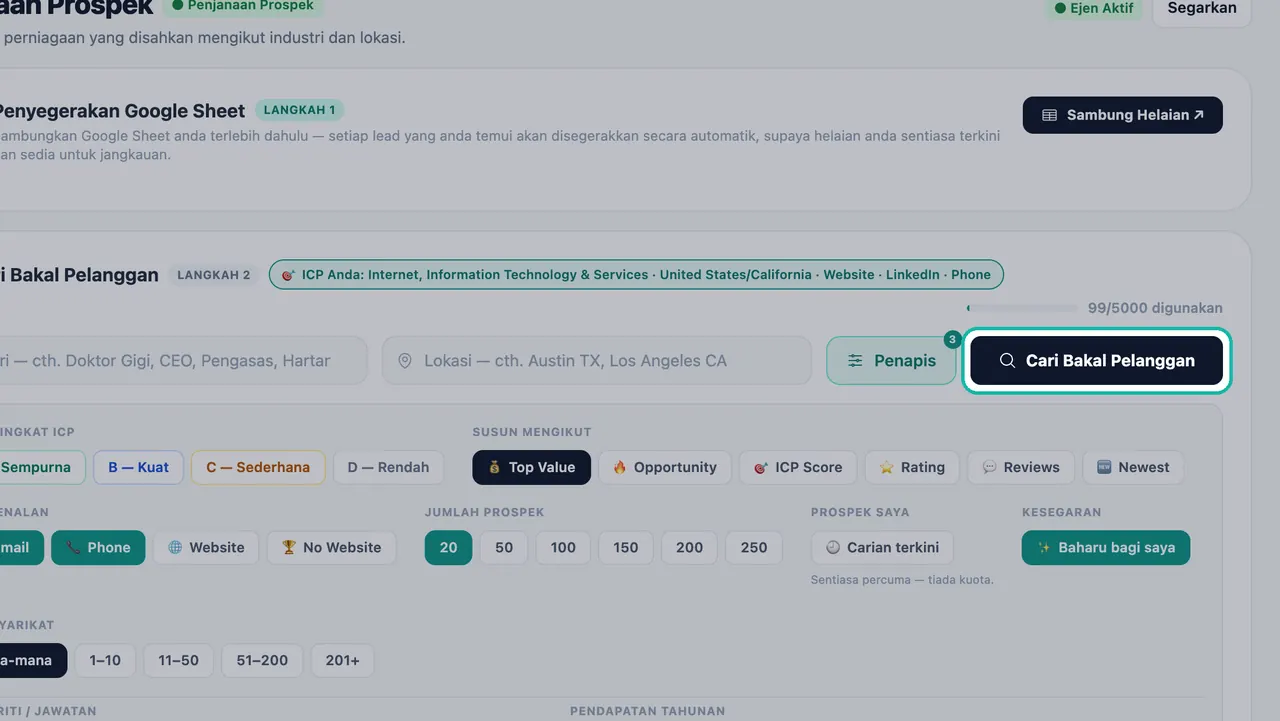
Klik Cari Bakal Pelanggan untuk menjalankan carian anda.
Bar kredit menunjukkan bilangan kredit prospek yang telah anda gunakan bulan ini. Lihat Cari Bakal Pelanggan dan Peringkat ICP.
Langkah 5: Sambungkan akaun penghantaran
Buka Jangkauan E-mel.
Sambungkan akaun penghantaran: Gmail, Brevo, SendGrid atau mana-mana pelayan SMTP.
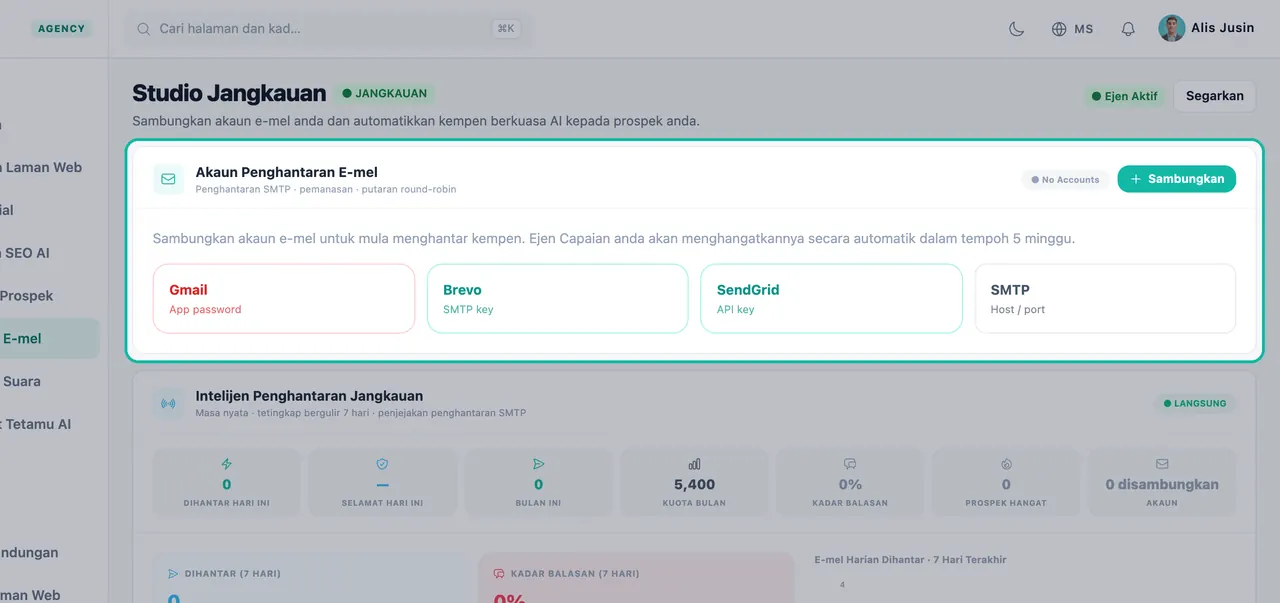
Sambungkan akaun penghantaran dalam Jangkauan E-mel. Swashi mula memanaskan akaun dengan serta-merta. Kad akaun menunjukkan hari pemanasan dan had harian selamat hari ini, yang meningkat secara automatik.
Penting:Jangan cuba melangkau pemanasan atau menolak volum tambahan melalui peti mel baharu. Pemanasan beransur-ansur melindungi reputasi penghantar anda. Lihat Kebolehhantaran dan pemanasan.
Langkah 6: Mulakan kempen pertama anda
Dalam Jangkauan E-mel, cipta kempen baharu.
Audiens: pilih siapa yang hendak dihubungi dahulu. Mulakan dengan peringkat A, kemudian tambah B. Pilih rantau, niche (pilihan), bilangan prospek, dan sumber prospek.
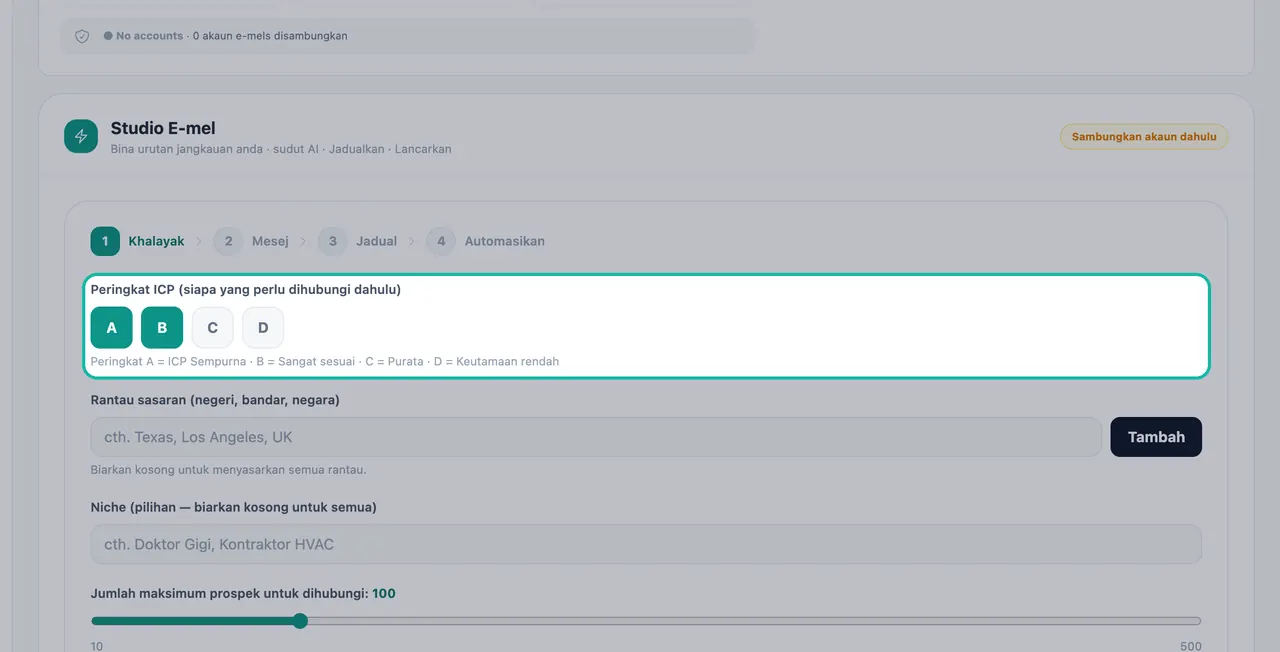
Pilih siapa yang hendak dihubungi dahulu dalam langkah Audiens. Mesej: terangkan tawaran anda dalam satu ayat, pilih sudut pujukan, dan biarkan AI menulis keempat-empat langkah urutan: pembuka, dua susulan dan penutup akhir.
Semak pratonton, kemudian lancarkan.
E-mel susulan dihantar pada hari ketiga, keenam dan kesembilan melainkan prospek membalas. Setiap e-mel membawa pautan henti langganan dan disemak dengan senarai sekatan anda. Balasan tiba di Peti Masuk Bersepadu.
Langkah 7: Semak halaman Perniagaan
Buka Perniagaan di bar sisi. Anda akan melihat:
- Tenaga kerja AI anda dan apa yang sedang dilakukan oleh setiap ejen.
- Buka lebih banyak ciri Swashi, senarai semak langkah persediaan yang belum anda selesaikan.
- Perlukan Perhatian Anda, tempat balasan dan permintaan panggilan balik muncul.
Ketahui lebih lanjut dalam Halaman Perniagaan.
Apa yang perlu disediakan seterusnya
- Media sosial: sambungkan LinkedIn, Facebook atau Instagram dalam Studio Sosial.
- Telefon: hidupkan Penyambut Tetamu AI supaya panggilan dijawab sepanjang masa.
- Keterlihatan carian: sambungkan Google Search Console dalam Kedudukan SEO AI.
- Sembang: kawal Swashi dari LINE, WhatsApp atau Telegram melalui Saluran Bot.
Langkah seterusnya
- Otak Perniagaan: capai 100% untuk Otak anda.
- Cari Bakal Pelanggan: bina senarai yang sepadan dengan pelanggan ideal anda.
- Tonton episod langkah demi langkah di halaman tutorial.
Soalan lazim
Adakah terdapat percubaan percuma?+
Ya. Pelan Permulaan (Starter) termasuk percubaan percuma 7 hari. Pelan Pertumbuhan (Growth), Agensi (Agency) dan Perusahaan (Enterprise) dibeli terus tanpa percubaan. Jika anda membatalkan sebelum percubaan tamat, anda tidak akan dikenakan bayaran.
Adakah saya mendapat prospek percuma semasa mendaftar?+
Ya. Setiap akaun baharu menerima 20 prospek percuma semasa pendaftaran, sekali sahaja, termasuk akaun Percuma.
Adakah saya memerlukan Google Sheet sebelum boleh mencari prospek?+
Tidak. Menyambungkan Google Sheet adalah pilihan. Tanpanya, prospek anda kekal dalam saluran paip Swashi anda.
Mengapakah peti mel baharu saya menghantar begitu sedikit e-mel pada mulanya?+
Swashi memanaskan setiap peti mel yang baru disambungkan secara beransur-ansur untuk melindungi kebolehhantaran anda. Had harian meningkat secara automatik, dan kad akaun menunjukkan hari pemanasan semasa dan had harian yang selamat.