Démarrage rapide avec Swashi : votre première heure
Démarrez avec Swashi en une heure : créez votre compte, configurez le Cerveau d'Affaires, connectez votre site, trouvez vos premiers prospects et lancez une campagne.
- 1Créez votre compte. Inscrivez-vous sur app.swashi.io ; chaque nouveau compte reçoit 20 prospects gratuits, et le forfait Démarrage peut être démarré avec un essai gratuit de 7 jours.
- 2Configurez votre Cerveau d'Affaires. Ouvrez les Paramètres, allez dans Cerveau d'Affaires, cliquez sur Générer avec l'IA pour créer une ébauche à partir de votre site web, vérifiez-la et cliquez sur Enregistrer le Cerveau d'Affaires.
- 3Connectez votre site web. Ouvrez les Paramètres du site web, ajoutez votre site et choisissez si les articles sont publiés comme brouillons ou mis en ligne automatiquement.
- 4Trouvez vos premiers prospects. Ouvrez la Génération de leads, saisissez un rôle ou un secteur et un marché, définissez vos filtres et cliquez sur Trouver des Prospects.
- 5Connectez un compte d'envoi. Ouvrez la Prospection par e-mail et connectez Gmail, Brevo, SendGrid ou toute boîte aux lettres SMTP ; Swashi commence à la chauffer automatiquement.
- 6Lancez votre première campagne. Créez une campagne, choisissez les prospects de niveau A et B, décrivez votre offre pour que l'IA rédige la séquence de quatre e-mails, puis lancez-la.
- 7Consultez la page Activité. Ouvrez Activité pour voir Votre équipe IA, ce qui requiert votre attention et ce que Swashi a fait pour vous aujourd'hui.
Ce guide vous accompagne de la création de votre compte au lancement d'une campagne en une heure environ. Vous apprendrez à Swashi à connaître votre entreprise, connecterez votre site web, trouverez vos premiers prospects et lancerez votre première campagne d'e-mails.
Chaque étape contient un lien vers une page détaillée si vous souhaitez en savoir plus.
Avant de commencer
Préparez les éléments suivants :
- L'adresse de votre site web, ainsi que toute brochure, liste de prix ou profil d'entreprise que vous souhaitez que Swashi apprenne.
- Pour la prospection par e-mail, une boîte aux lettres depuis laquelle vous pouvez envoyer des e-mails. Pour Gmail, vous aurez besoin d'un Mot de passe d'application (créé dans votre compte Google sous Sécurité), et non de votre mot de passe habituel.
- Une idée de qui vous voulez contacter : le rôle ou le secteur d'activité, et la ville, la région ou le pays.
Note:La Génération de leads et la Prospection par e-mail nécessitent un forfait payant ou l'essai du forfait Démarrage. Avec le forfait Gratuit, vous pouvez toujours utiliser vos 20 prospects gratuits d'inscription, configurer votre Cerveau d'Affaires et connecter un site web. Consultez Forfaits et facturation.
Étape 1 : Créez votre compte
- Allez sur swashi.io et commencez gratuitement, ou connectez-vous sur app.swashi.io.
- Chaque nouveau compte reçoit 20 prospects gratuits à l'inscription.
- Pour essayer les fonctionnalités payantes, ouvrez Facturation et cliquez sur Commencer l'Essai Gratuit sur le forfait Démarrage. L'essai dure 7 jours.
Pendant l'essai, les limites sont volontairement basses : 20 prospects, 50 envois de prospection, 1 boîte aux lettres et 10 appels vocaux. L'exportation de prospects, la synchronisation avec Google Sheets et le téléversement de fichiers dans Média de marque sont désactivés jusqu'à ce que vous passiez à un forfait payant.
Étape 2 : Configurez votre Cerveau d'Affaires
Le Cerveau d'Affaires est ce que chaque agent lit avant d'écrire ou de parler pour vous. Commencez par cette étape.
- Ouvrez les Paramètres et faites défiler jusqu'au Cerveau d'Affaires.
- Cliquez sur Générer avec l'IA. Swashi lit votre site web et rédige une ébauche du Cerveau pour vous.
- Vérifiez les champs rédigés, tels que Que fait votre entreprise ?, Services et Ton de voix de la marque, et corrigez toute erreur.
- Cliquez sur Enregistrer le Cerveau d'Affaires. Chaque agent se met à jour instantanément.
Le panneau affiche les Étapes pour atteindre 100 %, afin que vous puissiez voir ce qui manque encore. Lisez Cerveau d'Affaires pour savoir à quoi sert chaque champ.
Étape 3 : Connectez votre site web
- Ouvrez les Paramètres du site web dans la barre latérale.
- Ajoutez votre site. WordPress utilise l'adresse de votre site et un mot de passe d'application. Shopify, Webflow, Wix, Squarespace et les webhooks personnalisés sont également pris en charge.
- Pour chaque site, choisissez la cible de publication (brouillon ou en ligne) et si la publication automatique est activée.
La langue de votre site est détectée automatiquement. Les instructions complètes se trouvent dans Connecter votre site web.
Étape 4 : Trouvez vos premiers prospects
Ouvrez la Génération de leads.
Saisissez le rôle ou le secteur que vous ciblez, comme un titre de décideur, et choisissez votre marché : une ville, une région ou un pays entier.
Cliquez sur Filtres pour affiner la liste. Commencez par le Niveau ICP A, puis ajoutez B si vous en voulez plus.
Cliquez sur Trouver des Prospects. Swashi effectue une recherche, puis vérifie chaque e-mail avant que le prospect ne vous parvienne.
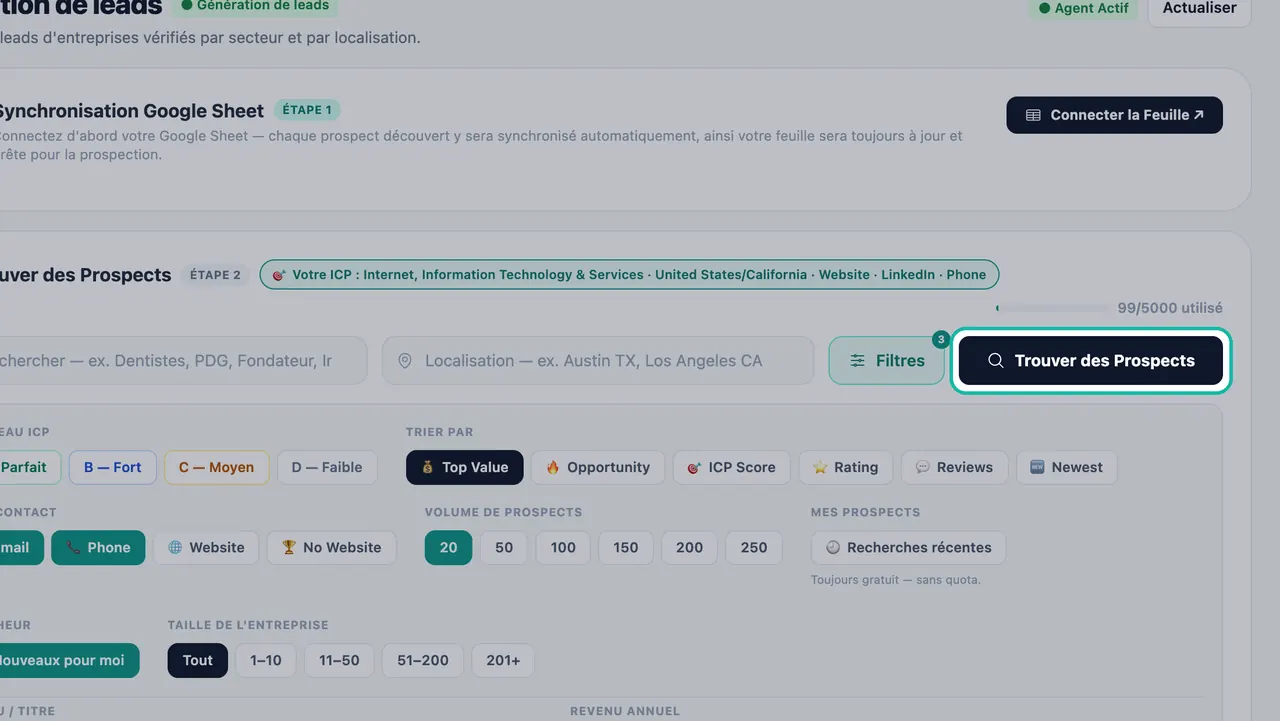
Cliquez sur Trouver des Prospects pour lancer votre recherche.
La barre de crédits indique combien de crédits de prospect vous avez utilisés ce mois-ci. Consultez Trouver des Prospects et Niveaux ICP.
Étape 5 : Connectez un compte d'envoi
Ouvrez la Prospection par e-mail.
Connectez un compte d'envoi : Gmail, Brevo, SendGrid ou tout serveur SMTP.
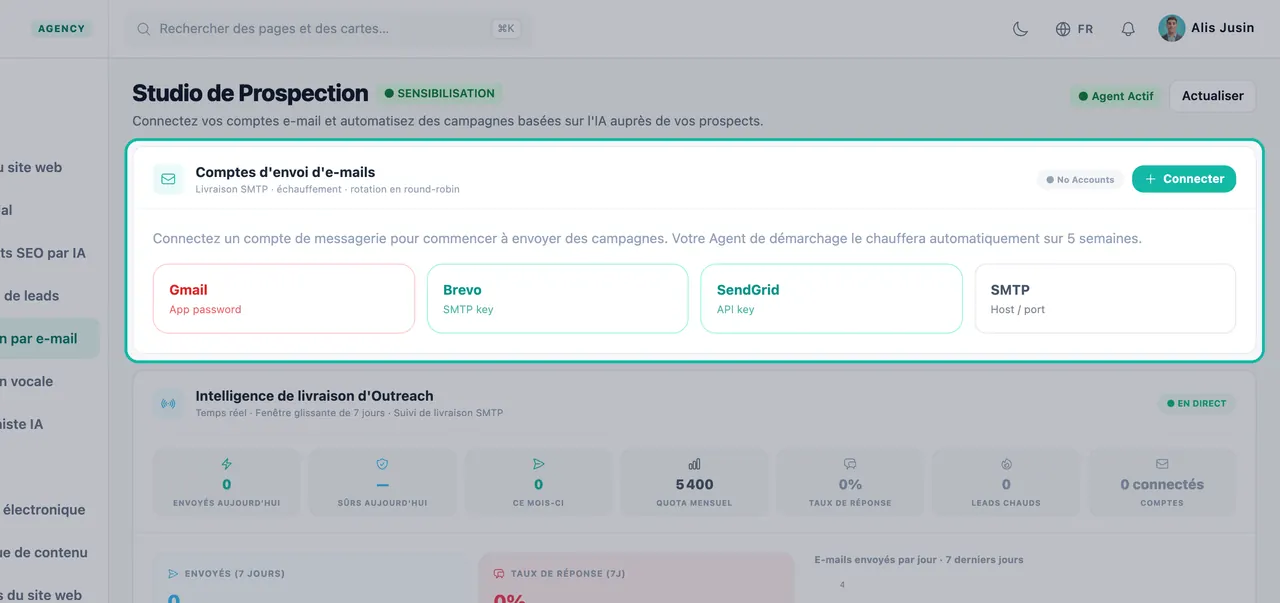
Connectez un compte d'envoi dans la Prospection par e-mail. Swashi commence immédiatement à chauffer le compte. La fiche du compte indique le jour de chauffe et la limite quotidienne sûre d'aujourd'hui, qui augmente automatiquement.
Important:N'essayez pas d'ignorer la chauffe ou de forcer un volume supplémentaire via une nouvelle boîte aux lettres. Une chauffe progressive protège votre réputation d'expéditeur. Consultez Délivrabilité et chauffe.
Étape 6 : Lancez votre première campagne
Dans la Prospection par e-mail, créez une nouvelle campagne.
Audience : choisissez qui contacter en premier. Commencez par le niveau A, puis ajoutez le B. Sélectionnez les régions, une niche (facultatif), le nombre de prospects et la source des prospects.
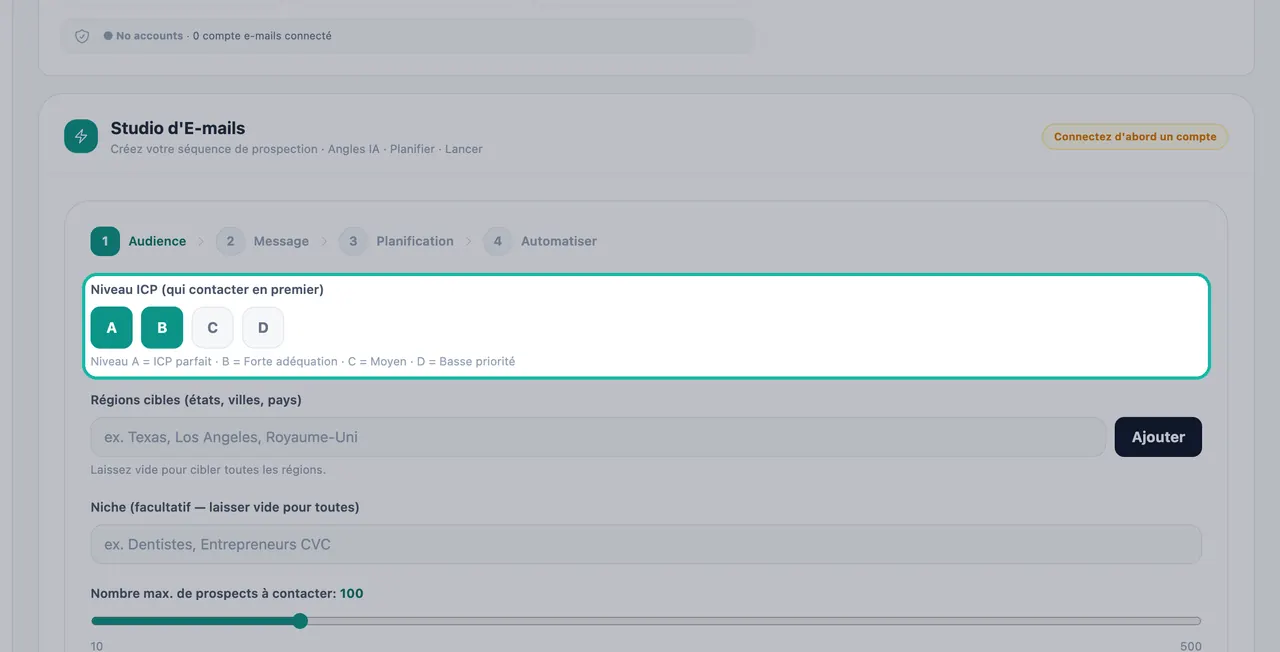
Choisissez qui contacter en premier à l'étape Audience. Message : décrivez votre offre en une phrase, choisissez un angle de persuasion et laissez l'IA rédiger les quatre étapes de la séquence : une introduction, deux relances et un dernier message de clôture.
Vérifiez l'aperçu, puis lancez-la.
Les relances partent le troisième, le sixième et le neuvième jour, sauf si le prospect répond. Chaque e-mail contient un lien de désinscription et est vérifié par rapport à votre liste de suppression. Les réponses arrivent dans la Boîte de réception unifiée.
Étape 7 : Consultez la page Activité
Ouvrez Activité dans la barre latérale. Vous verrez :
- Votre équipe IA et ce que chaque agent est en train de faire.
- Exploitez davantage Swashi, une liste de contrôle des étapes de configuration que vous n'avez pas encore terminées.
- Requiert votre attention, où les réponses et les demandes de rappel apparaissent.
Apprenez-en plus dans Page Activité.
Prochaines configurations
- Réseaux sociaux : connectez LinkedIn, Facebook ou Instagram dans le Studio social.
- Téléphone : activez la Réceptionniste IA pour que les appels soient pris en charge 24h/24.
- Visibilité sur les moteurs de recherche : connectez Google Search Console dans Classements SEO par IA.
- Chat : contrôlez Swashi depuis LINE, WhatsApp ou Telegram via les Canaux de bot.
Prochaines étapes
- Cerveau d'Affaires : complétez votre Cerveau à 100 %.
- Trouver des Prospects : constituez une liste qui correspond à votre client idéal.
- Regardez les épisodes étape par étape sur la page des tutoriels.
Foire aux questions
Y a-t-il un essai gratuit ?+
Oui. Le forfait Démarrage inclut un essai gratuit de 7 jours. Les forfaits Croissance, Agence et Entreprise sont achetés directement sans essai. Si vous annulez avant la fin de l'essai, vous n'êtes pas facturé.
Est-ce que je reçois des prospects gratuits à l'inscription ?+
Oui. Chaque nouveau compte reçoit 20 prospects gratuits à l'inscription, une seule fois, y compris les comptes du forfait Gratuit.
Dois-je avoir une feuille Google Sheets avant de pouvoir trouver des prospects ?+
Non. La connexion d'une feuille Google Sheets est facultative. Sans cela, vos prospects restent dans votre pipeline Swashi.
Pourquoi ma nouvelle boîte aux lettres envoie-t-elle si peu d'e-mails au début ?+
Swashi chauffe progressivement chaque nouvelle boîte aux lettres connectée pour protéger votre déliverabilité. La limite quotidienne augmente automatiquement, et la fiche du compte indique le jour de chauffe actuel et la limite quotidienne sûre.