Comment lire et exporter vos rapports dans Swashi
Consultez vos Rapports Swashi : ce que Swashi a accompli, votre dernier rapport et son exportation PDF, pipeline de prospects, prospection, réponses, délivrabilité et résultats des campagnes.
- 1Ouvrir les Rapports. Cliquez sur Rapports dans la barre latérale.
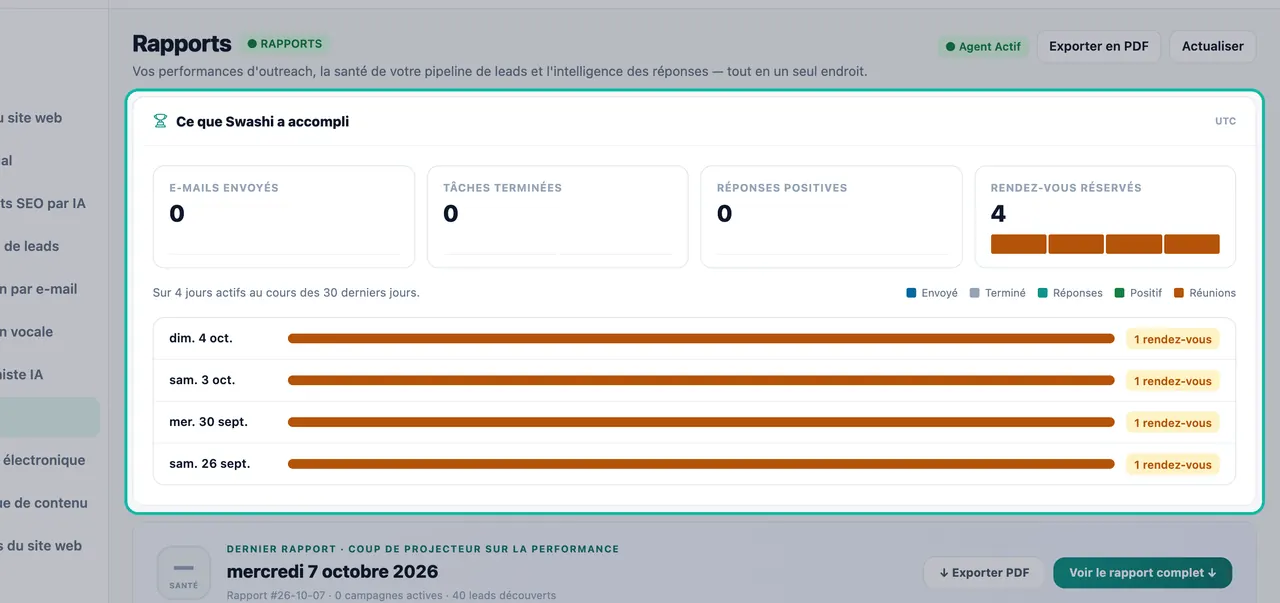
- 2Examiner ce que Swashi a accompli. Consultez les e-mails envoyés, les tâches terminées, les réponses positives et les réunions réservées, jour par jour.
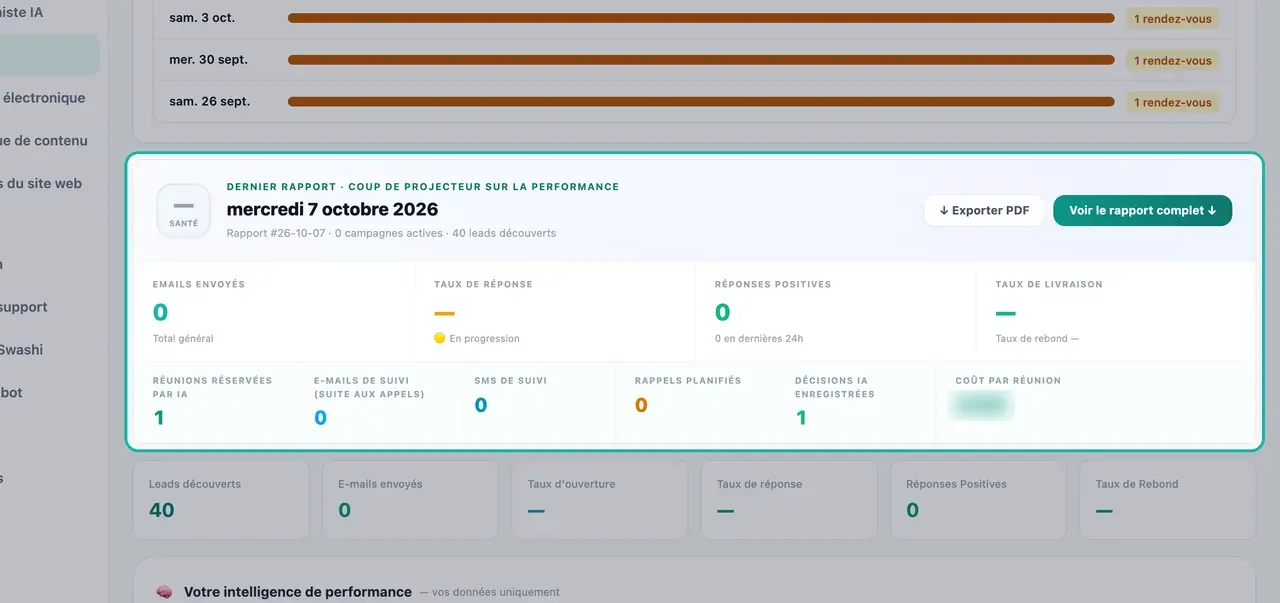
- 3Ouvrir votre dernier rapport. Lisez l'Aperçu des performances, puis cliquez sur Exporter en PDF ou Voir le rapport complet.
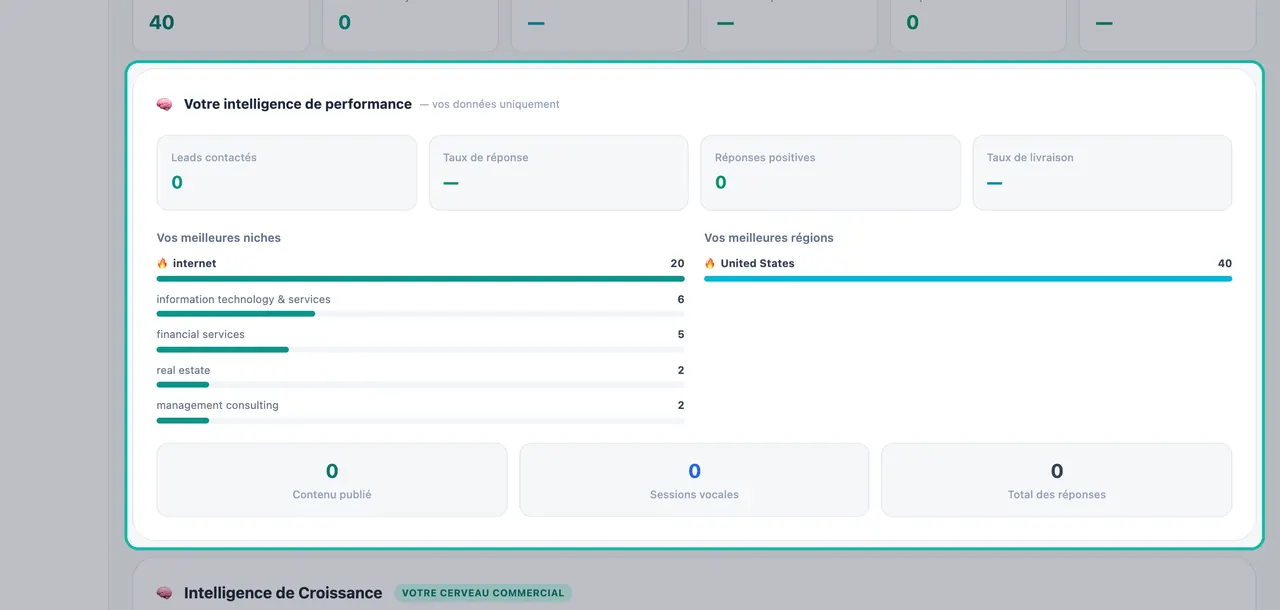
- 4Vérifier vos tableaux de bord d'intelligence. Examinez vos meilleures niches et régions, et ce que votre Cerveau d'Affaires apprend.
- 5Analyser les détails. Parcourez le Pipeline de prospects, la Campagne de prospection, l'Analyse des réponses, la Délivrabilité des e-mails et l'Activité d'envoi sur 30 jours.
- 6Examiner les campagnes et les envois récents. Utilisez la Répartition par campagne et les Envois récents pour voir les résultats par campagne et savoir précisément qui a été contacté et quand.
Vous préférez regarder ? Ce tutoriel présente les mêmes étapes dans l'application. Tous les tutoriels →
La section Rapports montre ce que Swashi a fait pour votre entreprise et comment elle fonctionne, le tout centralisé sur une seule page : ce que vos agents ont accompli, votre dernier rapport de performances, votre pipeline de prospects, les résultats de prospection, les réponses et la délivrabilité des e-mails. Vous pouvez exporter votre dernier rapport au format PDF. Chaque chiffre provient de vos propres données. Tout ce que Swashi ne peut pas mesurer est indiqué par un tiret ou « Non mesuré », jamais par un faux zéro.
Ce guide s'adresse aux chefs d'entreprise et aux équipes commerciales qui souhaitent voir et partager les résultats en un coup d'œil. Il suit le tutoriel vidéo EP9, « Comment générer des rapports sur Swashi ».
Avant de commencer
- Abonnement : la section Rapports est disponible avec tous les abonnements. Certaines sections portent un badge d'abonnement et ne sont incluses qu'à partir de celui-ci. Avec un abonnement inférieur, la section indique quel abonnement la débloque.
- Données : les sections de prospection se remplissent une fois que vous avez une boîte de réception connectée et une campagne en cours. Voir connecter un compte d'envoi.
Partie 1 : Vos résultats
Cliquez sur Rapports dans la barre latérale. La page indique « Vos performances de prospection, la santé de votre pipeline de prospects et l'analyse des réponses — le tout en un seul endroit. »
Ce que Swashi a accompli
Un relevé quotidien de ce que vos agents ont réellement fait : E-mails envoyés, Tâches terminées, Réponses positives et Réunions réservées. Une ligne de résumé indique, par exemple, « Sur 4 jours actifs au cours des 30 derniers jours ». Les jours sont affichés en UTC. Si rien ne s'est produit récemment, cela est indiqué au lieu d'afficher des chiffres vides.
Dernier rapport · Aperçu des performances
Votre dernier rapport avec les chiffres clés : e-mails envoyés, taux de réponse, réponses positives, taux de délivrance et réunions réservées. L'en-tête indique le numéro du rapport, le nombre de campagnes actives et le nombre de prospects découverts. Le taux de réponse est étiqueté 🟢 Fort ou 🟡 En progression. Lorsqu'il y a des données, l'aperçu affiche également des chiffres tels que le coût par prospect et le coût par réunion.
Exporter et partager :
- Cliquez sur Exporter en PDF pour télécharger le rapport.
- Cliquez sur Voir le rapport complet ↓ pour ouvrir le rapport complet.
Votre Intelligence des Performances
Construite uniquement à partir de vos données : prospects contactés, taux de réponse, réponses positives, taux de délivrance, Vos meilleures niches et Vos meilleures régions, ainsi que le contenu publié et les sessions vocales.
Intelligence de Croissance
Votre Cerveau d'Affaires apprend ce qui fonctionne pour votre entreprise : Meilleur ICP, Meilleur Accroche, Meilleure Offre, Meilleur Moment d'Envoi et Objection Principale, avec des Stratégies Recommandées que vous pouvez Appliquer. Tant qu'il n'y a pas assez de vos propres données, les informations affichent À Déterminer. Elles se débloquent après environ 20 envois de prospection ayant reçu des réponses.
Partie 2 : Pipeline, prospection et délivrabilité
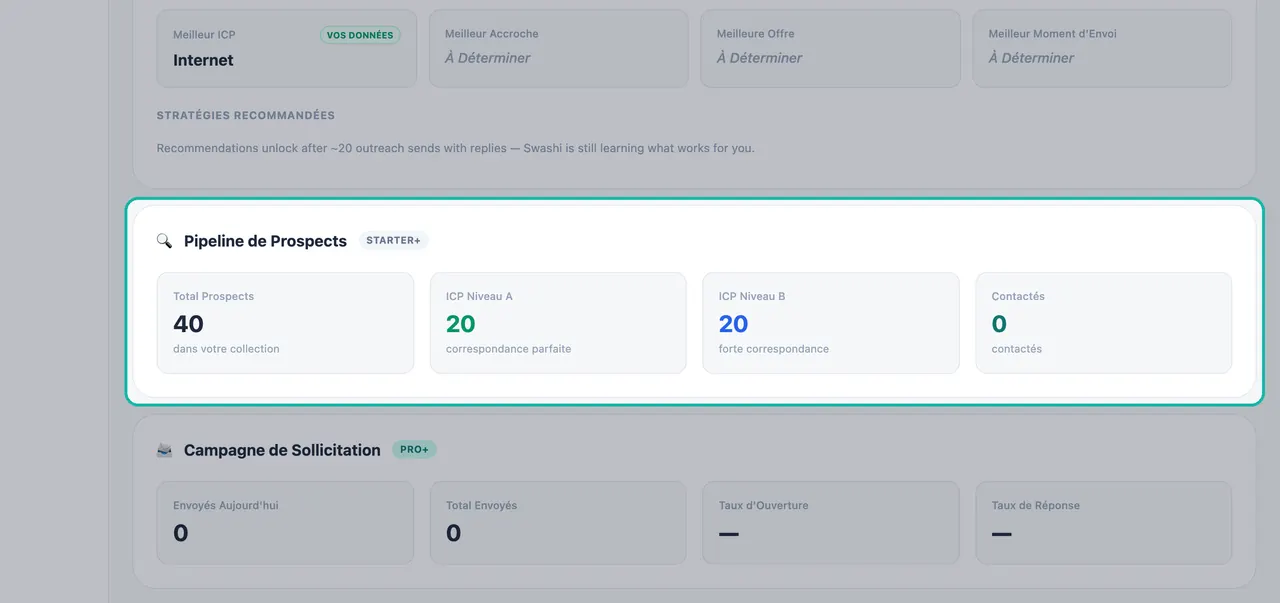
Pipeline de prospects
| Métrique | Signification |
|---|---|
| Total des prospects | Prospects dans votre collection |
| ICP Niveau A | Prospects parfaitement adaptés |
| ICP Niveau B | Prospects bien adaptés |
| Contactés | Prospects que vous avez contactés |
Pour en savoir plus sur les niveaux, consultez ICP et niveaux de prospects.
Campagne de prospection
Envoyés aujourd'hui, Total Envoyés, Taux d'ouverture et Taux de réponse.
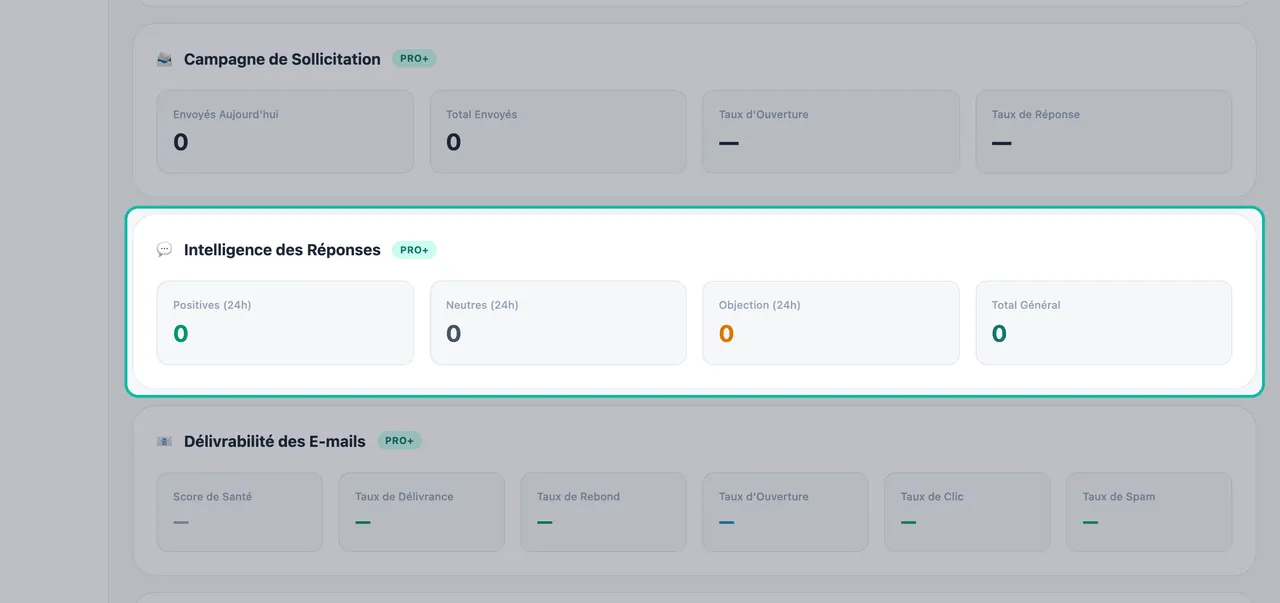
Analyse des réponses
Les réponses triées pour vous : Positives (24h), Neutres (24h), Objection (24h) et Total Général. Pour lire et répondre aux messages, ouvrez la Boîte de réception unifiée.
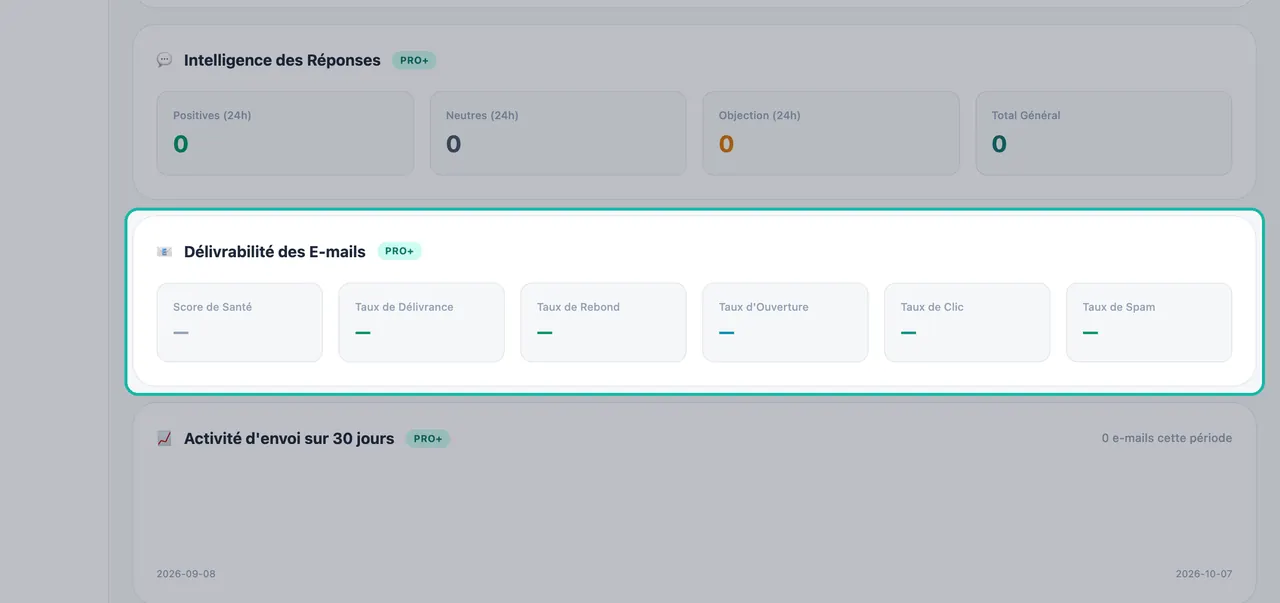
Délivrabilité des e-mails
| Métrique | Signification |
|---|---|
| Score de Santé | Santé globale des envois de 0 à 100 : vert 80+, orange 60–79, rouge en dessous de 60 |
| Taux de Délivrance | Part des e-mails livrés avec succès |
| Taux de Rebond | Part des e-mails qui ont rebondi : vert en dessous de 2 %, orange 2–5 %, rouge 5 % ou plus |
| Taux d'ouverture | Part des e-mails ouverts |
| Taux de Clic | Part des e-mails dont un lien a été cliqué |
| Taux de Spam | Part des e-mails marqués comme spam |
Important:Un taux de rebond en hausse met en danger votre réputation d'expéditeur. S'il passe à l'orange ou au rouge, vérifiez la santé de votre liste et de votre boîte de réception avant de poursuivre vos envois. Voir délivrabilité et chauffe.
Activité d'envoi sur 30 jours
Votre volume d'envois au cours des 30 derniers jours, avec le total pour la période.
Répartition par campagne et Envois récents
- Répartition par campagne : résultats par campagne, avec Campagne, Statut, Envoyé, Atteints et Démarrée.
- Envois récents : qui a été contacté exactement et quand, avec Activité, E-mail et Envoyé le.
Si vous n'avez pas commencé de prospection, ces sections affichent « Aucune campagne trouvée. Lancez une automatisation dans Outreach Studio pour voir les données ici. »
Notifications de rapport
Au bas de la page, vous pouvez configurer l'envoi des rapports à votre boîte de réception. Voir notifications et résumés de rapport.
Dépannage
- Tout affiche un tiret : vous n'avez peut-être pas encore envoyé de prospection. Les chiffres apparaissent une fois que vos campagnes sont lancées.
- « Une partie de votre activité n'a pas pu être chargée, cet historique est donc incomplet. » Actualisez la page dans un instant. Swashi vous informe lorsque les données sont partielles au lieu d'afficher un chiffre inférieur.
- Une section affiche « Disponible avec l'abonnement… et supérieur » : cette section n'est pas incluse dans votre abonnement actuel.
Prochaines étapes
- Recevoir les rapports par e-mail.
- Améliorer la délivrabilité.
- En savoir plus sur l'intelligence des revenus sur le site web de Swashi.
Foire aux questions
Comment exporter un rapport depuis Swashi ?+
Ouvrez les Rapports et cliquez sur Exporter en PDF sur la fiche du Dernier Rapport. Cliquez sur Voir le rapport complet pour l'afficher à l'écran.
Pourquoi mon rapport affiche-t-il un tiret ou « Non mesuré » au lieu de 0 ?+
Swashi n'affiche jamais de chiffres inventés. Un tiret ou « Non mesuré » signifie qu'il n'y a pas encore de données ou que la source n'a pas pu être lue, ce qui est différent de zéro.
Que signifie le Score de Santé de la Délivrabilité des e-mails ?+
C'est un score de 0 à 100 pour la santé de vos envois. 80 et plus est vert, 60 à 79 est orange et en dessous de 60 est rouge.
Pourquoi l'Intelligence de Croissance indique-t-elle « À Déterminer » ?+
Votre Cerveau d'Affaires a d'abord besoin de suffisamment de vos propres données. Les informations se débloquent après environ 20 envois de prospection ayant reçu des réponses.
Pourquoi certaines sections du rapport sont-elles verrouillées ou vides ?+
Certaines sections ne sont incluses qu'à partir d'un certain abonnement, et le badge indique lequel. Les sections de campagne nécessitent également une boîte de réception connectée et une campagne en cours pour se remplir.