Comment utiliser l'onglet Commerce électronique et l'Agent E-commerce
Découvrez l'onglet Commerce électronique de Swashi : connectez un site, préparez des produits, poussez-les vers l'agent et suivez chaque tâche dans la file d'attente.
- 1Connecter un site web. Ouvrez les Paramètres du site web dans la barre latérale et connectez le site sur lequel vous vendez, afin que l'onglet Commerce électronique ait une Connexion active.
- 2Ouvrir l'onglet Commerce électronique. Cliquez sur Commerce électronique dans la barre latérale pour ouvrir l'Intelligence Commerciale.
- 3Mettre des produits en scène. Cliquez sur Trouver des opportunités ou Trouver des gagnants avec l'IA, analysez une niche et ajoutez les produits qui vous plaisent à la Zone de mise en scène.
- 4Pousser un produit vers l'agent. Dans la Zone de mise en scène, cliquez sur Pousser vers la file d'attente sur un produit pour le transmettre à l'Agent E-commerce.
- 5Ajouter un produit par URL. Dans la carte Agent E-commerce, collez une URL du produit, choisissez une Catégorie, un Site Cible et une Fréquence, puis cliquez sur Ajouter à la file d'attente.
- 6Suivre la progression. Surveillez la carte File d'attente à venir, qui affiche chaque tâche comme Planifiée ou En cours et indique le nombre de tâches en attente.
L'onglet Commerce électronique est l'endroit où vous recherchez des produits à vendre et les confiez à l'Agent E-commerce, l'Agent de recherche et de lancement de produits de Swashi. Vous trouvez des produits, les examinez dans une Zone de mise en scène, puis poussez ceux que vous souhaitez vers la file d'attente de l'agent et suivez chaque tâche au fur et à mesure de son exécution. Il est conçu pour les propriétaires de boutiques et les dropshippers qui souhaitent tester des idées de produits sans effectuer chaque étape manuellement.
Produit: Scanner Commercial
Lorsque vous cliquez sur Commerce électronique dans la barre latérale, la page s'ouvre en tant qu'Intelligence Commerciale : « Suivez les produits, optimisez les conversions et planifiez des campagnes promotionnelles grâce aux informations de l'IA. »
Avant de commencer
- Connectez votre site web. Ouvrez les Paramètres du site web dans la barre latérale et connectez le site sur lequel vous vendez. Voir Connecter votre site web. La carte Connexion active dans l'onglet Commerce électronique affiche l'adresse du site utilisé et un badge En ligne. Si aucun site n'est connecté, elle indique « Aucun site web sélectionné ».
- Vérifiez vos analyses. La recherche de produits utilise vos Analyses de recherche virale mensuelles. La carte Forfait et utilisation sur la droite indique combien vous en avez utilisées.
- Remplissez votre Cerveau d'Affaires. Il donne à l'IA de Swashi le contexte de votre activité. Voir Cerveau d'Affaires.
Contenu de l'onglet Commerce électronique
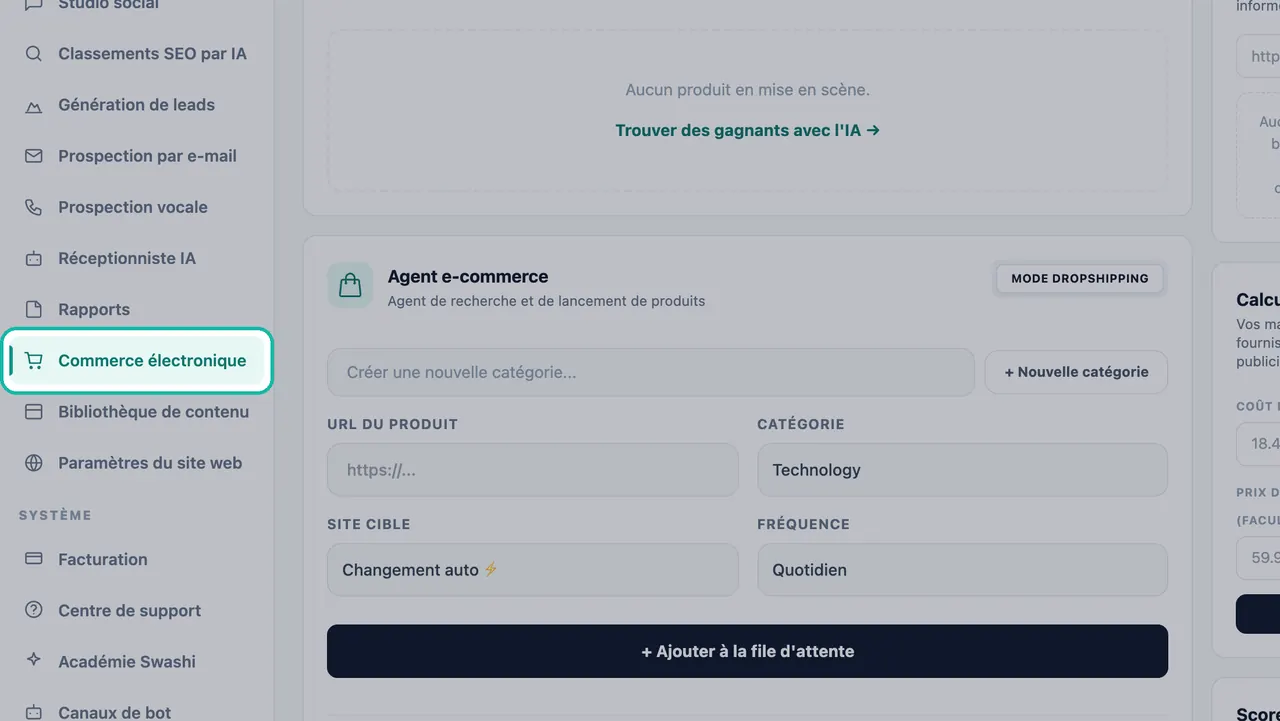
| Carte | Ce qu'elle fait |
|---|---|
| Zone de mise en scène | Produits que vous avez trouvés, en attente d'examen : « Produits prêts à être transmis à l'Agent. » |
| Agent E-commerce | Ajouter un produit par URL et conserver une liste de produits pour l'agent. |
| Connexion active | Le site web connecté que l'agent utilise. |
| Couche d'optimisation | Interrupteurs pour les options de publication, enregistrés avec Enregistrer les modifications. |
| Veille concurrentielle, Calculateur de bénéfices, Score viral | Outils de recherche dans la colonne de droite. Voir Trouver des produits gagnants. |
| Forfait et utilisation | Vos limites mensuelles et votre utilisation. |
| File d'attente à venir | Chaque tâche de commerce électronique qui est planifiée ou en cours d'exécution. |
Mettre en scène des produits et les pousser vers l'agent
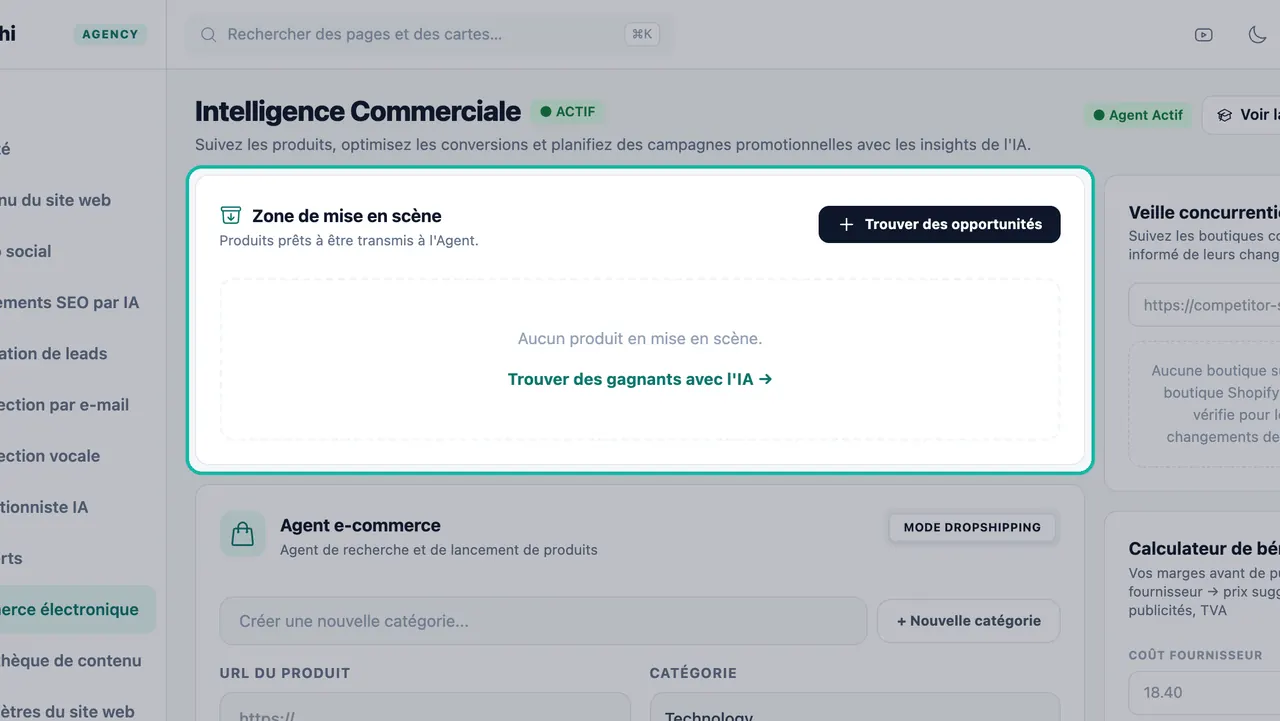
- Dans la Zone de mise en scène, cliquez sur Trouver des opportunités (ou Trouver des gagnants avec l'IA lorsque la zone est vide).
- Analysez une niche et cliquez sur + AJOUTER À LA PRÉPARATION sur les produits qui vous plaisent. Le guide complet se trouve dans Trouver des produits gagnants.
- Cliquez sur Retour au tableau de bord pour revenir. Chaque produit mis en scène affiche son image, son nom, son lien et les badges Viral et Profit.
- Cliquez sur Pousser vers la file d'attente sur un produit. Swashi le transmet à l'Agent E-commerce en tant que tâche pour votre site web connecté et le retire de la Zone de mise en scène. Vous verrez le message « Produit poussé vers la file d'attente globale ! »
Important:L'option Pousser vers la file d'attente nécessite un site web connecté. Si aucun n'est connecté, vous verrez le message « Veuillez d'abord sélectionner un site web connecté dans la barre latérale. » Swashi utilise votre premier site web connecté.
Ajouter un produit par URL
La carte Agent E-commerce (« Agent de recherche et de lancement de produits », étiquetée Mode Dropshipping) vous permet d'ajouter un produit directement.
- Optionnel : saisissez un nom dans Créer une nouvelle catégorie... et cliquez sur + Nouvelle catégorie. Vos propres catégories rejoignent celles intégrées (Général, Technologie, Marketing, Activité, Finance).
- Collez le lien du produit dans URL du produit.
- Choisissez une Catégorie.
- Choisissez un Site Cible, ou laissez-le sur Changement auto ⚡️.
- Choisissez une Fréquence : Quotidiennement, Hebdomadairement, Bi-hebdomadaire ou Mensuel.
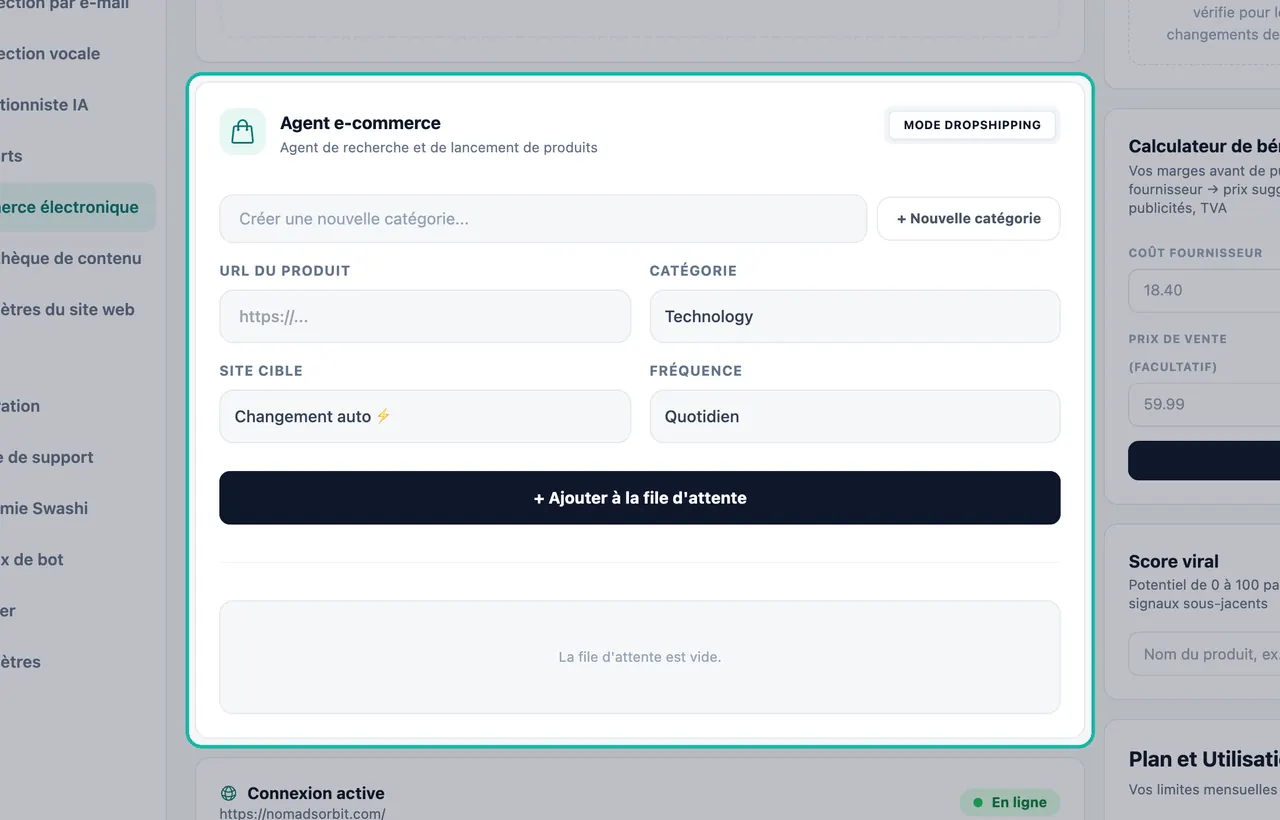
- Cliquez sur + Ajouter à la file d'attente. Le produit apparaît dans la liste sous le formulaire avec sa catégorie et son site cible. Cliquez sur l'icône de la corbeille pour le supprimer.
Note:Dans la disposition classique, une carte Démarrer l'Agent envoyait tous les produits de cette liste à l'agent en une seule fois et affichait un compteur de progression, et une carte Agent Autopilote (« Automatisez le traitement pendant que vous dormez. ») avait un interrupteur marche/arrêt enregistré avec Mettre à jour le calendrier. La disposition actuelle remplace ces cartes par la Veille concurrentielle, le Calculateur de bénéfices et le Score viral, donc utilisez Pousser vers la file d'attente depuis la Zone de mise en scène pour envoyer un produit à l'agent.
Suivre la file d'attente
La carte File d'attente à venir liste vos tâches de commerce électronique par ordre chronologique et affiche un compteur tel que « 3 en attente ». Chaque tâche est marquée ○ Planifiée ou ● En cours... avec son heure. Quand rien n'est en attente, elle indique « Aucune tâche de recherche/génération en file d'attente. » Les tâches terminées quittent la liste.
Forfaits et limites
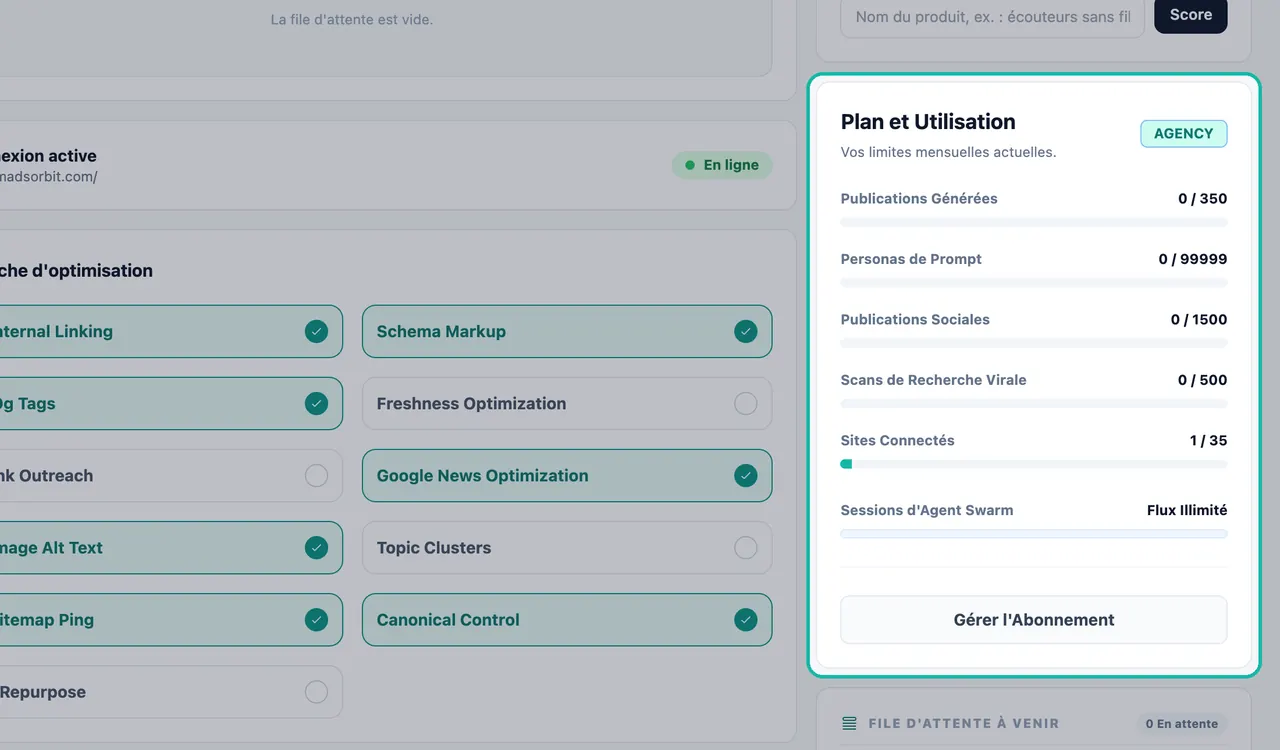
| Élément | Disponibilité par forfait |
|---|---|
| Analyses de recherche de produits (Analyses de recherche virale) | Chaque forfait : Gratuit 1, Démarrage 10, Croissance 100, Agence 500, Entreprise 5 000 par mois |
| Intelligence Commerciale | Agence et Entreprise |
| Veille concurrentielle | Agence et supérieur |
Un module complémentaire Pack de Recherche ajoute 100 analyses. Comparez les forfaits dans Forfaits et facturation, et consultez les tarifs actuels sur la page des tarifs.
Dépannage
- « Aucun site web sélectionné ». Connectez un site dans les Paramètres du site web, puis rouvrez l'onglet Commerce électronique.
- « Ce produit est déjà dans votre Zone de Staging ! » Le produit se trouve déjà dans votre Zone de mise en scène. Poussez ou supprimez l'exemplaire existant.
- La file d'attente affiche « Synchronisation de la file indisponible — actualisation... » La page se reconnecte à votre file d'attente. Attendez un instant ou rechargez la page.
Prochaines étapes
Foire aux questions
Dois-je avoir un site web connecté pour utiliser l'onglet Commerce électronique ?+
Vous pouvez rechercher et mettre en scène des produits sans site, mais l'option Pousser vers la file d'attente nécessite un site web connecté. Sans cela, l'application affiche « Veuillez d'abord sélectionner un site web connecté dans la barre latérale. »
Quels forfaits incluent l'Intelligence Commerciale ?+
L'Intelligence Commerciale est incluse dans les forfaits Agence et Entreprise. Les analyses de recherche de produits sont disponibles dans chaque forfait dans la limite de son allocation mensuelle d'Analyses de recherche virale, et la Veille concurrentielle nécessite le forfait Agence ou supérieur.
Qu'est-ce que le Mode Dropshipping ?+
Le Mode Dropshipping est l'étiquette sur la carte de l'Agent E-commerce. Elle indique que l'agent travaille sur des produits que vous obtenez de fournisseurs plutôt que sur un stock que vous détenez. Ce n'est pas un interrupteur que vous devez activer.
Où puis-je voir sur quoi travaille l'Agent E-commerce ?+
La carte File d'attente à venir liste chaque tâche e-commerce qui est planifiée ou en cours, avec son heure, et affiche le nombre de tâches en attente.
Pourquoi ne puis-je pas voir les cartes Démarrer l'Agent ou Agent Autopilote ?+
Dans la disposition actuelle, ces cartes sont remplacées par la Veille concurrentielle, le Calculateur de bénéfices et le Score viral. Utilisez Pousser vers la file d'attente dans la Zone de mise en scène pour envoyer un produit à l'agent.