Comment transformer les actualités tendance en publications avec l'Auto-brouillon
Utilisez les Articles tendance dans Swashi pour suivre l'actualité par thème, région et langue, transformer un article en publication prête à l'emploi avec l'Auto-brouillon et la planifier.
- 1Ouvrir les Articles tendance. Dans le Studio social, faites défiler jusqu'au flux Articles tendance, qui est mis à jour en direct.
- 2Choisir le thème. Choisissez un thème comme Activité, Technologie, Marketing ou Immobilier.
- 3Définir la région, le réseau et la langue. Choisissez la région de l'actualité, le réseau de destination de vos publications et leur langue de rédaction.
- 4Définir la fréquence. Choisissez Une fois, Quotidiennement ou Hebdomadairement pour la fréquence de publication.
- 5Créer un auto-brouillon d'un article. Cliquez sur Auto-brouillon sur un article pour le transformer en une publication prête à l'emploi avec votre point de vue.
- 6Consulter votre calendrier. Ouvrez le calendrier du Planning social pour voir toutes les publications planifiées par jour.
Vous préférez regarder ? Ce tutoriel présente les mêmes étapes dans l'application. Tous les tutoriels →
Articles tendance est un flux d'actualités en direct intégré à Swashi. Choisissez un thème, une région, un réseau et une langue, et Swashi vous proposera des articles pertinents de votre secteur d'activité. Cliquez sur Auto-brouillon sur n'importe quel article pour le transformer en une publication prête à l'emploi avec votre point de vue, puis planifiez-la dans votre Planning social.
Ce guide s'adresse aux entreprises qui souhaitent publier sur l'actualité de leur secteur sans avoir à chercher les nouvelles chaque jour. Il suit la partie 2 du tutoriel vidéo EP3, « Comment automatiser les réseaux sociaux avec Swashi ».
Avant de commencer
- Connectez au moins un réseau. Les publications créées avec l'auto-brouillon sont envoyées aux réseaux que vous avez connectés. Consultez connecter vos réseaux sociaux.
- Entraînez votre Cerveau d'Affaires. Votre point de vue sur chaque article provient de votre Cerveau d'Affaires, afin que les publications restent fidèles à votre marque.
- Vérifiez votre quota. Chaque publication est décomptée du nombre de publications sociales mensuelles de votre forfait.
Suivre les actualités tendance
Cliquez sur Studio social dans le menu latéral et faites défiler jusqu'à Articles tendance. Le flux est marqué EN DIRECT. Swashi surveille l'actualité de votre secteur, vous avez donc toujours quelque chose de pertinent à dire.
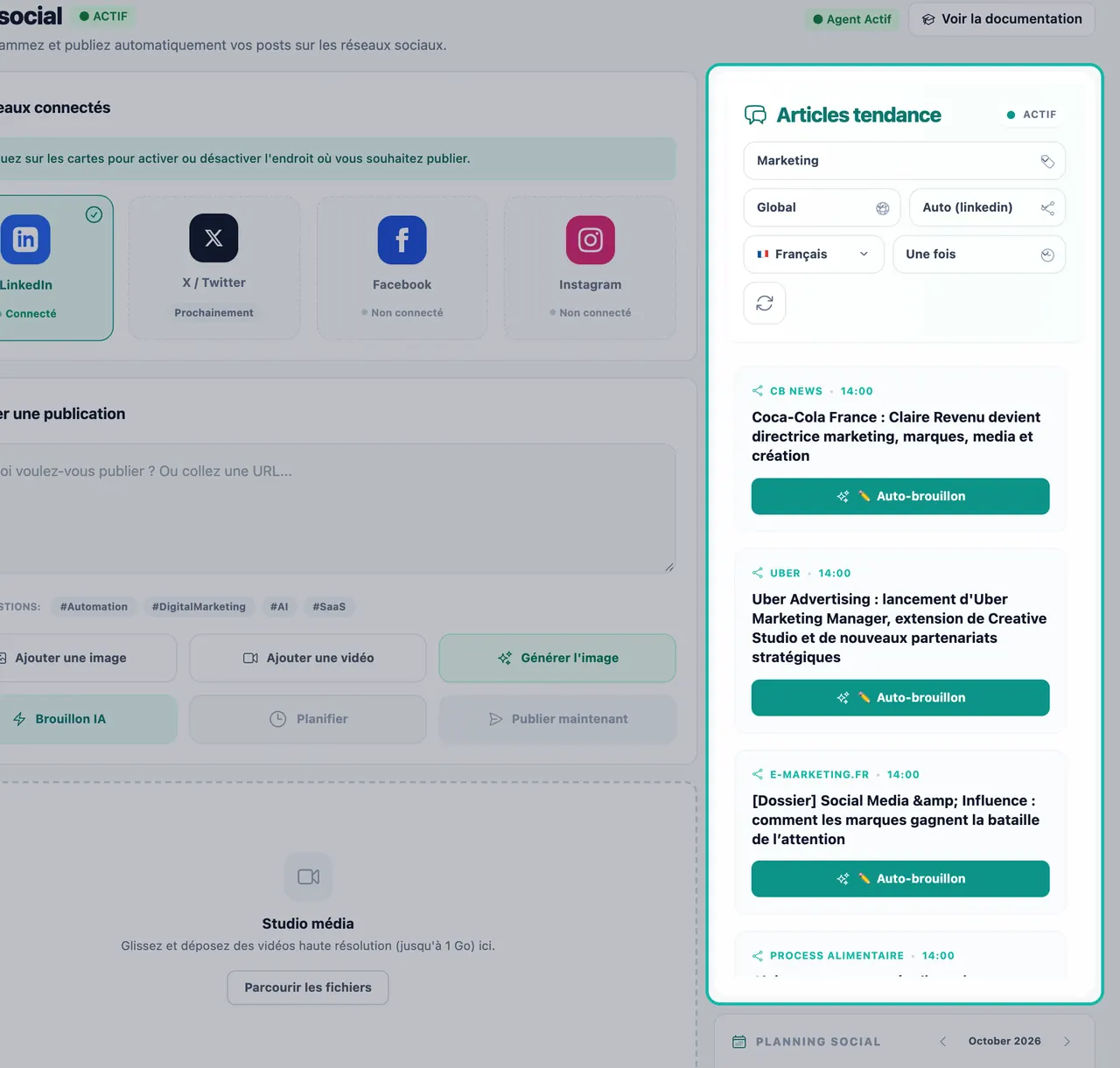
Articles tendance affiche les actualités en direct de votre secteur. Choisissez le thème. Faites votre choix parmi des thèmes tels que Actualités à la une, États-Unis (National/Local), Monde, Activité, Technologie, IA, IA agentique, Finance, Capital-risque, Startups, Crypto, Marketing, Commerce électronique, Cybersécurité, Santé, Science, Énergie, Automobile, Immobilier, Construction, Voyage, Droit, Éducation, Art de vivre et Mode.
Choisissez la région, le réseau et la langue. Choisissez la provenance des actualités, le réseau de destination de vos publications et la langue dans laquelle elles sont rédigées.
Définissez la fréquence de publication. Choisissez Une fois, Quotidiennement ou Hebdomadairement.
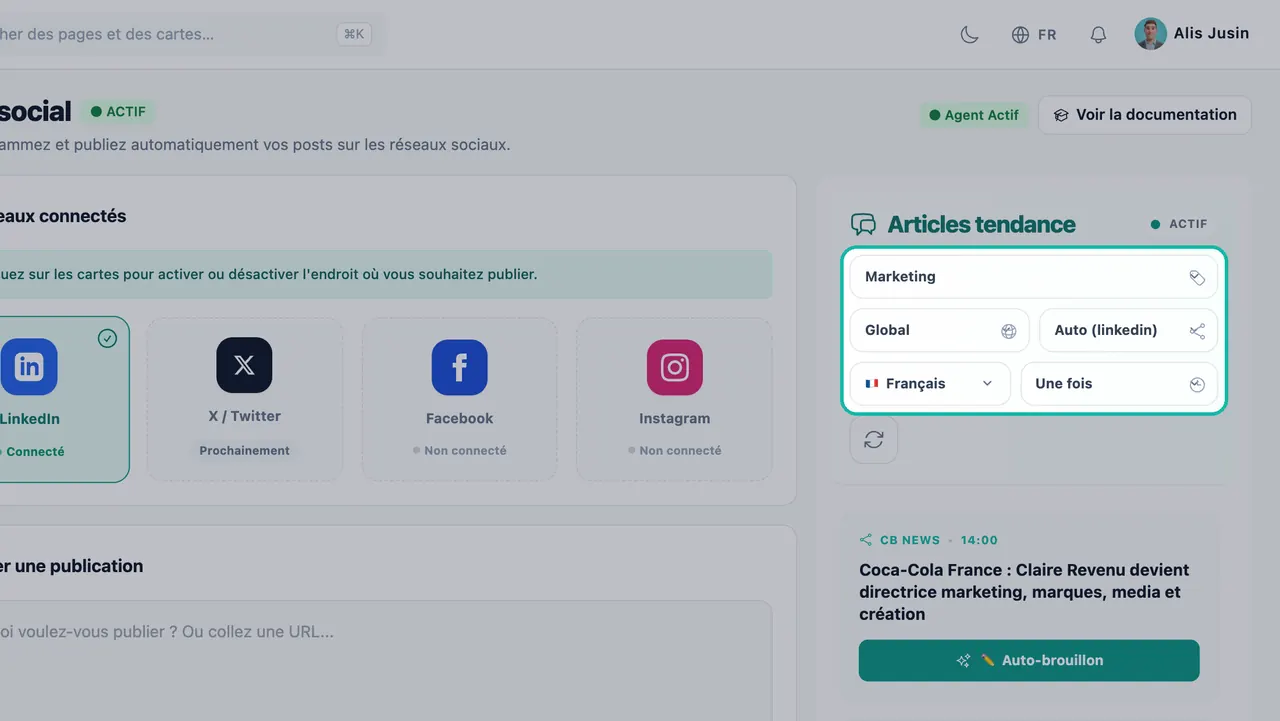
Choisissez le thème, la région, le réseau, la langue et la fréquence.
Astuce:Choisissez le thème qui intéresse vos clients, pas seulement votre propre secteur. Un dentiste pourrait suivre Santé ; une agence immobilière pourrait suivre Immobilier et Finance.
Créer un auto-brouillon à partir des actualités
Lorsque vous voyez un article qui vaut la peine d'être partagé, cliquez sur ✏️ Auto-brouillon. En un clic, l'article est transformé en une publication prête à l'emploi avec votre point de vue.
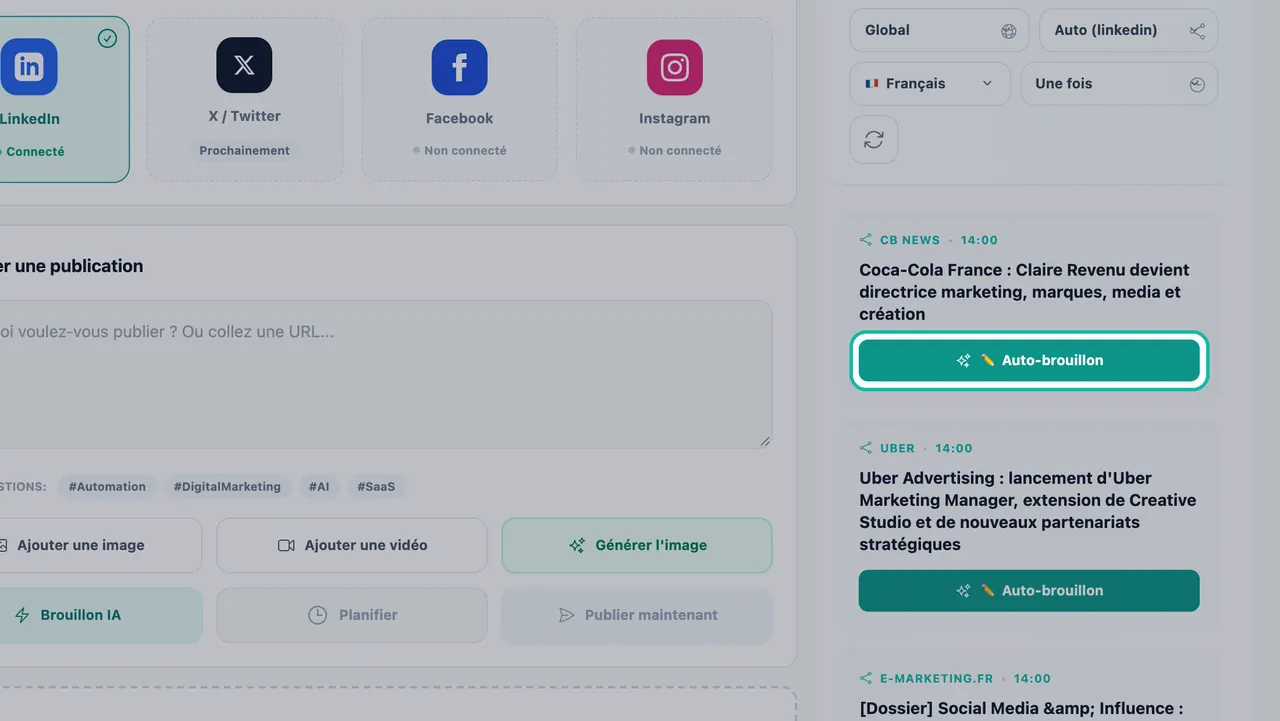
- Pendant que Swashi rédige, le bouton affiche Rédaction en cours....
- Une fois terminé, le message « Brouillon IA ajouté à la file d'attente à venir ! » s'affiche.
- En cas de problème, cliquez sur Réessayer le brouillon.
Ouvrez la File d'attente à venir pour lire le brouillon, le modifier et choisir quand le publier. Consultez créer et planifier des publications pour la modification et la planification.
Note:L'Auto-brouillon rédige la publication pour vous, mais vous gardez le contrôle. Relisez chaque brouillon avant sa mise en ligne, surtout pour les actualités qui évoluent rapidement.
Planifier avec le Planning social
Le calendrier du Planning social dans le Studio social affiche chaque publication planifiée par jour, vous permettant ainsi de planifier votre mois d'un seul coup d'œil. Plusieurs publications prévues le même jour y apparaissent toutes.
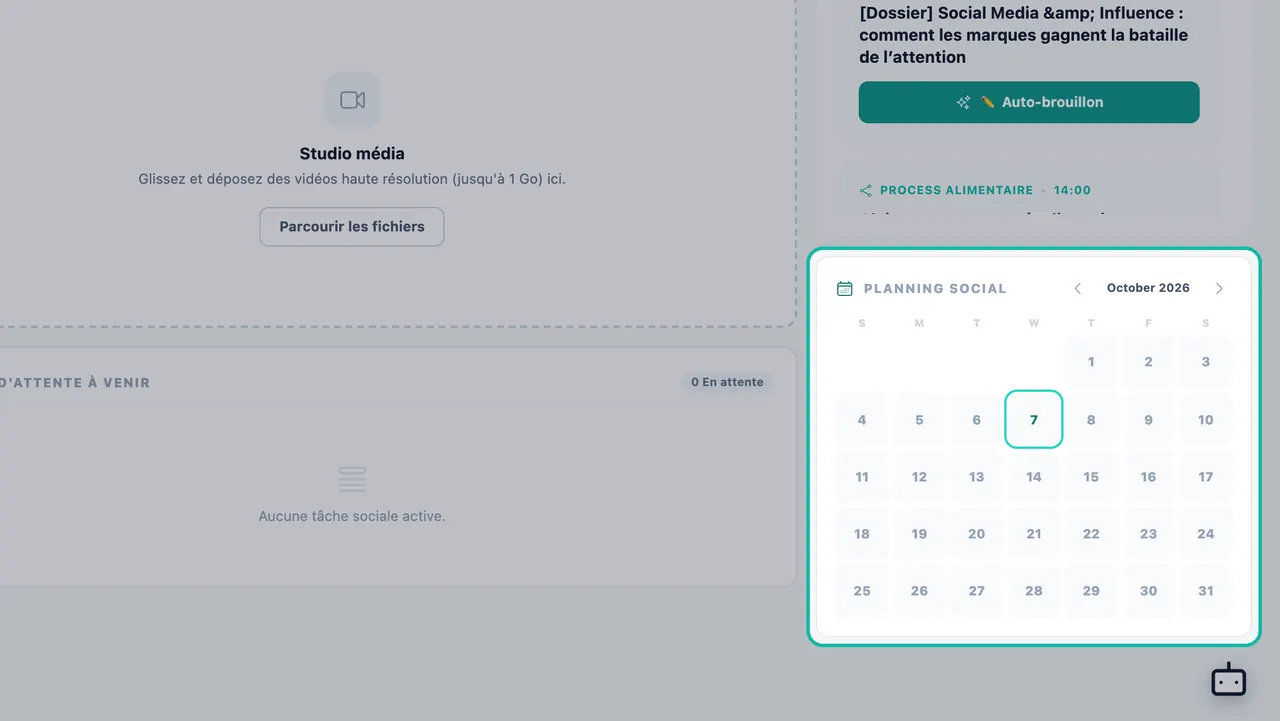
Pour une vue combinée des publications sociales et des articles de site web, ouvrez Planifier dans le menu latéral. Il comporte trois onglets : À venir, Historique et Échec. Le système de planification gère les nouvelles tentatives et empêche la même tâche de s'exécuter deux fois.
Articles tendance pour votre site web
Articles tendance a également sa propre page dans le menu latéral, pour transformer les actualités en articles de site web plutôt qu'en publications sociales.
- Cliquez sur Articles tendance dans le menu latéral.
- Choisissez une catégorie sous Sélectionner une catégorie, comme IA et technologie, Marketing et croissance, Affaires et finances, Commerce électronique et vente au détail ou Santé et bien-être.
- Choisissez la Langue du contenu.
- Cliquez sur Récupérer les actualités pour charger les articles du moment.
- Cliquez sur Ajouter à la file d'attente sur un article. Le message « Ajouté à la file d'attente comme brouillon ! » s'affichera.
Vous pouvez également définir la Publication automatique avec une fréquence Une fois, Quotidiennement ou Hebdomadairement pour que Swashi continue de rédiger pour vous à partir des actualités. Si votre forfait ne l'inclut pas, la page affiche Débloquer le Newsjacking Autonome à la place. Les articles mis en file d'attente suivent les mêmes paramètres de rédaction que le reste de votre contenu de site web.
Dépannage
- Aucun article n'apparaît : essayez un thème plus large, comme Actualités à la une ou Activité, ou une région différente.
- L'auto-brouillon a échoué : cliquez sur Réessayer le brouillon. S'il continue d'échouer, vérifiez qu'il vous reste des publications sociales ce mois-ci dans Forfait et utilisation.
- Un brouillon ne se publie pas : assurez-vous qu'au moins un réseau est sélectionné et affiche Connecté.
Prochaines étapes
- Créez et planifiez des publications manuellement.
- Rédigez des articles à partir de vos propres sources avec le Directeur créatif.
- Consultez la page Studio social sur le site web de Swashi.
Foire aux questions
Qu'est-ce que l'Auto-brouillon dans Swashi ?+
L'Auto-brouillon transforme un article d'actualité tendance en une publication pour les réseaux sociaux prête à l'emploi, avec votre point de vue, en un seul clic. Le brouillon est ajouté à votre File d'attente à venir dans le Studio social.
Quels thèmes d'actualité puis-je suivre ?+
Le flux Articles tendance inclut des thèmes tels que les Actualités à la une, Monde, Activité, Technologie, IA, Finance, Startups, Marketing, Commerce électronique, Cybersécurité, Santé, Immobilier, Construction, Voyage, Droit, Éducation et plus encore.
À quelle fréquence Swashi peut-il publier à partir des actualités ?+
Vous pouvez choisir Une fois, Quotidiennement ou Hebdomadairement. Chaque publication est décomptée de votre quota mensuel de publications sociales inclus dans votre forfait.
Puis-je transformer un article d'actualité en article de blog plutôt qu'en publication sociale ?+
Oui. La page Articles tendance dans le menu latéral peut ajouter un article à votre file d'attente de contenu de site web en tant que brouillon. Vous pouvez également coller un lien d'actualité dans le Matériel source du Directeur créatif pour le faire réécrire en un article original.
Puis-je voir toutes mes publications planifiées sur un seul calendrier ?+
Oui. Le calendrier du Planning social dans le Studio social affiche chaque publication planifiée par jour, et la page Planifier dans le menu latéral montre les publications et les articles ensemble.