Comment obtenir des prospects avec des e-mails vérifiés
Découvrez comment Swashi vérifie les e-mails des prospects, comment rechercher uniquement des contacts vérifiés avec un téléphone, comment les listes importées sont nettoyées et comment suivre votre délivrabilité.
- 1Ouvrir la Génération de leads. Cliquez sur Génération de leads dans le menu latéral et saisissez votre recherche et votre zone géographique.
- 2Exiger un e-mail et un téléphone. Ouvrez les Filtres et, sous Avec contact, activez E-mail et Téléphone.
- 3Activer l'E-mail vérifié. Sous Qualité du contact, activez ✓ E-mail vérifié pour que l'adresse de chaque prospect soit vérifiée.
- 4Ajouter des signaux de confiance. Sous Tags ICP, ajoutez des tags comme Email Vérifié, Actif sur LinkedIn et Décideur.
- 5Trouver des Prospects. Cliquez sur Trouver des Prospects ; Swashi recherche, puis vérifie chaque e-mail avant que le prospect ne vous parvienne.
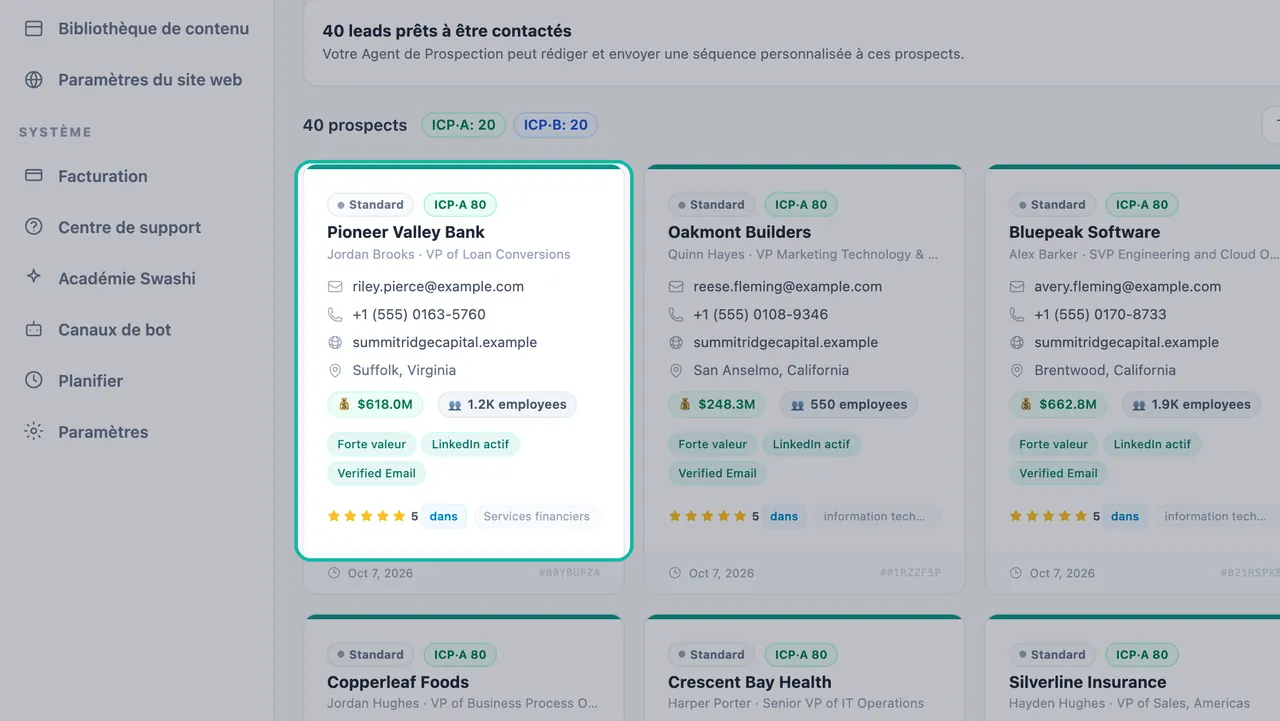
- 6Vérifier les fiches de prospects. Repérez la coche verte à côté de chaque e-mail, puis exportez la liste nettoyée ou lancez votre prospection.
Vous préférez regarder ? Ce tutoriel présente les mêmes étapes dans l'application. Tous les tutoriels →
Swashi vérifie l'adresse e-mail de chaque prospect qu'il trouve avant que ce prospect ne vous parvienne, et vous permet de ne rechercher que des prospects disposant d'un e-mail vérifié et d'un numéro de téléphone. Les e-mails vérifiés sont accompagnés d'une coche verte sur la fiche du prospect. C'est important, car l'envoi à de mauvaises adresses provoque des rebonds (bounces), et les rebonds nuisent à la réputation de la boîte de réception que vous utilisez pour vos envois.
Ce guide suit le tutoriel vidéo EP6, « Comment générer des prospects vérifiés avec Swashi ». Il aborde quatre points : comment ne demander que des contacts vérifiés, comment lire une fiche de prospect vérifié, comment nettoyer votre propre liste et comment surveiller votre délivrabilité.
Partie 1 : Ne demander que des contacts vérifiés
Cliquez sur Génération de leads dans le menu latéral. Pour obtenir des contacts vérifiés, il faut commencer par la bonne recherche ; consultez comment trouver des prospects.
Cliquez sur Filtres.
Exiger un e-mail et un téléphone. Sous Avec contact, activez 📧 E-mail et 📞 Téléphone. Seuls les prospects ayant une adresse e-mail et un numéro de téléphone apparaîtront dans la liste.
E-mails vérifiés uniquement. Sous Qualité du contact, activez ✓ E-mail vérifié. L'adresse de chaque prospect est alors vérifiée avant qu'elle ne vous parvienne.
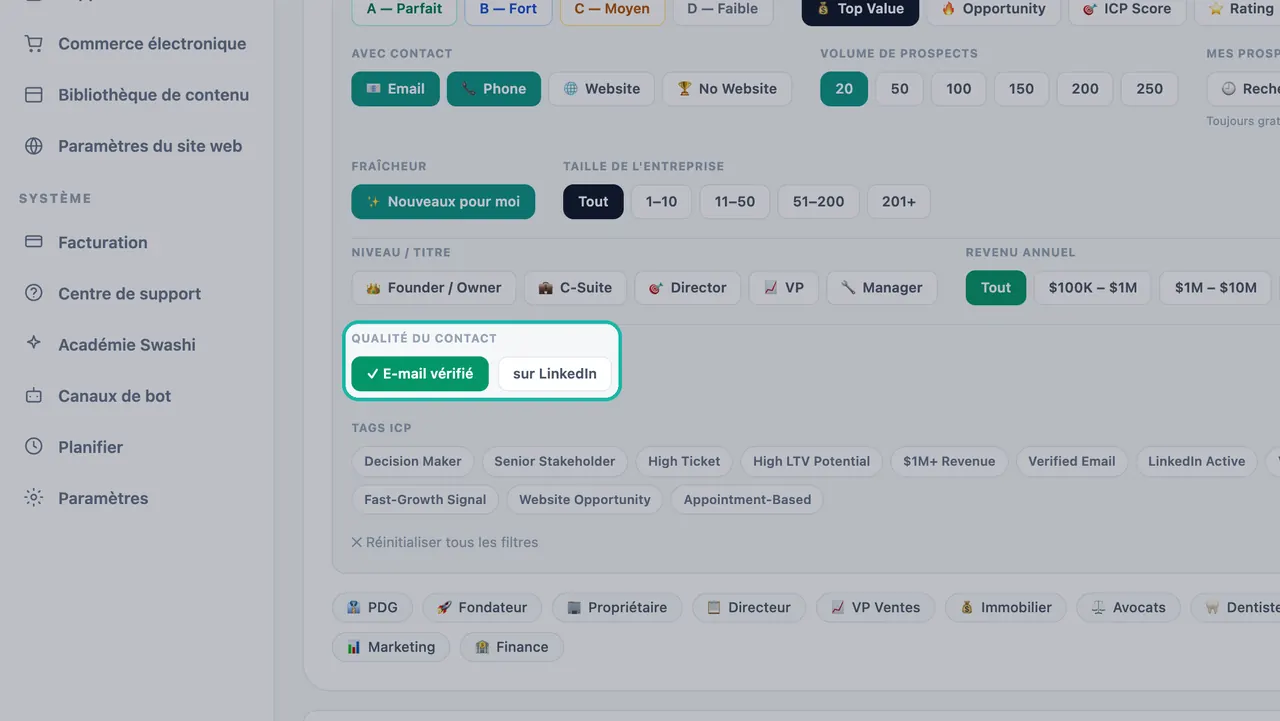
Activez ✓ E-mail vérifié sous Qualité du contact. Des signaux auxquels vous pouvez vous fier. Sous Tags ICP, ajoutez des tags comme Email Vérifié, Actif sur LinkedIn et Décideur pour affiner davantage la liste.
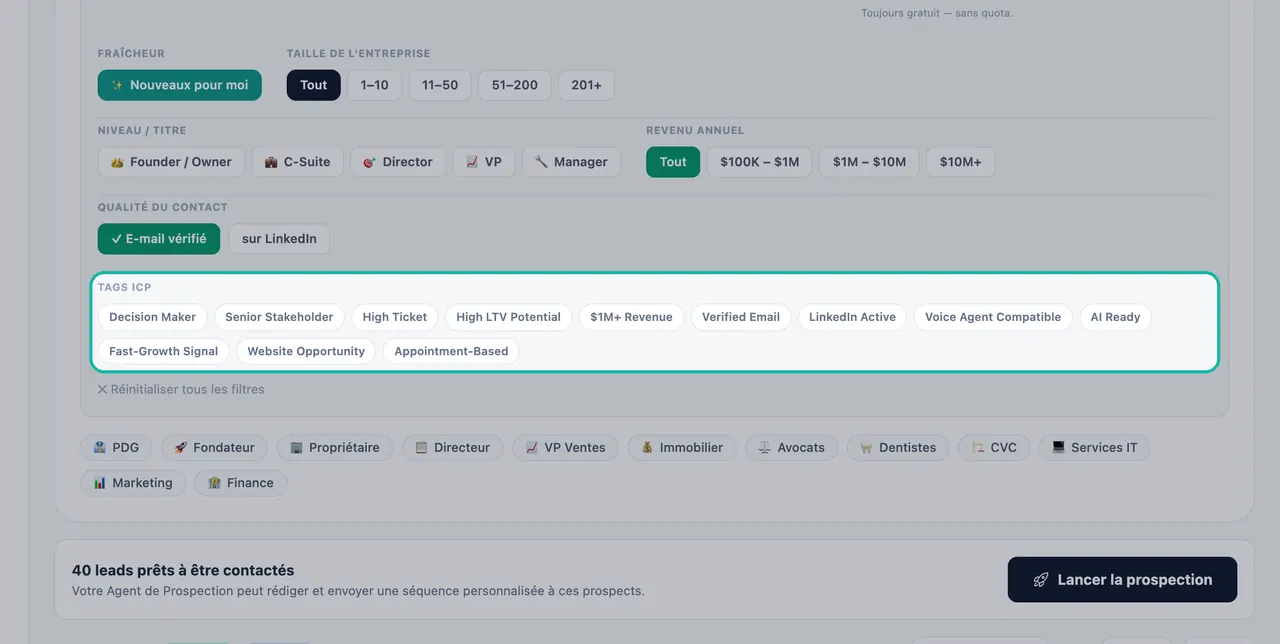
Les Tags ICP affinent la liste pour ne garder que les signaux auxquels vous vous fiez. Cliquez sur Trouver des Prospects. Swashi effectue une recherche, puis vérifie chaque e-mail avant que le prospect ne vous parvienne.
Astuce:L'option sur LinkedIn sous Qualité du contact ne conserve que les prospects ayant une présence sur LinkedIn, ce qui est utile si vous prévoyez de les contacter également sur cette plateforme.
Partie 2 : Lire une fiche de prospect vérifié
Chaque fiche de prospect regroupe tout ce dont vous avez besoin en un seul endroit :
| Sur la fiche | Ce que cela vous indique |
|---|---|
| Nom et fonction du décideur | La personne que vous allez contacter, par exemple un vice-président |
| E-mail avec une coche verte ✓ | L'adresse a été vérifiée |
| Numéro de téléphone | Un numéro de téléphone direct pour le prospect |
| Site web | Le site de l'entreprise |
| Tags comme Email Vérifié et Actif sur LinkedIn | Signaux de contact associés au prospect |
| ICP·A, ICP·B, etc. | Le degré de correspondance du prospect avec votre client idéal |
Trié par pertinence. Les niveaux d'ICP indiquent à quel point chaque prospect vérifié correspond à votre client idéal. Consultez Niveaux d'ICP et de prospects.
Suivez chaque prospect. Les statuts indiquent quels prospects sont nouveaux, contactés, ont répondu ou sont conclus. Utilisez le menu Tous les statuts pour filtrer.
Exportez la liste nettoyée. Téléchargez les prospects vérifiés en CSV ou PDF. Consultez Export et Google Sheets.
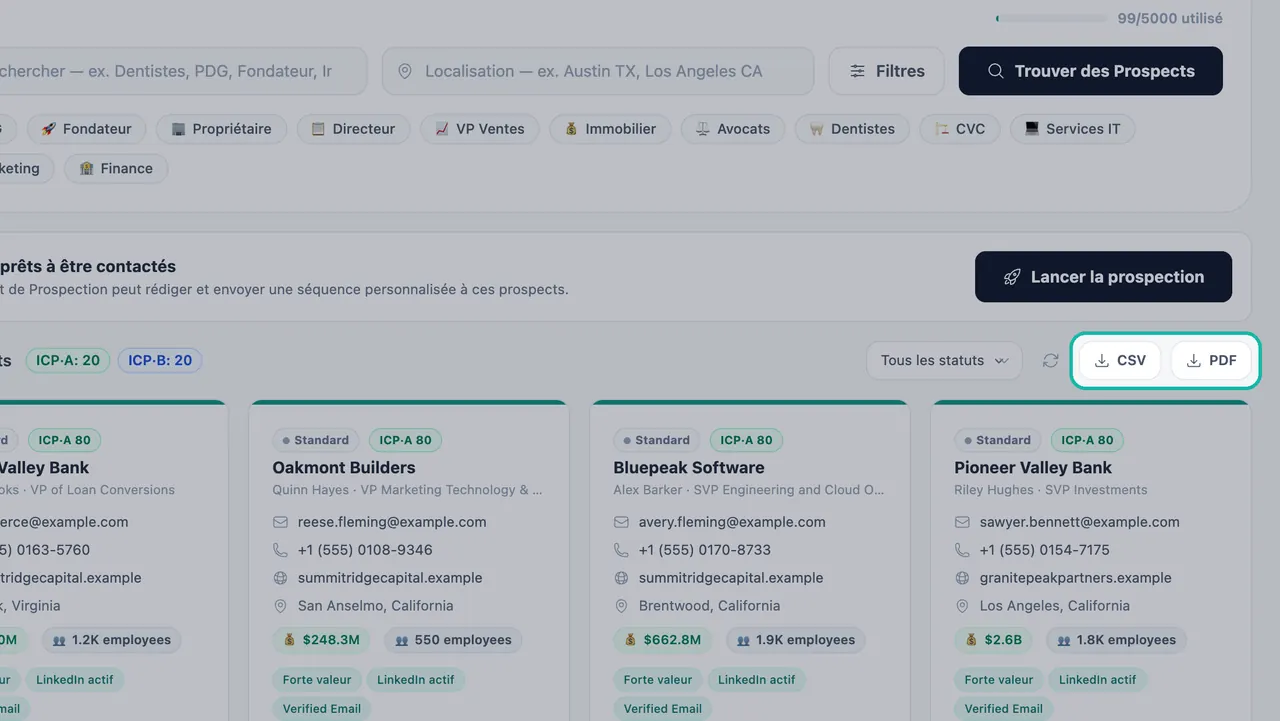
Téléchargez vos prospects vérifiés en CSV ou PDF.
Pour un guide complet de chaque champ d'une fiche, consultez comment lire une fiche de prospect.
Partie 3 : Nettoyer votre propre liste
Vous avez déjà des prospects ? Vous pouvez les importer, et Swashi les nettoie au passage.
Cliquez sur Prospection par e-mail dans le menu latéral.
Trouvez le panneau Importez vos propres prospects. Importez des prospects depuis Apollo, Hunter, LinkedIn Sales Navigator, HubSpot ou n'importe quel fichier CSV.
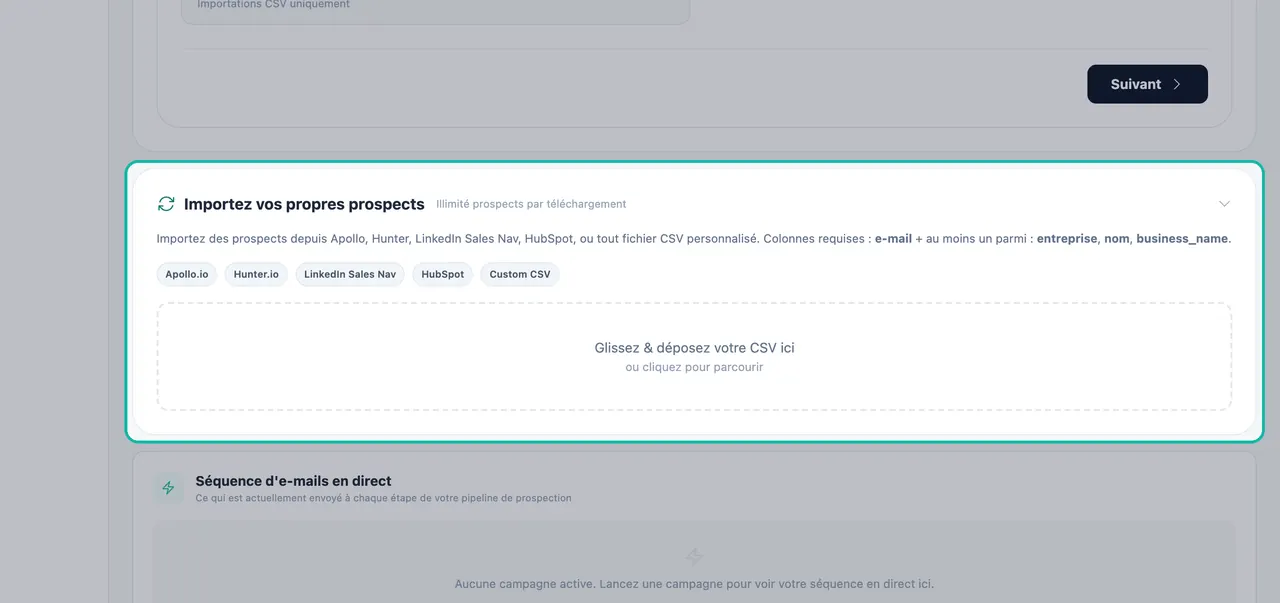
Importez votre propre liste dans la Prospection par e-mail. Votre fichier doit contenir une colonne e-mail ainsi qu'au moins une des colonnes suivantes : entreprise, nom ou business_name.
Ce qu'il advient de vos lignes :
| Ligne | Ce que fait Swashi |
|---|---|
| Pas d'e-mail valide | Ignorée |
| Doublon d'un prospect que vous avez déjà | Supprimée |
| Nouveau prospect avec un e-mail | Importée, et l'e-mail est validé en arrière-plan |
Les prospects importés sont notés de la même manière que ceux que Swashi trouve pour vous. L'importation est disponible à partir du plan Croissance (Growth). Les étapes complètes se trouvent dans importer vos propres prospects.
Partie 4 : Surveiller votre délivrabilité
La qualité des données vérifiées se reflète dans vos résultats.
Cliquez sur Rapports dans le menu latéral.
Trouvez 📧 Délivrabilité des e-mails. Cette section affiche votre Score de Santé, Taux de Délivrance, Taux de Rebond, Taux d'ouverture, Taux de Clic et Taux de Spam.
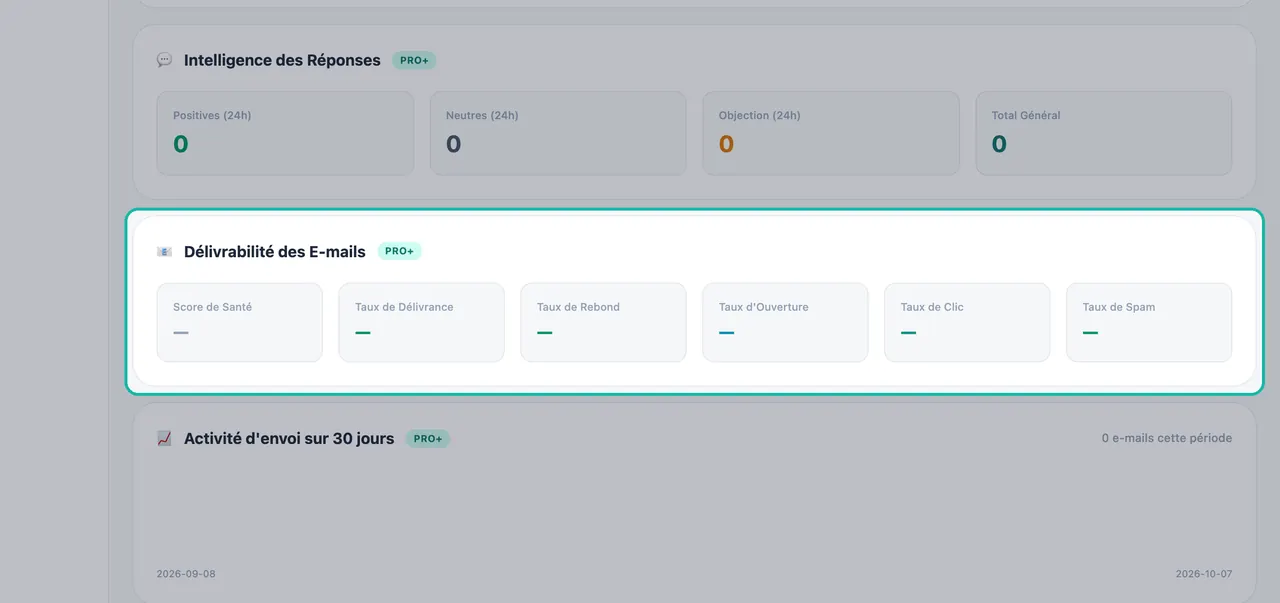
La section Délivrabilité des e-mails dans les Rapports montre à quel point votre liste est propre.
Le score de santé va de 0 à 100 : vert à partir de 80, orange de 60 à 79, et rouge en dessous de 60. Un faible taux de rebond est la preuve la plus claire que votre liste est propre. Consultez délivrabilité et chauffe pour savoir comment la maintenir ainsi.
Important:La vérification contrôle les adresses ; elle ne remplace pas un envoi prudent. Continuez à utiliser la chauffe (warm-up) pour les nouvelles boîtes de réception et n'envoyez jamais de gros volumes d'un coup.
Dépannage
- Ma recherche a renvoyé moins de prospects avec l'option E-mail vérifié activée. C'est normal : les prospects sans adresse vérifiée sont exclus. Élargissez la zone géographique, ajoutez le niveau B, ou supprimez un tag trop restrictif.
- Certaines lignes n'ont pas été importées. Les lignes sans e-mail valide sont ignorées et les doublons de vos prospects existants sont supprimés. Vérifiez que votre fichier contient bien une colonne e-mail et une colonne entreprise ou nom.
Prochaines étapes
Foire aux questions
Est-ce que Swashi vérifie les e-mails qu'il trouve ?+
Oui. Lorsque vous cliquez sur Trouver des Prospects, Swashi effectue une recherche puis vérifie chaque e-mail avant que le prospect ne vous parvienne. Les e-mails vérifiés sont marqués d'une coche verte sur la fiche du prospect.
Comment obtenir uniquement des prospects avec un e-mail vérifié ?+
Ouvrez les Filtres et activez ✓ E-mail vérifié sous Qualité du contact. Seuls les prospects avec un e-mail vérifié apparaîtront dans la liste.
Les e-mails de ma liste importée sont-ils également vérifiés ?+
Les listes importées sont nettoyées lors de l'importation : les lignes sans e-mail valide sont ignorées, les doublons de prospects que vous possédez déjà sont supprimés, et chaque nouvel e-mail est validé en arrière-plan.
Comment savoir si ma liste reste propre une fois que je commence mes envois ?+
Ouvrez les Rapports et consultez la section Délivrabilité des e-mails, qui affiche votre score de santé ainsi que vos taux de délivrance, de rebond, d'ouverture, de clic et de spam.