Как получать лидов с проверенными email-адресами
Узнайте, как Swashi проверяет email-адреса лидов, как искать только проверенные контакты с телефонами, как очищаются импортируемые списки и как отслеживать доставляемость писем.
- 1Откройте «Генерацию лидов». Нажмите Генерация лидов на боковой панели, введите поисковый запрос и местоположение.
- 2Задайте наличие email и телефона. Откройте Фильтры и в разделе Есть контакт включите опции Email и Телефон.
- 3Включите «Проверенный email». В разделе Качество контакта включите опцию ✓ Проверенный email, чтобы адрес каждого лида был проверен.
- 4Добавьте надёжные сигналы. В разделе ICP Теги добавьте теги, такие как Проверенный email, Активен в LinkedIn и ЛПР.
- 5Найдите лидов. Нажмите Найти лидов. Swashi выполнит поиск, а затем проверит каждый email, прежде чем вы получите лида.
- 6Проверьте карточки лидов. Найдите зелёную галочку рядом с каждым email, а затем экспортируйте чистый список или начните рассылку.
Предпочитаете смотреть? Этот видеоурок показывает те же шаги в реальном приложении. Все видеоуроки →
Swashi проверяет email-адрес каждого найденного лида, прежде чем вы его получите, и позволяет искать только лидов с проверенным email и номером телефона. Проверенные email-адреса отмечены зелёной галочкой в карточке лида. Это важно, потому что отправка писем на недействительные адреса приводит к отказам в доставке, а отказы вредят репутации вашего почтового ящика.
Это руководство основано на видеоуроке EP6 «Как генерировать проверенных лидов с помощью Swashi». Мы рассмотрим четыре темы: как запрашивать только проверенные контакты, как читать карточку проверенного лида, как очищать собственные списки и как следить за доставляемостью писем.
Часть 1: Как запрашивать только проверенные контакты
Нажмите Генерация лидов на боковой панели. Поиск проверенных контактов начинается с правильного запроса; подробнее см. в статье «Как находить лидов».
Нажмите Фильтры.
Задайте наличие email и телефона. В разделе Есть контакт включите опции 📧 Email и 📞 Телефон. В список попадут только лиды, у которых есть email-адрес и номер телефона.
Только проверенные email. В разделе Качество контакта включите опцию ✓ Проверенный email. Адрес каждого лида будет проверен, прежде чем вы его получите.
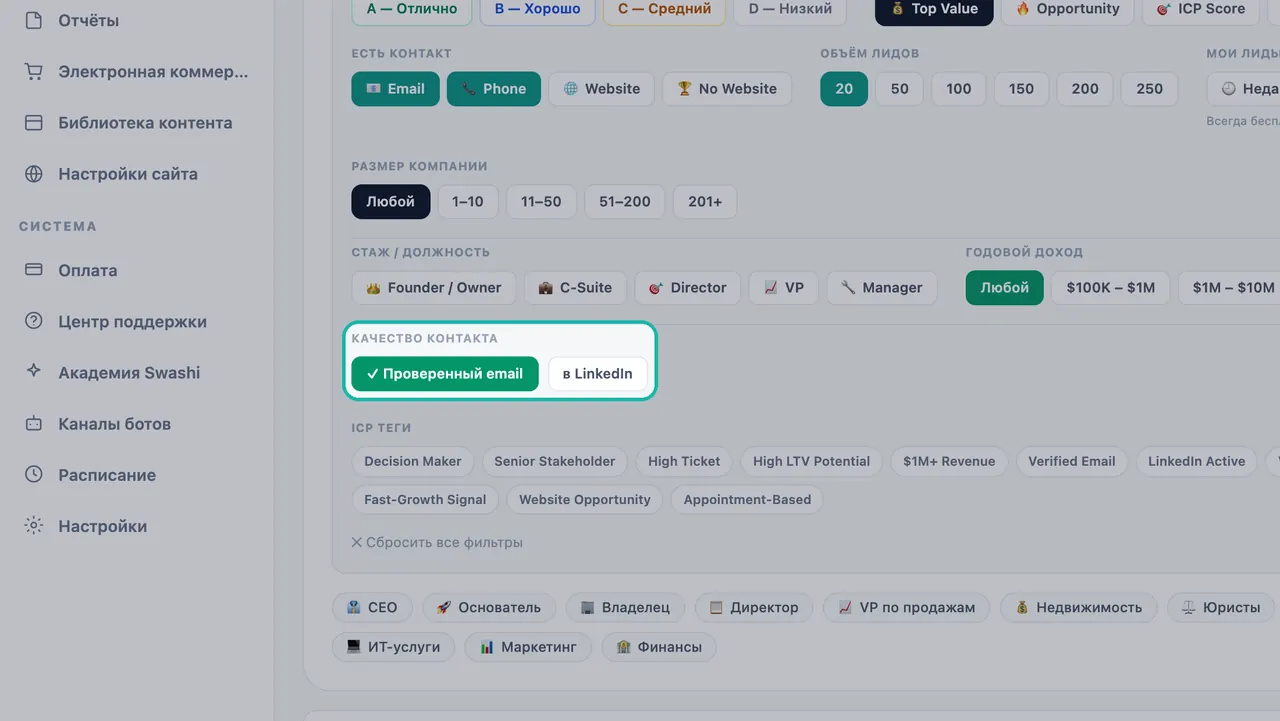
Включите «Проверенный email» в разделе «Качество контакта». Надёжные сигналы. В разделе ICP Теги добавьте теги, такие как Проверенный email, Активен в LinkedIn и ЛПР, чтобы ещё больше сузить список.
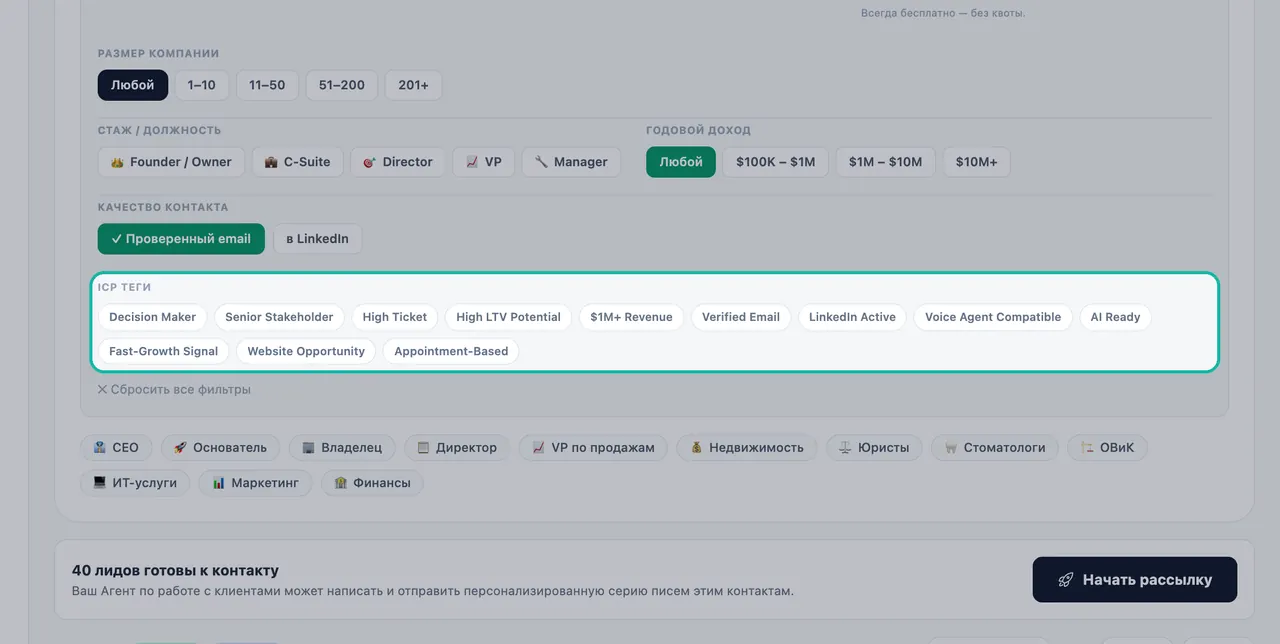
Теги ICP сужают список до контактов с надёжными сигналами. Нажмите Найти лидов. Swashi выполнит поиск, а затем проверит каждый email, прежде чем вы получите лида.
Совет:Опция в LinkedIn в разделе Качество контакта оставляет только лидов, которые есть в LinkedIn. Это полезно, если вы планируете связываться с ними и в этой соцсети.
Часть 2: Как читать карточку проверенного лида
В карточке лида собрана вся необходимая информация:
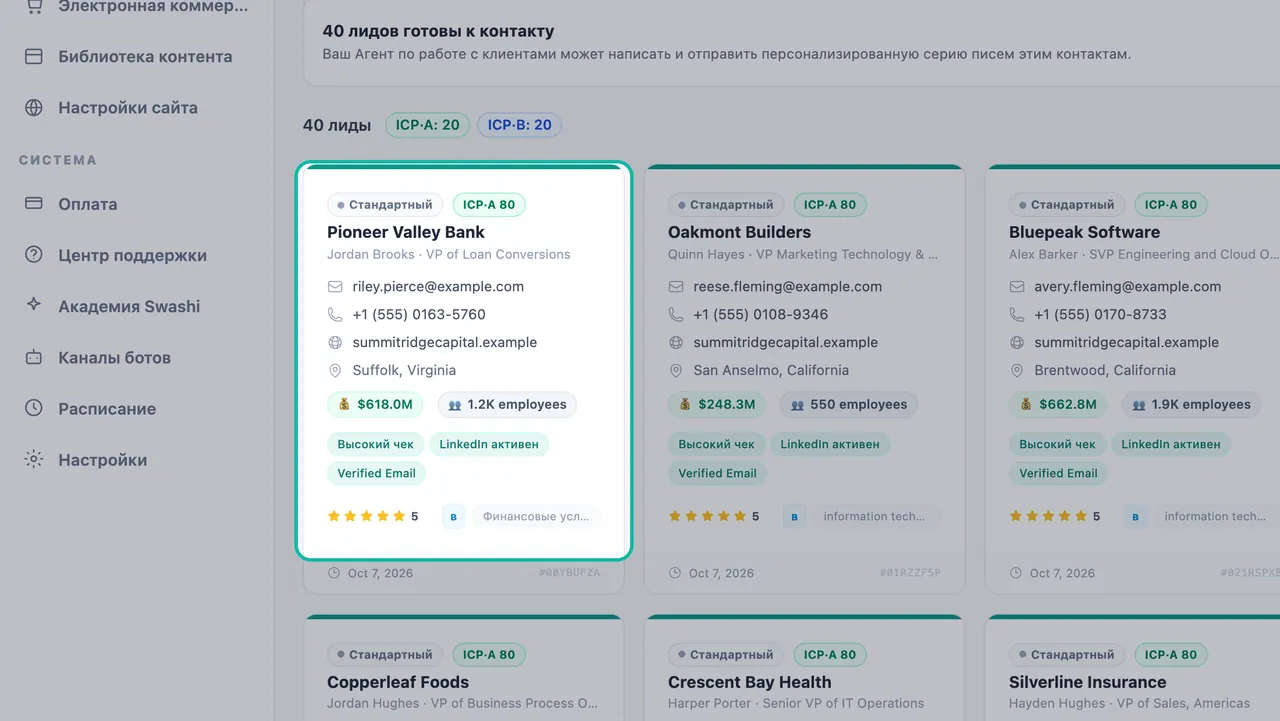
| Что в карточке | О чём это говорит |
|---|---|
| Имя и должность ЛПР | Человек, с которым вы будете связываться, например вице-президент |
| Email с зелёной галочкой ✓ | Адрес прошёл проверку |
| Номер телефона | Прямой номер телефона лида |
| Сайт | Сайт компании |
| Теги, например Проверенный email и Активен в LinkedIn | Сигналы, связанные с контактом |
| ICP·A, ICP·B и т. д. | Насколько лид соответствует вашему идеальному клиенту |
Сортировка по соответствию. Уровни ICP показывают, насколько каждый проверенный лид соответствует вашему идеальному клиенту. Подробнее см. в статье «ICP и уровни лидов».
Отслеживайте каждого лида. Статусы показывают, какие лиды новые, с кем вы связались, кто ответил или с кем сделка закрыта. Используйте меню Все статусы для фильтрации.
Экспортируйте чистый список. Скачивайте проверенных лидов в форматах CSV или PDF. Подробнее см. в статье «Экспорт и Google Sheets».
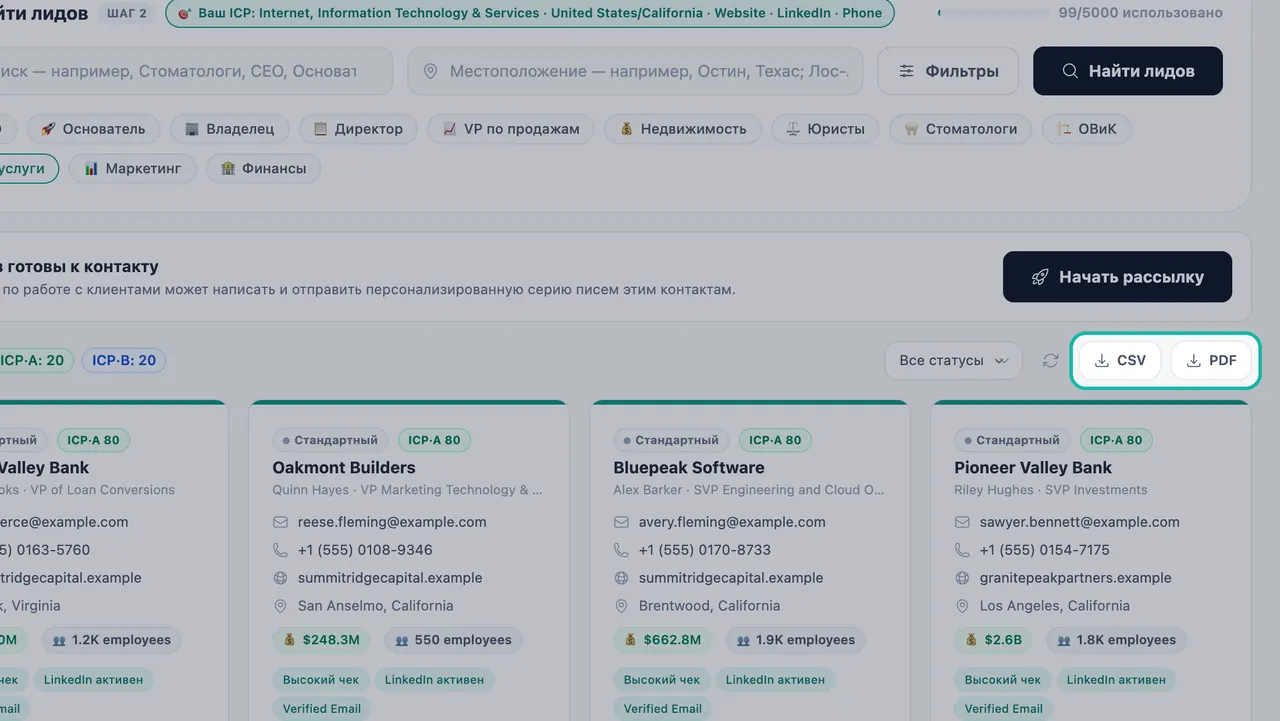
Скачайте список проверенных лидов в формате CSV или PDF.
Полное руководство по всем полям в карточке лида вы найдёте в статье «Как читать карточку лида».
Часть 3: Как очистить собственный список
У вас уже есть лиды? Вы можете импортировать их, и Swashi очистит список в процессе загрузки.
Нажмите Email-рассылка на боковой панели.
Найдите панель Импорт ваших лидов. Загрузите лидов из Apollo, Hunter, LinkedIn Sales Navigator, HubSpot или любого CSV-файла.
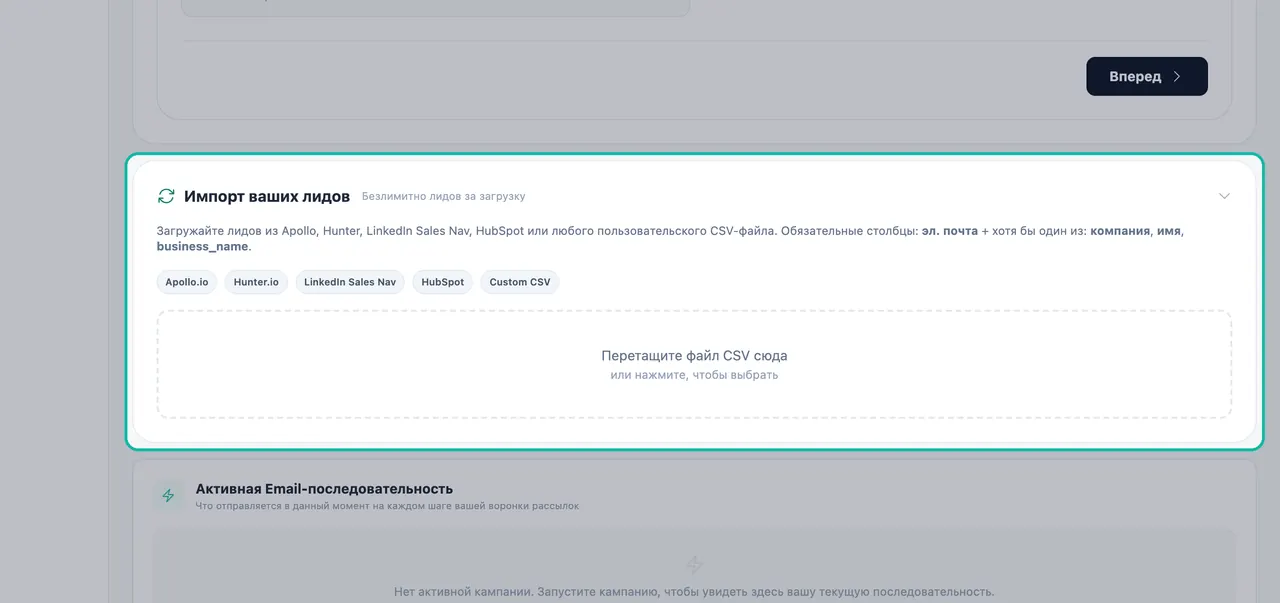
Импортируйте собственный список в разделе «Email-рассылка». В вашем файле должен быть столбец email, а также хотя бы один из столбцов: company, name или business_name.
Что происходит с вашими строками:
| Строка | Что делает Swashi |
|---|---|
| Без действительного email | Пропускается |
| Дубликат уже имеющегося лида | Удаляется |
| Новый лид с email | Импортируется, а email проверяется в фоновом режиме |
Импортированным лидам присваивается оценка так же, как и лидам, которых находит Swashi. Импорт доступен на тарифе «Рост» (Growth) и выше. Все шаги описаны в статье «Импорт собственных лидов».
Часть 4: Как следить за доставляемостью
Проверенные данные отражаются на ваших результатах.
Нажмите Отчёты на боковой панели.
Найдите раздел 📧 Доставляемость email. В нём отображаются ваш Показатель здоровья, Процент доставки, Показатель отказов, Процент открытий, Процент кликов и Процент спама.
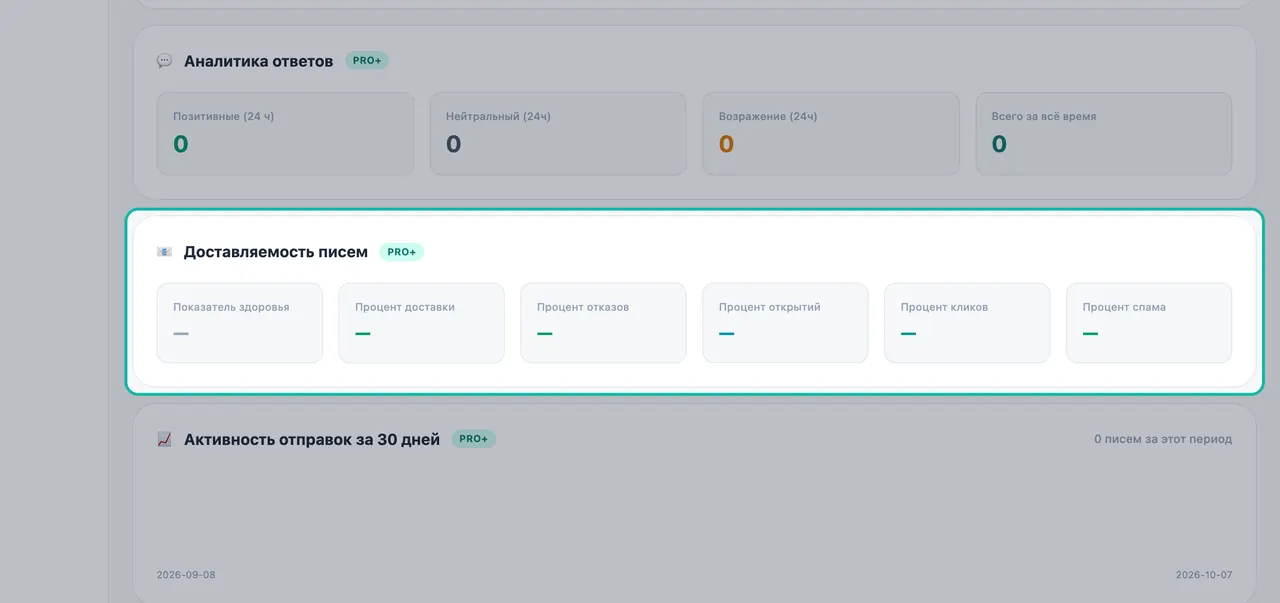
Раздел «Доставляемость email» в «Отчётах» показывает, насколько чист ваш список.
Показатель здоровья варьируется от 0 до 100: зелёный — 80 и выше, жёлтый — от 60 до 79, красный — ниже 60. Низкий показатель отказов — самое явное доказательство того, что ваш список чист. О том, как поддерживать его в таком состоянии, читайте в статье «Доставляемость и прогрев».
Важно:Проверка подтверждает действительность адресов, но не заменяет осторожного подхода к рассылкам. Продолжайте использовать прогрев для новых почтовых ящиков и никогда не отправляйте письма резкими скачками.
Решение проблем
- При включённой опции «Проверенный email» поиск выдал меньше лидов. Это ожидаемо: лиды без проверенного адреса исключаются из результатов. Расширьте географию поиска, добавьте уровень B или удалите узкоспециализированный тег.
- Некоторые строки не импортировались. Строки без действительного email-адреса пропускаются, а дубликаты уже имеющихся лидов удаляются. Убедитесь, что в вашем файле есть столбец email, а также столбец company или name.
Следующие шаги
Часто задаваемые вопросы
Проверяет ли Swashi найденные email-адреса?+
Да. Когда вы нажимаете Найти лидов, Swashi выполняет поиск, а затем проверяет каждый email, прежде чем вы получите лида. Проверенные адреса отмечены зелёной галочкой в карточке лида.
Как получать только лидов с проверенными email-адресами?+
Откройте Фильтры и в разделе Качество контакта включите опцию ✓ Проверенный email. В список попадут только лиды с проверенными адресами.
Проверяются ли email-адреса в моём импортированном списке?+
Импортируемые списки очищаются в процессе загрузки: строки без действительного email-адреса пропускаются, дубликаты уже имеющихся у вас лидов удаляются, а каждый новый email проверяется в фоновом режиме.
Как понять, остаётся ли мой список чистым после начала рассылок?+
Откройте Отчёты и проверьте раздел 📧 Доставляемость email. Там отображаются ваш показатель здоровья, а также проценты доставки, отказов, открытий, кликов и спама.