Как выбрать голосовую ИИ-персону для ваших звонков
Познакомьтесь с 16 голосовыми ИИ-персонами Swashi, прослушайте их голоса, установите активную персону для ИИ-звонков и узнайте, сколько персон доступно на каждом тарифе.
- 1Откройте «Голосовой обзвон». Нажмите «Голосовой обзвон» на боковой панели.
- 2Найдите активную голосовую персону. Прокрутите до раздела «Активная голосовая персона», чтобы увидеть все персоны и их тональность.
- 3Прослушайте голоса. Нажмите на любой аватар, чтобы прослушать голос.
- 4Установите активную персону. Выберите нужную персону и нажмите «Установить как активную персону». Новые кампании будут использовать её по умолчанию.
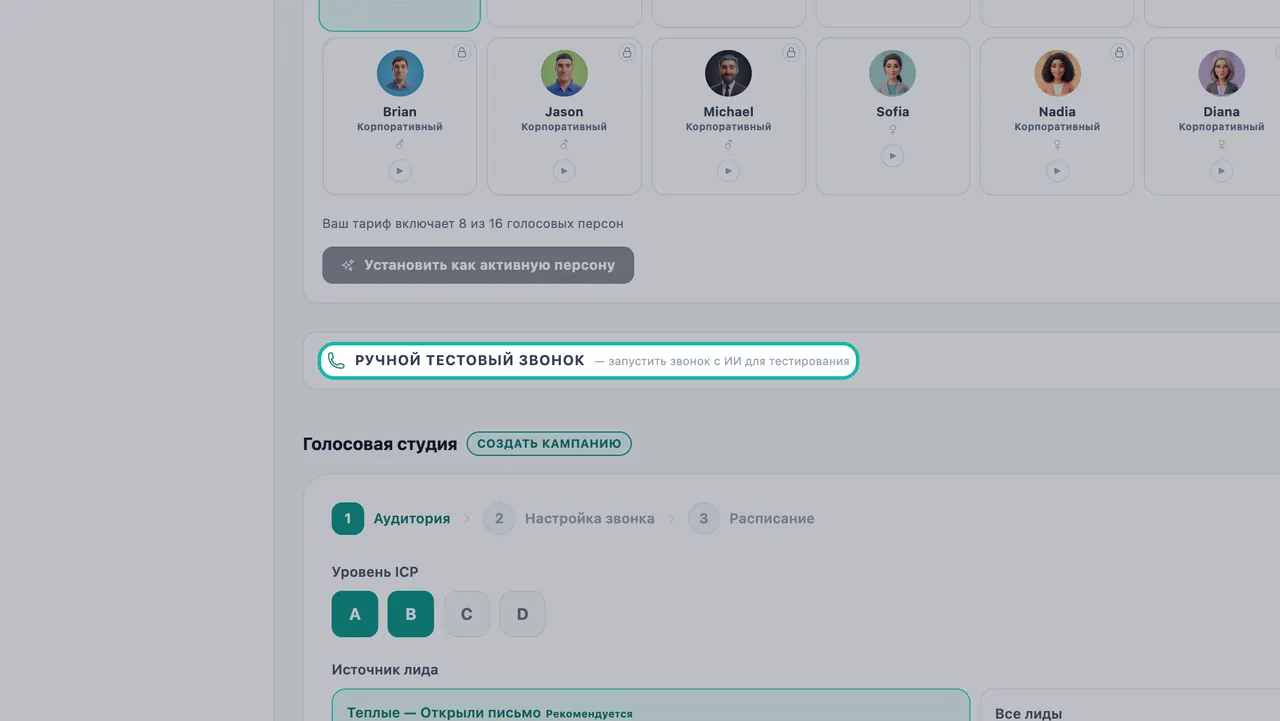
- 5Протестируйте в реальном звонке. Используйте «Ручной тестовый звонок», выберите персону в поле «ИИ-персона» и позвоните себе.
Предпочитаете смотреть? Этот видеоурок показывает те же шаги в реальном приложении. Все видеоуроки →
Голосовая персона — это то, что слышат ваши потенциальные клиенты, когда им звонит ИИ: имя, голос и манера речи. Swashi предлагает 16 голосовых персон (8 женских и 8 мужских). Вы можете прослушать их в разделе «Голосовой обзвон» и выбрать одну в качестве активной персоны, которая будет использоваться по умолчанию в новых кампаниях обзвона.
Прежде чем начать
- Вам нужен доступ к функции «Голосовой обзвон». См. статью Кампании голосового обзвона.
- Количество доступных вам персон зависит от вашего «тарифа» (см. таблицу ниже).
16 голосовых персон
У каждой персоны свой голос и тональность. Тональность указана под именем в приложении.
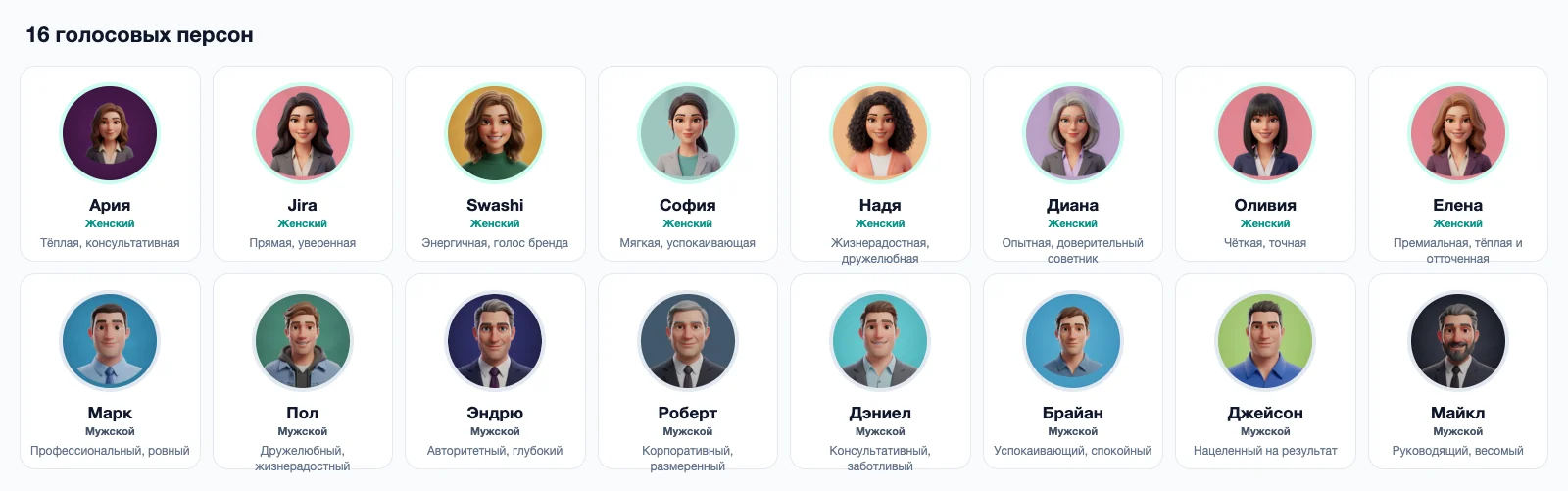
| Персона | Голос | Тональность |
|---|---|---|
| Ария | Женский | Тёплая, консультативная |
| Jira | Женский | Прямая, уверенная |
| Swashi | Женский | Энергичная, голос бренда |
| София | Женский | Мягкая, успокаивающая |
| Надя | Женский | Жизнерадостная, дружелюбная |
| Диана | Женский | Опытная, доверительный советник |
| Оливия | Женский | Чёткая, точная |
| Елена | Женский | Премиальная, тёплая и отточенная |
| Марк | Мужской | Профессиональный, ровный |
| Пол | Мужской | Дружелюбный, жизнерадостный |
| Эндрю | Мужской | Авторитетный, глубокий |
| Роберт | Мужской | Корпоративный, размеренный |
| Дэниел | Мужской | Консультативный, заботливый |
| Брайан | Мужской | Успокаивающий, спокойный |
| Джейсон | Мужской | Нацеленный на результат |
| Майкл | Мужской | Руководящий, весомый |
Ария — персона по умолчанию. Каждая персона говорит на всех языках, поддерживаемых Swashi. Во время звонка ИИ подстраивается под язык собеседника: тот может попросить перейти на другой язык или просто начать говорить на нём. См. статью Языки.
Прослушивание голоса
Нажмите Голосовой обзвон на боковой панели.
Найдите раздел Активная голосовая персона. Текущая используемая персона отображается первой вместе с её тональностью, например: «Ария · Тёплая, консультативная».
Нажмите на любой аватар (или на кнопку воспроизведения на нём), чтобы прослушать голос.
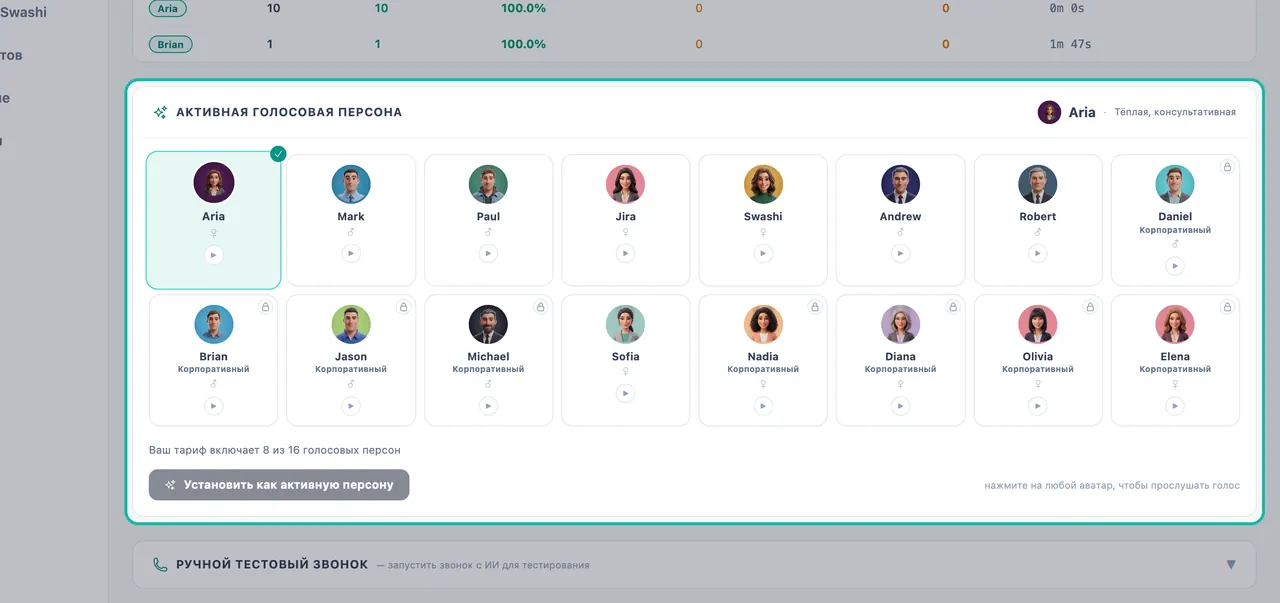
Нажмите на аватар, чтобы прослушать голос.
Заметка:Если при прослушивании отображается сообщение «Настоящий голос недоступен — использован голос браузера», это значит, что временно был использован встроенный голос вашего браузера. Попробуйте ещё раз через некоторое время, чтобы услышать настоящую персону.
Установка активной персоны
- Выберите нужную персону.
- Нажмите Установить как активную персону. На кнопке появится надпись Сохранение..., а затем — Сохранено!.
Новые кампании будут использовать эту персону по умолчанию. На карточке каждой кампании в разделе Активные голосовые кампании указана её Персона, а таблица Распределение по персонам в отчёте Производительность Голосового обзвона сравнивает звонки, процент ответов, голосовые сообщения, тёплых лидов и среднюю продолжительность для каждой использованной вами персоны.
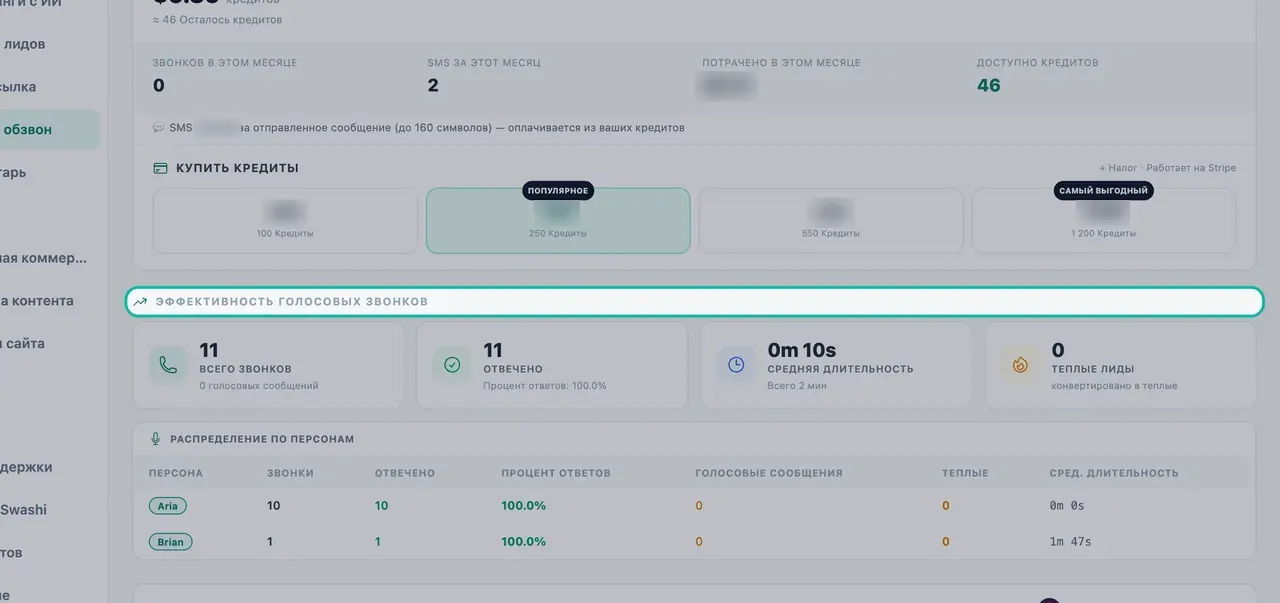
Совет:Попробуйте использовать две разные персоны для похожих аудиторий, а затем сравните их процент ответов и количество тёплых лидов в таблице «Распределение по персонам», прежде чем остановиться на одной.
Тестирование персоны в реальном звонке
В разделе Ручной тестовый звонок введите свой Номер телефона и Имя контакта, выберите персону в поле ИИ-персона и нажмите Запустить звонок. Прослушивание полного разговора даст вам больше информации, чем короткий фрагмент. Тестовые звонки расходуют ваши голосовые кредиты.
Персоны, включённые в каждый «тариф»
Ваш «тариф» открывает доступ к определённому количеству персон. В приложении отображается сообщение «Ваш тариф включает N из 16 голосовых персон».
| Тариф | Включённые голосовые персоны |
|---|---|
| Стартовый (Starter) | 2 (1 женская, 1 мужская) |
| Рост (Growth) | 4 (2 женских, 2 мужских) |
| Агентство (Agency) | 8 (4 женских, 4 мужских) |
| Корпоративный (Enterprise) | Все 16 |
Персоны, не входящие в ваш «тариф», отмечены значком, например Агентство+ или Корпоративный, и сообщением «Требуется тариф [название тарифа]». Вы по-прежнему можете прослушивать их голоса, но при попытке сохранить появится сообщение: «Эта персона не входит в ваш тариф». Чтобы открыть больше персон, перейдите на более высокий «тариф». См. статью Тарифы и оплата и страницу с ценами.
Как персона будет говорить о вашем бизнесе
Персона предоставляет голос и стиль. А то, что она говорит о вашем бизнесе, берётся из вашего Бизнес-мозга: ваши предложения, факты и тональность. Поддерживайте Бизнес-мозг в актуальном состоянии, чтобы каждая персона точно описывала вашу компанию.
Решение проблем
- Кнопка «Установить как активную персону» неактивна. Возможно, эта персона не входит в ваш «тариф». Проверьте, есть ли на аватаре значок «тарифа».
- При прослушивании нет звука. Вы можете увидеть сообщение: «Прослушивание голоса сейчас недоступно — попробуйте чуть позже». Подождите и попробуйте снова.
Следующие шаги
- Создание кампании обзвона
- Настройка AI-ресепшиониста
- Узнайте больше о голосовом ИИ Swashi
Часто задаваемые вопросы
Сколько голосовых персон есть у Swashi?+
У Swashi 16 голосовых персон: 8 женских и 8 мужских, каждая со своим голосом и тональностью. Персона по умолчанию — Ария.
Говорят ли персоны на других языках?+
Да. Каждая персона говорит на всех поддерживаемых языках, и ИИ может переключить язык во время звонка, если собеседник попросит об этом или сам перейдёт на другой язык.
Почему я не могу сохранить понравившуюся персону?+
Каждый «тариф» открывает доступ к определённому количеству персон. Персоны, не входящие в ваш «тариф», отмечены значком, например «Агентство+» (Agency+) или «Корпоративный» (Enterprise). При попытке сохранить такую персону появится сообщение: «Эта персона не входит в ваш тариф». Чтобы открыть больше персон, перейдите на более высокий «тариф».
Изменит ли смена активной персоны уже запущенные кампании?+
Активная персона — это персона по умолчанию для новых кампаний. На карточке каждой кампании указано, какая персона в ней используется.
Что делать, если предпрослушивание голоса не работает?+
Если настоящий голос временно недоступен, для предпрослушивания может использоваться встроенный голос вашего браузера, о чём появится уведомление. Попробуйте ещё раз через некоторое время, чтобы услышать настоящую персону.