Как подключить Google Search Console к Swashi
Подключите Google Search Console к Swashi в режиме «только для чтения», чтобы получить доступ к позициям по ключевым словам, показам, кликам, CTR, статусу индексации и данным для AEO.
- 1Откройте SEO-рейтинги с ИИ. Нажмите «SEO-рейтинги с ИИ» на боковой панели и найдите «Контрольный список настройки».
- 2Начните подключение. В пункте Google Search Console нажмите «Подключить →».
- 3Войдите с Google. Нажмите «Продолжить с Google» и войдите в аккаунт Google, который является владельцем вашего ресурса в Search Console.
- 4Выберите ресурс. Выберите сайт, который хотите отслеживать, из ресурсов, найденных в вашем аккаунте Google, и нажмите «Подключить →».
- 5Подтвердите подключение. В контрольном списке появится статус «✓ Подключено», и ваши карточки с рейтингами, производительностью и данными индексации начнут заполняться.
Предпочитаете смотреть? Этот видеоурок показывает те же шаги в реальном приложении. Все видеоуроки →
Чтобы подключить Google Search Console к Swashi, откройте SEO-рейтинги с ИИ, нажмите Подключить → в пункте Google Search Console в Контрольном списке настройки, войдите в аккаунт Google, который является владельцем вашего ресурса, и выберите сайт для отслеживания. Подключение работает в режиме «только для чтения». Оно открывает доступ к вашим реальным позициям по ключевым словам, показам, кликам, CTR и статусу индексации.
Продукт: ИИ для SERP
Это руководство предназначено для всех, кто хочет видеть в Swashi реальные данные из Google, а не приблизительные оценки. Оно соответствует шагу «Google Search Console» из видеоурока EP5 «Как отслеживать SERP с ИИ для AEO, GEO и SEO с помощью Swashi».
Перед началом работы
- Тариф: отслеживание позиций из Search Console доступно начиная с тарифа «Стартовый» (Starter). Вкладка AEO, которая также использует данные Search Console, включена в тариф «Рост» (Growth).
- Права владения: вы должны быть владельцем ресурса вашего сайта в Search Console. Используйте для входа аккаунт Google, которому принадлежат права.
- Еще не в Search Console? Сначала добавьте и подтвердите свой сайт в Google Search Console, а затем вернитесь в Swashi.
Какие возможности открывает Search Console
| В Swashi | Что вы получаете |
|---|---|
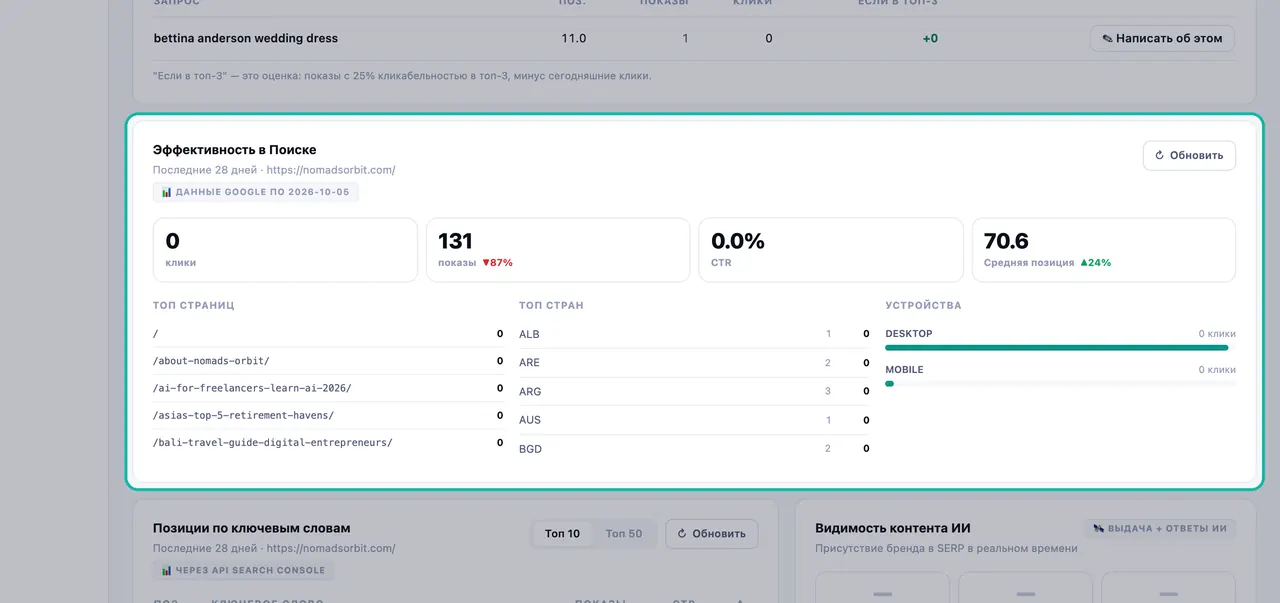
| Эффективность в Поиске | Клики, показы, CTR и средняя позиция за последние 28 дней, с разбивкой по лучшим страницам, странам и устройствам |
| Позиции по ключевым словам | Ключевые слова, по которым вы ранжируетесь, и динамика их позиций с фильтрацией по Топ-10 или Топ-50 |
| Запросы на подступах | Поисковые запросы, по которым вы занимаете позиции с 4 по 20 — самые быстрые возможности для получения кликов |
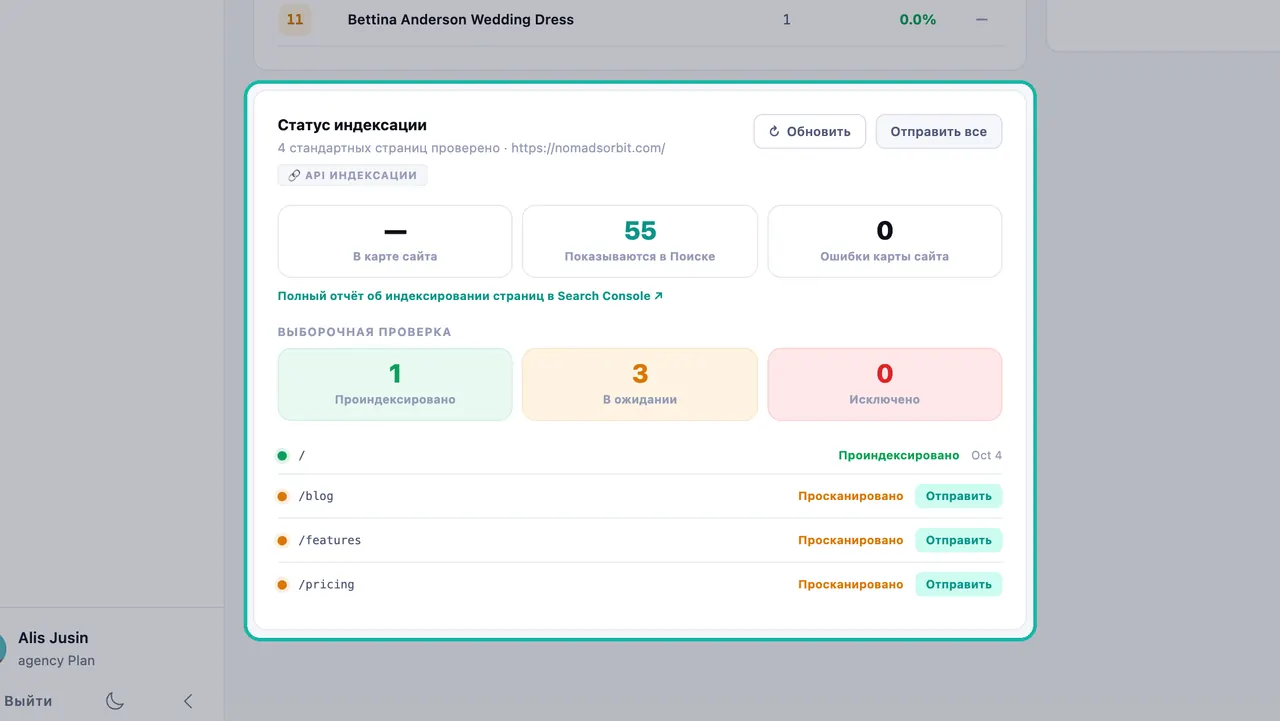
| Статус индексации | Какие страницы проиндексированы, ожидают индексации или исключены, а также данные о файле sitemap и количестве обработанных страниц |
| Вкладка AEO | Страницы, подходящие для расширенных сниппетов, вопросы из блока «Похожие запросы» и возможности для получения ответов |
Без подключения Search Console на этих карточках будет отображаться сообщение «Подключите Google Search Console, чтобы увидеть ключевые слова, по которым вы ранжируетесь» или похожее. Аудит здоровья сайта и показатели Core Web Vitals работают и без этого подключения.
Как подключить Search Console
- Нажмите SEO-рейтинги с ИИ на боковой панели.
- В Контрольном списке настройки найдите Google Поисковая Консоль. Это подключение открывает доступ к позициям по ключевым словам, показам, CTR и статусу индексации. Под ним вы увидите надпись: «Только для чтения. Пароль не хранится. Вы должны быть владельцем ресурса GSC».
- Нажмите Подключить →. Откроется окно Подключить Google Search Console.
- Войти с Google. Нажмите Продолжить с Google и используйте аккаунт Google, который является владельцем вашего ресурса в Search Console. Ваш пароль никогда не передается Swashi.
- Выберите ресурс. Swashi покажет список ресурсов, найденных в вашем аккаунте Google. Выберите тот, который хотите отслеживать, и нажмите Подключить →. Вы увидите сообщение «Ресурс успешно подключен!».
- В контрольном списке появится статус ✓ Подключено, и ваши карточки начнут заполняться реальными данными.
Заметка:Swashi имеет доступ только для чтения. Он считывает ваши позиции, показы и статус индексации, но никогда не вносит изменения в ваш аккаунт Search Console.
Изменение или отключение
- Изменить ресурс: нажмите Изменить ресурс в пункте контрольного списка, чтобы выбрать другой сайт.
- Отключить: нажмите Отключить и подтвердите действие. Вы можете в любой момент подключиться заново и выбрать другой ресурс.
- Отозвать доступ со стороны Google: вы также можете удалить доступ в своем аккаунте Google в разделе Безопасность → Сторонние приложения. Swashi хранит только токен доступа, но не ваш пароль.
Отправка страниц на индексацию
На карточке Статус индексации кнопки Отправить или Отправить все запрашивают у Google индексацию ваших страниц. Если вы видите сообщение «Пожалуйста, переподключите ваш аккаунт Google, чтобы включить доступ к Indexing API», переподключите Google и попробуйте снова. Полное описание карточки смотрите в разделе SEO-рейтинги с ИИ.
Поддержание актуальности данных
Google предоставляет данные о поиске с небольшой задержкой. Метка Данные Google по показывает последнюю дату, за которую Google предоставил отчет. Нажмите Обновить на карточке, чтобы повторно загрузить последние данные из Search Console.
Устранение неполадок
| Сообщение | Что делать |
|---|---|
| «В этом аккаунте Google не найдено ресурсов». | Войдите в аккаунт, который является владельцем ресурса вашего сайта, или добавьте сайт в Search Console. Затем нажмите Обновить список. |
| «Доступ к Google был отклонен — ничего не подключено». | Подключитесь снова и разрешите доступ. |
| «Срок действия этой ссылки для подключения истек. Пожалуйста, попробуйте снова». | Начните заново, нажав Подключить →. |
| «Срок вашей сессии Google истек». | Нажмите Переподключить аккаунт Google. |
| «Подключено к Google, но не удалось сохранить». | Попробуйте еще раз. Если ошибка повторяется, обратитесь в Центр поддержки. |
Следующие шаги
- Изучите свои позиции в разделе «SEO-рейтинги с ИИ».
- Используйте данные Search Console для AEO.
- Узнайте, как Swashi обрабатывает ваши данные, в разделе «Безопасность и конфиденциальность».
- Ознакомьтесь со страницей Swashi о соответствии требованиям Google API.
Часто задаваемые вопросы
Может ли Swashi что-то изменить в моем Google Search Console?+
Нет. Подключение работает в режиме «только для чтения». Swashi считывает ваши позиции, показы и статус индексации, но никогда не вносит изменения в ваш аккаунт Search Console.
Хранит ли Swashi мой пароль от Google?+
Нет. Вы входите в систему напрямую через Google. Swashi хранит только токен доступа, но не ваш пароль. Вы можете отозвать доступ в любое время в настройках безопасности вашего аккаунта Google.
Какой тариф включает отслеживание позиций из Search Console?+
Отслеживание позиций из Search Console доступно начиная с тарифа «Стартовый». Вкладка AEO, которая также использует данные Search Console, включена в тариф «Рост».
Почему Swashi показывает сообщение «В этом аккаунте Google не найдено ресурсов»?+
Аккаунт Google, который вы использовали для входа, не является владельцем ни одного ресурса в Search Console. Войдите в аккаунт, которому принадлежит ресурс вашего сайта, или сначала добавьте свой сайт в Search Console.
Почему данные из Search Console отображаются с задержкой в несколько дней?+
Google предоставляет данные о поиске с небольшой задержкой. Swashi показывает последнюю дату, за которую Google предоставил отчет, рядом с пометкой «Данные Google по».