Быстрый старт в Swashi: ваш первый час
Начните работу со Swashi за первый час: создайте аккаунт, настройте Бизнес-мозг, подключите сайт, найдите первых лидов и запустите кампанию.
- 1Создайте аккаунт. Зарегистрируйтесь на app.swashi.io. Каждый новый аккаунт получает 20 бесплатных лидов, а для тарифа «Стартовый» доступна 7-дневная пробная версия.
- 2Настройте Business Brain. Откройте «Настройки», перейдите в «Бизнес-мозг», нажмите «Сгенерировать с помощью AI», чтобы создать черновик на основе вашего сайта, проверьте его и нажмите «Сохранить Business Brain».
- 3Подключите ваш сайт. Откройте «Настройки сайта», добавьте свой сайт и выберите, как публиковать статьи: как черновики или сразу в открытый доступ.
- 4Найдите первые лиды. Откройте «Генерация лидов», введите должность или отрасль и рынок, настройте фильтры и нажмите «Найти лидов».
- 5Подключите аккаунт для отправки. Откройте «Email-рассылка» и подключите Gmail, Brevo, SendGrid или любой почтовый ящик SMTP. Swashi автоматически начнет его прогрев.
- 6Запустите первую кампанию. Создайте кампанию, выберите лидов уровней ICP A и B, опишите ваше предложение, чтобы ИИ написал серию из четырех писем, а затем запустите ее.
- 7Проверьте страницу «Бизнес». Откройте «Бизнес», чтобы увидеть вашу ИИ-команду, задачи, требующие внимания, и отчет о работе Swashi за сегодня.
Это руководство поможет вам примерно за час пройти путь от создания нового аккаунта до запуска кампании. Вы обучите Swashi особенностям вашего бизнеса, подключите сайт, найдете первых лидов и запустите свою первую email-кампанию.
Каждый шаг содержит ссылку на подробную инструкцию, если вы захотите углубиться в тему.
Перед началом работы
Подготовьте следующее:
- Адрес вашего сайта, а также любые брошюры, прайс-листы или профили компании, которые вы хотите использовать для обучения Swashi.
- Для «Email-рассылки» — почтовый ящик, с которого можно отправлять письма. Для Gmail вам понадобится Пароль приложения (создается в настройках безопасности вашего аккаунта Google), а не обычный пароль.
- Представление о том, с кем вы хотите связаться: должность или отрасль, а также город, регион или страна.
Заметка:Для функций «Генерация лидов» и «Email-рассылка» требуется платный тариф или пробная версия тарифа «Стартовый». На тарифе «Бесплатно» вы можете использовать 20 бесплатных лидов, полученных при регистрации, настроить «Бизнес-мозг» и подключить сайт. См. Тарифы и оплата.
Шаг 1: Создайте аккаунт
- Перейдите на swashi.io и начните бесплатно или войдите в систему на app.swashi.io.
- Каждый новый аккаунт получает 20 бесплатных лидов при регистрации.
- Чтобы попробовать платные функции, откройте «Оплата» и нажмите «Начать бесплатную пробную версию» на тарифе «Стартовый». Пробный период длится 7 дней.
Во время пробного периода лимиты намеренно занижены: 20 лидов, 50 отправок в рассылках, 1 почтовый ящик и 10 голосовых звонков. Экспорт лидов, синхронизация с Google Sheets и загрузка медиафайлов бренда (Branding Media) отключены до перехода на платный тариф.
Шаг 2: Настройте Business Brain
Бизнес-мозг — это то, что каждый агент изучает, прежде чем писать или говорить от вашего имени. Сделайте это в первую очередь.
- Откройте «Настройки» и прокрутите до «Бизнес-мозг».
- Нажмите «Сгенерировать с помощью AI». Swashi изучит ваш сайт и создаст черновик для «Бизнес-мозга».
- Проверьте сгенерированные поля, такие как «Чем занимается ваша компания?», Services и «Тон бренда», и исправьте все неточности.
- Нажмите «Сохранить Business Brain». Все агенты обновятся одновременно.
На панели отображаются «Шаги к 100%», чтобы вы видели, чего еще не хватает. Прочтите статью Бизнес-мозг, чтобы узнать о назначении каждого поля.
Шаг 3: Подключите ваш сайт
- Откройте «Настройки сайта» в боковом меню.
- Добавьте свой сайт. Для WordPress используется адрес сайта и Пароль приложения. Также поддерживаются Shopify, Webflow, Wix, Squarespace и пользовательские веб-хуки.
- Для каждого сайта выберите, как публиковать материалы (как черновик или сразу в открытый доступ) и включена ли автопубликация.
Язык вашего сайта определяется автоматически. Полные инструкции находятся в статье Подключение вашего сайта.
Шаг 4: Найдите первых лидов
Откройте «Генерация лидов».
Введите нужную должность или отрасль, например, название должности лица, принимающего решения, и выберите рынок: город, регион или целую страну.
Нажмите «Фильтры», чтобы сузить список. Начните с уровня ICP A, затем добавьте B, если хотите получить больше результатов.
Нажмите «Найти лидов». Swashi выполнит поиск, а затем проверит каждый email, прежде чем лид попадет к вам.
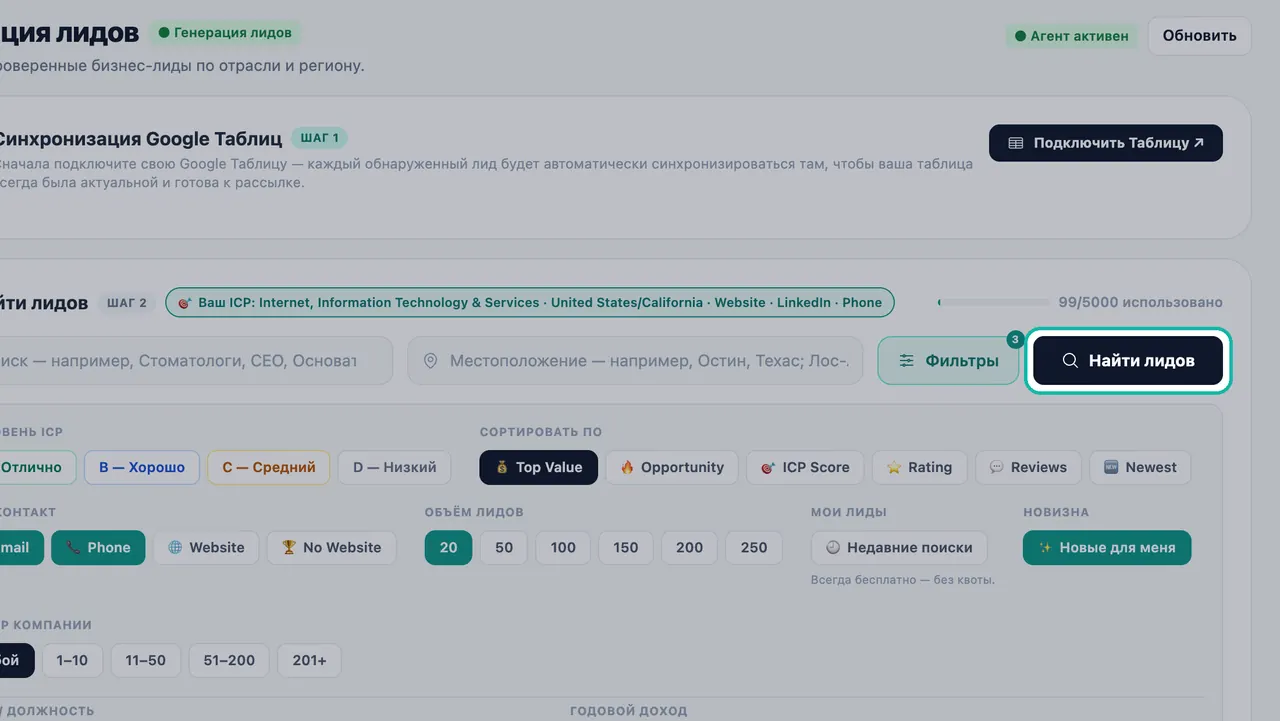
Нажмите «Найти лидов», чтобы запустить поиск.
Индикатор кредитов показывает, сколько кредитов на лиды вы израсходовали в этом месяце. См. статьи Поиск лидов и Уровни ICP.
Шаг 5: Подключите аккаунт для отправки
Откройте «Email-рассылка».
Подключите аккаунт для отправки: Gmail, Brevo, SendGrid или любой SMTP-сервер.
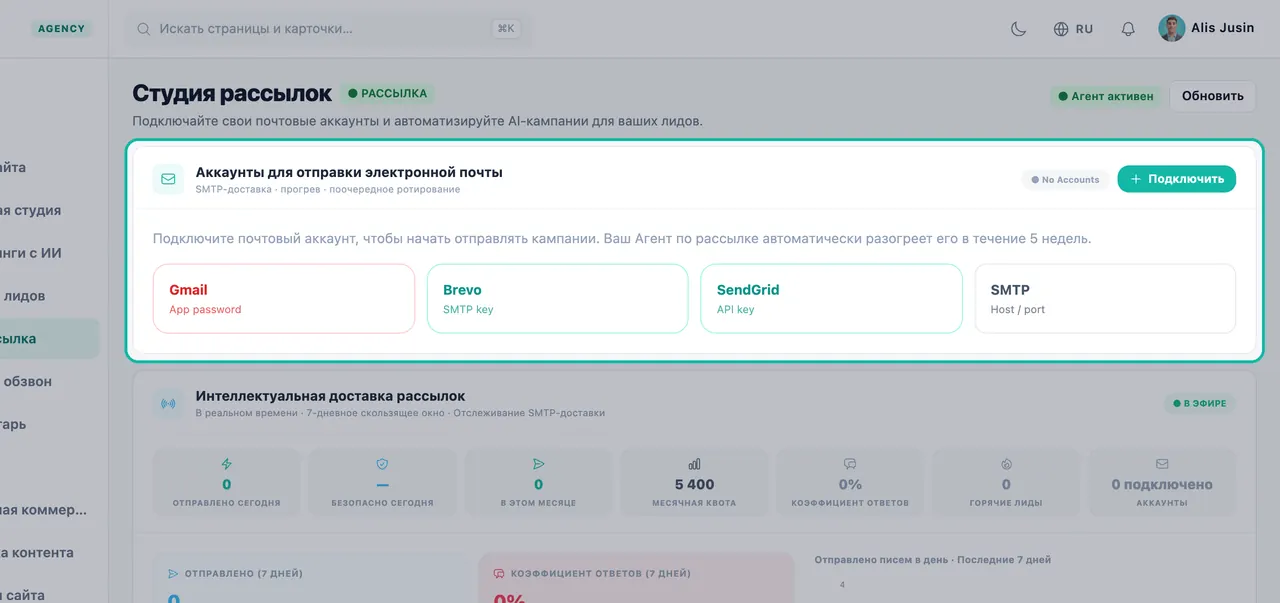
Подключите аккаунт для отправки в разделе «Email-рассылка». Swashi сразу же начинает прогрев аккаунта. На карточке аккаунта отображается день прогрева и сегодняшний безопасный дневной лимит, который растет автоматически.
Важно:Не пытайтесь пропустить прогрев или отправлять слишком много писем с нового ящика. Постепенный прогрев защищает вашу репутацию отправителя. См. Доставляемость и прогрев.
Шаг 6: Запустите первую кампанию
В «Email-рассылке» создайте новую кампанию.
Аудитория: выберите, с кем связаться в первую очередь. Начните с уровня A, затем добавьте B. Выберите регионы, нишу (необязательно), количество лидов и источник лидов.
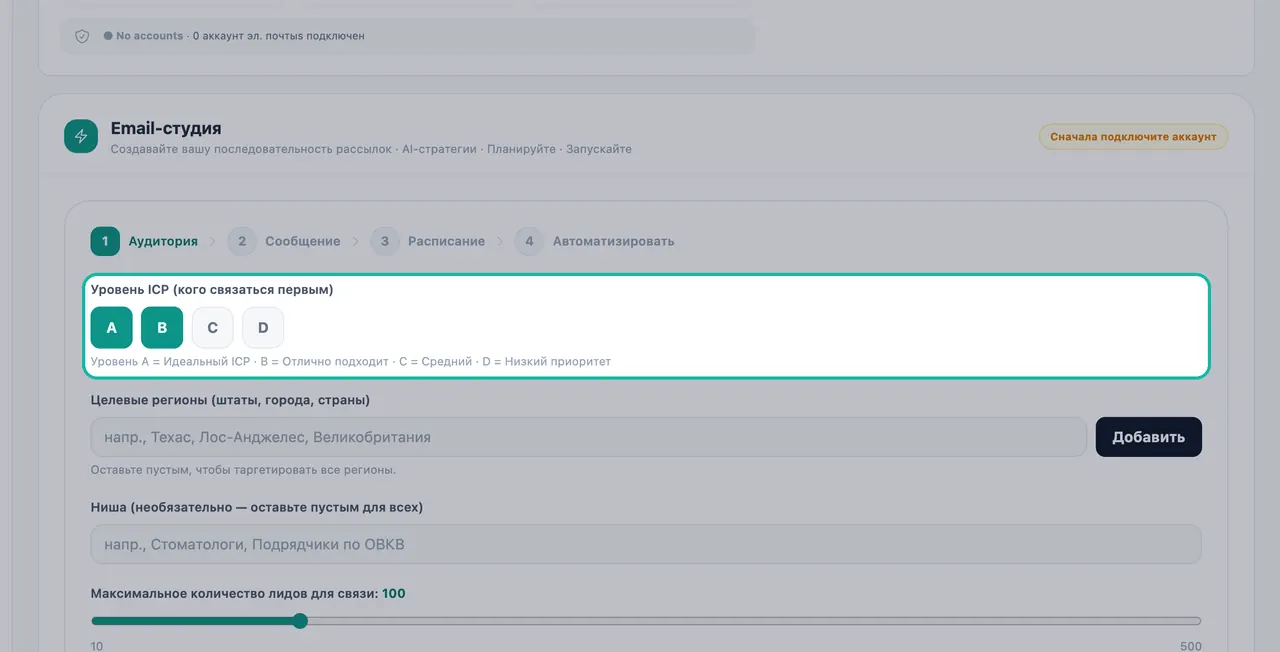
Выберите, с кем связаться в первую очередь, на шаге «Аудитория». Сообщение: опишите ваше предложение одним предложением, выберите тактику убеждения и позвольте ИИ написать все четыре шага последовательности: первое письмо, два последующих и заключительное.
Проверьте превью, а затем запустите.
Последующие письма отправляются на третий, шестой и девятый день, если лид не ответит. Каждое письмо содержит ссылку для отписки и проверяется по вашему списку исключений. Ответы поступают в Единый почтовый ящик.
Шаг 7: Проверьте страницу «Бизнес»
Откройте «Бизнес» в боковом меню. Вы увидите:
- «Ваша ИИ-команда» и чем занимается каждый агент.
- «Раскройте больше возможностей Swashi» — чек-лист шагов настройки, которые вы еще не завершили.
- «Требует вашего внимания» — раздел, где появляются ответы и запросы на обратный звонок.
Узнайте больше в статье Страница «Бизнес».
Что настроить дальше
- Социальные сети: подключите LinkedIn, Facebook или Instagram в Социальной студии.
- Телефон: включите AI-ресепшиониста, чтобы звонки принимались круглосуточно.
- Видимость в поиске: подключите Google Search Console в SEO-рейтингах с ИИ.
- Чат: управляйте Swashi из LINE, WhatsApp или Telegram через Каналы ботов.
Следующие шаги
- Бизнес-мозг: доведите заполнение вашего «Бизнес-мозга» до 100%.
- Поиск лидов: создайте список, соответствующий вашему идеальному клиенту.
- Посмотрите пошаговые видео на странице с уроками.
Часто задаваемые вопросы
Есть ли у вас бесплатная пробная версия?+
Да. Тариф «Стартовый» включает 7-дневную бесплатную пробную версию. Тарифы «Рост», «Агентство» и «Корпоративный» приобретаются сразу, без пробного периода. Если вы отмените подписку до окончания пробного периода, плата с вас не спишется.
Получу ли я бесплатных лидов при регистрации?+
Да. Каждый новый аккаунт, включая аккаунты на тарифе «Бесплатно», однократно получает 20 бесплатных лидов при регистрации.
Нужна ли мне таблица Google Sheets, чтобы находить лидов?+
Нет. Подключение Google Sheets не является обязательным. Без таблицы ваши лиды будут храниться в вашем пайплайне Swashi.
Почему мой новый почтовый ящик сначала отправляет так мало писем?+
Swashi постепенно прогревает каждый новый подключенный ящик, чтобы защитить вашу доставляемость. Дневной лимит растет автоматически, а на карточке аккаунта отображается текущий день прогрева и безопасный суточный лимит.