Как автоматизировать контент сайта с помощью Swashi
Узнайте, как автоматизировать контент сайта в Swashi: добавляйте ключевые слова, выбирайте категорию и целевой сайт, задавайте частоту, включайте SEO-функции и отслеживайте использование.
- 1Откройте «Контент сайта». Нажмите «Контент сайта» в боковом меню, чтобы открыть панель «Настройка контента».
- 2Введите тему или ключевое слово. Введите ключевое слово, по которому вы хотите ранжироваться, в поле ТЕМА / КЛЮЧЕВОЕ СЛОВО.
- 3Выберите категорию. Выберите категорию в разделе ВЫБЕРИТЕ КАТЕГОРИЮ или нажмите «Добавить новую категорию», чтобы создать свою.
- 4Выберите целевой сайт. В разделе ЦЕЛЕВОЙ САЙТ выберите один из подключенных сайтов или «Автопереключение», чтобы чередовать публикации между вашими сайтами.
- 5Задайте частоту. В разделе ЧАСТОТА выберите «Ежедневно», «Еженедельно», «Раз в две недели» или «Ежемесячно».
- 6Добавьте в очередь. Нажмите + Добавить в очередь; тема появится в вашей АКТИВНОЙ ОЧЕРЕДИ и будет там до тех пор, пока не будет написана и опубликована.
- 7Включите оптимизацию. Включите нужные вам функции оптимизации, такие как Schema-разметка, автоматическая внутренняя перелинковка и автоматический Alt-текст изображений.
- 8Проверьте расписание и использование. Используйте календарь «Расписание сайта», чтобы видеть дни публикаций, и раздел «План и использование», чтобы узнать, что осталось в вашем тарифе на этот месяц.
Предпочитаете смотреть? Этот видеоурок показывает те же шаги в реальном приложении. Все видеоуроки →
Чтобы автоматизировать контент сайта в Swashi, откройте Контент сайта, введите ключевое слово, по которому хотите ранжироваться, выберите категорию и целевой сайт, укажите частоту публикаций и нажмите + Добавить в очередь. Swashi напишет каждую статью, добавит включенные вами SEO-функции и опубликует ее на вашем подключенном сайте по расписанию.
Это руководство предназначено для владельцев бизнеса и маркетологов, которые хотят обеспечить постоянный поток оптимизированных для поиска статей, не написанных вручную. Оно следует видеоуроку EP4 «Как автоматизировать контент сайта для SEO, AEO, GEO в Swashi».
Перед началом работы
- Подключите сайт. Статьи публикуются на сайте, который вы подключаете в разделе Настройки сайта. Если вы еще этого не сделали, сначала следуйте инструкции подключите свой сайт.
- Обучите ваш Бизнес-мозг. Когда сайт использует ваш Бизнес-мозг, статьи соответствуют голосу вашего бренда, вашим продуктам и фактам.
- Изучите свой тариф. Каждый тариф включает определенное количество статей в месяц (см. таблицу ниже).
Часть 1: Планирование контента
В верхней части страницы находится панель Настройка контента. Здесь вы указываете Swashi, о чем писать, где публиковать и как часто.
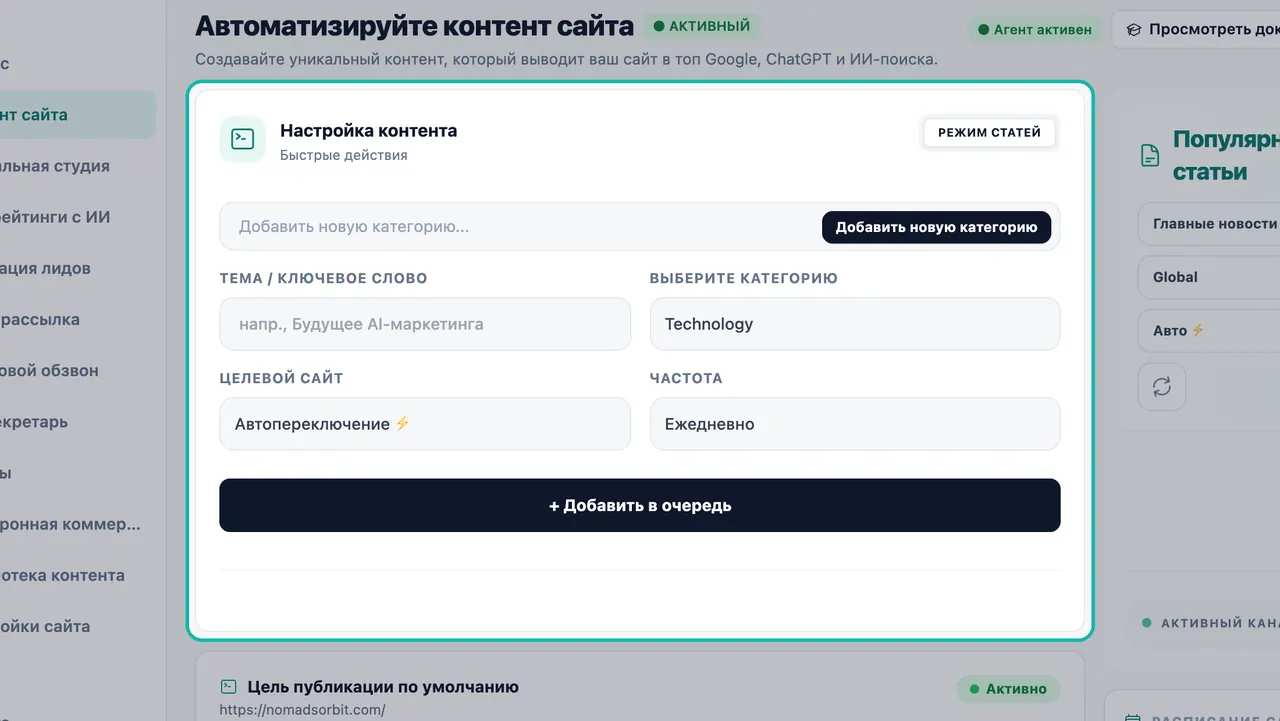
Нажмите Контент сайта в боковом меню. Страница называется Автоматизируйте контент сайта.
Выберите тему или ключевое слово. Введите текст в поле ТЕМА / КЛЮЧЕВОЕ СЛОВО (например, «Будущее ИИ-маркетинга»). Swashi спланирует статью вокруг этого ключевого слова.
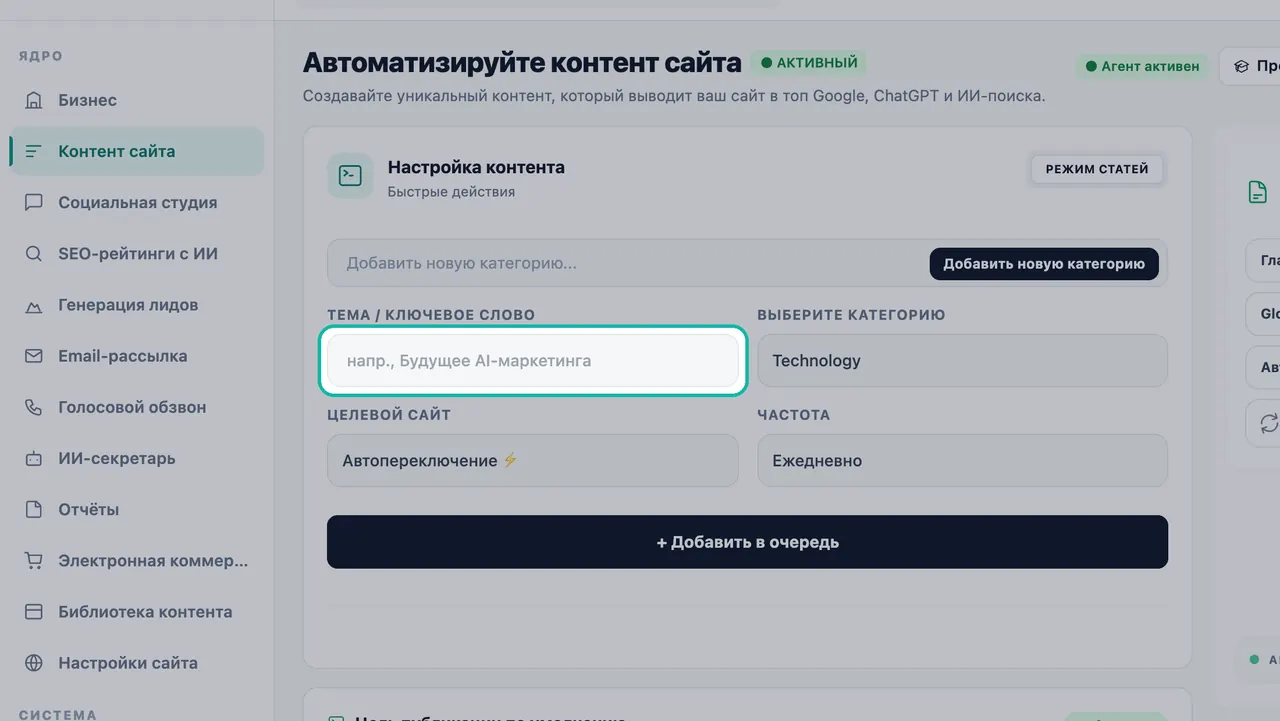
Введите ключевое слово, по которому вы хотите ранжироваться. Выберите категорию. В разделе ВЫБЕРИТЕ КАТЕГОРИЮ выберите Общий, Технологии, Маркетинг, Бизнес или Финансы. Нажмите Добавить новую категорию, чтобы создать категорию, соответствующую вашему сайту. Категории помогают упорядочить статьи на вашем сайте.
Выберите целевой сайт. В разделе ЦЕЛЕВОЙ САЙТ выберите один из подключенных сайтов или Автопереключение, чтобы чередовать публикации между вашими сайтами.
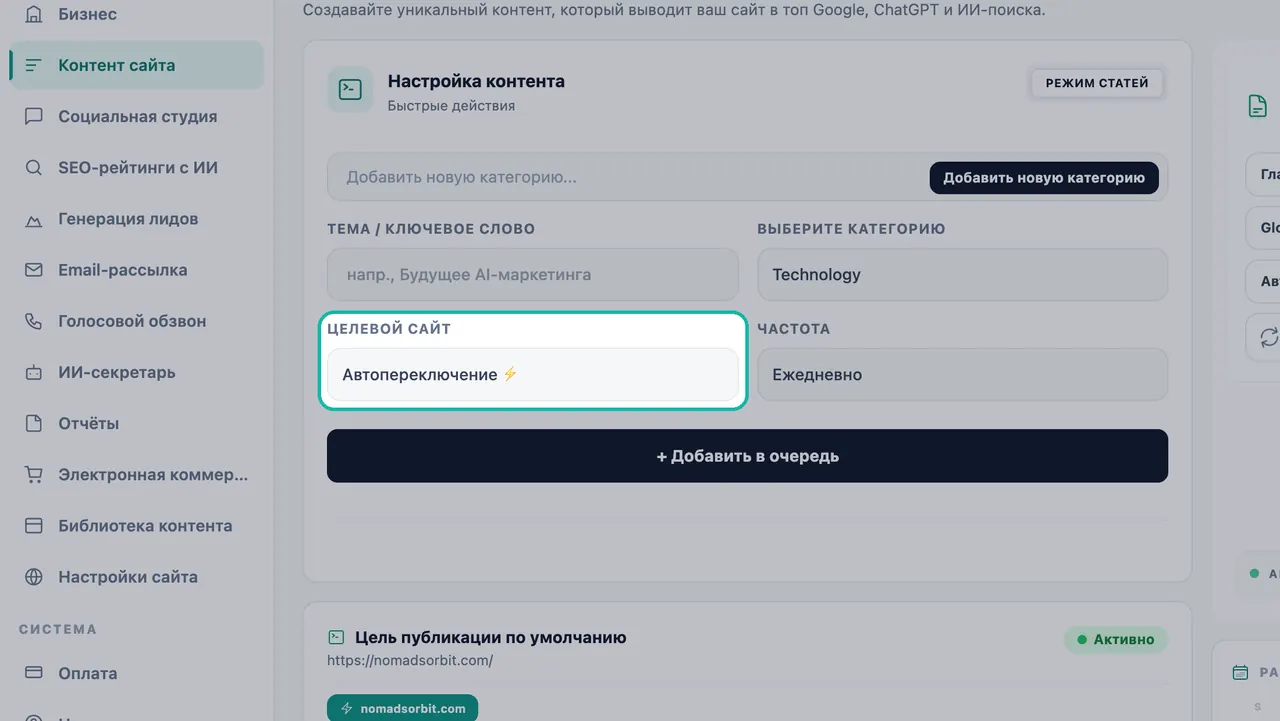
Выберите один сайт или позвольте «Автопереключению» чередовать их. Задайте частоту. В разделе ЧАСТОТА выберите Ежедневно, Еженедельно, Раз в две недели или Ежемесячно. Swashi будет придерживаться этого графика публикаций.
Нажмите + Добавить в очередь. Одним нажатием вы добавите тему в очередь контента.
Проверьте цель публикации. Карточка Цель публикации по умолчанию показывает, на какой сайт будут отправляться ваши статьи и будут ли они опубликованы со статусом Активно.
Просмотрите свою очередь. Каждая запланированная статья ожидает в АКТИВНОЙ ОЧЕРЕДИ, пока не будет написана и опубликована. Когда очередь пуста, отображается сообщение: «Очередь пуста. Сначала добавьте ключевые слова.».
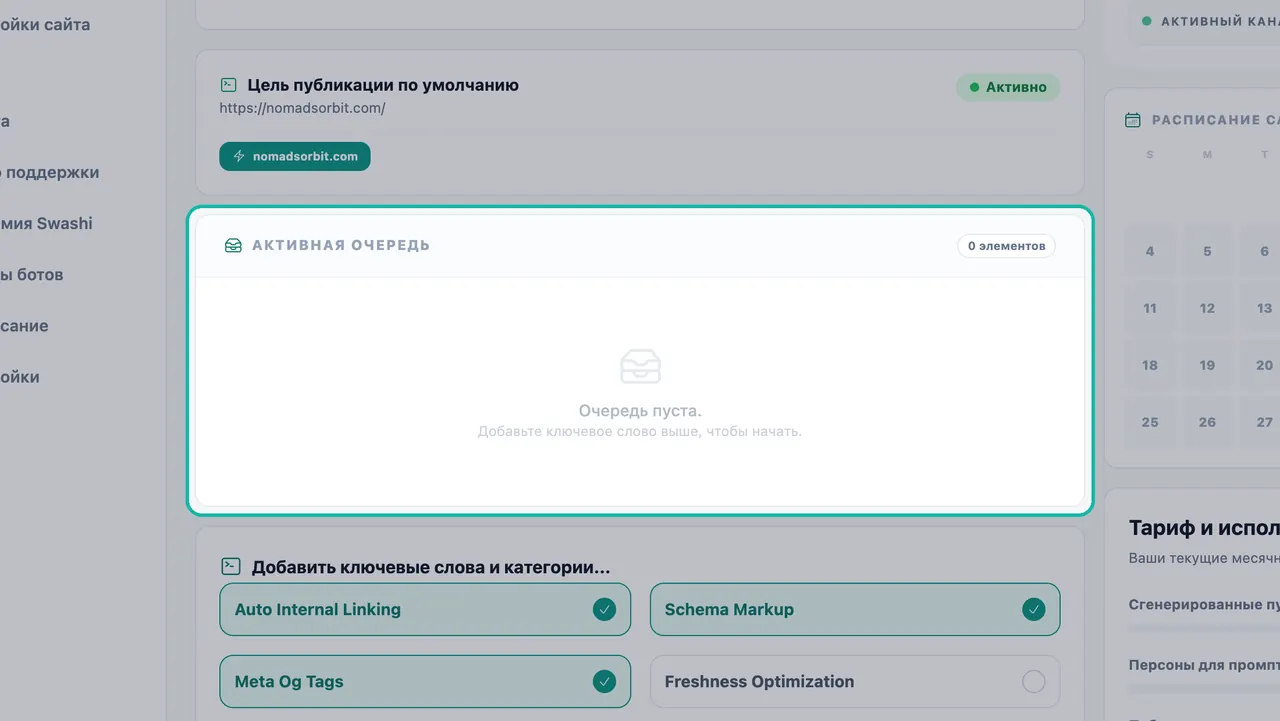
Запланированные статьи ожидают в «Активной очереди».
Совет:Добавьте несколько ключевых слов по смежным темам. Группировка статей вокруг одной темы облегчает их взаимную перелинковку и позволяет глубже раскрыть темы, в которых вы хотите стать экспертом.
Статусы очереди
| Статус | Что это значит |
|---|---|
| В очереди | Запланировано и ожидает своей очереди |
| Генерируется... | Swashi пишет статью в данный момент |
| Черновик | Написано, но не опубликовано |
| Завершено | Написано и опубликовано |
| Не удалось | Что-то помешало созданию статьи; проверьте подключение к вашему сайту и попробуйте снова |
Вы можете изменить расписание или удалить задачу из очереди.
Часть 2: Оптимизация для SEO, AEO и GEO
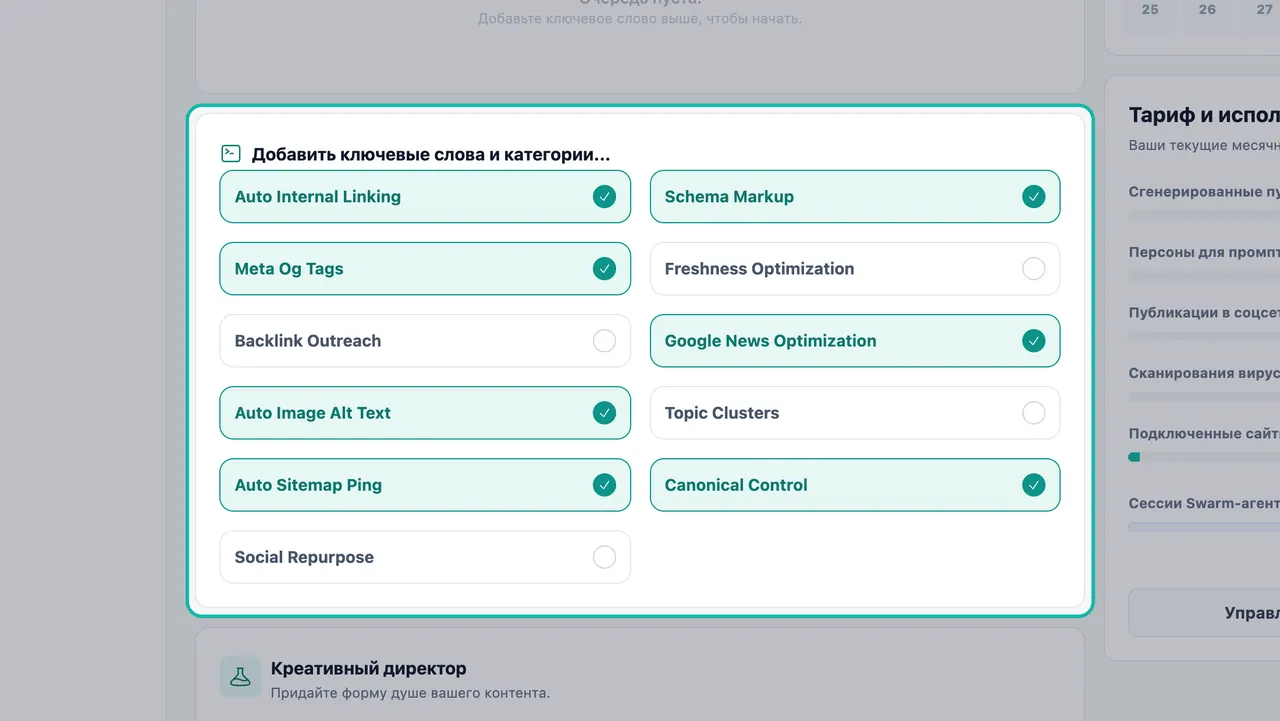
Под очередью вы найдете переключатели оптимизации. Включите функцию один раз, и Swashi будет добавлять ее в каждую статью в дальнейшем.
| Переключатель | Что добавляет |
|---|---|
| Schema-разметка | Структурированные данные, которые помогают поисковым системам и ИИ-ассистентам понимать ваш контент |
| Автоматическая внутренняя перелинковка | Ссылки между вашими собственными статьями |
| Автоматический Alt-текст изображений | Alt-текст с ключевыми словами для каждого опубликованного изображения |
| Автоматический пинг карты сайта | Уведомляет поисковые системы о появлении новых страниц |
| Управление каноническими ссылками | Указывает поисковым системам, какая версия страницы является основной |
На панели также перечислены Метатеги Og, Оптимизация по свежести, Поиск обратных ссылок, Оптимизация для Google Новостей, Тематические кластеры и Перепрофилирование для соцсетей. Включите те, которые подходят вашему сайту.
Структурированные данные помогают поисковым системам и ИИ-ассистентам понимать ваш контент. Это важно для AEO (оптимизация для систем ответов) и GEO (оптимизация для генеративных систем), а также для классического SEO, и вы можете измерять оба показателя в «SEO-рейтингах с ИИ».
Далее, панель Креативный директор позволяет формировать голос вашего контента: начните с исходной ссылки, выберите персону автора и добавьте свои инструкции. Этому посвящено отдельное руководство: персоны автора и стиль. Когда вы меняете там настройки, нажимайте Сохранить все изменения, чтобы они применялись к каждой статье.
Просмотр расписания
Календарь Расписание сайта показывает, в какой день будет опубликована каждая статья. Страница Расписание в боковом меню отображает все запланированные статьи и посты в социальных сетях вместе, включая несколько на один и тот же день.
Отслеживание тарифа и использования
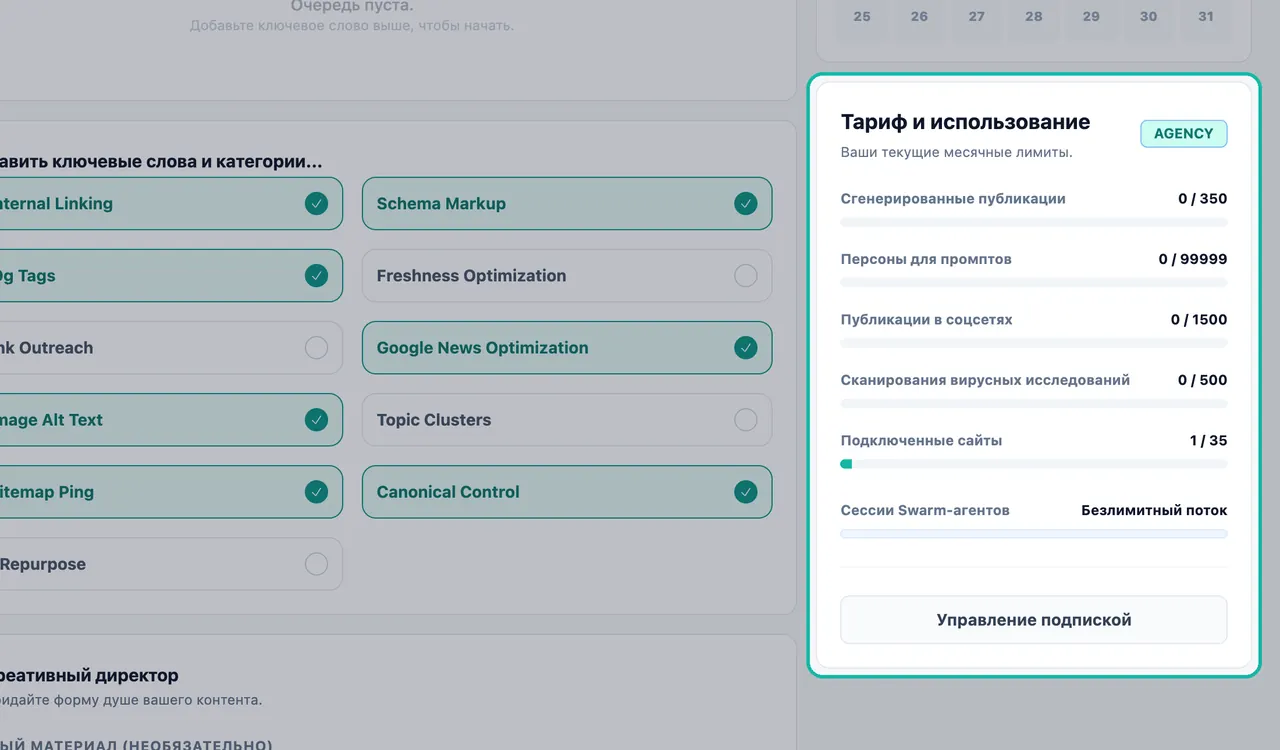
Панель План и использование показывает ваши текущие месячные лимиты: Сгенерированные посты, Персоны подсказок, Социальные посты, Сканы вирусных исследований и Подключенные сайты. Используйте Управление подпиской, чтобы изменить свой тариф.
| Тариф | Статей в месяц | Подключенных сайтов |
|---|---|---|
| Бесплатно (Free) | 1 | 1 |
| Стартовый (Starter) | 10 | 3 |
| Рост (Growth) | 75 | 10 |
| Агентство (Agency) | 350 | 35 |
| Корпоративный (Enterprise) | Неограниченно | 150 |
Ваш лимит статей сбрасывается каждый месяц, и неиспользованные статьи не переносятся. Нужно больше? Пакет Auto-Post добавляет дополнительные статьи, а пакет Website — больше сайтов. Актуальные цены смотрите на странице с ценами.
Где хранятся ваши статьи
Каждая статья, написанная Swashi, хранится в Библиотеке контента. Оттуда вы можете открыть статью, использовать Копировать HTML или создать из нее черновик для социальных сетей в «Социальной студии».
Устранение неполадок
- «Веб-сайт не выбран» или «Нет подключенных сайтов»: сначала подключите сайт в разделе Настройки сайта.
- «Очередь пуста. Сначала добавьте ключевые слова.»: добавьте хотя бы одну тему с помощью кнопки + Добавить в очередь.
- Статья имеет статус «Не удалось»: проверьте, активно ли подключение к вашему сайту в разделе «Настройки сайта», затем добавьте тему снова.
Следующие шаги
- Подключите свой сайт, чтобы статьи публиковались автоматически.
- Выберите персону автора и стиль.
- Отслеживайте свои позиции в «SEO-рейтингах с ИИ».
- Узнайте, что автоматизация контента может дать вашему бизнесу.
Часто задаваемые вопросы
Нужно ли подключать сайт, прежде чем автоматизировать контент?+
Да, для автоматической публикации. Статьи публикуются на сайте, который вы подключаете в разделе «Настройки сайта». Пока сайт не подключен, в поле «Целевой сайт» будет указано, что нет подключенных сайтов.
Что делает «Автопереключение»?+
«Автопереключение» чередует публикацию новых статей между вашими подключенными сайтами, вместо того чтобы отправлять все статьи на один сайт. Выберите один сайт в поле «Целевой сайт», если хотите, чтобы все публиковалось на нем.
Сколько статей я могу публиковать в месяц?+
Это зависит от вашего тарифа: «Бесплатно» включает 1 статью в месяц, «Стартовый» — 10, «Рост» — 75, «Агентство» — 350, а «Корпоративный» — неограниченное количество. Панель «План и использование» показывает, сколько вы уже использовали.
Добавляет ли Swashi SEO-функции, такие как schema-разметка и alt-текст, автоматически?+
Да, как только вы их включите. Такие функции, как Schema-разметка, автоматическая внутренняя перелинковка, автоматический Alt-текст изображений, автоматический пинг карты сайта и управление каноническими ссылками, будут добавляться в каждую статью.
Могу ли я писать статьи на других языках, кроме английского?+
Да. Swashi пишет на 18 языках, и для каждого подключенного сайта определяется свой язык. Вы также можете установить отдельный язык для генерации контента в расширенных языковых настройках.