Как импортировать лиды из CSV, Apollo, Hunter или HubSpot
Узнайте, как импортировать в Swashi собственные лиды из CSV, Apollo, Hunter, LinkedIn Sales Navigator или HubSpot, какие столбцы для этого нужны и как очищаются строки.
- 1Подготовьте CSV-файл. Экспортируйте список в формате CSV. В файле должен быть столбец email и хотя бы один из столбцов: company, name или business_name.
- 2Откройте Email-рассылку. В боковом меню нажмите «Email-рассылка».
- 3Найдите панель «Импорт ваших лидов». Прокрутите до панели «Импорт ваших лидов» и выберите источник: Apollo.io, Hunter.io, LinkedIn Sales Nav, HubSpot или Собственный CSV.
- 4Загрузите файл. Перетащите CSV-файл на панель или нажмите, чтобы выбрать его, а затем нажмите «Импортировать лидов».
- 5Проверьте результат. Ознакомьтесь со сводкой: сколько строк импортировано, сколько пропущено из-за отсутствия адреса электронной почты и сколько дубликатов проигнорировано.
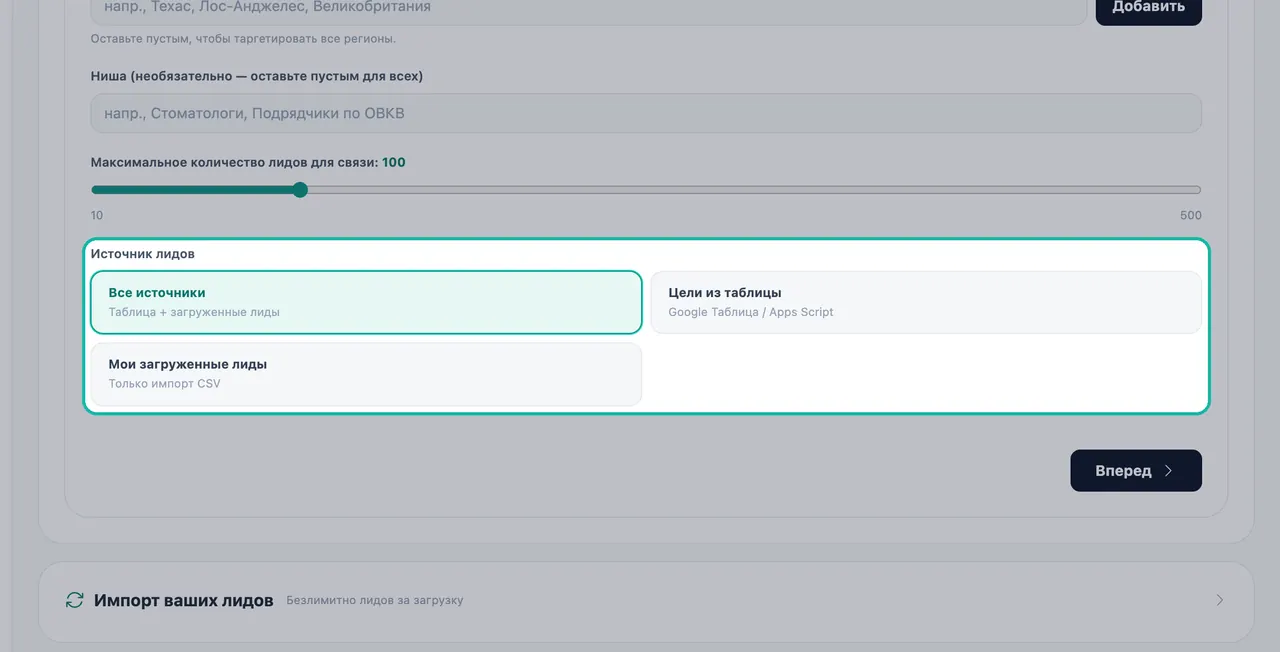
- 6Используйте лиды в кампании. На шаге «Аудитория» в настройках кампании выберите в качестве источника лидов «Мои загруженные лиды» или «Все источники».
Предпочитаете смотреть? Этот видеоурок показывает те же шаги в реальном приложении. Все видеоуроки →
Вы можете загрузить собственный список лидов в Swashi, используя CSV-файл на панели «Импорт ваших лидов» на странице «Email-рассылка». Swashi принимает файлы, экспортированные из Apollo, Hunter, LinkedIn Sales Navigator, HubSpot, а также любые другие CSV-файлы. Все, что вам нужно, — это столбец email и столбец company или name. Затем Swashi очищает, проверяет и оценивает список, чтобы ваш Агент по рассылкам мог с ним работать.
Продукт: Автоматизация лидогенерации и рассылок
На этой странице объясняется, кто может импортировать лиды, как подготовить файл, что происходит с каждой строкой и как использовать импортированные лиды в кампании. Эта информация соответствует третьей части видеоурока EP6.
Прежде чем начать
- Тариф: импорт собственных лидов доступен на тарифах «Рост» (Growth), «Агентство» (Agency) и «Корпоративный» (Enterprise). На других тарифах на панели отображается предложение обновить тариф. См. тарифы и оплата.
- Разрешение: импортируйте только те контакты, которым вы имеете право отправлять письма. Swashi не рекомендует покупать списки, так как эффективность рассылок зависит от качества и релевантности списка. См. соблюдение правил и отписка от рассылок.
- Подключенный почтовый ящик необходим для отправки писем этим лидам в рамках кампании. См. подключение аккаунта для отправки.
Подготовка файла
Экспортируйте контакты из вашего текущего инструмента в CSV-файл. На панели перечислены следующие источники: Apollo.io, Hunter.io, LinkedIn Sales Nav, HubSpot и Собственный CSV.
| Столбец | Обязательно? | Примечания |
|---|---|---|
| Обязательно | В каждой строке должен быть действительный адрес электронной почты. Строки без адреса пропускаются. | |
| company | Требуется один из трех | Компания, в которой работает человек. |
| name | Имя человека. | |
| business_name | Название компании (если используется вместо company). |
Совет:Добавьте столбец с именем, даже если у вас есть столбец с компанией. В сообщениях кампании можно использовать переменные, такие как имя, название компании и город для каждого лида. Чем больше данных вы предоставите, тем более персонализированным будет каждое письмо.
Импорт файла
В боковом меню нажмите «Email-рассылка».
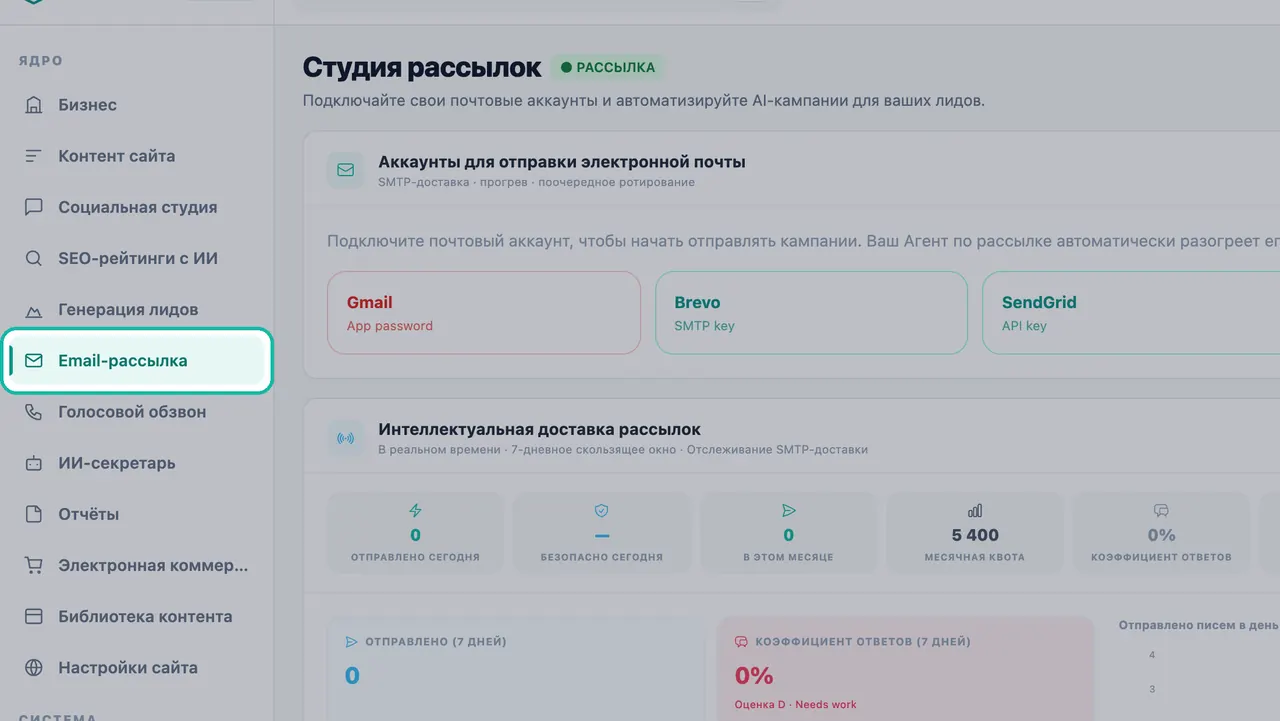
Импорт находится на странице «Email-рассылка». Найдите панель с заголовком «Импорт ваших лидов». На соответствующих тарифах на ней будет указано «Неограниченное количество лидов на одну загрузку».
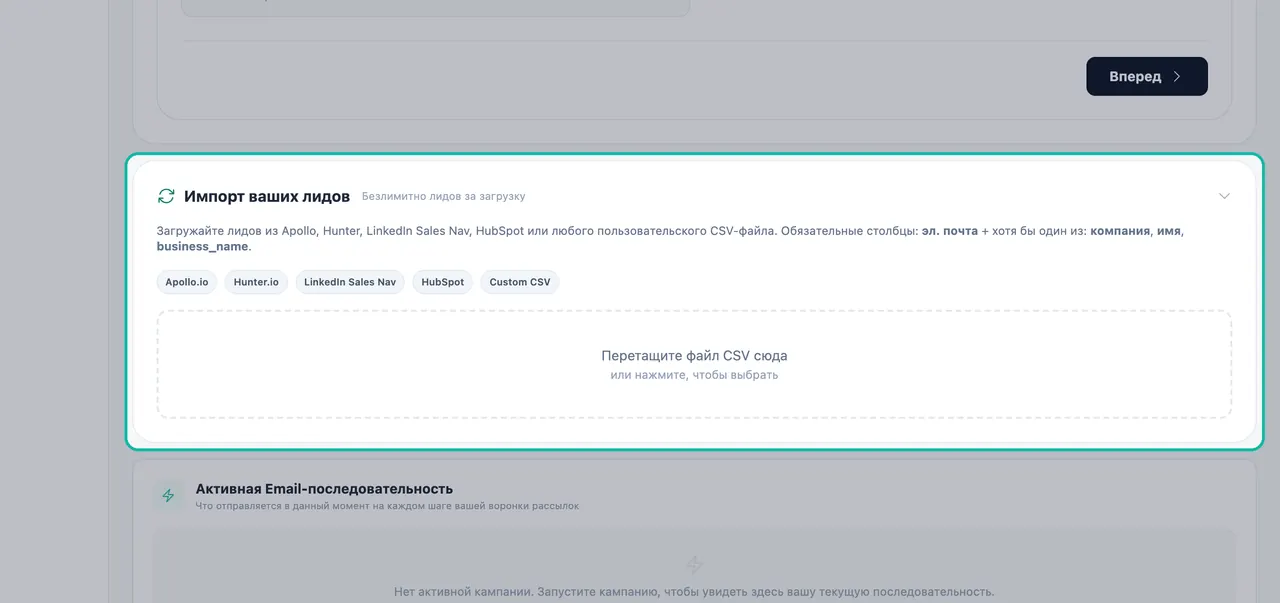
На панели «Импорт ваших лидов» перечислены поддерживаемые источники. Перетащите CSV-файл сюда или нажмите для выбора, а затем выберите файл. Чтобы выбрать другой файл, нажмите для его изменения.
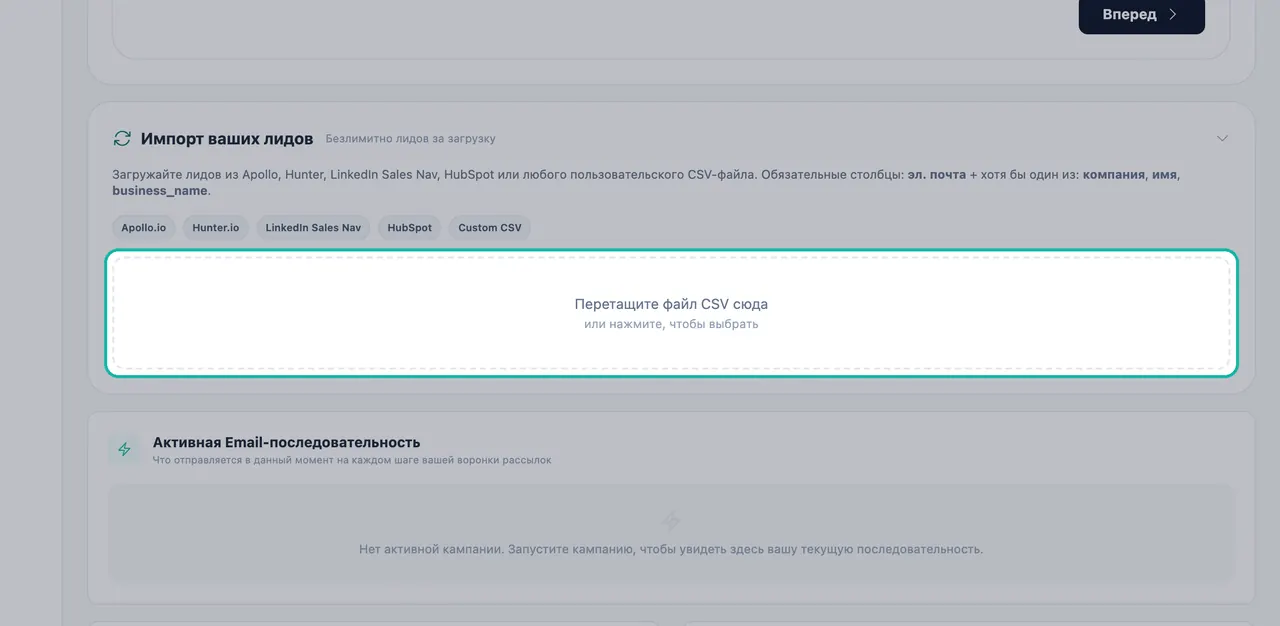
Перетащите CSV-файл сюда или нажмите для выбора. Нажмите «Импортировать лидов».
Когда появится сообщение «Импорт завершен», ознакомьтесь со сводкой. В ней будет указано, сколько строк импортировано, сколько пропущено из-за отсутствия адреса электронной почты и сколько дубликатов проигнорировано.
Чтобы загрузить еще один список, нажмите «Импортировать другой файл».
Как Swashi обрабатывает строки
Ваш список очищается в процессе импорта:
- Строки без действительного адреса электронной почты пропускаются.
- Дубликаты уже существующих у вас лидов удаляются, чтобы никто не был добавлен дважды.
- Каждый новый адрес электронной почты проверяется в фоновом режиме после завершения импорта.
- Импортированные лиды оцениваются так же, как и лиды, найденные Swashi, поэтому каждому из них присваивается оценка и уровень ICP. См. ICP и уровни лидов.
Использование импортированных лидов в кампании
При создании кампании в Email-студии на шаге «Аудитория» вам будет предложено выбрать источник лидов:
| Источник лидов | С кем связывается |
|---|---|
| Все источники | Лиды из таблицы и загруженные лиды вместе |
| Цели из таблицы | Лиды из подключенной Google-таблицы |
| Мои загруженные лиды | Только лиды, импортированные из CSV |
Выберите «Мои загруженные лиды», чтобы кампания была нацелена только на импортированный вами список. Агент по рассылкам также будет работать с вашим загруженным списком. В кампаниях с голосовыми звонками также можно выбрать источник лидов; см. голосовые рассылки.
Решение проблем
- На панели отображается сообщение «Доступно на тарифах Рост, Агентство и Корпоративный». Ваш тариф не включает импорт. Нажмите «Обновите тариф, чтобы разблокировать →» или перейдите на страницу с тарифами.
- Импортировано меньше лидов, чем строк в файле. Строки без действительного адреса электронной почты пропускаются, а дубликаты существующих лидов удаляются. Проверьте сводку по импорту.
- Все строки были пропущены. Убедитесь, что заголовок столбца с электронной почтой называется email, и что в файле также есть столбец company, name или business_name.
Следующие шаги
Часто задаваемые вопросы
На каких тарифах доступен импорт лидов?+
Импорт собственных лидов из CSV доступен на тарифах «Рост», «Агентство» и «Корпоративный». На тарифах «Бесплатно» и «Стартовый» на панели импорта отображается предложение обновить тариф.
Какие столбцы должны быть в CSV-файле?+
Столбец email, а также хотя бы один из следующих столбцов: company, name или business_name. Строки без действительного адреса электронной почты будут пропущены.
Что происходит с дубликатами?+
Дубликаты уже существующих у вас лидов удаляются во время импорта, чтобы один и тот же контакт не был добавлен дважды.
Проверяются и оцениваются ли импортированные лиды?+
Каждый новый адрес электронной почты проверяется в фоновом режиме, а импортированные лиды оцениваются так же, как и лиды, найденные Swashi, поэтому им также присваивается уровень ICP.
Можно ли настроить кампанию только на импортированные лиды?+
Да. При создании кампании выберите в качестве источника лидов «Мои загруженные лиды» (только для импорта из CSV). Источник «Все источники» объединяет лиды из вашей таблицы и загруженные лиды.