Как находить выигрышные товары с помощью AI в Swashi
Используйте функцию «Найти победителей с помощью AI», чтобы сканировать нишу на наличие дропшиппинг-товаров, изучать их оценку, отбирать лучшие, сравнивать поставщиков и проверять маржу в Swashi.
- 1Откройте инструмент поиска. На вкладке «Электронная коммерция» нажмите «Найти возможности» или «Найти победителей с помощью AI», если Зона подготовки пуста.
- 2Просканируйте нишу. Введите нишу, например «беспроводные наушники» или «товары для фитнеса», и нажмите «Сканировать рынок».
- 3Изучите карточки товаров. Проверьте оценку, статус, тренд, конкуренцию, розничную цену и детали анализа на каждой карточке.
- 4Добавьте товары в Зону подготовки. Нажмите «+ ДОБАВИТЬ В STAGING» на нужных товарах; надпись на кнопке изменится на «ADDED».
- 5Сравните поставщиков. Вернувшись в Зону подготовки, нажмите «Сравнить поставщиков», выберите платформы и откройте поиск на каждой из них.
- 6Отправьте или удалите. Нажмите «Отправить в очередь», чтобы передать товар Агенту электронной коммерции, или «Удалить», чтобы убрать его.
Найти победителей с помощью AI — это инструмент Swashi для поиска товаров с помощью искусственного интеллекта: вы вводите нишу, нажимаете Сканировать рынок, и Swashi выдает идеи товаров с оценками под заголовком «Поиск выигрышных дропшиппинг-продуктов в реальном времени». Вы добавляете лучшие из них в свою Зону подготовки, сравниваете поставщиков и отправляете выбранные товары Агенту электронной коммерции.
Этот инструмент предназначен для владельцев магазинов и дропшипперов, которые хотят получить короткий список товаров, заслуживающих тестирования, с подробными данными по каждому из них.
Перед началом работы
- У вас должны быть доступны сканирования. В заголовке инструмента поиска отображается «АГЕНТ ЭЛЕКТРОННОЙ КОММЕРЦИИ (осталось N сканирований)». Если сканирований не осталось, кнопка Сканировать рынок откроет окно с тарифными планами. См. Тарифы и оплата.
- Чтобы в дальнейшем отправлять товары агенту, подключите сайт в разделе Настройки сайта. См. Подключение вашего сайта.
Сканирование ниши
- Откройте раздел Электронная коммерция на боковой панели.
- В Зоне подготовки нажмите Найти возможности (или Найти победителей с помощью AI, если она пуста).
- Введите нишу, например «беспроводные наушники» или «товары для фитнеса».
- Нажмите Сканировать рынок или клавишу Enter. Во время работы на кнопке будет отображаться Сканирование....
Вы можете выполнять поиск на языке вашего приложения. Названия товаров также отображаются на языке приложения. Результаты показываются по 12 штук за раз; нажмите Загрузить еще результаты, чтобы увидеть больше. Если результаты поступают из нескольких источников, появляются вкладки фильтров, начиная с Все источники. Небольшая плашка показывает В ЭФИРЕ для нового сканирования или CACHED RESULTS (24H CYCLE), если такой же поиск выполнялся недавно.
Совет:Если вы видите сообщение «Совпадений не найдено.», попробуйте использовать более широкую нишу, например «Фитнес» или «Кухня».
Как читать карточку товара
| Элемент | Что он означает |
|---|---|
| ОЦЕНКА | Оценка товара по 100-балльной шкале. |
| СТАТУС | Hot Pick (70+), Worth Testing (50–69), Рискованный (35–49) или Avoid (ниже 35). |
| Тег тренда | RISING или STABLE. |
| Тег конкуренции | LOW COMP, MED COMP или HIGH COMP. |
| РОЗНИЧНАЯ ЦЕНА | Найденная цена продажи или Проверить ритейлера, если цена отсутствует. |
| Затраты поставщика | Отображается, когда известна цена поставщика. |
| BREAKOUT / % СКИДКИ | Дополнительные теги, если применимо. |
Нажмите ДЕТАЛИ АНАЛИЗА, чтобы увидеть тренд, конкуренцию, категорию и, если доступно, продавца, рейтинг и отзывы, количество предложений, типичную цену, время доставки и Est. Margin. Значок ссылки открывает страницу товара в новой вкладке.
Добавление товаров в Зону подготовки
Нажмите + ДОБАВИТЬ В STAGING на карточке товара. AI Swashi приведет в порядок название товара и напишет короткую продающую строку, после чего товар появится в вашей Зоне подготовки в категории «Дропшиппинг». Надпись на кнопке изменится на ADDED. Если вы добавите один и тот же товар дважды, вы увидите сообщение: «Этот продукт уже находится в вашей Зоне подготовки!»
Нажмите Вернуться на панель управления, чтобы вернуться в Зону подготовки.
Работа в Зоне подготовки
У каждого добавленного товара есть четыре действия:
- Отправить в очередь передает товар Агенту электронной коммерции и удаляет его из зоны подготовки. Вы увидите сообщение «Товар добавлен в глобальную очередь!», а задача появится в разделе Предстоящая очередь. Требуется подключенный сайт.
- Сравнить поставщиков открывает окно сравнения поставщиков (описано ниже).
- Продвигать помечено как Скоро. Запуск платных рекламных кампаний появится в ближайшее время.
- Удалить удаляет товар из зоны подготовки.
Сравнение поставщиков
Окно Сравнить поставщиков немедленно начинает поиск товара.
- В разделе Выберите платформы, выберите любые из AliExpress, CJDropshipping, Alibaba и 1688.com. Первые две выбраны по умолчанию.
- Нажмите Искать снова после изменения выбора платформ.
- Каждый результат показывает Avg. Shipping и Min Order для платформы. Нажмите Поиск, чтобы открыть результаты поиска по товару на этой платформе в новой вкладке.
В этом окне также перечислены Pro Tips: сравнивайте сроки доставки, проверяйте рейтинги поставщиков, ищите варианты быстрой доставки и заказывайте образцы перед оптовой закупкой.
Инструменты поиска в правой колонке
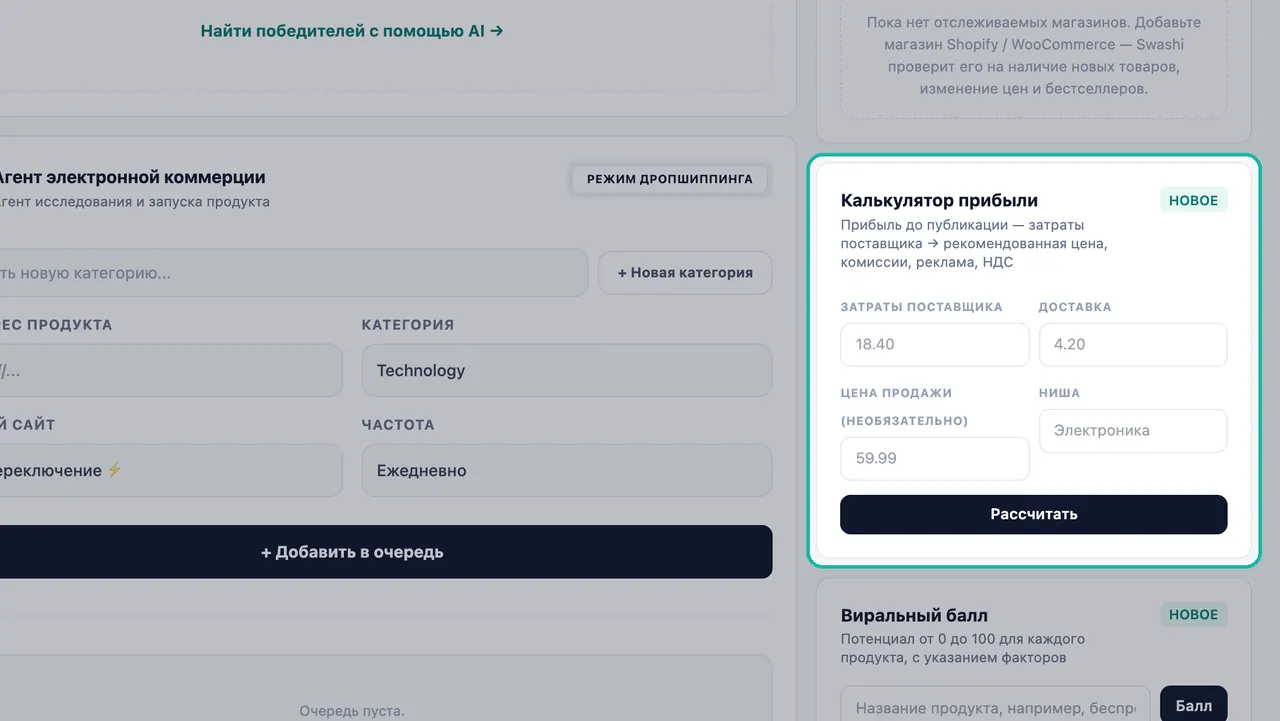
- Калькулятор прибыли. Введите Затраты поставщика, Доставка, необязательную Цену продажи и Ниша, затем нажмите Рассчитать. Вы получите Предлагаемую цену (Swashi предложит ее, если вы оставите цену продажи пустой), Комиссию платформы, Рекламный бюджет, НДС, Общие затраты, Чистую прибыль с маржой и краткую рекомендацию.
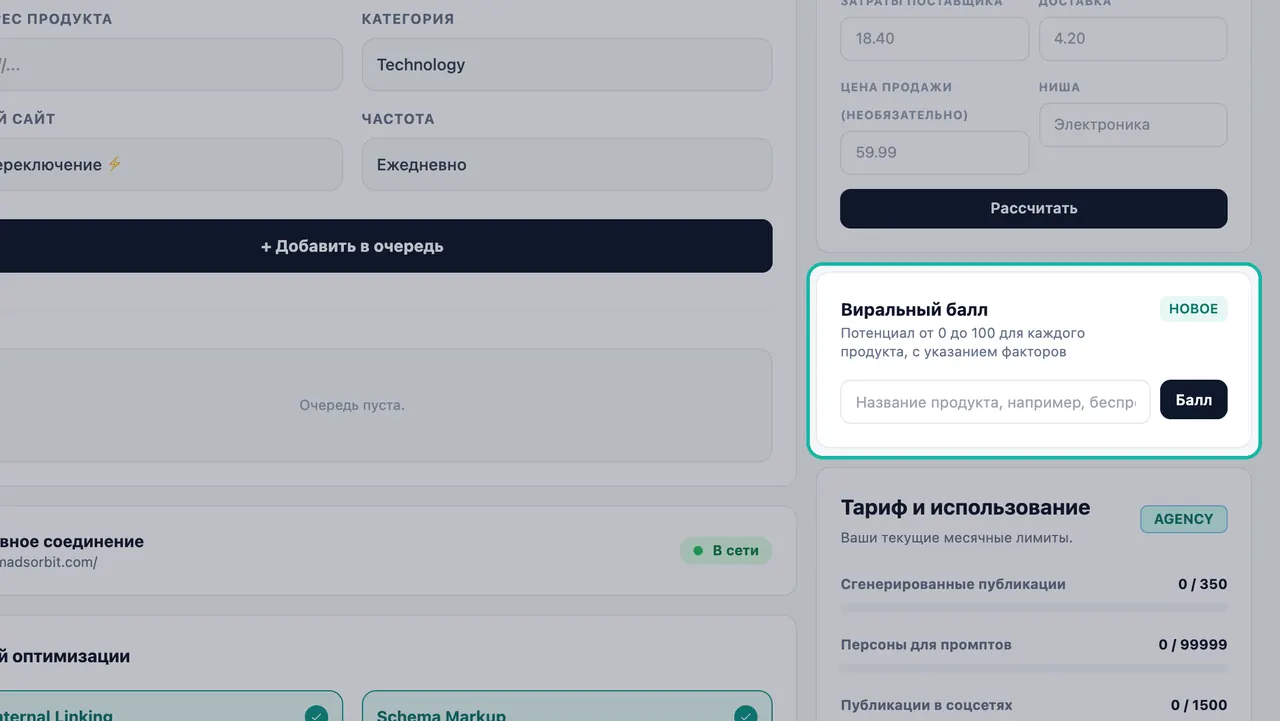
- Виральный балл. Введите название товара или выберите один из товаров в Зоне подготовки и нажмите Оценка, чтобы получить балл от 0 до 100.
- Мониторинг конкурентов. Вставьте адрес магазина конкурента и нажмите Отслеживать, чтобы добавить его в список наблюдения; нажмите ✕, чтобы удалить. Для Мониторинга конкурентов требуется тариф «Агентство» или выше. На других тарифах на карточке отображается сообщение о необходимости обновления.
Следующие шаги
- Агент электронной коммерции
- Автоматизация дропшиппинга
- Посмотреть актуальные цены на странице тарифов
Часто задаваемые вопросы
Сколько сканирований товаров я могу запустить?+
Каждое сканирование использует одно «Виральное исследование». Тариф «Бесплатно» включает 1, «Стартовый» — 10, «Рост» — 100, «Агентство» — 500, а «Корпоративный» — 5000 сканирований в месяц. Инструмент поиска показывает, сколько сканирований у вас осталось.
Что означают статусы «Горячее предложение», «Стоит протестировать», «Рискованный» и «Избегать»?+
Они зависят от оценки товара по 100-балльной шкале: «Горячее предложение» — 70 и выше, «Стоит протестировать» — от 50 до 69, «Рискованный» — от 35 до 49, а «Избегать» — ниже 35.
Функция «Сравнить поставщиков» совершает покупки или связывается с поставщиками?+
Нет. Она лишь открывает в новой вкладке поиск товара на каждой выбранной вами платформе, чтобы вы могли самостоятельно сравнить поставщиков.
Могу ли я запускать платную рекламу из Зоны подготовки?+
Пока нет. Кнопка «Продвигать» помечена как «Скоро»: запуск платных рекламных кампаний появится в ближайшее время.
Что означает «ДЕМО-РЕЖИМ» в моих результатах?+
Это означает, что поиск не смог вернуть актуальные результаты, поэтому показаны образцы товаров. Это не реальные результаты. Попробуйте повторить сканирование позже.