Как управлять кампаниями и ответами в Едином Входящем
Читайте и отвечайте на все ответы на кампании в Едином Входящем Swashi, просматривайте AI-метки о намерениях, отслеживайте активные email-последовательности и применяйте еженедельные AI-предложения по улучшению текста.
- 1Откройте Email-рассылку. Нажмите «Email-рассылка» на боковой панели и найдите раздел «Кампании и Единый Входящий».
- 2Откройте вкладку «Входящие». Нажмите «Входящие», чтобы увидеть все ответы с указанием отправителя, кампании, предпросмотра, намерения и времени получения.
- 3Откройте письмо. Нажмите «Открыть письмо», чтобы прочитать ответ полностью.
- 4Ответьте на письмо. Нажмите «Ответить», выберите аккаунт в поле «От кого», напишите ответ и нажмите «Отправить ответ».
- 5Организуйте ответы. Помечайте важные ответы как «Горячие» или архивируйте обработанные; их можно восстановить из вкладки «Архив» с помощью кнопки «Восстановить».
Предпочитаете смотреть? Этот видеоурок показывает те же шаги в реальном приложении. Все видеоуроки →
Единый Входящий собирает в одном месте все ответы на ваши email-кампании в Swashi со всех подключённых почтовых ящиков. Откройте раздел Email-рассылка и перейдите в Кампании и Единый Входящий: здесь вы можете читать каждый ответ, видеть присвоенную ему AI-метку о намерении и отвечать со своего почтового ящика, не покидая Swashi. В этом же разделе отображаются ваши кампании, активная email-последовательность их рассылок и еженедельные AI-предложения по улучшению текста.
Продукт: Автоматизация лидогенерации и рассылок
Перед началом работы
- Запустите хотя бы одну кампанию. См. Email-студия.
- Ответы отслеживаются у тех почтовых провайдеров, которые это поддерживают. SendGrid — это сервис только для отправки, поэтому отслеживание входящих ответов для аккаунтов SendGrid недоступно. См. Подключение аккаунта для отправки.
Четыре вкладки
| Вкладка | Содержимое |
|---|---|
| Кампании | Ваши кампании со статусом, временем следующего запуска, количеством отправлений и процентом ответов |
| Входящие | Все ответы на ваши кампании с AI-классификацией намерений |
| Отправлено | Все письма, отправленные в рамках ваших кампаний: компания, получатель, тема, кампания, аккаунт отправки и время |
| Архив | Ответы, которые вы заархивировали из Входящих |
Содержимое входящих обновляется в реальном времени и всегда показывает ответы только для вашего аккаунта.
Как прочитать ответ и отреагировать на него
- Нажмите на вкладку Входящие. В каждой строке отображаются От кого, Кампания, Предпросмотр, Намерение и Получено.
- Нажмите Открыть письмо, чтобы прочитать сообщение полностью. Подписи, цитируемый текст и юридические уведомления отображаются отдельно, чтобы вы могли легко найти слова самого потенциального клиента.
- Нажмите Ответить. Поле Кому будет заполнено автоматически.
- В поле От кого выберите, с какого подключённого аккаунта отправить ответ.
- Напишите свой ответ и нажмите Отправить ответ.
Совет:Вы можете прикрепить до 3 файлов на один ответ, общим размером до 5 МБ. Приложение предупреждает, что вложения могут снизить доставляемость писем, поэтому отправляйте их, только когда это действительно необходимо для разговора.
Заметка:Для некоторых старых сообщений был сохранён только предпросмотр. Сообщения, полученные с этого момента, сохраняются полностью.
Организация ответов
- Нажмите Горячие, чтобы пометить ответ как горячий лид.
- Архив перемещает обработанный ответ на вкладку Архив. Нажмите Восстановить, чтобы вернуть его обратно.
AI-классификация ответов
Искусственный интеллект Swashi читает каждый ответ и определяет его намерение. Классифицируются только слова самого потенциального клиента; цитируемый текст игнорируется.
| Намерение | Значение |
|---|---|
| Положительные | Проявлен интерес, запрашивается дополнительная информация, есть желание созвониться |
| Нейтральные | Ответ получен, но без конкретных обязательств |
| Возражение | Высказано опасение или сопротивление |
| Нет интереса | Явный отказ от дальнейшего общения |
Получение ответа также останавливает дальнейшую отправку писем этому лиду. См. Последующие письма и время отправки.
Активная Email-последовательность
Активная Email-последовательность показывает, какие письма отправляются на каждом этапе вашей воронки: холодное знакомство, первое последующее письмо, второе последующее письмо и закрытие. Используйте этот раздел, чтобы точно знать, что отправляет запущенная кампания. Пока ни одна кампания не запущена, здесь отображается сообщение: «Нет активной кампании. Запустите кампанию, чтобы увидеть здесь вашу текущую последовательность».
Эффективность шаблонов оценивает ваши шаблоны по совокупности показателей: проценту ответов, доле в отправках и количеству положительных ответов во всех кампаниях.
AI-предложения по тексту
AI-предложения по тексту еженедельно предлагают улучшения для ваших писем на основе ваших же результатов. Анализ проводится каждый понедельник; вы также можете нажать Получить AI-предложение, чтобы сгенерировать его прямо сейчас.
- Откройте раздел Улучшение текста от AI на этой неделе.
- Сравните Текущее с Улучшено AI.
- Нажмите Применить, чтобы использовать новый текст, или Пропустить пока.
Никакие изменения не вносятся без вашего одобрения.
Получение уведомлений об ответах
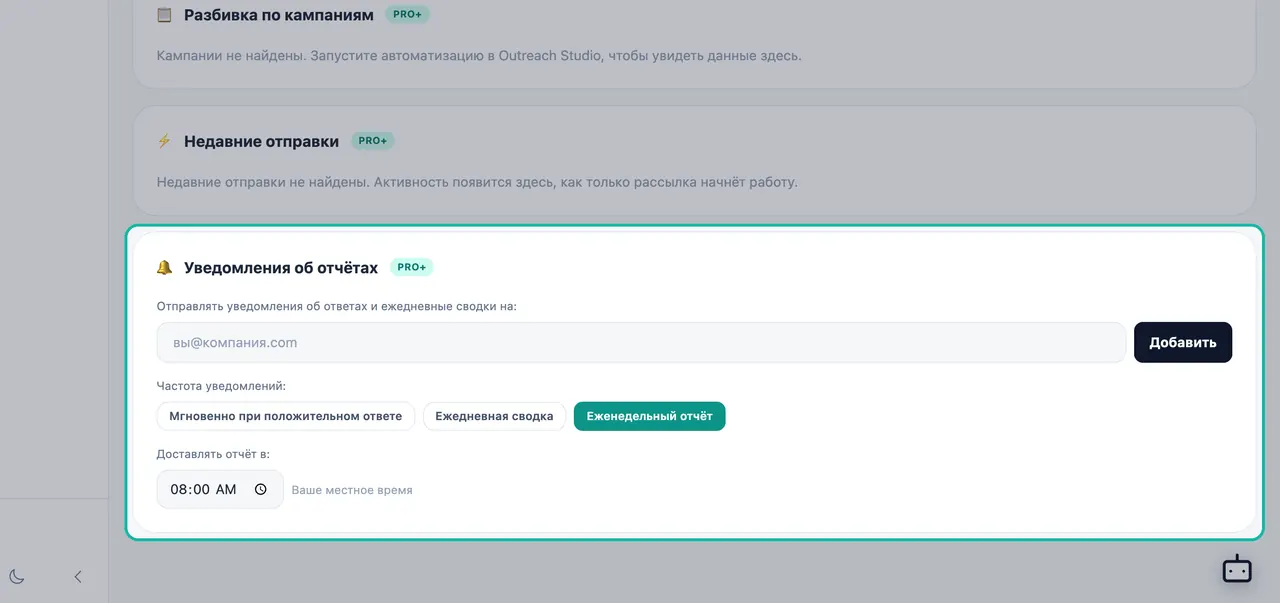
В разделе Отчёты → Уведомления об отчётах вы можете добавить адреса электронной почты и выбрать Мгновенные (при каждом положительном ответе), Ежедневная сводка или Еженедельный отчёт. См. Уведомления и сводки.
В подключённом чат-боте введите check my campaigns, чтобы увидеть активные кампании, или check replies, чтобы получить разбивку по положительным, нейтральным ответам и возражениям. См. Чат-боты.
Устранение неполадок
| Что вы видите | Что проверить |
|---|---|
| «Пока нет ответов» | Ещё никто не ответил на вашу кампанию, или ваши кампании отправляют письма только через SendGrid, который не поддерживает отслеживание ответов. |
| «Пока не отправлено писем» во вкладке «Отправлено» | Ваши кампании ещё не начали отправку. Проверьте время следующего запуска кампании и ваше окно отправки. |
| Ответ отсутствует во Входящих | Посмотрите на вкладке Архив. |
Следующие шаги
Часто задаваемые вопросы
Куда приходят ответы на мои кампании?+
В Единый Входящий: Email-рассылка → Входящие. Туда попадают все ответы со всех подключённых аккаунтов, и вы можете отвечать на них, не покидая Swashi.
Как Swashi классифицирует ответы?+
Каждый ответ помечается в соответствии с намерением: «Положительные», «Нейтральные», «Возражение» или «Нет интереса». Классифицируются только слова потенциального клиента; цитируемый текст из вашего исходного письма игнорируется.
Можно ли прикреплять файлы к ответу?+
Да, до 3 файлов на один ответ, общим размером до 5 МБ. Приложение предупреждает, что вложения могут снизить доставляемость писем, поэтому отправляйте их, только когда это действительно необходимо для разговора.
Могут ли другие пользователи Swashi видеть мои ответы?+
Нет. Во входящих всегда отображаются ответы только для вашего аккаунта.
AI-предложения по тексту применяются автоматически?+
Нет. Swashi еженедельно предлагает улучшения на основе ваших результатов, и они применяются, только когда вы нажимаете «Применить».