Campagnes en antwoorden beheren in de Geïntegreerde Inbox
Lees en beantwoord elk antwoord op uw campagnes in Swashi's Geïntegreerde Inbox, bekijk AI-intentielabels, volg de live e-mailreeks en pas wekelijkse AI-kopiesuggesties toe.
- 1Open E-mailoutreach. Klik op E-mailoutreach in de zijbalk en zoek Campagnes & Geïntegreerde Inbox.
- 2Open het tabblad Postvak IN. Klik op Postvak IN om elk antwoord te zien met afzender, campagne, voorbeeld, intentie en tijd van ontvangst.
- 3Open een bericht. Klik op Bericht openen om het volledige antwoord te lezen.
- 4Beantwoorden. Klik op Beantwoorden, kies het account onder Verzenden vanaf, schrijf uw antwoord en klik op Antwoord verzenden.
- 5Organiseren. Markeer belangrijke antwoorden als Warm, of archiveer afgehandelde antwoorden; herstel ze vanaf het tabblad Archief met Herstellen.
Kijkt u liever? Deze tutorial doorloopt dezelfde stappen in de live app. Alle videotutorials →
De Geïntegreerde Inbox verzamelt alle antwoorden op uw Swashi e-mailcampagnes, van elke gekoppelde mailbox, op één plek. Open E-mailoutreach en ga naar Campagnes & Geïntegreerde Inbox: u kunt elk antwoord lezen, het AI-intentielabel bekijken en antwoorden vanuit uw eigen mailbox zonder Swashi te verlaten. In hetzelfde gedeelte ziet u uw campagnes, de live reeks die ze versturen en wekelijkse AI-kopiesuggesties.
Product: Lead Gen & Outreach Automatisering
Voordat u begint
- Voer minstens één campagne uit. Zie E-mail Studio.
- Antwoorden worden gemonitord bij mailboxproviders die dit ondersteunen. SendGrid is een dienst die alleen verzendt, dus het monitoren van inkomende antwoorden is niet beschikbaar voor SendGrid-accounts. Zie Een verzendaccount koppelen.
De vier tabbladen
| Tabblad | Inhoud |
|---|---|
| Campagnes | Uw campagnes, met hun status, volgende uitvoering, aantal verzonden e-mails en antwoordpercentage |
| Postvak IN | Elk antwoord op uw campagnes, met AI-intentieclassificatie |
| Verzonden | Elke e-mail die uw campagnes hebben verzonden: bedrijf, ontvanger, onderwerp, campagne, verzendaccount en tijd |
| Archief | Antwoorden die u vanuit het Postvak IN heeft gearchiveerd |
Het postvak IN wordt in realtime vernieuwd en toont alleen de antwoorden van uw eigen account.
Een antwoord lezen en beantwoorden
- Klik op het tabblad Postvak IN. Elke rij toont Van, Campagne, Voorbeeld, Intentie en Ontvangen.
- Klik op Bericht openen om het volledige bericht te lezen. Handtekeningen, geciteerde tekst en juridische mededelingen worden apart weergegeven, zodat de eigen woorden van de prospect gemakkelijk te vinden zijn.
- Klik op Beantwoorden. Het veld Aan is al voor u ingevuld.
- Kies onder Verzenden vanaf met welk gekoppeld account u wilt antwoorden.
- Schrijf uw antwoord en klik op Antwoord verzenden.
Tip:U kunt maximaal 3 bestanden per antwoord bijvoegen, met een totale grootte van minder dan 5 MB. De app waarschuwt dat bijlagen de plaatsing in de inbox kunnen verminderen, dus verstuur ze alleen als het gesprek er echt om vraagt.
Let op:Van sommige oudere berichten is alleen een voorbeeld opgeslagen. Berichten die vanaf nu worden ontvangen, worden volledig bewaard.
Uw antwoorden organiseren
- Klik op Warm om een antwoord als een 'warme lead' te markeren.
- Archief verplaatst een afgehandeld antwoord naar het tabblad Archief. Klik op Herstellen om het terug te zetten.
AI-antwoordclassificatie
De AI van Swashi leest elk antwoord en labelt de intentie. Alleen de eigen woorden van de prospect worden geclassificeerd; geciteerde tekst wordt genegeerd.
| Intentie | Betekenis |
|---|---|
| Positief | Geïnteresseerd, vraagt om meer info, wil een afspraak |
| Neutraal | Bevestiging van ontvangst, maar zonder toezegging |
| Bezwaar | Een zorg of weerstand geuit |
| Niet geïnteresseerd | Expliciete afmelding of afwijzing |
Een antwoord stopt ook de rest van de reeks voor die lead. Zie Follow-ups en timing.
Live E-mailreeks
Live E-mailreeks toont wat er momenteel wordt verzonden in elke stap van uw outreach-pipeline: Koude Intro, Follow-up 1, Follow-up 2 en Afsluiting. Gebruik dit om precies te controleren wat een lopende campagne verstuurt. Zolang er geen campagne loopt, staat er: "Geen actieve campagne. Lanceer een campagne om uw live reeks hier te zien."
Sjabloonprestaties beoordeelt uw sjablonen met een samengestelde score van antwoordpercentage, aandeel in verzendingen en positieve antwoorden over alle campagnes heen.
AI-kopiesuggesties
AI-kopiesuggesties stelt elke week datagestuurde verbeteringen voor uw e-mailteksten voor, gebaseerd op uw eigen resultaten. De analyse wordt elke maandag uitgevoerd; u kunt ook op AI-suggestie ontvangen klikken om er nu een te genereren.
- Open AI-tekstverbetering van deze week.
- Vergelijk Huidig met AI Verbeterd.
- Klik op Toepassen om de nieuwe tekst te gebruiken, of op Nu overslaan.
Er verandert niets zonder uw goedkeuring.
Meldingen over antwoorden ontvangen
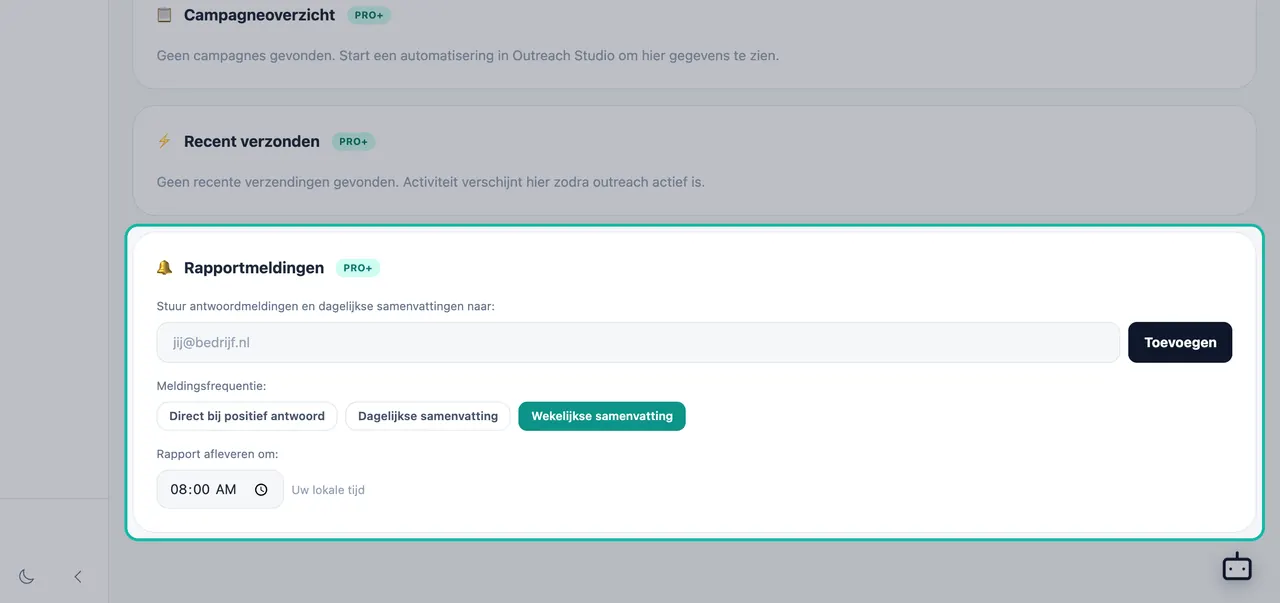
In Rapporten → Rapportmeldingen kunt u e-mailadressen toevoegen en kiezen voor Direct (bij elk positief antwoord), Dagelijkse samenvatting of Wekelijkse samenvatting. Zie Meldingen en samenvattingen.
Typ vanuit een gekoppelde chatbot check my campaigns om uw actieve campagnes te zien, of check replies voor een overzicht van positieve, neutrale en bezwaarantwoorden. Zie Chatbots.
Probleemoplossing
| Wat u ziet | Wat u kunt controleren |
|---|---|
| "Nog geen antwoorden" | Niemand heeft nog op een campagne geantwoord, of uw campagnes verzenden alleen vanuit SendGrid, dat geen antwoordmonitoring heeft. |
| "Nog geen e-mails verzonden" in Verzonden | Uw campagnes hebben nog niets verzonden. Controleer de volgende uitvoering van de campagne en uw verzendtijdvenster. |
| Een antwoord ontbreekt in Postvak IN | Kijk op het tabblad Archief. |
Volgende stappen
Veelgestelde vragen
Waar gaan de antwoorden op mijn campagnes naartoe?+
In de Geïntegreerde Inbox: E-mailoutreach → Postvak IN. Elk antwoord van elk gekoppeld account komt daar terecht, en u kunt antwoorden zonder Swashi te verlaten.
Hoe classificeert Swashi antwoorden?+
Elk antwoord krijgt een label op basis van intentie: Positief, Neutraal, Bezwaar of Geen interesse. Alleen de eigen woorden van de prospect worden geclassificeerd; geciteerde tekst uit uw oorspronkelijke e-mail wordt genegeerd.
Kan ik bestanden bijvoegen aan een antwoord?+
Ja, maximaal 3 bestanden per antwoord, met een totale grootte van minder dan 5 MB. De app waarschuwt dat bijlagen de plaatsing in de inbox kunnen verminderen, dus verstuur ze alleen als het gesprek er echt om vraagt.
Kunnen andere Swashi-gebruikers mijn antwoorden zien?+
Nee. Het postvak IN toont alleen de antwoorden van uw eigen account.
Worden AI-kopiesuggesties automatisch toegepast?+
Nee. Swashi stelt wekelijks een verbetering voor op basis van uw eigen resultaten, en deze wordt alleen toegepast als u op Toepassen klikt.