統合受信トレイでのキャンペーンと返信の管理方法
Swashiの統合受信トレイで、キャンペーンへの全返信の閲覧・回答、AIによる意図ラベルの確認、ライブメールシーケンスの追跡、週次のAIコピー提案の適用が可能です。
- 1メールアウトリーチを開く. サイドバーの「メールアウトリーチ」をクリックし、「キャンペーン&統合受信トレイ」を見つけます。
- 2「受信トレイ」タブを開く. 「受信トレイ」をクリックすると、すべての返信が差出人、キャンペーン、プレビュー、意図、受信日時とともに表示されます。
- 3メッセージを開く. 「メッセージを開く」をクリックして、返信の全文を読みます。
- 4返信する. 「返信」をクリックし、「送信元」でアカウントを選択、返信内容を記述して「返信を送信」をクリックします。
- 5整理する. 重要な返信は「注目」としてマークし、対応済みのものは「アーカイブ」します。「アーカイブ」タブから「復元」で元に戻せます。
動画でご覧になりますか?このチュートリアルでは、実際のアプリで同じ手順を解説しています。 すべてのチュートリアルを見る →
統合受信トレイは、接続されているすべてのメールボックスから、Swashiのメールキャンペーンに対するすべての返信を1か所に集約します。メールアウトリーチを開き、キャンペーン&統合受信トレイに移動すると、各返信の閲覧、AIによる意図ラベルの確認、そしてSwashiを離れることなくご自身のメールボックスからの返信が可能です。同じエリアで、キャンペーン、現在送信中のライブシーケンス、そして週次のAIコピー提案も確認できます。
製品: リード獲得&アウトリーチ自動化
はじめる前に
- 最低1つのキャンペーンを実行していること。詳細はメールスタジオをご覧ください。
- 返信は、それをサポートするメールボックスプロバイダーで監視されます。SendGridは送信専用サービスのため、SendGridアカウントでは受信返信の監視は利用できません。詳細は送信アカウントの接続をご覧ください。
4つのタブ
| タブ | 内容 |
|---|---|
| キャンペーン | キャンペーンのステータス、次回実行日時、送信数、返信率 |
| 受信トレイ | キャンペーンへの全返信と、AIによる意図分類 |
| 送信済み | キャンペーンが送信した全メール:企業、受信者、件名、キャンペーン、送信アカウント、日時 |
| アーカイブ | 受信トレイからアーカイブした返信 |
受信トレイはリアルタイムで更新され、ご自身のアカウントの返信のみが表示されます。
返信の閲覧と回答
- 受信トレイタブをクリックします。各行に差出人、キャンペーン、プレビュー、意図、受信が表示されます。
- メッセージを開くをクリックして、メッセージの全文を読みます。署名、引用文、法的通知は別途表示されるため、リード自身の言葉を簡単に見つけることができます。
- 返信をクリックします。宛先フィールドは自動的に入力されます。
- 送信元で、返信に使用する接続済みアカウントを選択します。
- 返信内容を記述し、返信を送信をクリックします。
ヒント:返信1件につき3ファイルまで、合計5MB未満のファイルを添付できます。添付ファイルは受信トレイへの到達率を低下させる可能性があるため、会話に本当に必要な場合にのみ送信するようアプリ内で注意喚起されます。
メモ:一部の古いメッセージは、プレビューのみが保存されています。今後受信するメッセージは全文が保存されます。
返信の整理
- 注目をクリックすると、返信をホットリードとしてフラグ付けできます。
- アーカイブは、対応済みの返信をアーカイブタブに移動します。復元をクリックすると元に戻せます。
AIによる返信の分類
SwashiのAIが各返信を読み、その意図にラベルを付けます。リード自身の言葉のみが分類対象となり、引用部分は無視されます。
| 意図 | 意味 |
|---|---|
| ポジティブ | 興味あり、詳細を質問、電話を希望 |
| 中立 | 受信は確認したが、態度は未定 |
| 反対意見 | 懸念や抵抗を示している |
| 興味なし | 明確な配信停止希望または拒否 |
また、返信があると、そのリードに対する後続のシーケンスは停止します。詳細はフォローアップとタイミングをご覧ください。
ライブメールシーケンス
ライブメールシーケンスには、アウトリーチパイプラインの各ステップ(コールドイントロ、フォローアップ1、フォローアップ2、クロージング)で現在送信されている内容が表示されます。実行中のキャンペーンが具体的に何を送信しているかを確認するのに使用します。キャンペーンが実行されるまでは、「アクティブなキャンペーンはありません。キャンペーンを開始して、ライブシーケンスをここで確認してください。」と表示されます。
テンプレートパフォーマンスでは、すべてのキャンペーンにおける返信率、送信シェア、ポジティブな返信を総合的に評価し、テンプレートをスコア化します。
AIコピー提案
AIコピー提案は、お客様ご自身の成果に基づき、データ駆動型のメールコピー改善案を毎週提案します。分析は毎週月曜日に実行されますが、AI提案を取得をクリックして今すぐ生成することも可能です。
- 今週のAIコピー改善案を開きます。
- 現在とAIによる改善を比較します。
- 適用するをクリックして新しいコピーを使用するか、今回はスキップをクリックします。
お客様の承認なしに何かが変更されることはありません。
返信に関する通知の受け取り
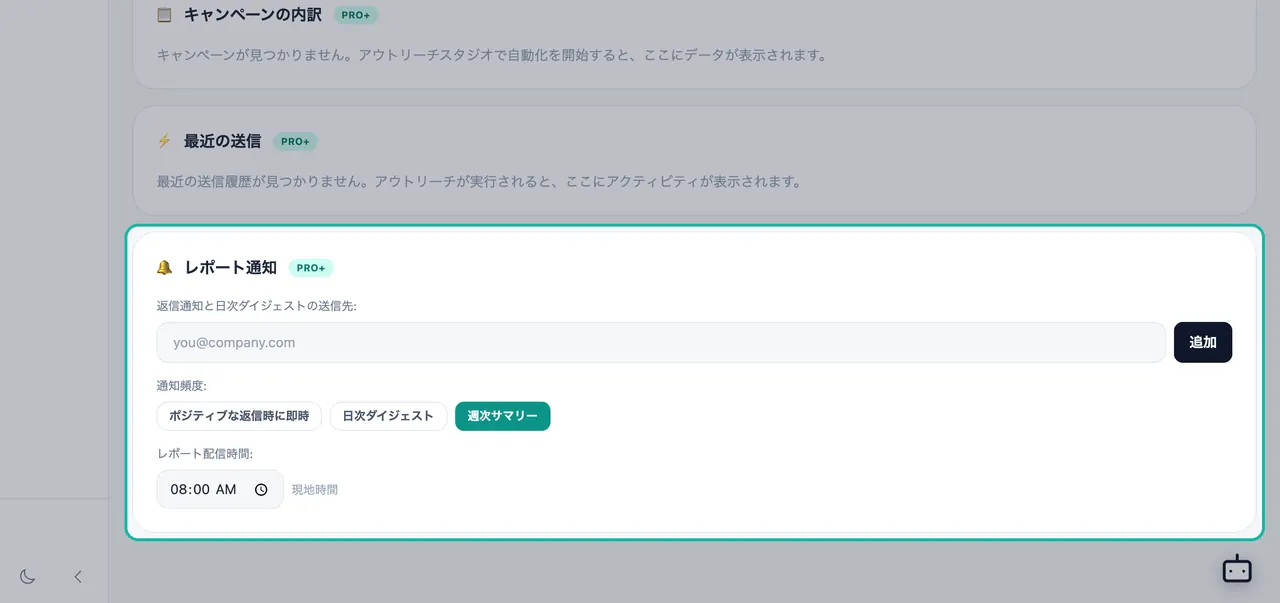
レポート → レポート通知でメールアドレスを追加し、即時(ポジティブな返信ごと)、日次ダイジェスト、または週次サマリーを選択できます。詳細は通知とダイジェストをご覧ください。
接続されたチャットボットから check my campaigns と入力するとアクティブなキャンペーンが表示され、check replies と入力するとポジティブ、中立、反対意見の返信の内訳が表示されます。詳細はチャットボットをご覧ください。
トラブルシューティング
| 現象 | 確認事項 |
|---|---|
| 「返信はまだありません」 | まだキャンペーンに誰も返信していないか、キャンペーンが返信監視機能のないSendGridからのみ送信されている。 |
| 「送信済み」に「まだメールは送信されていません」と表示される | キャンペーンがまだメールを送信していない。キャンペーンの次回実行日時と送信時間枠を確認してください。 |
| 受信トレイに返信が見当たらない | アーカイブタブを確認してください。 |
次のステップ
よくある質問
キャンペーンへの返信はどこに届きますか?+
統合受信トレイ(メールアウトリーチ → 受信トレイ)に届きます。接続したすべてのアカウントからの全返信がここに集約され、Swashiを離れることなく返信できます。
Swashiはどのように返信を分類しますか?+
各返信は「ポジティブ」「中立」「反対意見」「興味なし」の意図ラベルで分類されます。リード自身の言葉のみが分類対象となり、元のメールからの引用部分は無視されます。
返信にファイルを添付できますか?+
はい、返信1件につき3ファイルまで、合計5MB未満のファイルを添付できます。添付ファイルは受信トレイへの到達率を低下させる可能性があるため、会話に本当に必要な場合にのみ送信するようアプリ内で注意喚起されます。
他のSwashiユーザーに私の返信は見えますか?+
いいえ。受信トレイには、ご自身のアカウントの返信のみが表示されます。
AIコピー提案は自動で適用されますか?+
いいえ。Swashiは毎週、お客様ご自身の成果に基づいて改善案を提案しますが、お客様が「適用する」をクリックした場合にのみ適用されます。