SwashiでSEOとAI検索のランキングを追跡する方法
SwashiのSEO AI ランキング機能で、サイトの健全性、コアウェブバイタル、AI対応状況を監査し、検索パフォーマンス、キーワード、AIでの可視性、インデックス状況を追跡します。
- 1SEO AI ランキングを開く. サイドバーの「SEO AI ランキング」をクリックします。
- 2ウェブサイトのURLを追加する. セットアップチェックリストで、サイトのURLを貼り付けます。Swashiが問題を検出するためにサイトをクロールします。
- 3Google Search Consoleを接続する. Search Consoleを一度だけ読み取り専用で接続し、キーワード順位、表示回数、クリック数、インデックス状況のデータを利用できるようにします。
- 4従来のSEOを開く. 4つのビュー(従来のSEO、AEO、GEO、自動化)から「従来のSEO」タブを選択します。
- 5サイトの健全性と速度を確認する. サイト健全性監査とコアウェブバイタルを確認し、変更を加えた後は「サイトを再クロール」をクリックします。
- 6AI対応状況をチェックする. サイトがどのAIクローラーを許可しているか、またどの機械可読シグナルが存在するかを確認します。
- 7検索パフォーマンスとキーワードを追跡する. クリック数、表示回数、クリックスルー率、平均掲載順位、キーワードランキングを確認します。
- 8AIでの可視性とインデックス状況を確認する. どのAI回答エンジンが貴社ブランドに言及しているか、またGoogleがどのページをインデックスしているかを確認します。
動画でご覧になりますか?このチュートリアルでは、実際のアプリで同じ手順を解説しています。 すべてのチュートリアルを見る →
SEO AI ランキングでは、貴社ウェブサイトがGoogleやAI検索エンジンでどのようなパフォーマンスを示しているかを、一か所で確認できます。ウェブサイトとGoogle Search Consoleを一度接続するだけで、Swashiがサイトの健全性、速度、AI対応状況を監査し、クリック数、キーワード順位、AIでの可視性、インデックス状況を追跡します。すべての数値は実データから計測されるか、「未計測」と表示されます。
このガイドは、自社のランキングを把握し、次に何を修正すべきかを知りたいビジネスオーナーやマーケターの方向けです。ここでは、EP5ビデオチュートリアル「SwashiでAEO、GEO、SEOのSERP AIを監視する方法」のパート1に沿って、セットアップチェックリストと従来のSEOビューについて説明します。
はじめに
- ウェブサイトのURL。 Swashiには、貴社が所有するサイトのアドレスが必要です。
- Google Search Console(推奨)。 実際のキーワードデータやインデックスデータが利用できるようになります。詳細は「Google Search Consoleを接続する」をご覧ください。
- ご利用のプラン。
| 機能 | 無料 | スターター | グロース | エージェンシー | エンタープライズ |
|---|---|---|---|---|---|
| サイト速度監査(コアウェブバイタル) | はい | はい | はい | はい | はい |
| Search Consoleのランキング | いいえ | はい | はい | はい | はい |
| AEOとGEO | いいえ | いいえ | はい | はい | はい |
機能が現在のプランに含まれていない場合、カードにはその機能を利用可能にするプラン名が表示されます。
セットアップ:セットアップチェックリスト
- サイドバーのSEO AI ランキングをクリックします。
- セットアップチェックリスト — リアルタイムデータの要件を見つけます。各データセクションはこれらの接続に依存しており、チェックリストにはそれぞれで利用可能になるデータが表示されます。カウンターには「5件中2件完了」のように、完了数が表示されます。
- ウェブサイトのURL:サイトのURLを貼り付けます。Swashiが問題を検出するためにサイトをクロールします。お客様側での設定は不要です。
- Google Search Console:接続する →をクリックします。これは読み取り専用で、パスワードは保存されません。キーワード順位、表示回数、クリックスルー率、インデックス状況のデータが利用できるようになります。お客様がそのSearch Consoleプロパティを所有している必要があります。
その他のチェックリスト項目は、デフォルトでSwashiによって設定されます。お客様が何かを追加する必要はありません。
別のサイトを追跡するには、+ サイトを追加を使用します。上部にある表示中のサイトスイッチャーで、サイトを切り替えることができます。
4つのビュー
ページ上部の4つのタブを切り替えます。
| タブ | 表示内容 |
|---|---|
| 従来のSEO | サイトの健全性、速度、AI対応状況、Googleでのパフォーマンス、キーワード、AIでの可視性、インデックス状況 |
| AEO | 強調スニペット、「他の人はこちらも質問」、FAQスキーマ。詳細は「AEOとGEO」をご覧ください。 |
| GEO | AIアシスタントが貴社ブランドに言及しているかどうか。詳細は「AEOとGEO」をご覧ください。 |
| 自動化 | Swashiがバックグラウンドで実行するチェック項目 |
このページのこれ以降では、従来のSEOについて説明します。
サイト健全性監査
Swashiはサイトをクロールしてページ上の問題を検出し、SEOスコアを表示します。検出される問題には、エラーのあるページ、メタタイトルの欠落、サイトマップのステータス、構造化データの欠落などが含まれます。何かを修正した後など、いつでもサイトを再クロールをクリックできます。ページ上のチェックは、監査対象ページ(ホームページ)に適用されます。
コアウェブバイタル
モバイルとデスクトップの速度スコアが個別に表示され、さらにパフォーマンスの機会として、読み込み時間を最も短縮できる変更点が示されます。
- ラボスコアは、1回のページ読み込みのシミュレーションです。
- 実ユーザー — モバイルには、サイト全体の実際の訪問者から得られた、Googleの過去28日間のデータが表示されます。
メモ:「未計測 — このサイトについては、Googleがまだ十分な実ユーザーデータを収集していません」と表示される場合、貴社サイトにはGoogleのデータに記録されるほどの訪問者がいないことを意味します。ラボの数値はシミュレーションであり、コアウェブバイタルの評価を決定するものではありません。
AI対応チェック
AIエンジンは貴社サイトをクロール、読み取り、引用できますか? AI対応チェックでは、100点満点のスコアと以下の項目が表示されます。
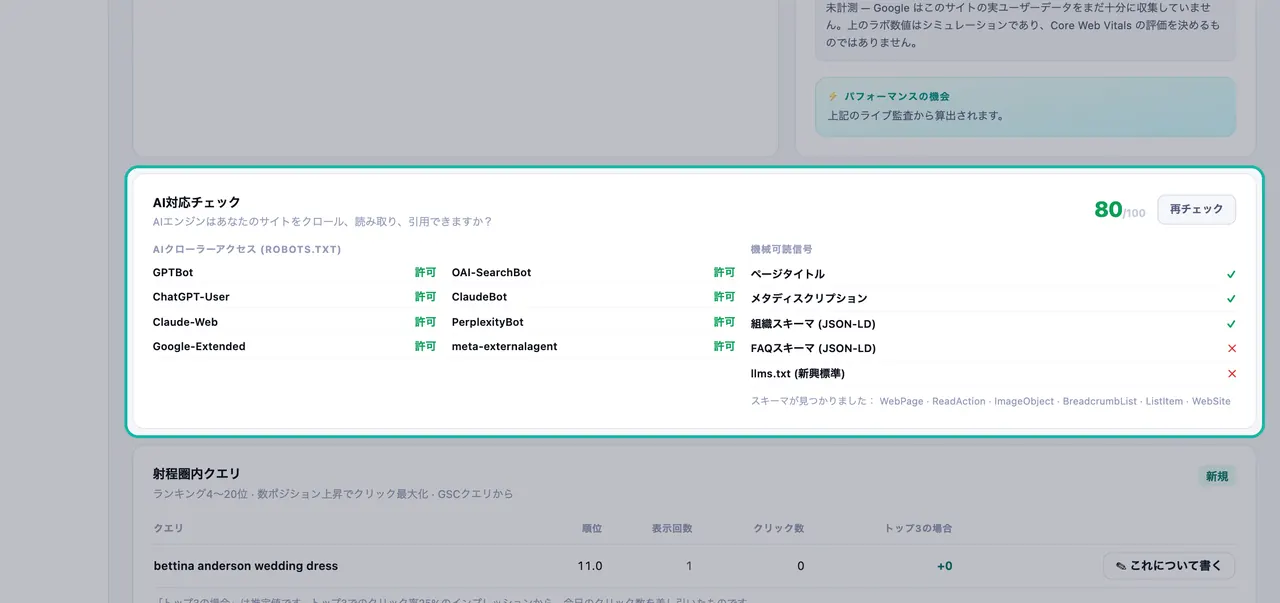
- AIクローラーアクセス(robots.txt):サイトでどのAIクローラーが許可またはブロックされているか。
- 機械可読シグナル:ページタイトル、メタディスクリプション、Organizationスキーマ、FAQスキーマ、llms.txtファイルが見つかったか不足しているか。
変更を加えた後は、再チェックをクリックします。
検索パフォーマンス
Search Consoleを接続すると、過去28日間のクリック数、表示回数、CTR(クリックスルー率)、平均掲載順位が、上位ページ、上位の国、デバイスと共に表示されます。「Google データの対象期間」というラベルは、Googleが報告した最新の日付を示しています(Googleのデータは少し遅れて届くためです)。更新をクリックすると、最新のデータを取得できます。
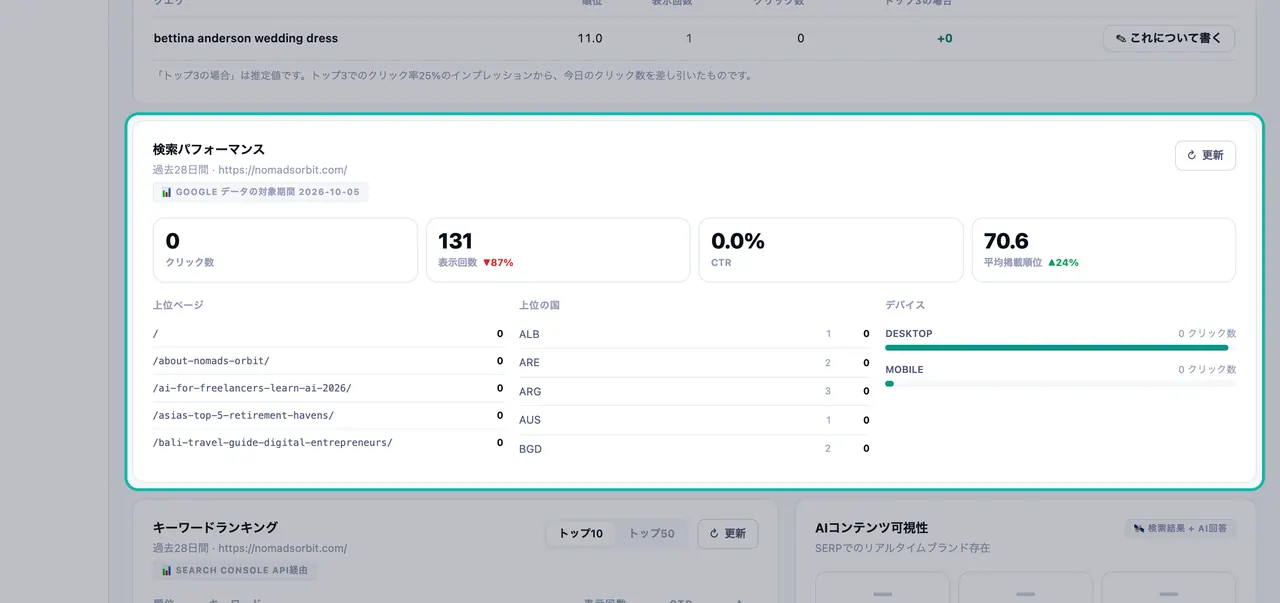
もう一歩で上位表示できるクエリ
これらは、掲載順位が4位から20位の間の検索クエリです。ここで順位が少し上がると、最も多くの新規クリックを獲得できます。トップ3の場合の列は推定値であり、そのように表示されています。✎ これについて書くをクリックすると、クエリを元に新しいコンテンツを作成できます。
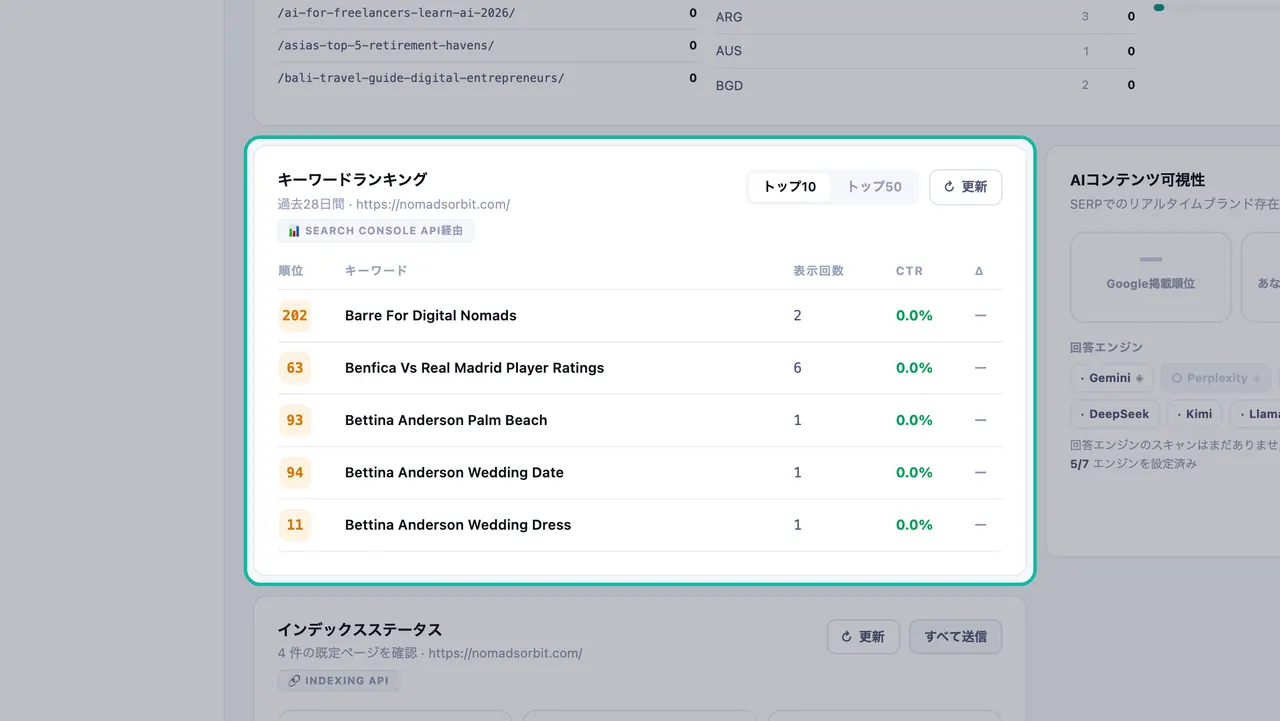
キーワードランキング
ランクインしているキーワードが、掲載順位、表示回数、CTR、それぞれの順位変動と共に表示されます。トップ10またはトップ50でフィルタリングし、更新をクリックしてSearch Consoleからランキングを再取得します。
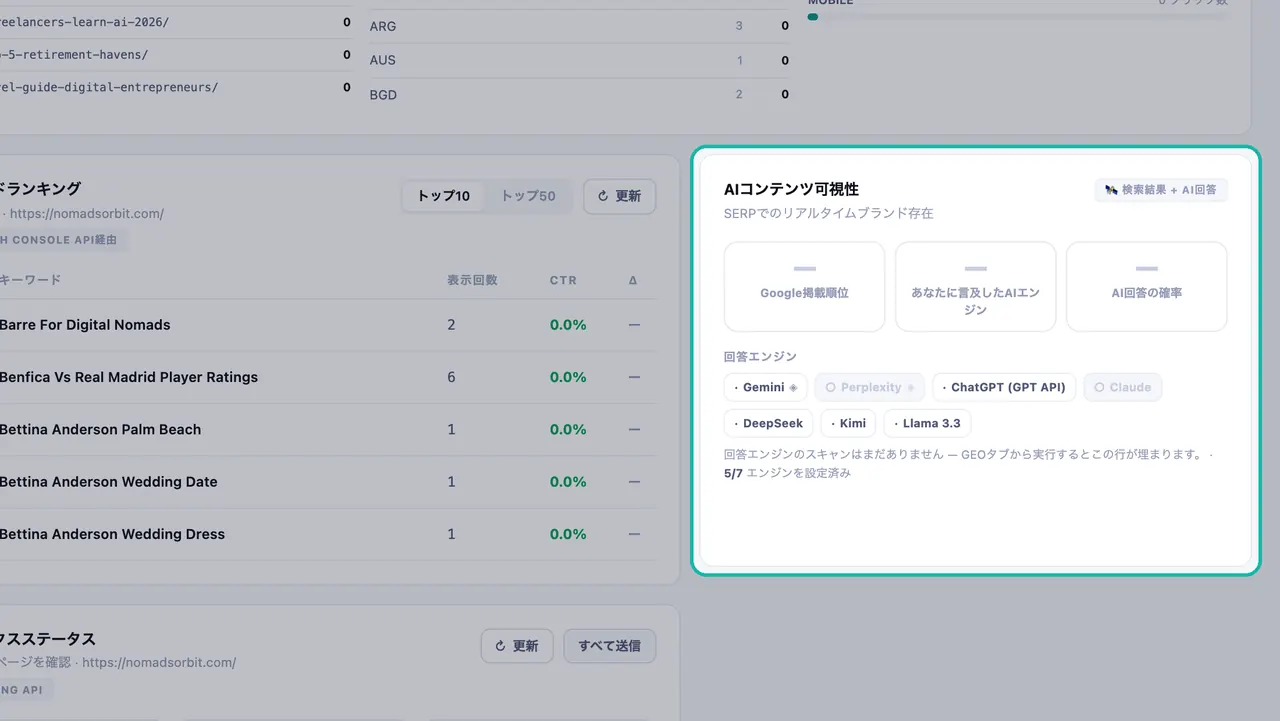
AIコンテンツの可視性
AI回答エンジンが貴社ブランドに言及しているかどうかを、エンジンごとに表示します。各エンジンには、ブランドに言及しています、ブランドに言及しませんでした、未スキャン、または現在のプランには含まれませんのいずれかが表示されます。この行のデータを取得するには、GEOタブからスキャンを実行してください。
インデックス状況
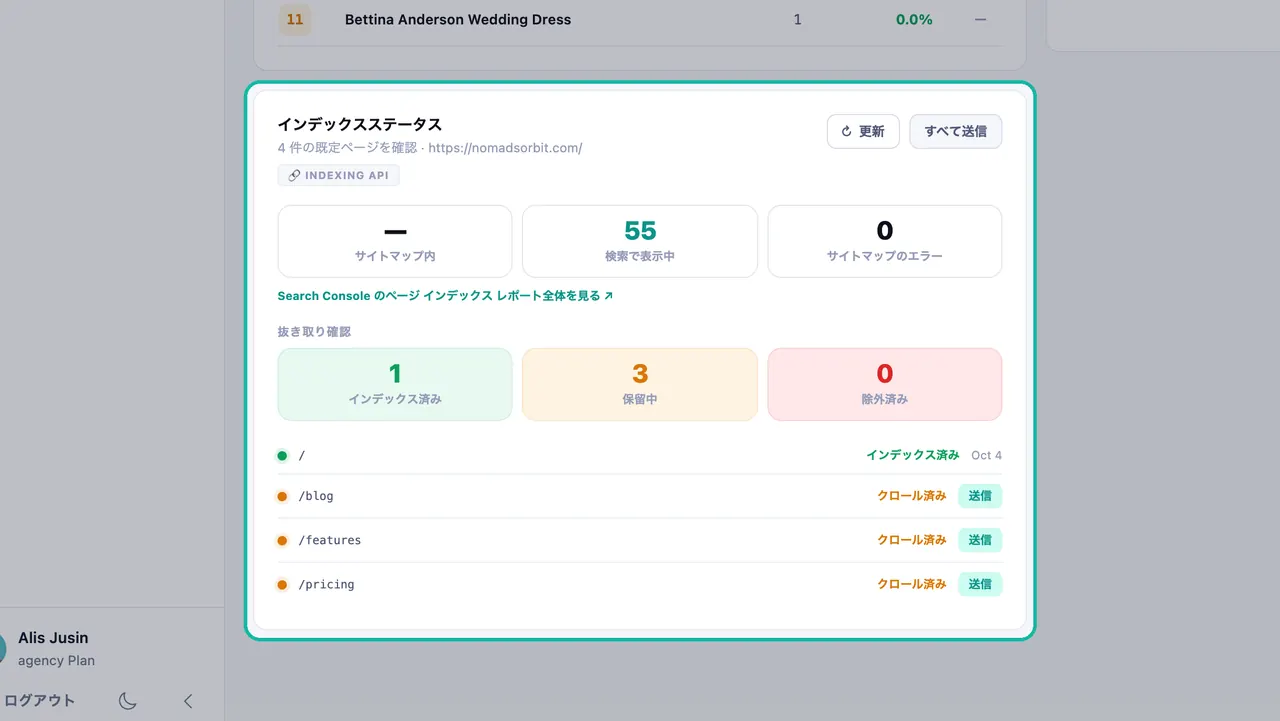
Googleがインデックスしたページ、保留中のページ、除外済みのページが表示されます。また、サイトマップ内のページ数、検索で表示中のページ数、およびサイトマップのエラーも確認できます。ページに対して送信を使用するか、すべて送信を使用して、Googleにページのインデックス登録をリクエストします。詳細については、Search Consoleで完全なページインデックスレポートを開いてください。
トラブルシューティング
- 「ランキングキーワードを表示するには、Google Search Consoleを接続してください。」 セットアップチェックリストでSearch Consoleを接続してください。
- 「Indexing APIアクセスを有効にするには、Googleアカウントを再接続してください。」 送信を使用する前に、Googleアカウントを再接続してください。
- カードに「— 未測定」と表示される:データがまだ届いていません。これはゼロとは異なります。後で更新を試してください。
次のステップ
- Google Search Consoleを接続する
- 回答エンジンとAI検索向けに最適化する
- キーワードをターゲットにした記事を公開する
- SwashiのウェブサイトでSERP AIについてさらに詳しくご覧ください。
よくある質問
SwashiのSEO AI ランキングとは何ですか?+
SEO AI ランキングは、ウェブサイトがGoogleやAI検索でどのようなパフォーマンスを示しているかを追跡するページです。従来のSEO、AEO、GEO、自動化の4つのビューがあります。
SEO AI ランキングの利用にGoogle Search Consoleは必要ですか?+
いいえ、必須ではありません。しかし、接続することで最大限のデータを活用できます。接続しなくてもサイト健全性監査やコアウェブバイタルは利用できますが、接続するとキーワード順位、表示回数、クリック数、インデックス状況も確認できるようになります。
どのプランが必要ですか?+
サイト速度監査は、無料プランを含むすべてのプランで利用できます。Search Consoleのランキングはスターターから、AEOとGEOはグロースから含まれます。
数値の代わりに「未計測」と表示されるのはなぜですか?+
Swashiが数値を捏造することはありません。「未計測」は、データソースが応答しなかったか、まだ何も記録されていないことを意味し、ゼロとは異なります。
ラボスコアが実際のユーザーのコアウェブバイタルと異なるのはなぜですか?+
ラボスコアは、1回のページ読み込みのシミュレーションです。実際のユーザーの数値は、過去28日間の実際の訪問者に関するGoogleのデータから得られ、コアウェブバイタルの評価を決定するのはこの実際のユーザーデータのみです。