SwashiにLinkedIn、Facebook、Instagramを接続する方法
SwashiのソーシャルスタジオにLinkedIn、Facebook、Instagramを接続します。必要なFacebookページやInstagramプロアカウント、また「接続済み」の意味について解説します。
- 1ソーシャルスタジオを開く. サイドバーの「ソーシャルスタジオ」をクリックし、「接続されたネットワーク」のカードを見つけます。
- 2接続をクリック. 「未接続」と表示されているネットワークのカードで、「+ 接続」をクリックします。
- 3サインインして承認. 各ネットワークのページでサインインし、Swashiが要求するアクセスを承認します。
- 4接続の確認. Swashiに戻ると、カードに「接続済み」と表示され、アカウントが投稿可能な状態になったことを示すメッセージが表示されます。
- 5投稿先を選択. 接続済みのカードをクリックして、各投稿をどのネットワークに投稿するかを切り替えます。
動画でご覧になりますか?このチュートリアルでは、実際のアプリで同じ手順を解説しています。 すべてのチュートリアルを見る →
Swashiにソーシャルネットワークを接続するには、ソーシャルスタジオを開き、ネットワークのカードにある+ 接続をクリックし、そのネットワークのページでサインインしてアクセスを承認します。LinkedIn、Facebook、Instagramを接続できます。カードに接続済みと表示されれば、Swashiがお客様に代わって投稿できるようになります。
製品: ソーシャルスタジオ
このガイドは、初めてソーシャルスタジオを設定する方や、投稿が停止してしまったネットワークを修正する方向けです。EP3ビデオチュートリアル「Swashiでソーシャルメディアを自動化する方法」の「ネットワークを接続する」のステップに沿って説明します。
はじめる前に
- LinkedIn: Swashiから投稿したいLinkedInアカウントが必要です。
- Facebook: 投稿先のFacebookページの管理者である必要があります。
- Instagram: お客様のInstagramアカウントは、管理しているFacebookページにリンクされたプロアカウントである必要があります。InstagramはFacebook経由で接続されます。
お客様がSwashiにソーシャルメディアのパスワードを入力することはありません。各ネットワークは独自の安全なサインイン方法を使用しており、Swashiがお客様のパスワードを保存することはありません。
ネットワークのステータス一覧
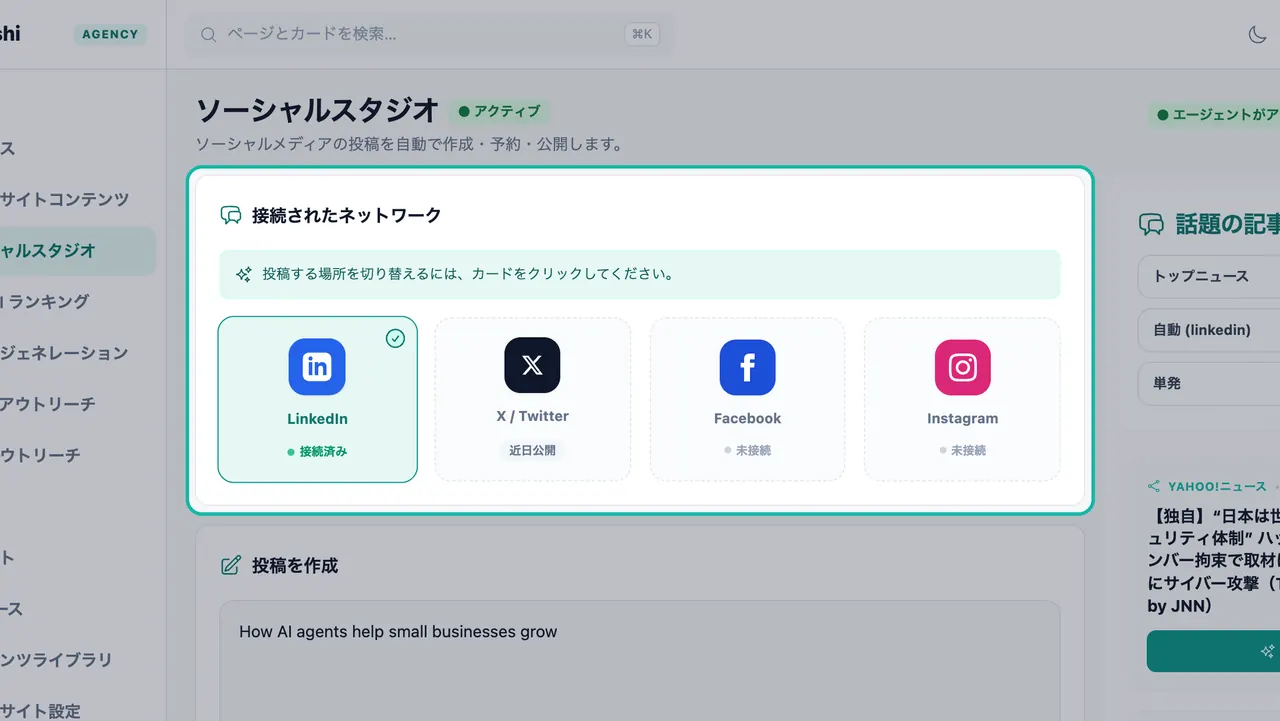
ソーシャルスタジオの上部にある接続されたネットワークパネルには、ネットワークごとに1枚のカードが表示されます。
| ネットワーク | 接続方法 | 備考 |
|---|---|---|
| LinkedInでサインイン | テキストと画像の投稿 | |
| Facebookでサインイン | お客様が管理するFacebookページへの投稿 | |
| Facebook経由で接続 | すべての投稿に画像または動画が必要 | |
| X / Twitter | — | アプリ内では近日公開と表示 |
各カードには、以下のいずれかのステータスが表示されます。
| ステータス | 意味 |
|---|---|
| 接続済み | 準備完了。Swashiがここに投稿できます。 |
| 未接続 | + 接続をクリックして設定します。 |
| 再接続が必要 | アクセス権が期限切れになったか、削除されました。再接続をクリックしてください。 |
| 近日公開 | まだ利用できません。 |
ネットワークを接続する
サイドバーのソーシャルスタジオをクリックします。
接続されたネットワークで、未接続と表示されているカードを見つけます。
+ Facebookに接続、+ Instagramに接続、またはLinkedInの接続ボタンをクリックします。ワンクリックで、ネットワークとの安全な接続が開始されます。
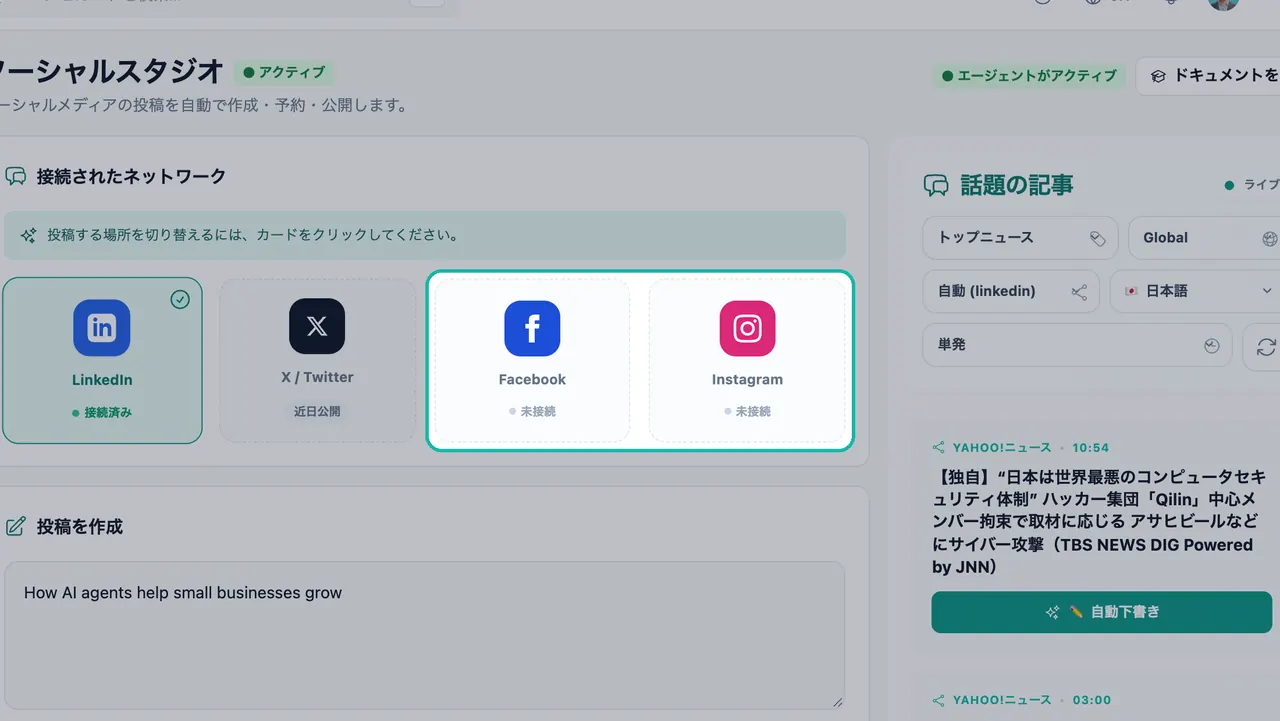
未接続と表示されたカードをワンクリックするだけで、安全な接続が開始されます。 各ネットワークのページでサインインし、Swashiが要求するアクセスを承認します。
Swashiに戻ります。カードが接続済みになり、「アカウントが接続され、投稿の準備ができました」というメッセージが表示されます。
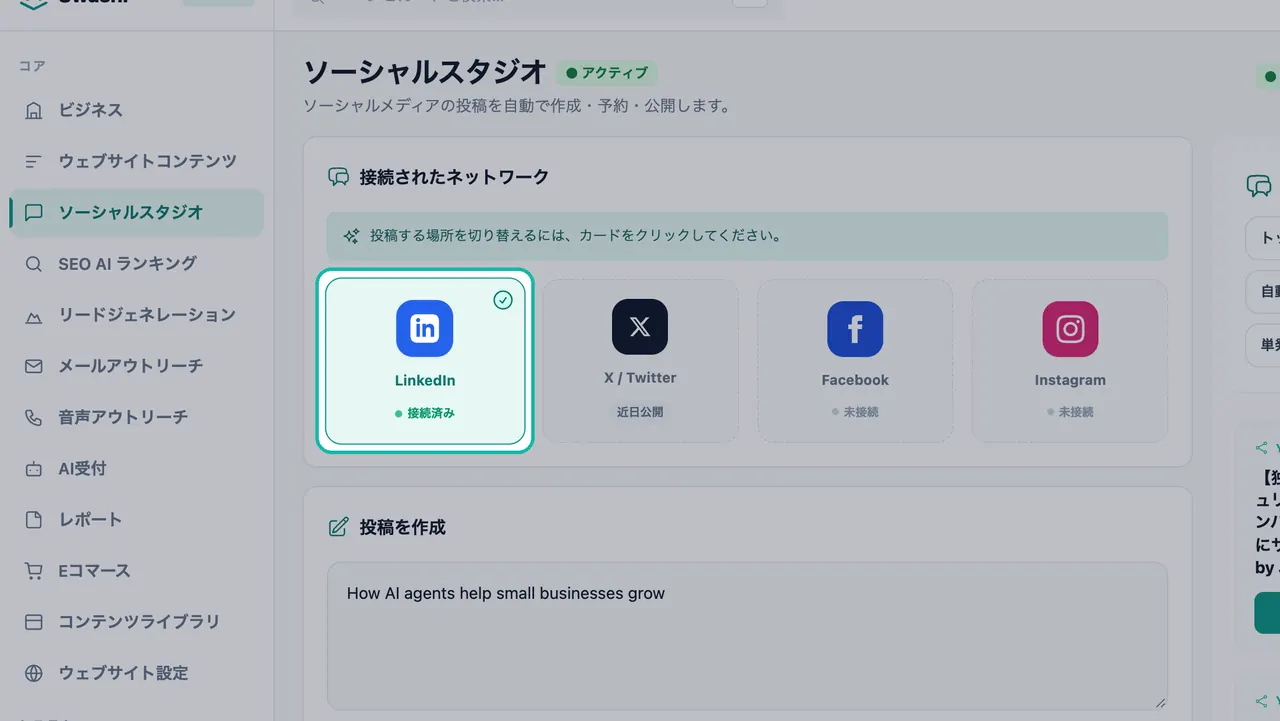
接続されたネットワークは「接続済み」と表示され、投稿可能な状態になります。
各ネットワークの接続は一度だけ行います。その後は、カードをクリックして各投稿の投稿先を切り替えることができます。投稿の作成と予約をご覧ください。
Instagramを接続する
InstagramはFacebook経由で接続されるため、カードにはFacebook経由で接続と表示されます。
- お客様のInstagramアカウントが、管理しているFacebookページにリンクされたプロアカウントであることを確認してください。
- + Instagramに接続をクリックします。
- そのページを管理しているFacebookアカウントでサインインし、アクセスを承認します。
重要:Instagramの投稿には、常に画像または動画が必要です。予約する前に画像を追加または画像を生成で追加してください。
接続解除または再接続
- 接続解除: ネットワークのカードにある✕ 接続解除をクリックします。Swashiはそのネットワークへの投稿を停止します。
- 再接続: カードに再接続が必要と表示された場合は、再接続をクリックして再度アクセスを承認してください。
Swashiはまた、もうすぐ期限切れになる、または期限切れ — 再接続が必要なソーシャル接続にもフラグを立てます。予約投稿が滞らないよう、この表示を見たら再接続してください。
トラブルシューティング
| メッセージ | 意味と対処法 |
|---|---|
| 「管理しているFacebookページが見つかりませんでした。」 | InstagramとFacebookへの投稿には、InstagramがプロアカウントとしてリンクされたFacebookページが必要です。ページを作成するか、管理者権限を取得してから、再度接続してください。 |
| 「ネットワークが認証を拒否またはキャンセルしました。」 | お客様がFacebookページの管理者でないか、いずれかの権限が拒否された可能性があります。再度接続し、要求されたすべての権限を承認してください。 |
| 「このサインインリンクは期限切れです。」 | 再度接続をクリックして、新しいサインインを開始してください。 |
| 「接続が完了しませんでした」 / 「ネットワークが接続を完了できませんでした。」 | 再度お試しください。それでも失敗する場合は、サイドバーのサポートセンターからサポートにお問い合わせください。 |
接続済みのアカウントは、アカウントのセキュリティ設定でも確認できます。セキュリティとプライバシーをご覧ください。
次のステップ
- 最初の投稿を作成・予約する
- 話題のニュースを投稿に変える
- LinkedIn、Facebook、Instagramの各自動化に関するネットワーク別のページもご覧ください。
よくある質問
Swashiに接続できるソーシャルネットワークは?+
LinkedIn、Facebook、Instagramです。X / Twitterはソーシャルスタジオ内で「近日公開」と表示されています。
Swashiはソーシャルメディアのパスワードを保存しますか?+
いいえ。お客様は各ネットワークのページでサインインしてアクセスを承認します。Swashiがお客様のソーシャルメディアのパスワードを閲覧したり保存したりすることはありません。
Instagramへの投稿にFacebookページが必要なのはなぜですか?+
InstagramはFacebook経由で接続されるためです。InstagramとFacebookに投稿するには、お客様が管理するFacebookページが必要で、そのページにInstagramがプロアカウントとしてリンクされている必要があります。
「再接続が必要」とはどういう意味ですか?+
ネットワークへのアクセス権が期限切れになったか、削除されたことを意味します。カードの「再接続」をクリックして再度アクセスを承認すると、予約投稿が公開できるようになります。
ネットワークの接続を解除するにはどうすればよいですか?+
ソーシャルスタジオにあるネットワークのカードで「✕ 接続解除」をクリックします。接続はいつでも再開できます。