如何将 LinkedIn、Facebook 和 Instagram 连接到 Swashi
将 LinkedIn、Facebook 和 Instagram 连接到 Swashi 社交工作室。了解您需要用到的 Facebook 主页和 Instagram 专业账户,以及“已连接”状态的含义。
- 1打开社交工作室. 点击侧边栏中的“社交工作室”,找到“连接的网络”卡片。
- 2点击“连接”. 在显示“未连接”的网络卡片上,点击“+ 连接”。
- 3登录并批准. 在社交网络自己的页面上登录,并批准 Swashi 请求的访问权限。
- 4确认连接. 返回 Swashi 后,卡片会显示“已连接”,消息会显示您的账户已准备好发帖。
- 5选择发帖位置. 点击已连接的卡片,即可切换每篇帖子的发布网络。
更喜欢观看视频?本教程将在实际应用中演示相同的步骤。 所有教程 →
要将社交网络连接到 Swashi,请打开社交工作室,在相应网络的卡片上点击 + 连接,然后在该网络自己的页面上登录并批准访问。您可以连接 LinkedIn、Facebook 和 Instagram。一旦卡片显示已连接,Swashi 就可以为您在该平台发布内容。
产品: 社交工作室
本指南适用于首次设置社交工作室,或修复停止发帖的网络的用户。本指南遵循 EP3 视频教程“如何通过 Swashi 实现社交媒体自动化”中的“连接您的网络”步骤。
开始之前
- LinkedIn:您需要准备好希望 Swashi 用来发帖的 LinkedIn 账户。
- Facebook:您需要是希望发帖的 Facebook 主页的管理员。
- Instagram:您的 Instagram 账户必须是专业账户,并已关联到您管理的某个 Facebook 主页。Instagram 是通过 Facebook 连接的。
您绝不会在 Swashi 中输入社交媒体密码。每个网络都使用其自身的安全登录方式,Swashi 绝不会储存您的密码。
网络状态一览
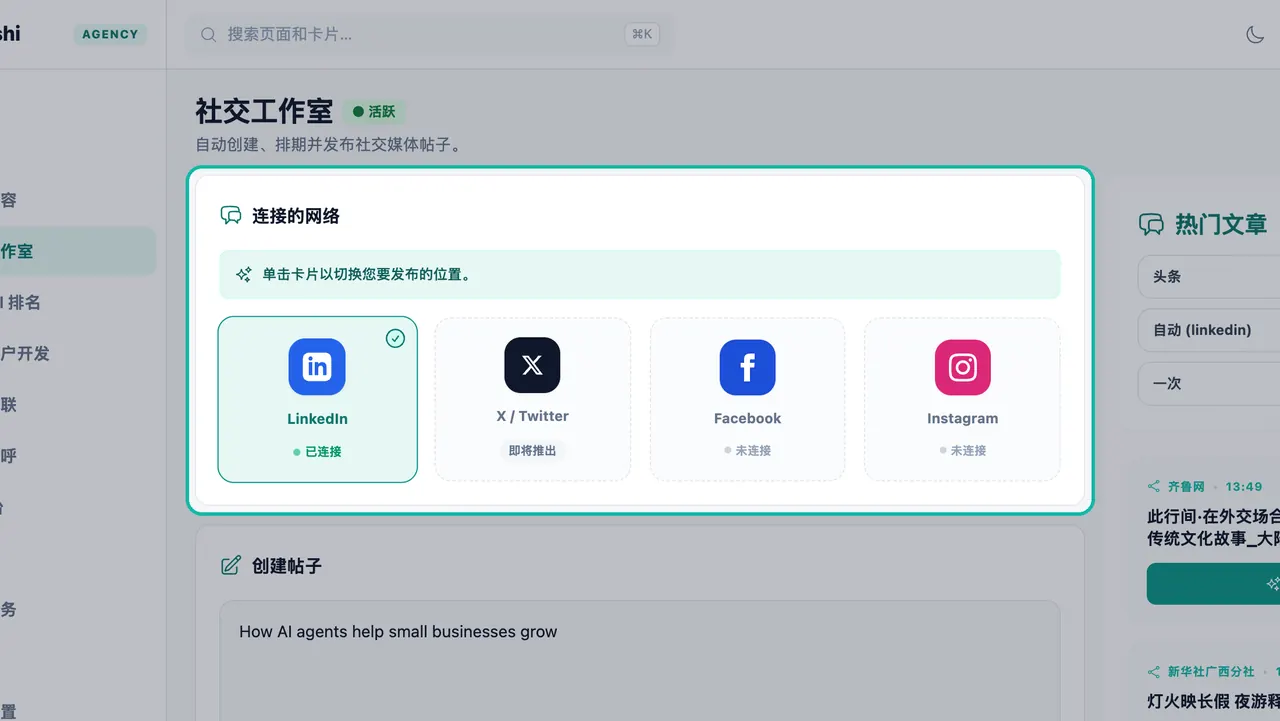
社交工作室顶部的连接的网络面板会为每个网络显示一张卡片。
| 网络 | 连接方式 | 备注 |
|---|---|---|
| 使用 LinkedIn 登录 | 文字和图片帖子 | |
| 使用 Facebook 登录 | 发布到您管理的 Facebook 主页 | |
| 通过 Facebook 连接 | 每篇帖子都需要图片或视频 | |
| X / Twitter | — | 在应用中显示为即将推出 |
每张卡片会显示以下状态之一:
| 状态 | 含义 |
|---|---|
| 已连接 | 准备就绪。Swashi 可以在此发布。 |
| 未连接 | 点击 + 连接进行设置。 |
| 需要重新连接 | 访问权限已过期或被移除。请点击重新连接。 |
| 即将推出 | 暂不可用。 |
连接网络
点击侧边栏中的社交工作室。
在连接的网络下,找到一张显示未连接的卡片。
点击 + 连接 Facebook、+ 连接 Instagram 或 LinkedIn 连接按钮。只需点击一下,即可开始与该网络的安全连接。
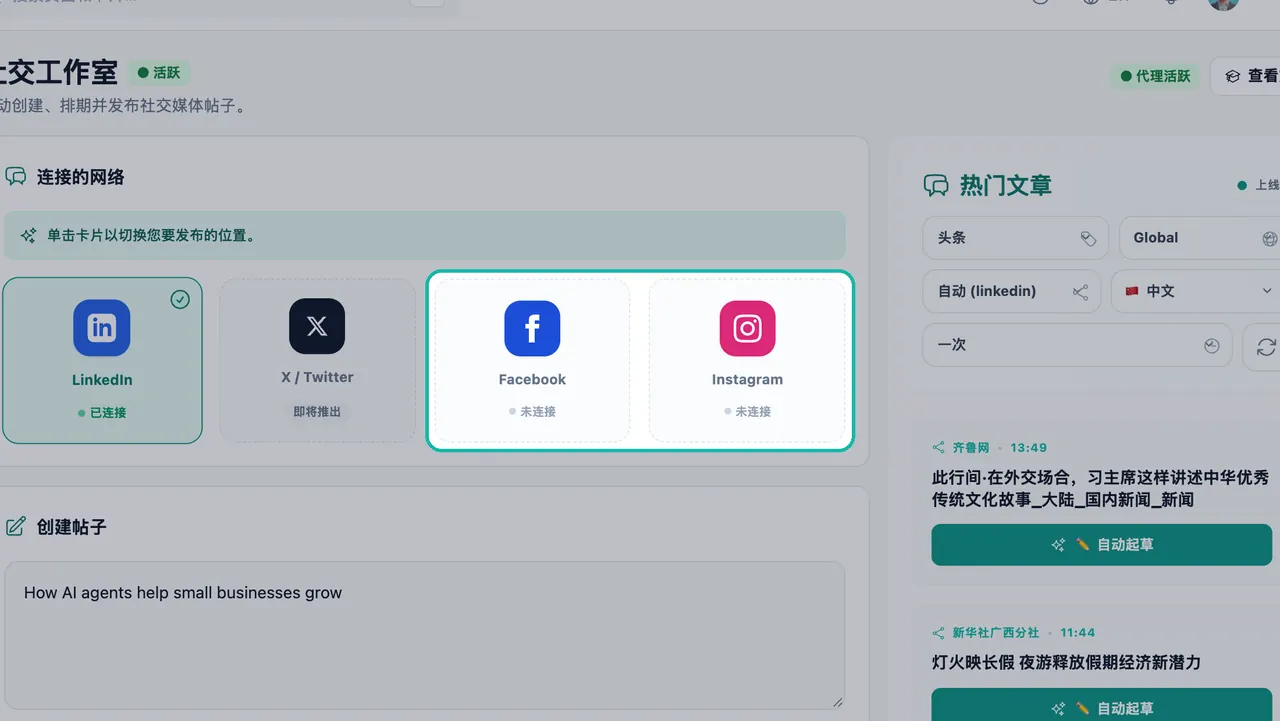
标记为“未连接”的卡片,点击一下即可开始安全连接。 在该网络的页面上登录,并批准 Swashi 请求的访问权限。
您将返回 Swashi。已连接状态的消息为“您的账户已连接,并准备好发帖”,并且卡片现在会显示已连接。
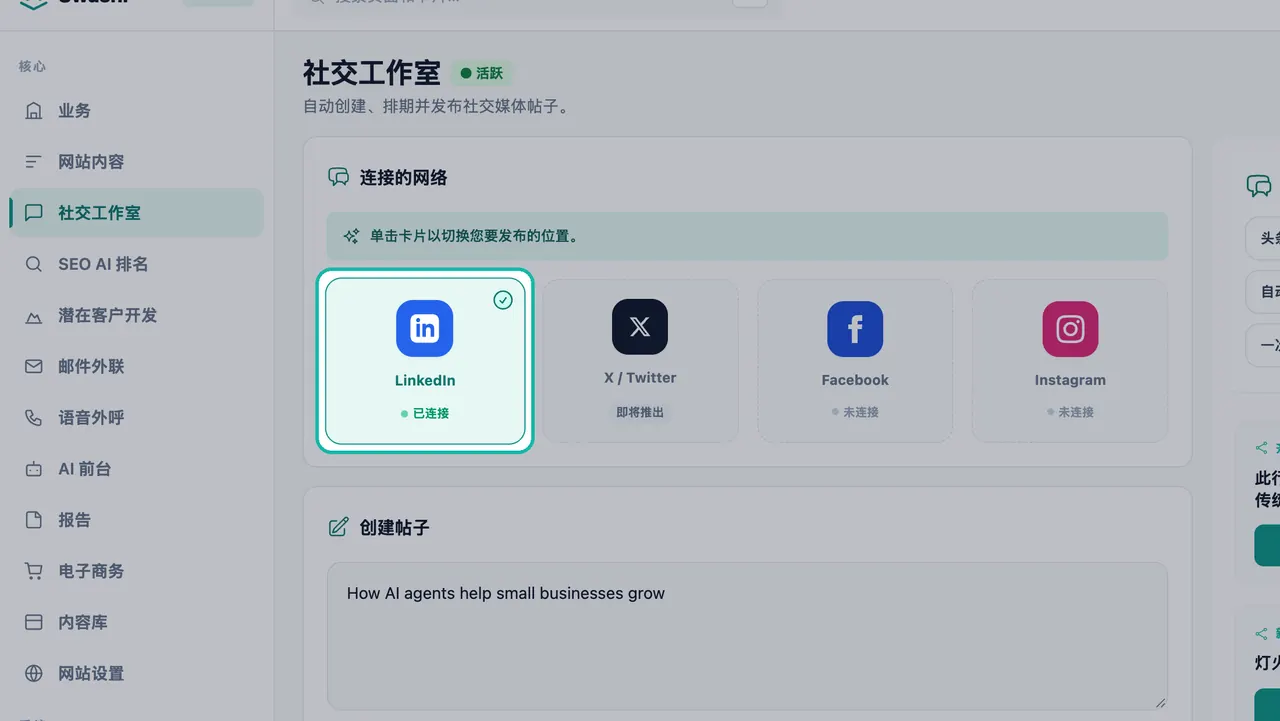
连接的网络会显示“已连接”状态,并准备好发帖。
每个网络只需连接一次。之后,点击卡片即可切换每篇帖子的发布位置。请参阅创建和安排帖子。
连接 Instagram
Instagram 是通过 Facebook 连接的,因此卡片上会显示通过 Facebook 连接。
- 确保您的 Instagram 账户是专业账户,并已关联到您管理的某个 Facebook 主页。
- 点击 + 连接 Instagram。
- 使用管理该主页的 Facebook 账户登录并批准访问。
重要:Instagram 帖子始终需要图片或视频。在安排发布前,请使用添加图片或生成图片添加一个。
断开或重新连接
- 断开连接:点击网络卡片上的 ✕ 断开连接。Swashi 将停止在该平台发帖。
- 重新连接:如果卡片显示需要重新连接,请点击重新连接并再次批准访问。
Swashi 还会标记出即将过期或已过期——请重新连接的社交网络连接。当您看到提示时,请重新连接,以免您已安排的帖子被搁置。
问题排查
| 消息 | 含义及处理方法 |
|---|---|
| “Facebook 未返回任何您管理的主页。” | 发布到 Instagram 和 Facebook 需要一个 Facebook 主页,并且需要将 Instagram 设置为关联该主页的专业账户。请创建一个主页或获取其管理员访问权限,然后重新连接。 |
| “该网络拒绝或取消了授权。” | 您可能不是 Facebook 主页的管理员,或者某项权限被拒绝。请重新连接并批准请求的所有权限。 |
| “此登录链接已过期。” | 请再次点击连接以启动新的登录。 |
| “连接未完成” / “该网络无法完成连接。” | 请重试。如果一直失败,请通过侧边栏的支持中心联系支持人员。 |
您也可以在账户安全设置中查看已连接的账户。请参阅安全与隐私。
后续步骤
- 创建并安排您的第一篇帖子。
- 将热门资讯转化为帖子。
- 查看针对 LinkedIn、Facebook 和 Instagram 自动化的专属页面。
常见问题解答
我可以将哪些社交网络连接到 Swashi?+
LinkedIn、Facebook 和 Instagram。X / Twitter 在社交工作室中显示为“即将推出”。
Swashi 会储存我的社交媒体密码吗?+
不会。您是在社交网络自己的页面上登录并批准访问权限。Swashi 绝不会看到或储存您的社交媒体密码。
为什么发布到 Instagram 需要一个 Facebook 主页?+
Instagram 是通过 Facebook 连接的。要发布到 Instagram 和 Facebook,您需要管理一个 Facebook 主页,并将设置为专业账户的 Instagram 关联到该主页。
“需要重新连接”是什么意思?+
该网络的访问权限已过期或被移除。请点击卡片上的“重新连接”并再次批准访问权限;这样您已安排的帖子才能发布。
如何断开一个网络的连接?+
在社交工作室中,点击相应网络卡片上的“✕ 断开连接”。您可以随时重新连接。