如何使用社交工作室创建和安排社交媒体帖子
在 Swashi 社交工作室中创建社交媒体帖子:输入主题、添加话题标签和图片,让“人工智能草稿”撰写帖子,然后安排日程或立即发布到所有选定的社交网络。
- 1打开社交工作室. 点击侧边栏中的“社交工作室”。
- 2选择您的社交网络. 在“连接的网络”下,点击您希望发布帖子的已连接网络卡片。
- 3告诉 Swashi 帖子主题. 在帖子输入框中输入一个想法,或粘贴您想分享的文章链接。
- 4检查话题标签. 使用 Swashi 为您的业务提供的建议话题标签。
- 5添加视觉素材. 点击“添加图片”以上传您自己的图片或视频,或点击“生成图片”根据您的帖子文本创建一张图片。
- 6让 AI 撰写帖子. 点击“人工智能草稿”,即可用您的品牌声音(来自您的“商业大脑”)撰写帖子。
- 7安排日程或立即发布. 点击“日程安排”并选择日期和时间,或点击“立即发布”以立即发布到所有选定的网络。
- 8检查您的队列. 查看“即将到来的队列”,了解所有等待发布的帖子。
更喜欢观看视频?本教程将在实际应用中演示相同的步骤。 所有教程 →
社交工作室是您在 Swashi 中创建、安排和发布社交媒体帖子的地方。输入一个主题或粘贴一个链接,让人工智能草稿以您的品牌声音撰写帖子,添加视觉素材,然后进行日程安排或点击立即发布,即可发布到您选择的每一个网络。
本指南专为希望无需从零开始撰写每篇帖子,就能保持稳定社交媒体曝光度的企业主和营销人员而设计。它遵循 EP3 视频教程的第一部分:“如何使用 Swashi 实现社交媒体自动化”。
准备工作
- 连接您的网络。 您只能向已连接的网络发布帖子。请参阅连接您的社交网络。
- 训练您的商业大脑。 人工智能草稿会根据您的商业大脑进行写作,因此您的帖子听起来就像您的业务,并使用您的真实信息。
- 了解您的配额。 您的套餐包含每月的社交帖子数量(见下表)。
创建帖子
点击侧边栏中的社交工作室。所有与社交相关的功能都在这里:您的网络、新帖子和发布日程。
选择帖子的发布位置。 在连接的网络下,点击卡片来切换您想要发布到的网络。已连接的网络会显示已连接。
告诉 Swashi 帖子主题。 在提示为您想发布什么内容?或粘贴一个 URL...的输入框中,输入一个想法或粘贴您想分享的文章链接。
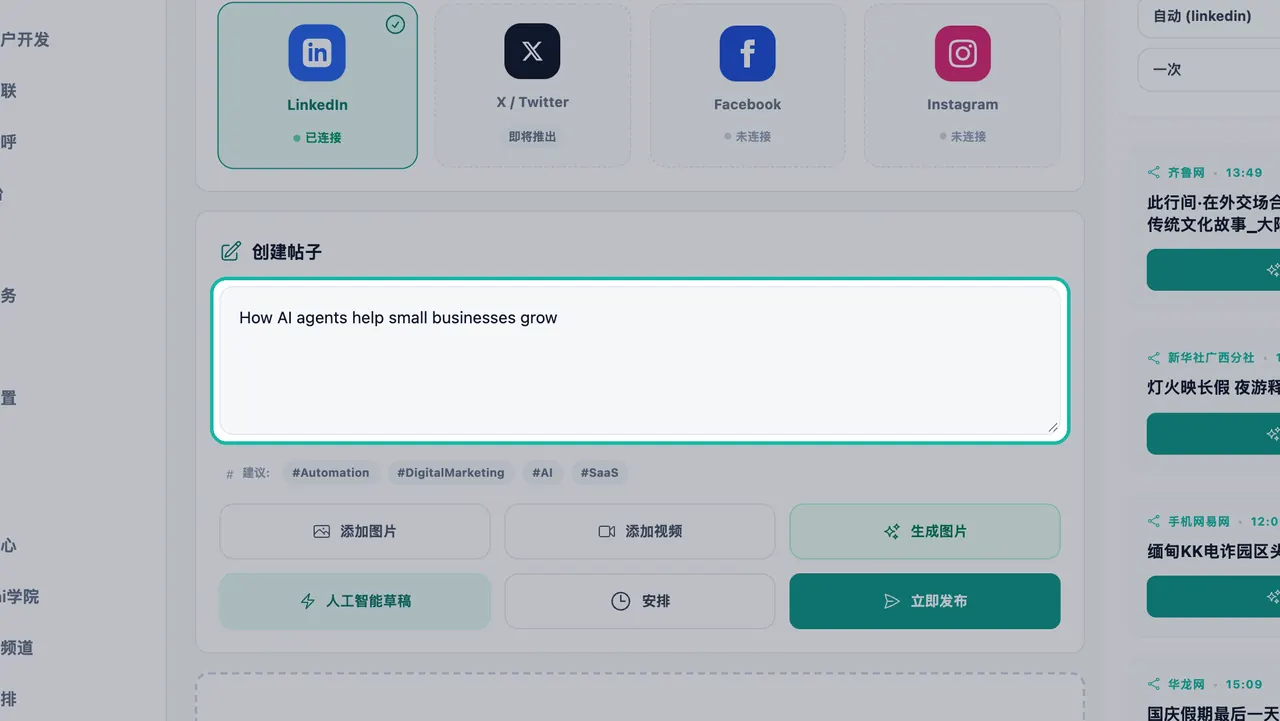
在“创建帖子”框中输入一个想法或粘贴一个链接。 检查话题标签。 在建议下,Swashi 会提供适合您业务的话题标签。选择您喜欢的即可。
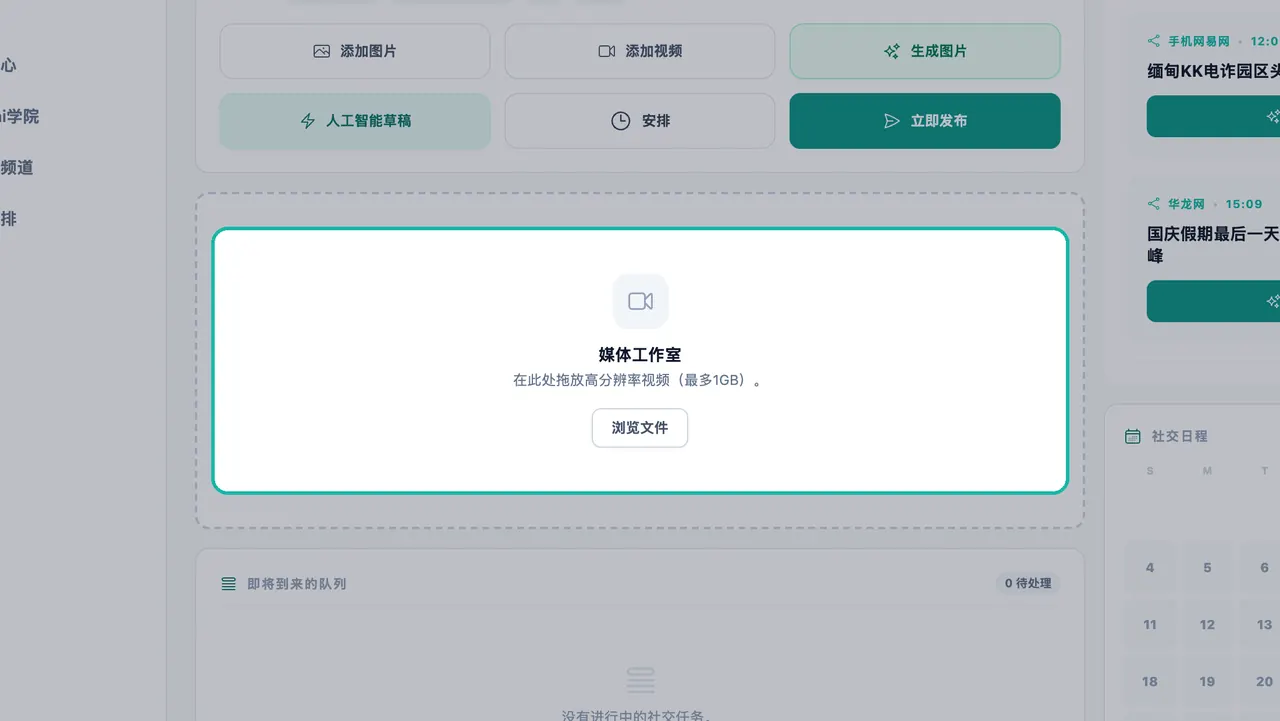
添加视觉素材。 点击添加图片以上传您自己的图片,或点击添加视频上传视频。或者,点击生成图片,Swashi 会根据您的帖子文本创建一张全新的图片。生成的图片会遵循您商业大脑中设置的品牌风格。
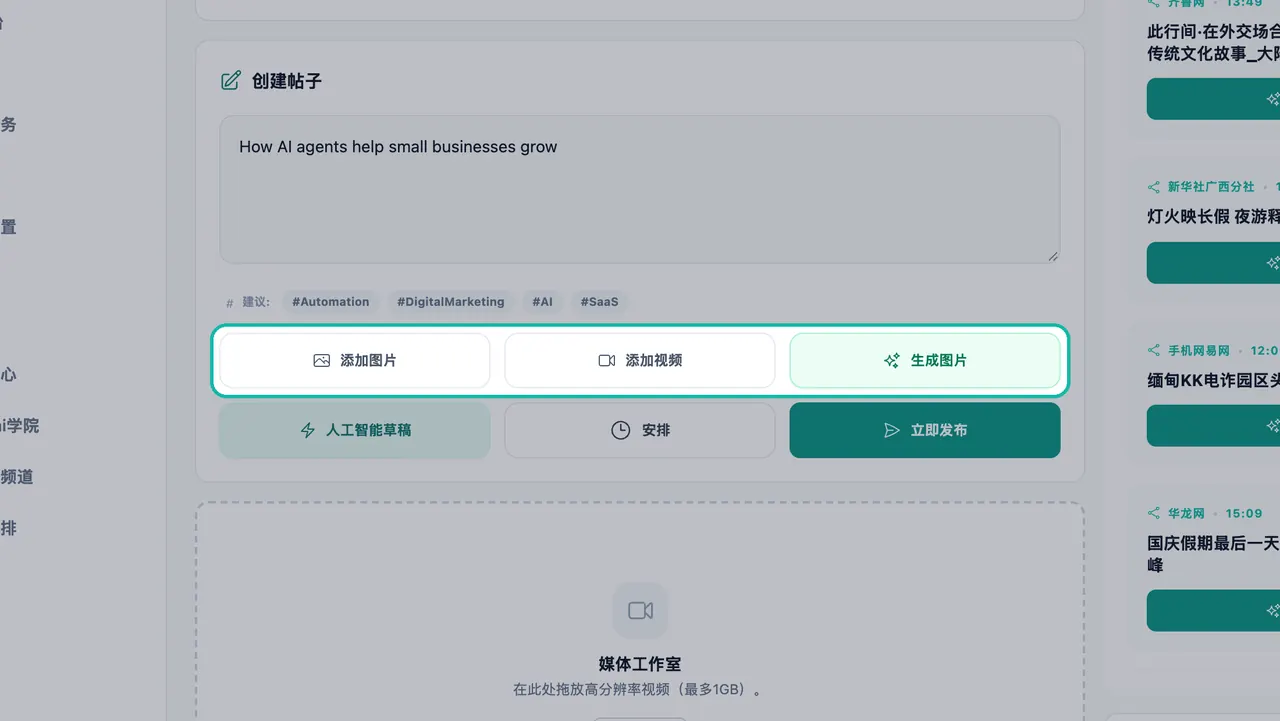
上传您自己的图片或视频,或生成一张。 让 AI 撰写帖子。 点击人工智能草稿。Swashi 会以您的品牌声音撰写帖子。您可以阅读并编辑任何想修改的地方。
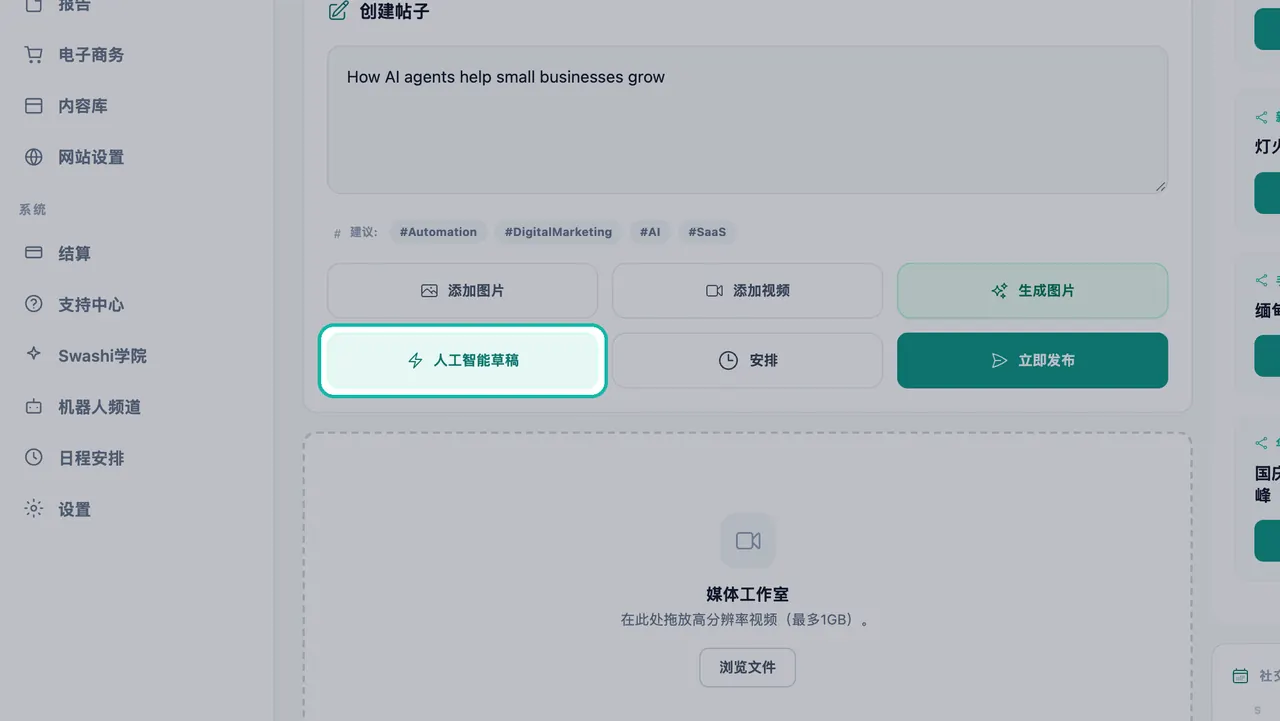
“人工智能草稿”以您的品牌声音撰写帖子。 安排日程或立即发布。 点击日程安排并选择日期和时间,然后点击确认日程。或者,点击立即发布以立即发布到所有选定的网络。
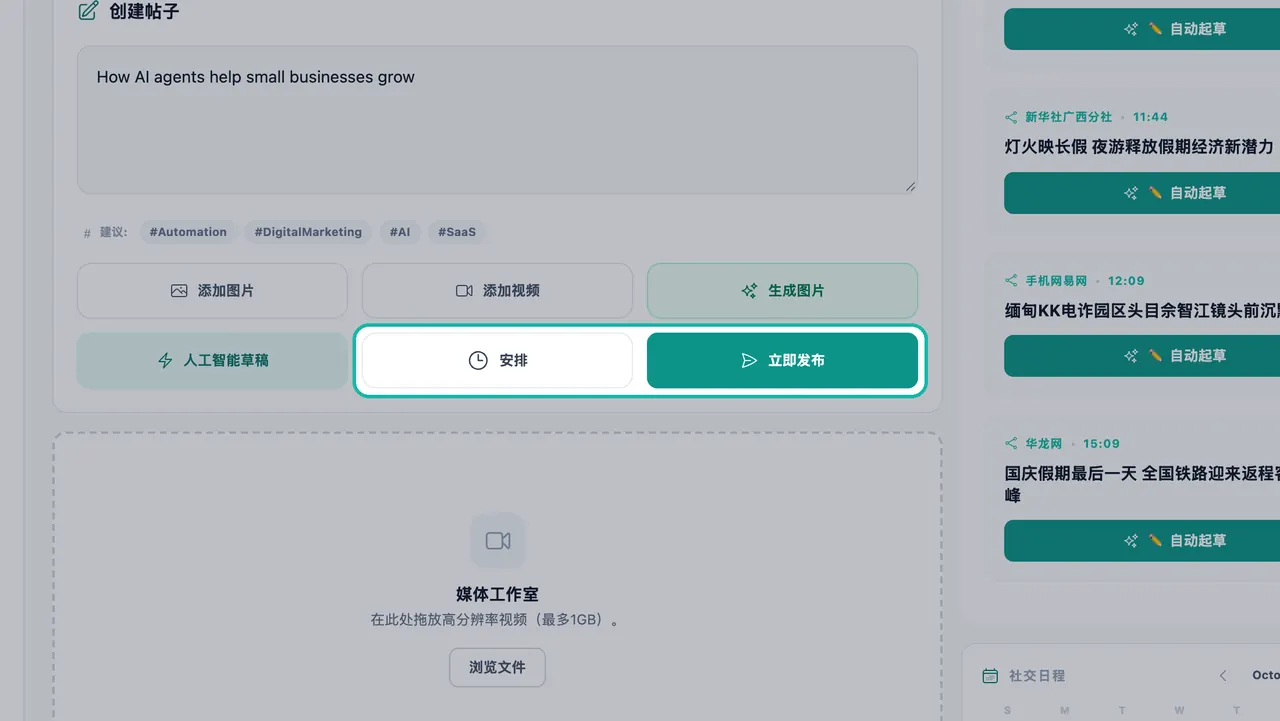
为帖子安排稍后发布或立即发布。
提示:先写好您的文本,然后再生成图片。生成图片是根据您的帖子文本来工作的,这样视觉素材才能与您的内容相匹配。
注意:视频帖子目前只能发布到 Facebook 和 Instagram。如果选择了 LinkedIn,请取消勾选或改为附加图片。
创作者卡片图片
当您生成图片时,Swashi 可以渲染一张创作者卡片,上面会显示您帖子的引子和摘要。您的完整帖子和话题标签仍会放在帖子文案中。如果您更喜欢纯图片,可以选择随机生成,以根据您的文本创建一张全新的图片。
在媒体工作室中上传视频
使用媒体工作室为您的帖子添加高分辨率视频。您可以拖放最大 1 GB 的视频,或点击浏览文件。上传完成后,您将看到上传完成。
管理您的即将到来的队列
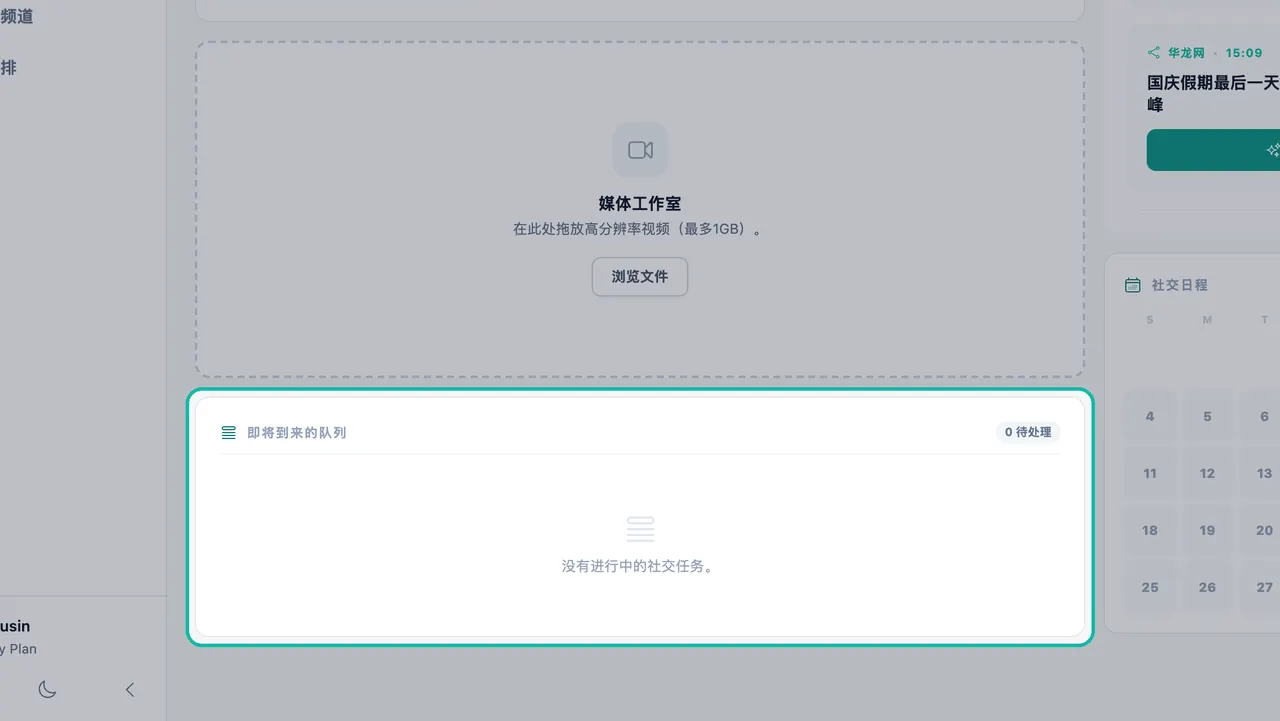
每篇已安排的帖子都会在即将到来的队列中等待,因此您始终知道接下来要发布什么内容。计数器会显示有多少帖子处于待定状态。当没有安排任何任务时,它会显示“没有进行中的社交任务。”
- 编辑帖子:选择编辑,进行修改,然后点击更新帖子或更新计划。
- 重复项:如果同一篇帖子在同一时间被安排了多次,Swashi 会将其标记为重复项。全部删除会移除所有副本。编辑并保存一次即可保留单个副本。
要按天查看您的帖子,请使用页面下方的社交日程日历,或打开侧边栏中的日程安排,以集中查看所有已安排的帖子和文章。有关日历和基于新闻的帖子,请参阅热门文章和自动草稿。
各套餐的社交帖子数量
| 套餐 | 每月社交帖子数量 |
|---|---|
| 免费版 | 1 |
| 入门版 | 30 |
| 增长版 | 350 |
| 代理商版 | 1,500 |
| 企业版 | 无限制 |
需要更多?“社交套餐包”附加项目可增加额外的帖子数量。请在定价页面查看当前价格。
通过聊天发布
您还可以通过 Swashi 在 LINE、WhatsApp 或 Telegram 上的聊天机器人来安排 LinkedIn 帖子。输入“schedule LinkedIn post”,机器人会询问帖子主题。请参阅在 LINE、WhatsApp 和 Telegram 上使用聊天机器人。
问题排查
| 消息 | 解决方法 |
|---|---|
| “请至少选择一个社交网络进行日程安排。” | 在安排日程前,请至少点击一个已连接的网络卡片。 |
| “Instagram 需要图片或视频。请先上传。” | 添加一张图片或视频,或生成一张图片。 |
| “请先输入或粘贴您的帖子,然后生成图片。” | 在点击“生成图片”之前,请先撰写帖子文本。 |
| “发布失败” | 检查该网络是否仍显示已连接。如果显示需要重新连接,请重新连接后再试。 |
后续步骤
- 连接 LinkedIn、Facebook 和 Instagram。
- 使用“自动草稿”将热门新闻转化为帖子。
- 在 Swashi 网站上了解更多关于社交工作室的信息。
常见问题解答
我可以通过 Swashi 向哪些社交网络发布帖子?+
您可以在“社交工作室”中连接 LinkedIn、Facebook 和 Instagram。应用中显示 X / Twitter 即将推出。
Swashi 会为我撰写帖子吗?+
是的。点击“人工智能草稿”,Swashi 就会使用您的“商业大脑”以您的品牌声音撰写帖子。在安排发布前,您可以编辑文本。
我可以一次性将相同内容发布到多个网络吗?+
可以。点击您想要的每个已连接网络的卡片,然后点击“日程安排”或“立即发布”。帖子将发布到所有选定的网络。
为什么在 Instagram 上发布帖子必须要有图片?+
Instagram 要求每条帖子都必须包含图片或视频。请先使用“添加图片”上传一张,或使用“生成图片”创建一张。
我的套餐包含多少条社交帖子?+
免费版每月包含 1 条社交帖子,入门版 30 条,增长版 350 条,代理商版 1,500 条,企业版无限制。“社交套餐包”附加项目可增加更多帖子数量。